Ersten KI-Agenten in 3 Schritten konfigurieren
Von Grund auf neu starten und in 3 Schritten Ihren eigenen exklusiven KI-Assistenten erstellen. Der gesamte Vorgang dauert nur 5 Minuten.
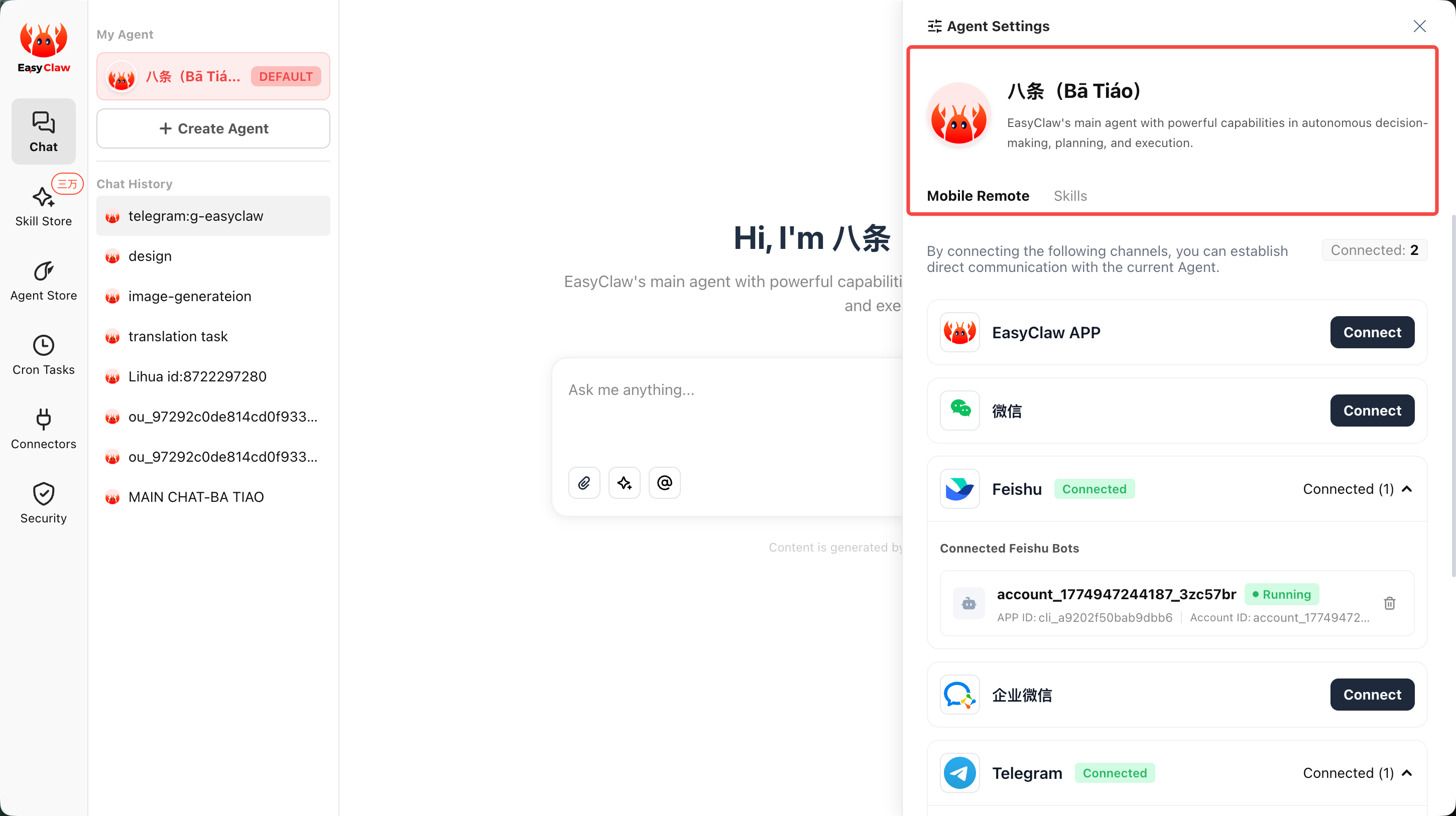
Schritt 1: Dem Hauptagenten „Wer Sie sind“ mitteilen
Wenn Sie mehrere Agenten haben, empfiehlt es sich, den Standard-Hauptagenten explizit als „Hauptagent“-Rolle festzulegen. Geben Sie die gewünschten Regeln direkt im Dialogfeld ein und bitten Sie dann den Agenten, wichtige Inhalte in MEMORY.md zu speichern:
Schritt 2: Digitale Mitarbeiter konfigurieren
Füllen Sie im Bereich „Digitale Mitarbeiter“ die folgenden Informationen entsprechend den Aufforderungen aus, um schnell einen dedizierten Agenten zu erstellen:
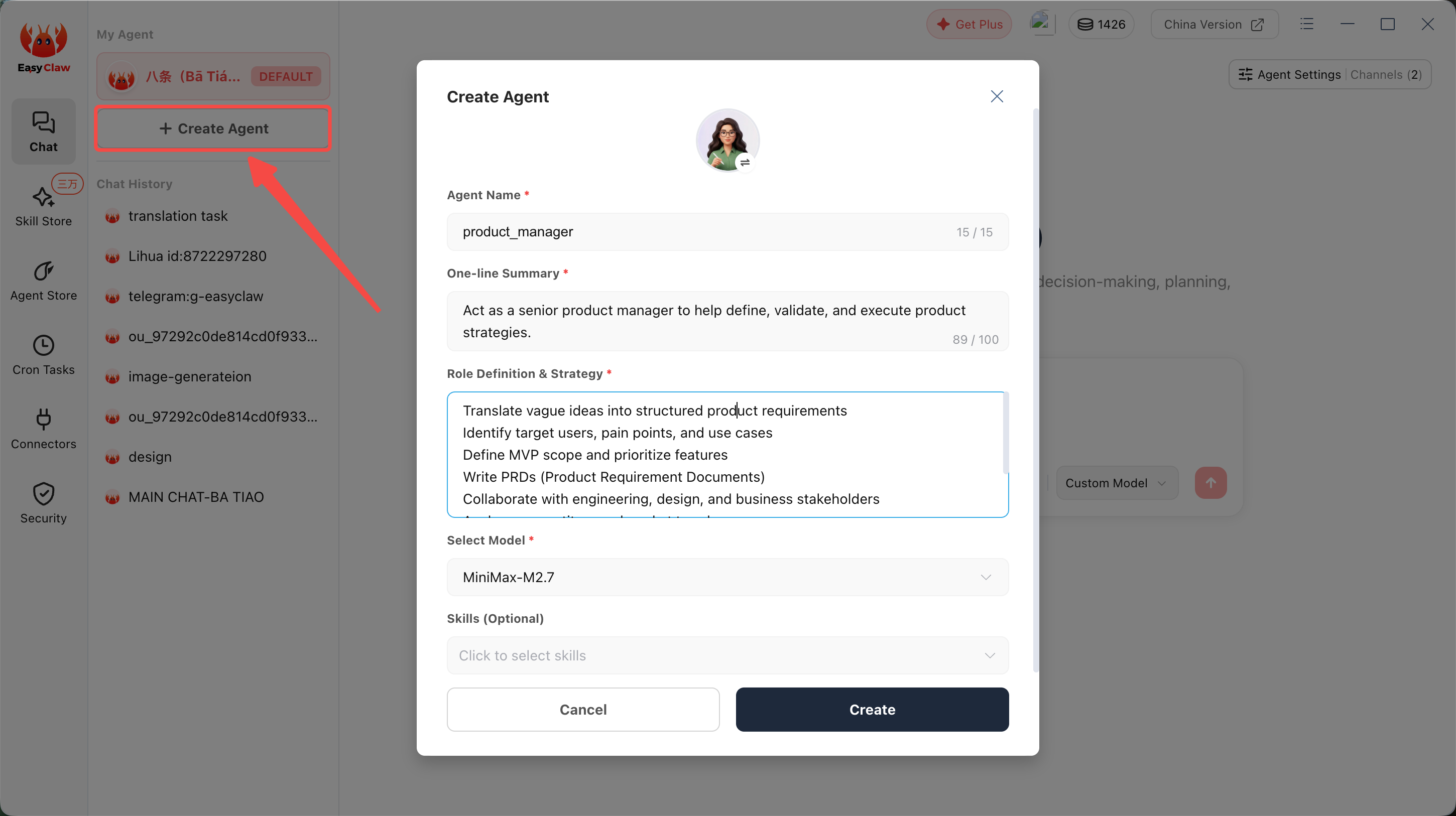
Grundinformationen ausfüllen
Namen und Verantwortungsbeschreibung des Agenten eingeben. Zum Beispiel: „Täglicher Nachrichtenassistent“, „Code-Review-Spezialist“, „Kundendienst-Bot“. Je spezifischer die Beschreibung, desto präziser die Ausführung des Agenten.
Skills verknüpfen (Optional)
Die für diesen Agenten benötigten Skills angeben. Zum Beispiel kann ein Kundendienst-Agent mit den Skills „Wissensdatenbank-Abfrage“ und „Lark-Nachricht senden“ verknüpft werden.
Speichern und testen
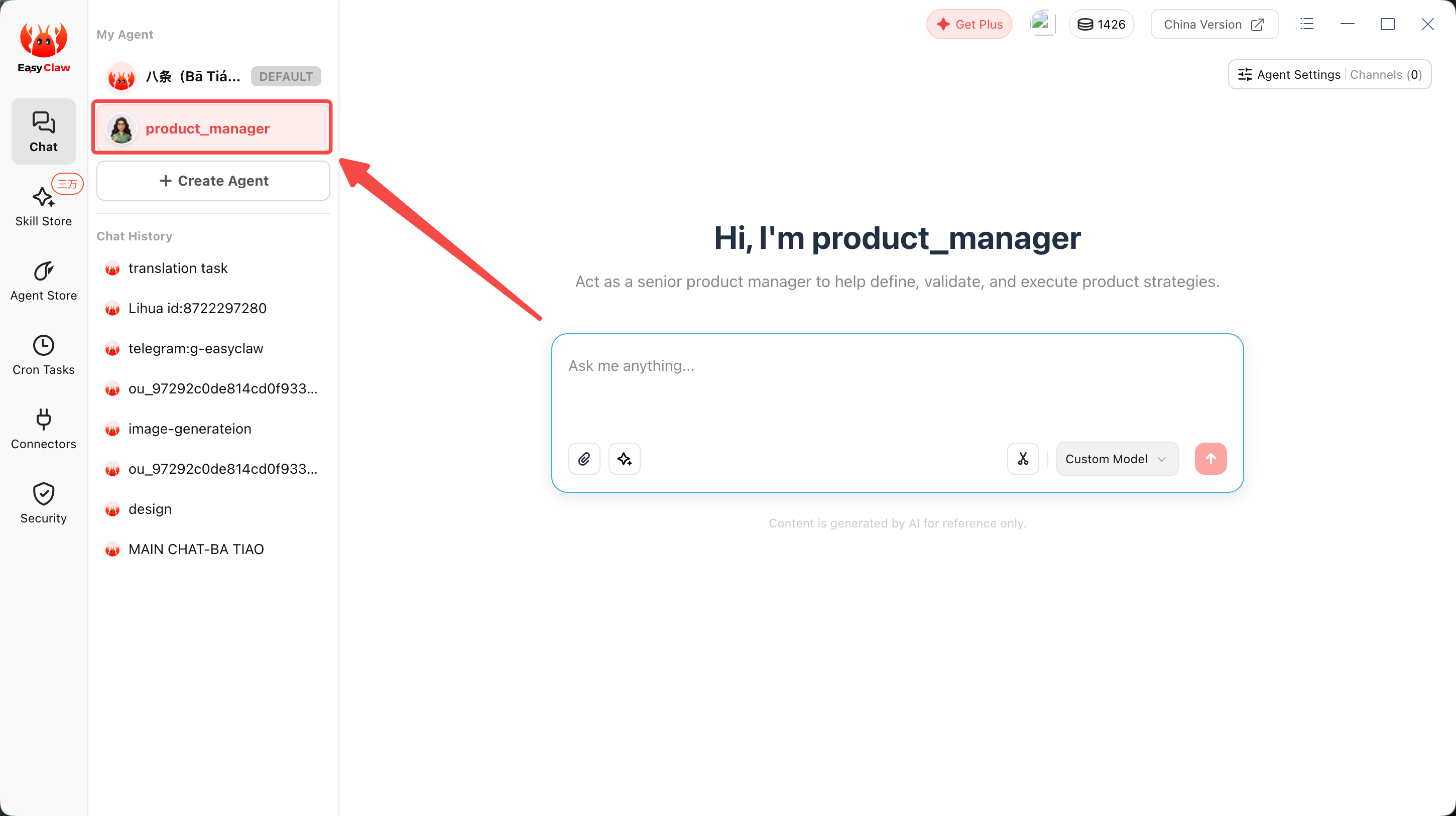
Nach dem Speichern den neu erstellten Agenten in der Liste „Digitale Mitarbeiter“ finden, anklicken, um ins Gespräch zu wechseln, und einen Testbefehl senden, um die Wirksamkeit zu überprüfen.
Schritt 3: Konfiguration speichern und ausführen
Nach der Konfiguration sehen Sie Ihren neu erstellten Agenten in der Liste „Digitale Mitarbeiter“. Klicken Sie auf den entsprechenden Agenten, um in der Oberfläche mit ihm zu kommunizieren, oder binden Sie ihn an einen Smartphone-Fernzugriffskanal, um jederzeit und überall Aufgaben zu starten.
Häufige Fragen zum Schnellstart
Wie arbeiten mehrere Agenten zusammen?
- Mehrere Agenten können voneinander wissen (Informationen über MEMORY.md teilen)
- Der Gesprächsspeicher jedes Agenten ist unabhängig, aber sie können dieselbe MEMORY.md teilen
- Ein Agent kann andere Agenten direkt aufrufen, um Unteraufgaben auszuführen – das ist genau der Multi-Agenten-Kollaborationsmodus
Wie teilt man dem Agenten beim ersten Mal etwas über sich mit?
Einfach direkt im Gespräch mitteilen und dann den Agenten bitten, wichtige Inhalte in Speicherdateien zu schreiben. Beim nächsten Mal mit demselben Agenten einfach darauf verweisen, ohne Informationen wiederholen zu müssen.