3 ステップで最初の AI エージェントを設定する
ゼロから始めて、3 ステップで自分だけの AI アシスタントを作成しましょう。全プロセスはわずか 5 分で完了します。
🎯
3 ステップの要点
EasyClaw のデフォルトメインエージェントを「メインエージェント」として設定 → デジタル従業員を設定 → 保存して実行。サブエージェントとマルチチャンネル連携は段階的に追加できます。
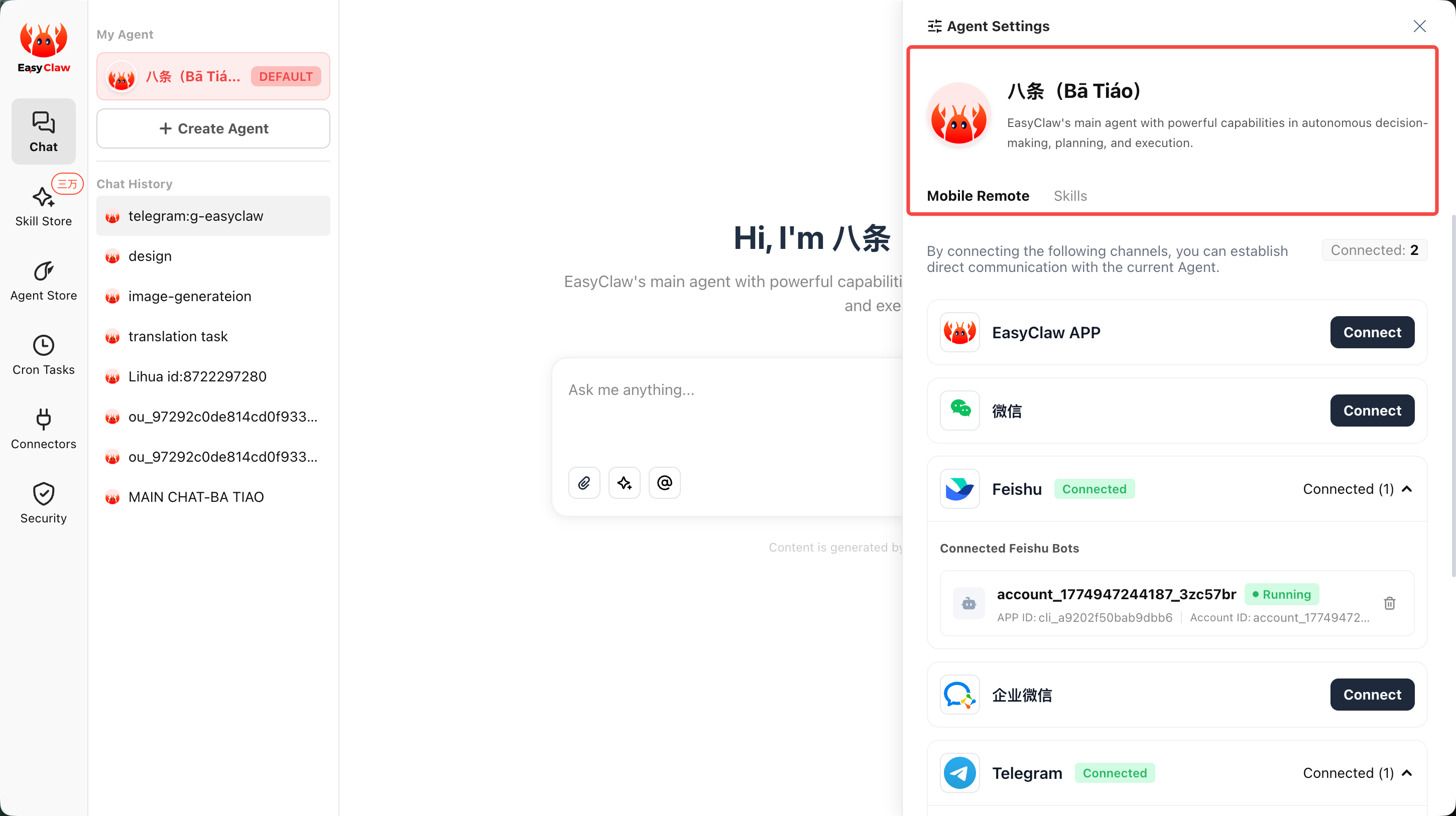
ステップ 1:メインエージェントに「あなた自身」を伝える
複数の Agent がいる場合は、デフォルトのメインエージェントを「メインエージェント」の役割として明示的に設定することをお勧めします。ダイアログエリアで設定したいルールを直接入力し、重要な内容を MEMORY.md に書き込むよう Agent に依頼してください:
💡
なぜ MEMORY.md に書き込むのか?
Agent に口頭で伝えるだけでは、次の会話で忘れてしまいます。MEMORY.md に書き込まれた情報は永続的に保持され、Agent は起動のたびに優先的に読み込みます。
ステップ 2:デジタル従業員を設定する
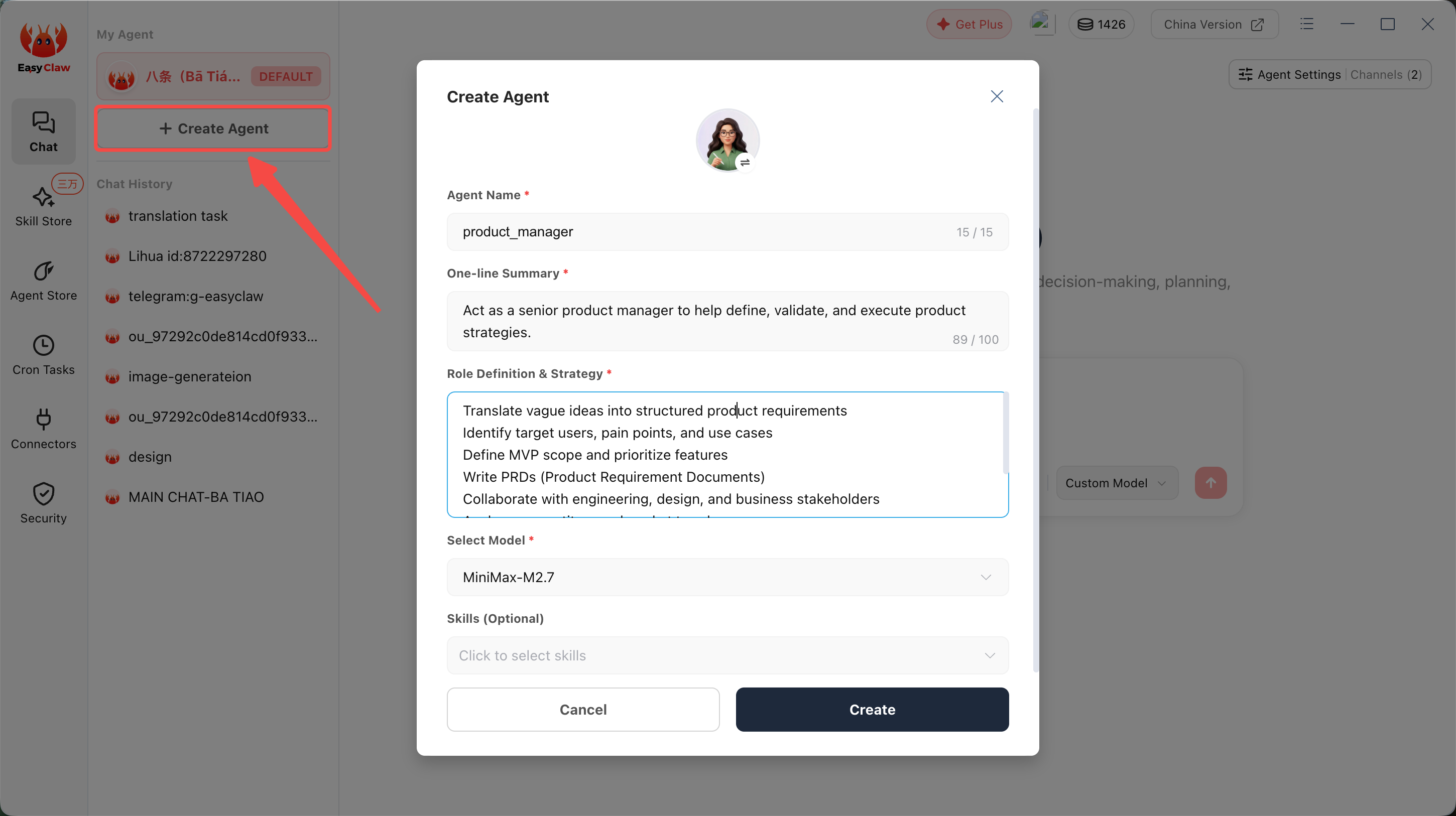
「デジタル従業員」パネルで手順に従って以下の情報を入力し、専用エージェントを素早く作成してください:
1
基本情報を入力する
Agent の名前と職責の説明を入力します。例:「日次ニュースアシスタント」「コードレビュー専門家」「カスタマーサポートボット」。説明が具体的なほど、Agent のパフォーマンスが向上します。
2
スキルを関連付ける(任意)
この Agent が必要とするスキルを指定します。例:カスタマーサポートエージェントには「ナレッジベース検索」と「Lark メッセージ送信」スキルを関連付けることができます。
3
保存してテストする
保存後、「デジタル従業員」リストで新しい Agent を確認し、クリックして会話を開始。テストコマンドを送信して有効性を確認してください。
⚠️
メインエージェントとサブエージェントを頻繁に切り替えることは推奨しません
各 Agent のコンテキスト記憶は独立しています。ある会話の重要な結論を別の Agent に引き継ぐには、直接切り替えるのではなく、MEMORY.md に明示的に書き込む必要があります。
ステップ 3:設定を保存して実行する
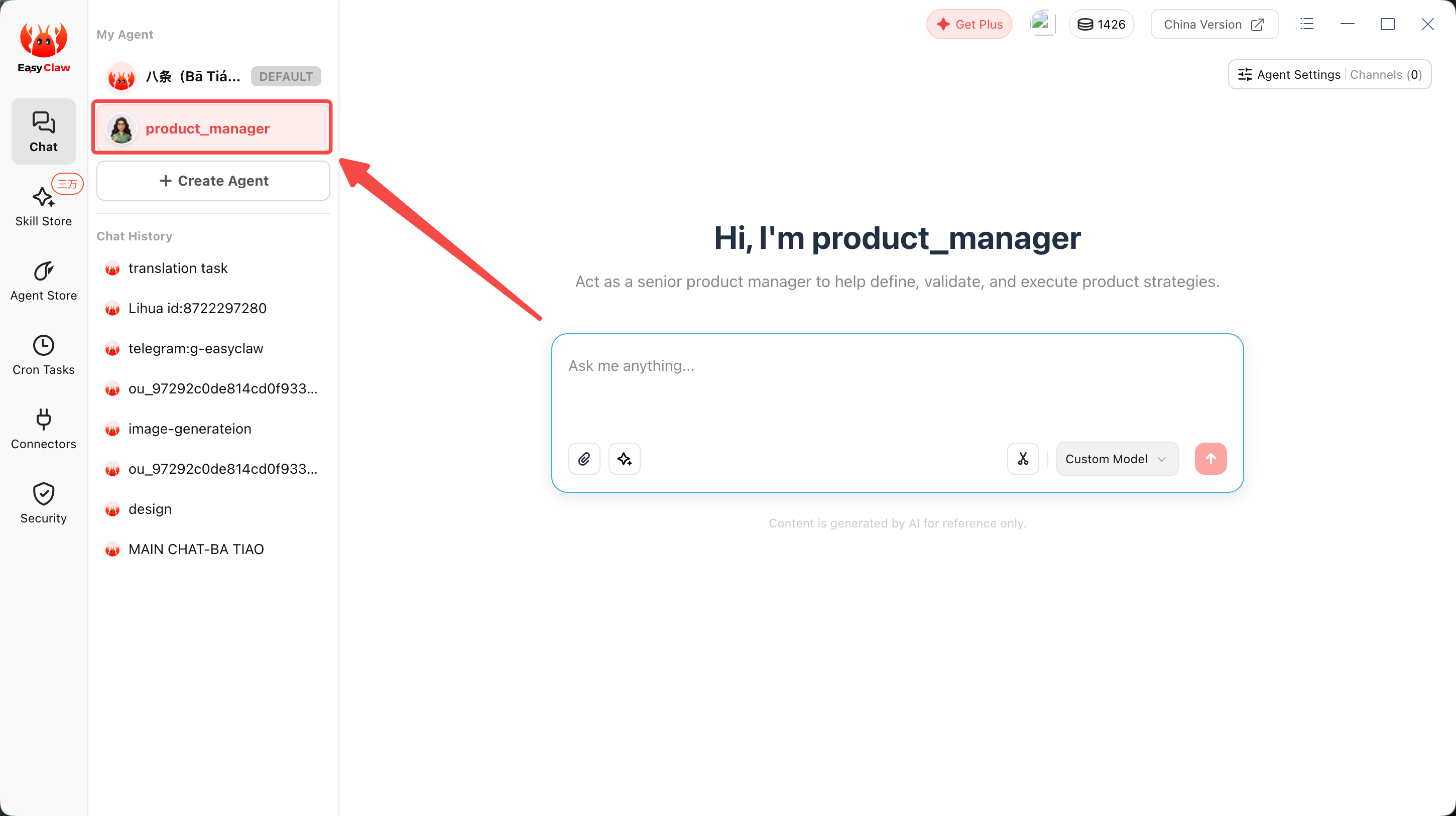
設定が完了すると、「デジタル従業員」リストに新しい Agent が表示されます。該当する Agent をクリックしてインターフェースで会話を開始するか、リモートチャンネルに連携してどこからでもタスクを開始できます。
クイックスタートのよくある質問
複数の Agent はどのように連携しますか?
- 複数の Agent は互いを知ることができます(MEMORY.md を通じて情報を共有)
- 各 Agent の会話記憶は独立していますが、同じ MEMORY.md を共有できます
- Agent は他の Agent を直接呼び出してサブタスクを実行させることができます——これがマルチエージェント連携モードです
初めて Agent に自己紹介するにはどうすればいいですか?
会話の中で直接伝え、重要な内容をメモリファイルに書き込むよう Agent に依頼してください。次回同じ Agent と話す際は、情報を繰り返さずにそのまま参照できます。