3단계로 첫 번째 AI 에이전트 설정하기
처음부터 시작하여 3단계로 나만의 전용 AI 어시스턴트를 만들어보세요. 전체 과정은 5분밖에 걸리지 않습니다.
🎯
간소화된 3단계 핵심
EasyClaw의 기본 메인 에이전트를 "메인 에이전트"로 설정 → 디지털 직원 구성 → 저장 후 실행. 이후 서브 에이전트와 크로스 채널 협업은 점진적으로 반복할 수 있습니다.
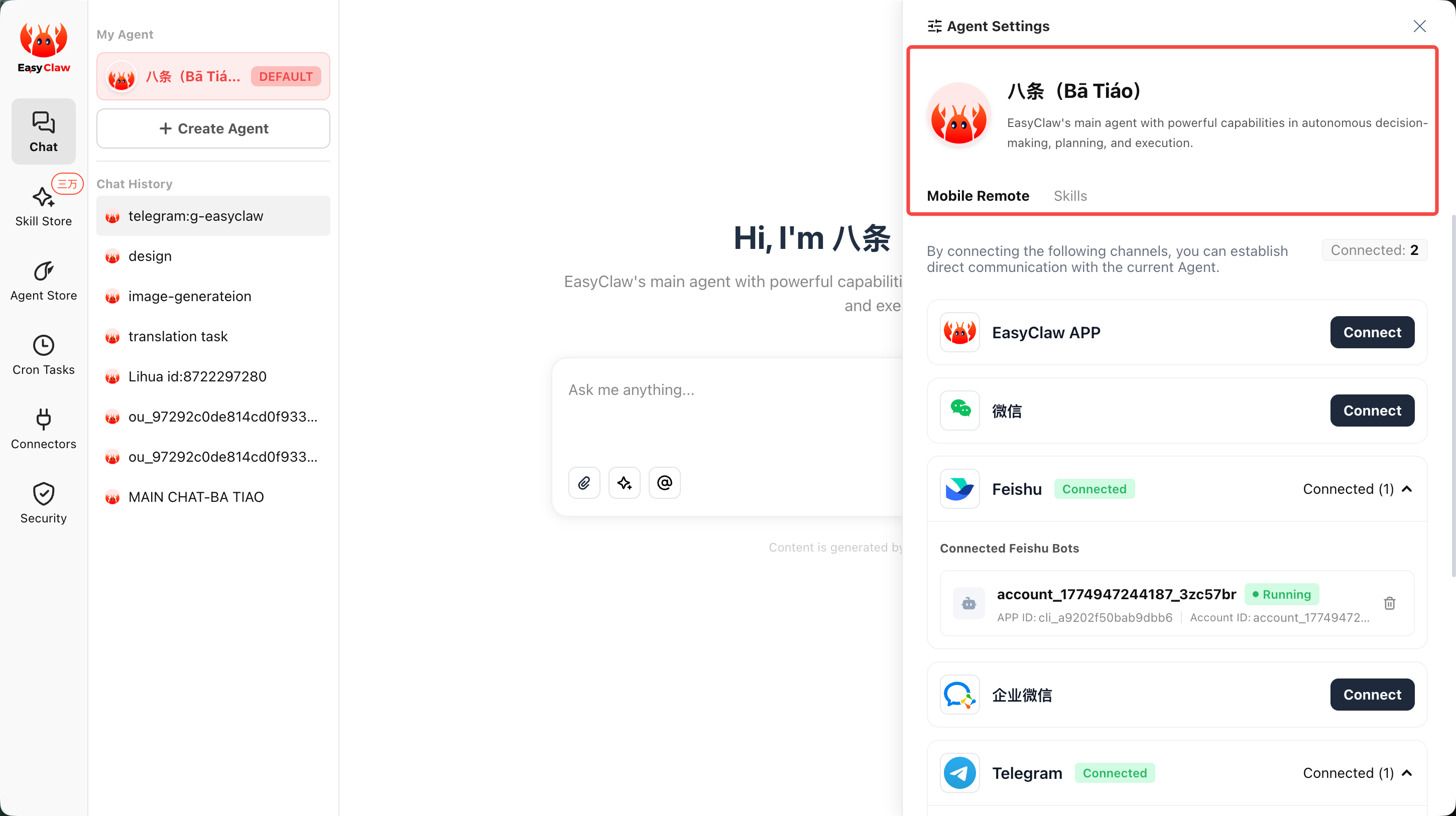
1단계: 메인 에이전트에게 "당신이 누구인지" 알려주기
여러 에이전트가 있다면 기본 메인 에이전트를 "메인 에이전트" 역할로 명시적으로 설정하는 것을 권장합니다. 대화 상자에서 설정하고자 하는 규칙을 직접 입력한 다음, 에이전트에게 중요한 내용을 MEMORY.md에 저장하도록 요청하세요:
💡
왜 MEMORY.md에 기록해야 하나요?
에이전트에게 구두로만 말하면 다음 대화에서 잊어버립니다. MEMORY.md에 기록된 정보는 영구적으로 보존되며, 에이전트는 매번 시작 시 이를 우선적으로 읽습니다.
2단계: 디지털 직원 구성하기
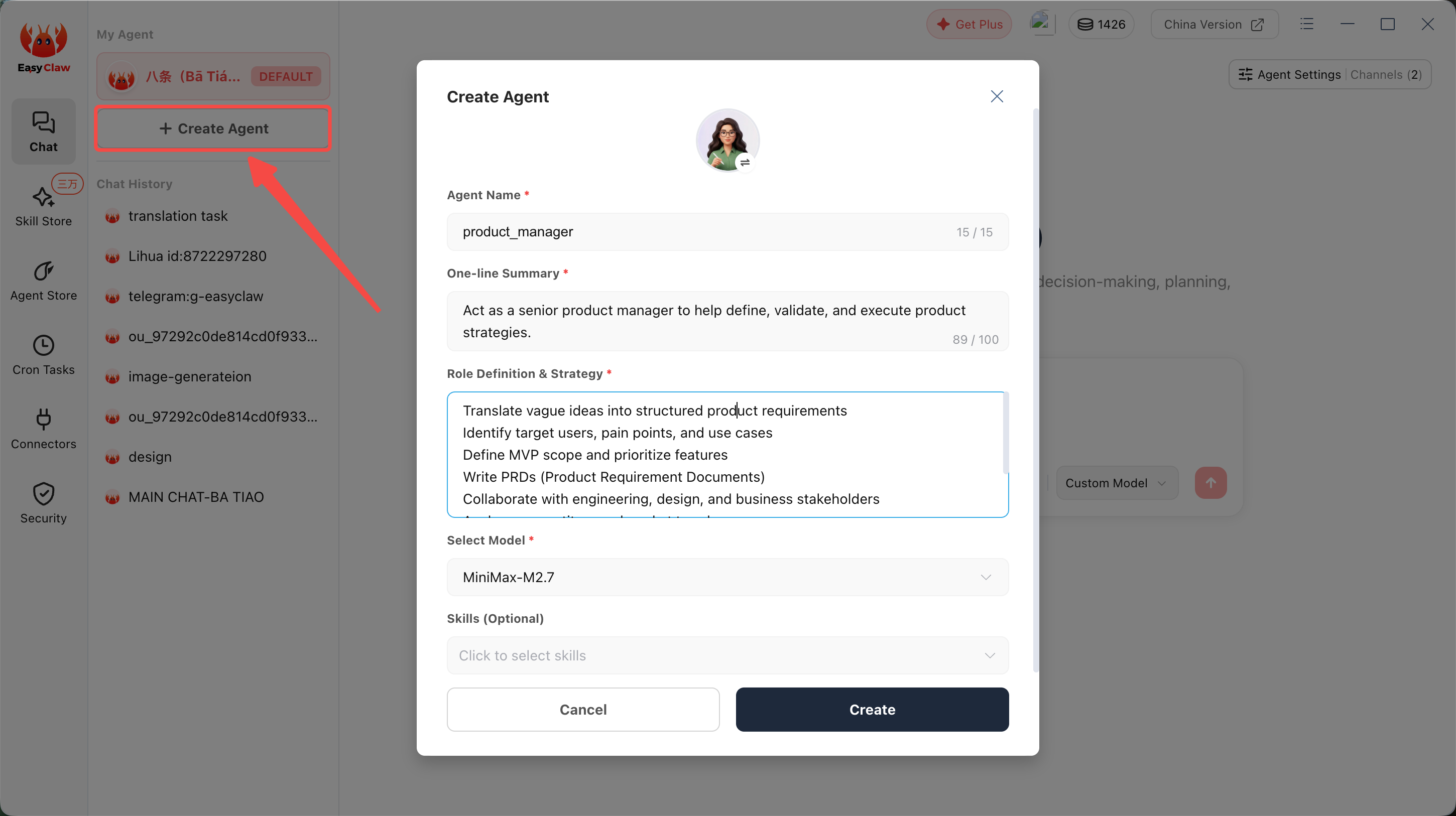
"디지털 직원" 패널에서 안내에 따라 다음 정보를 입력하여 전담 에이전트를 빠르게 생성하세요:
1
기본 정보 입력
에이전트의 이름과 책임 설명을 입력합니다. 예: "일일 뉴스 어시스턴트", "코드 리뷰 전문가", "고객 서비스 봇". 설명이 구체적일수록 에이전트의 실행이 더 정확합니다.
2
스킬 연결 (선택사항)
이 에이전트에 필요한 스킬을 지정합니다. 예를 들어 고객 서비스 에이전트는 "지식 베이스 검색" 및 "Lark 메시지 발송" 스킬과 연결할 수 있습니다.
3
저장 및 테스트
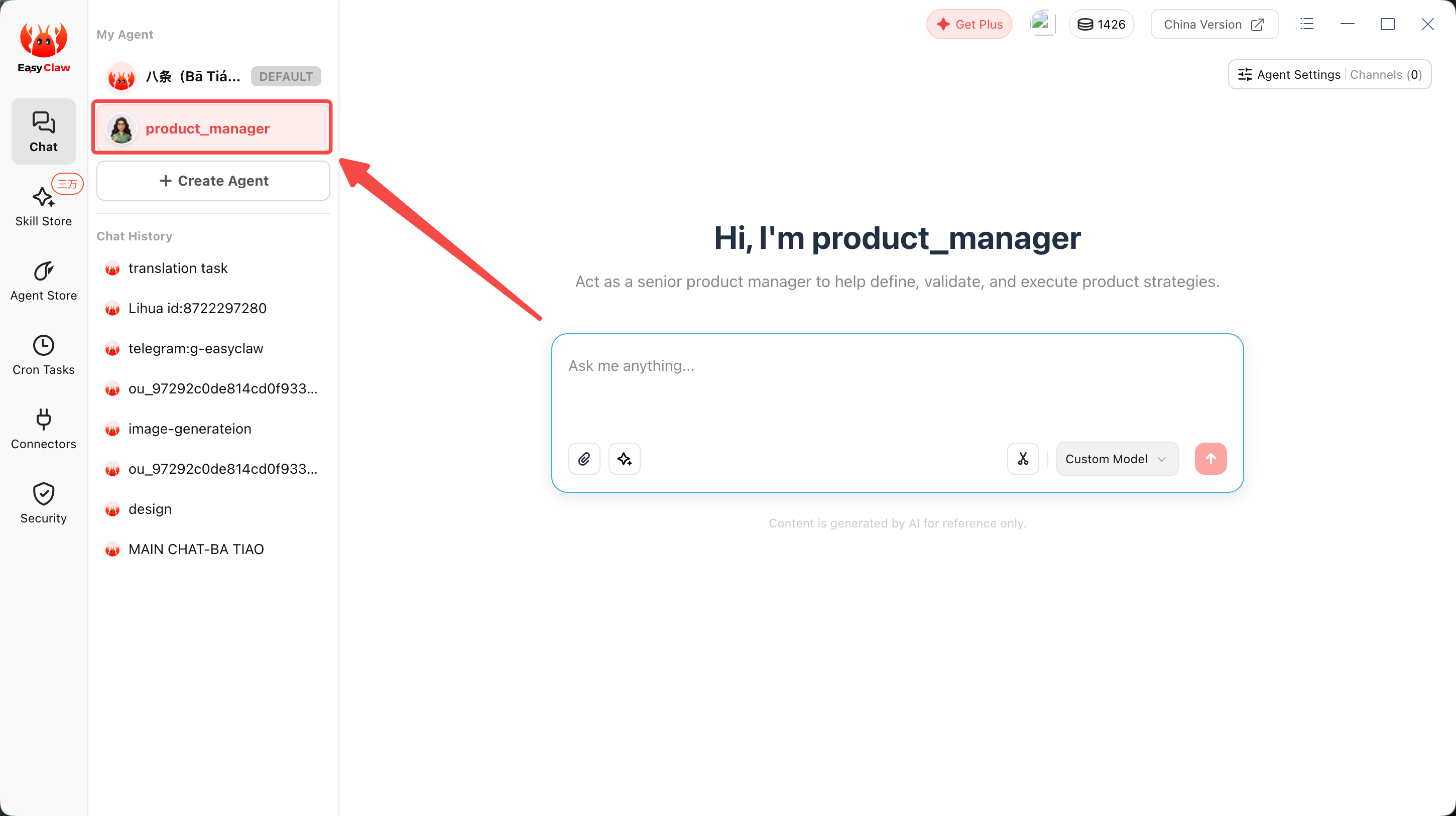
저장 후 "디지털 직원" 목록에서 새로 생성된 에이전트를 찾아 클릭하여 대화에 진입하고, 테스트 명령을 보내 효과를 확인하세요.
⚠️
메인 에이전트와 서브 에이전트를 자주 전환하지 않도록 권장
각 에이전트의 컨텍스트 메모리는 서로 독립적입니다. 한 대화의 핵심 결론을 다른 에이전트에게 전달해야 한다면 직접 전환하지 말고 MEMORY.md에 명시적으로 기록해야 합니다.
3단계: 구성 저장 후 실행하기
구성 후 "디지털 직원" 목록에서 새로 생성된 에이전트를 확인할 수 있습니다. 해당 에이전트를 클릭하여 인터페이스에서 대화를 시작하거나, 휴대폰 원격 채널에 바인딩하여 언제 어디서나 작업을 시작하세요.
빠른 시작 자주 묻는 질문
여러 에이전트가 어떻게 협업하나요?
- 여러 에이전트는 서로의 존재를 알 수 있습니다 (MEMORY.md를 통해 정보 공유)
- 각 에이전트의 대화 메모리는 서로 독립적이지만 동일한 MEMORY.md를 공유할 수 있음
- 한 에이전트가 다른 에이전트를 직접 호출하여 서브 작업을 실행할 수 있음 — 이것이 바로 다중 에이전트 협업 모드
처음으로 에이전트에게 자신을 소개하는 방법은?
대화에서 직접 말한 다음, 에이전트에게 핵심 내용을 메모리 파일에 기록하도록 요청하세요. 다음에 같은 에이전트에게 말할 때는 정보를 반복할 필요 없이 직접 참조하면 됩니다.