DingTalk으로 EasyClaw 연결하기
DingTalk 채널을 통해 1:1 대화 또는 그룹 채팅에서 EasyClaw로 명령을 보내 어디서나 원격 자동화 제어가 가능합니다. 전체 흐름: DingTalk 개발자 콘솔에서 봇 생성 → Client ID 및 Client Secret 획득 → EasyClaw에 입력하여 연결 완료.
• 컴퓨터에 EasyClaw가 설치되어 실행 중이어야 합니다
• 기업/조직/팀에 소속된 DingTalk 계정이 있어야 합니다
• 개발자 권한이 있는 조직을 선택하거나 개발자 권한을 신청해야 합니다
DingTalk 웹사이트에서 로그인 또는 회원가입 후 팀을 먼저 생성한 다음 진행하세요.
1단계: OpenClaw 봇 원클릭 생성 추천
개발자 콘솔에 로그인한 후 전용 진입점을 통해 원클릭으로 봇을 생성하면 권한이 자동으로 설정되므로 수동 신청이 필요 없습니다.
개발자 콘솔 로그인 및 생성
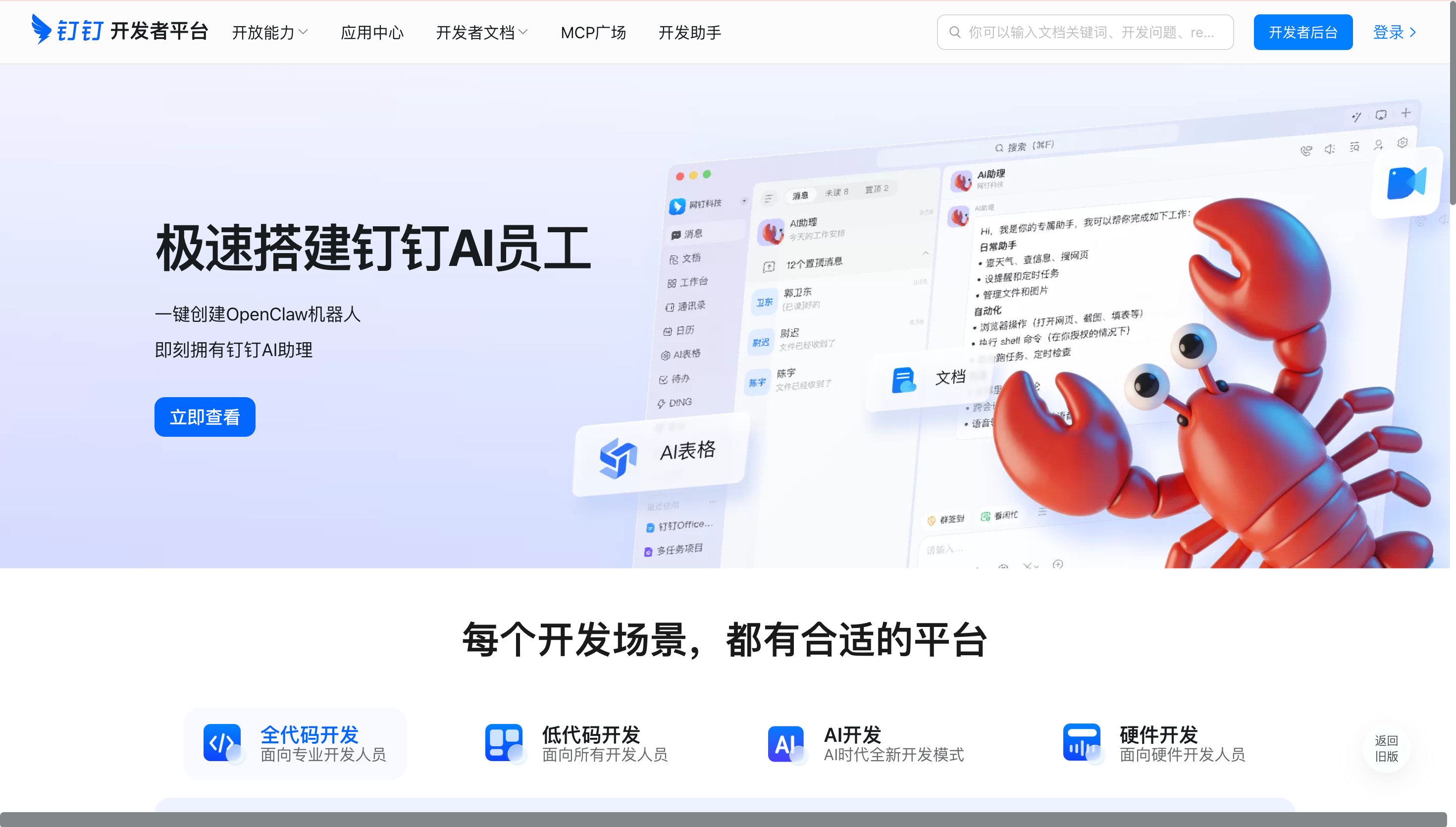
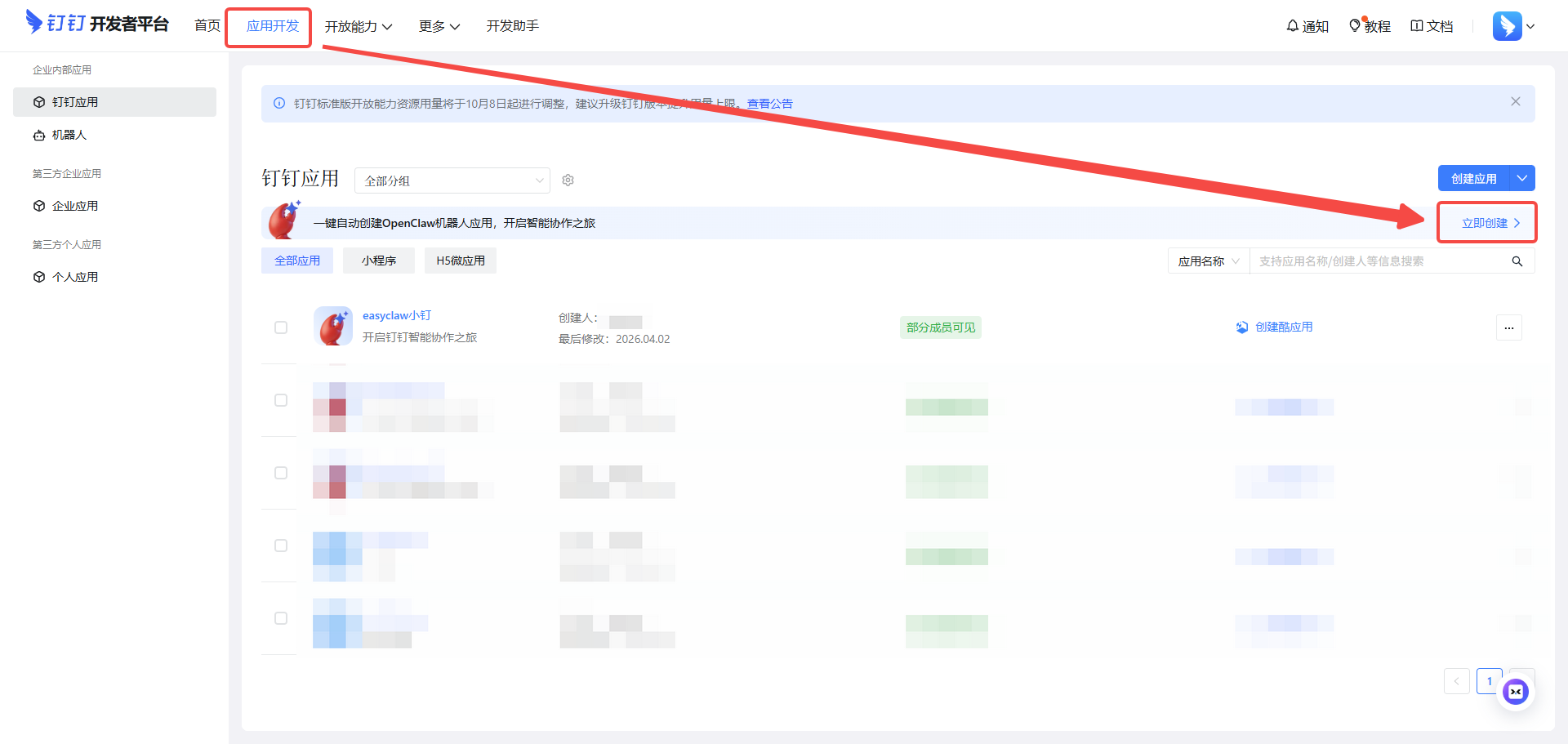
DingTalk 개발자 콘솔에서 로그인 후 앱 개발 아래의 지금 생성을 클릭하고 OpenClaw 봇 생성을 선택합니다.
봇 정보 입력
봇 이름, 설명, 아이콘을 입력하거나 기본값을 그대로 두고 확인을 클릭합니다.
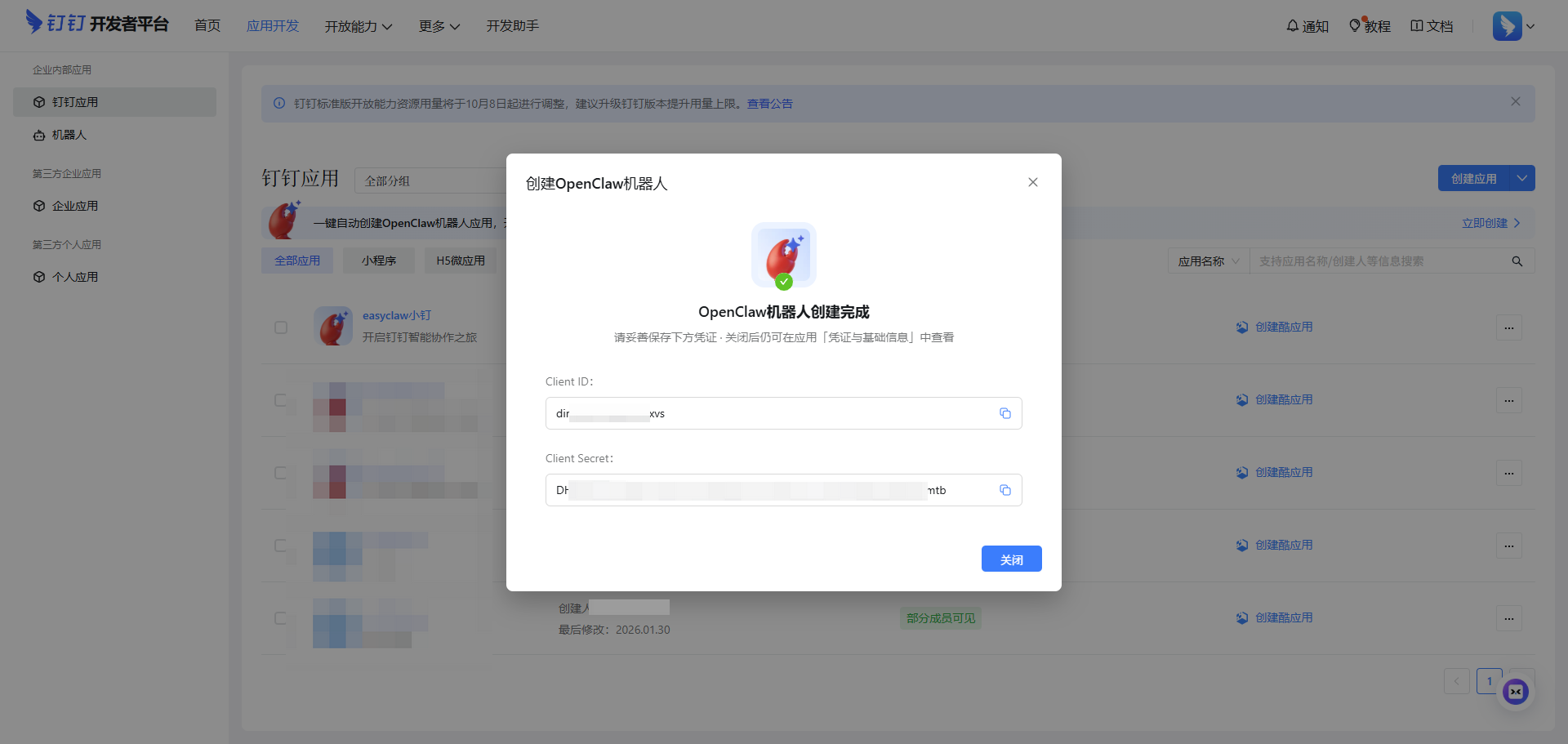
Client ID 및 Client Secret 가져오기
생성 후 페이지에 Client ID와 Client Secret이 자동으로 표시됩니다. 앱의 자격 증명 및 기본 정보 페이지에서도 확인할 수 있습니다. 두 값을 모두 복사하여 안전하게 보관하세요. EasyClaw 바인딩 시 필요합니다.
2단계: EasyClaw에서 DingTalk 설정
채널 설정 열기
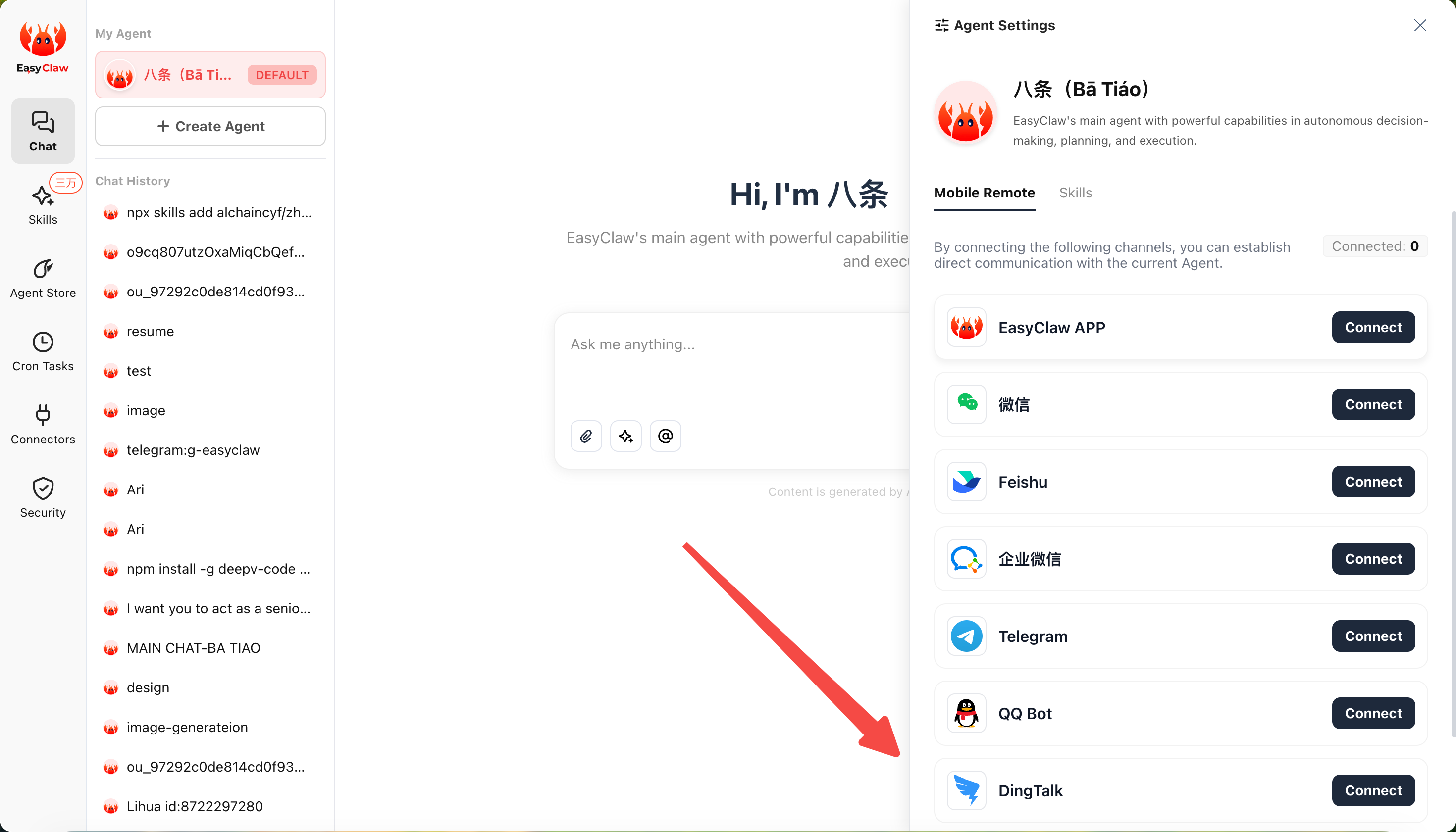
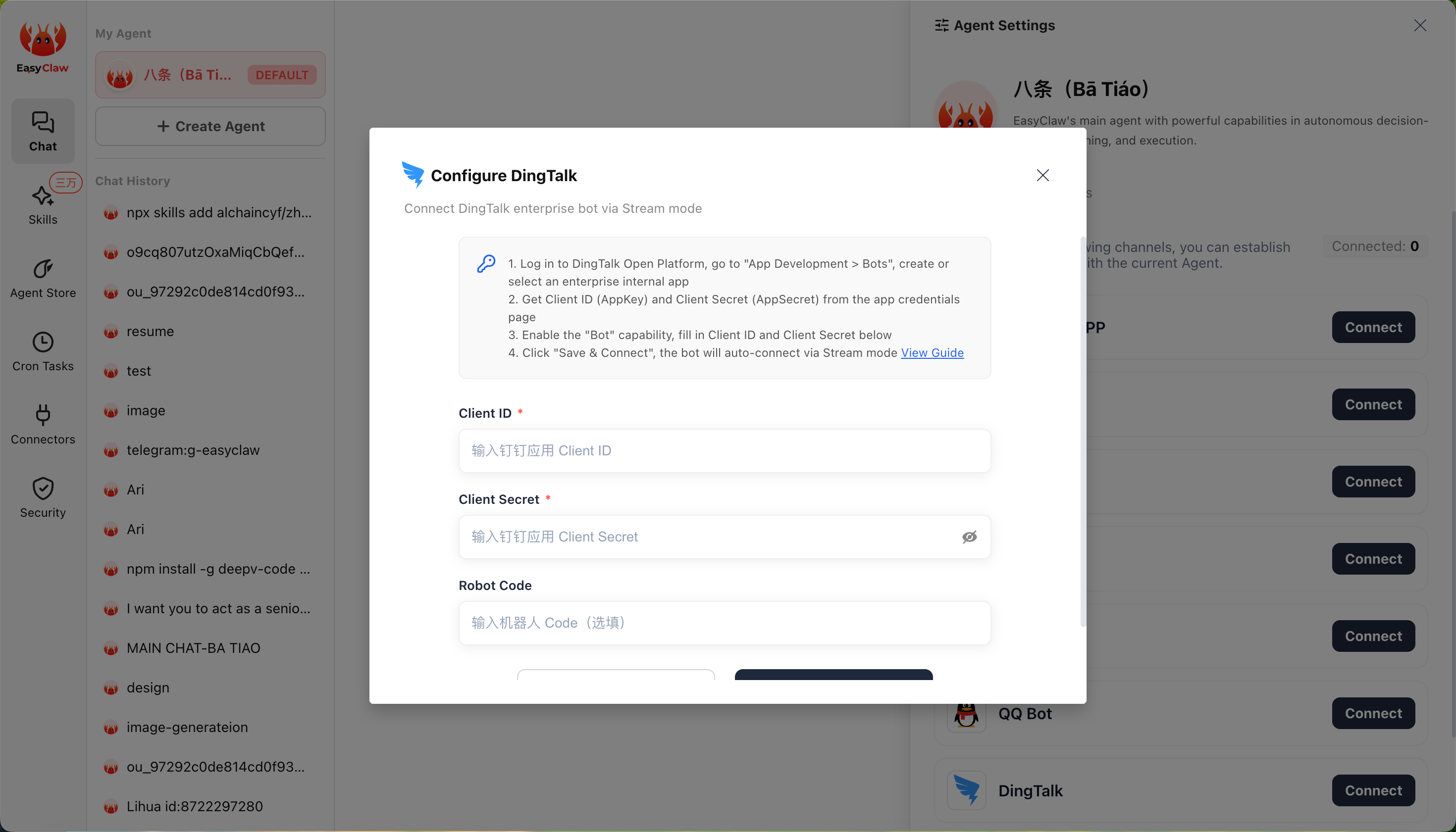
EasyClaw 열기 → 휴대폰 원격 → 원격 제어 → DingTalk 선택 → 구성 클릭.
자격 증명 입력 및 연결
Client ID와 Client Secret을 해당 필드에 붙여넣고 연결을 클릭합니다. 연결이 완료될 때까지 잠시 기다려 주세요.
사용 시작
DingTalk 봇은 1:1 대화와 그룹 채팅을 모두 지원합니다.
1:1 대화
DingTalk 검색창에서 봇 이름을 검색하고 대화를 열어 직접 메시지를 보내 EasyClaw에 명령을 내릴 수 있습니다.
그룹 채팅
그룹을 생성하거나 열고(그룹의 「소속 조직」이 봇 생성 시 사용한 조직과 일치해야 함) → 오른쪽 상단 설정 아이콘 탭 → 봇 → 봇 추가 → 생성한 봇을 선택하여 확인합니다. 그룹에서 @봇이름으로 멘션하여 사용하세요.
그룹 생성 시 그룹의 「소속 조직」이 봇 생성 시 사용한 조직과 일치하는지 확인하세요. 일치하지 않으면 해당 그룹에 봇을 추가할 수 없습니다.
테스트 메시지(예: "안녕하세요")를 보내 보세요. EasyClaw가 DingTalk에서 정상적으로 응답하면 연결이 성공한 것입니다. 언제든지 DingTalk에서 명령을 보내 컴퓨터를 원격 제어할 수 있습니다.
DingTalk 채널의 대화 컨텍스트는 데스크톱 앱 및 다른 채널과 독립적입니다. 중요한 정보나 설정을 여러 채널에서 공유하려면 Agent에게 MEMORY.md에 기록하도록 요청하세요.