Slack으로 EasyClaw 연결하기
Slack 채널을 통해 워크스페이스 채널 또는 DM에서 EasyClaw로 명령을 보낼 수 있습니다. Slack API 플랫폼에서 앱을 생성하고 워크스페이스에 설치한 후 토큰을 EasyClaw에 붙여넣으면 설정이 완료됩니다.
• 컴퓨터에 EasyClaw가 설치되어 실행 중이어야 합니다
• Slack 계정이 있고 워크스페이스(Workspace)에 가입했거나 생성했어야 합니다
• Slack에 접속할 수 있는 네트워크 환경이어야 합니다
설정 단계
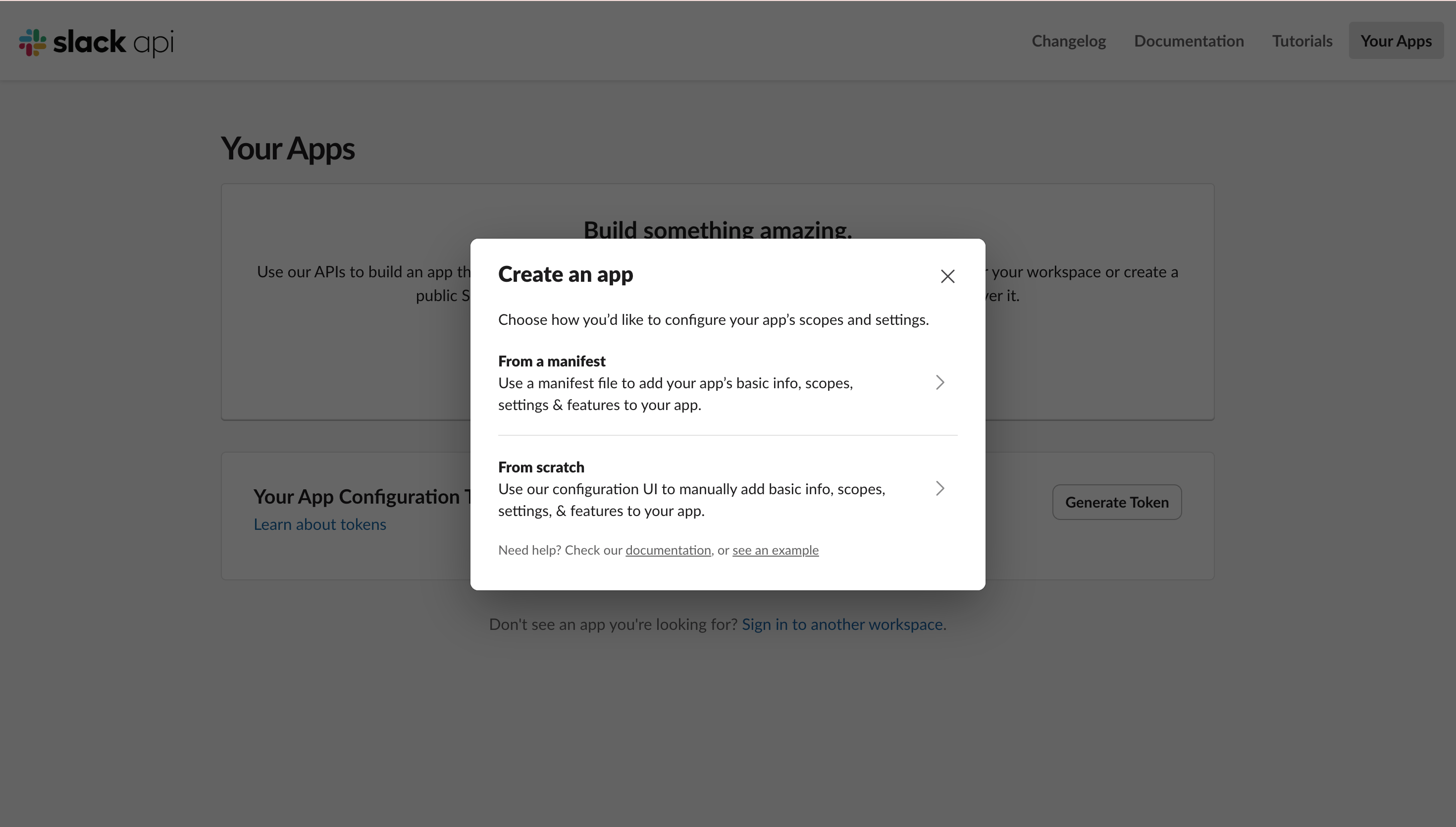
Slack API 플랫폼에서 새 앱 생성
api.slack.com/apps에 접속 → Create New App 클릭 → From scratch(처음부터 생성) 선택 → 앱 이름 입력(예: "EasyClaw") → 워크스페이스 선택 → Create App 클릭.
필요한 OAuth 권한 범위 추가
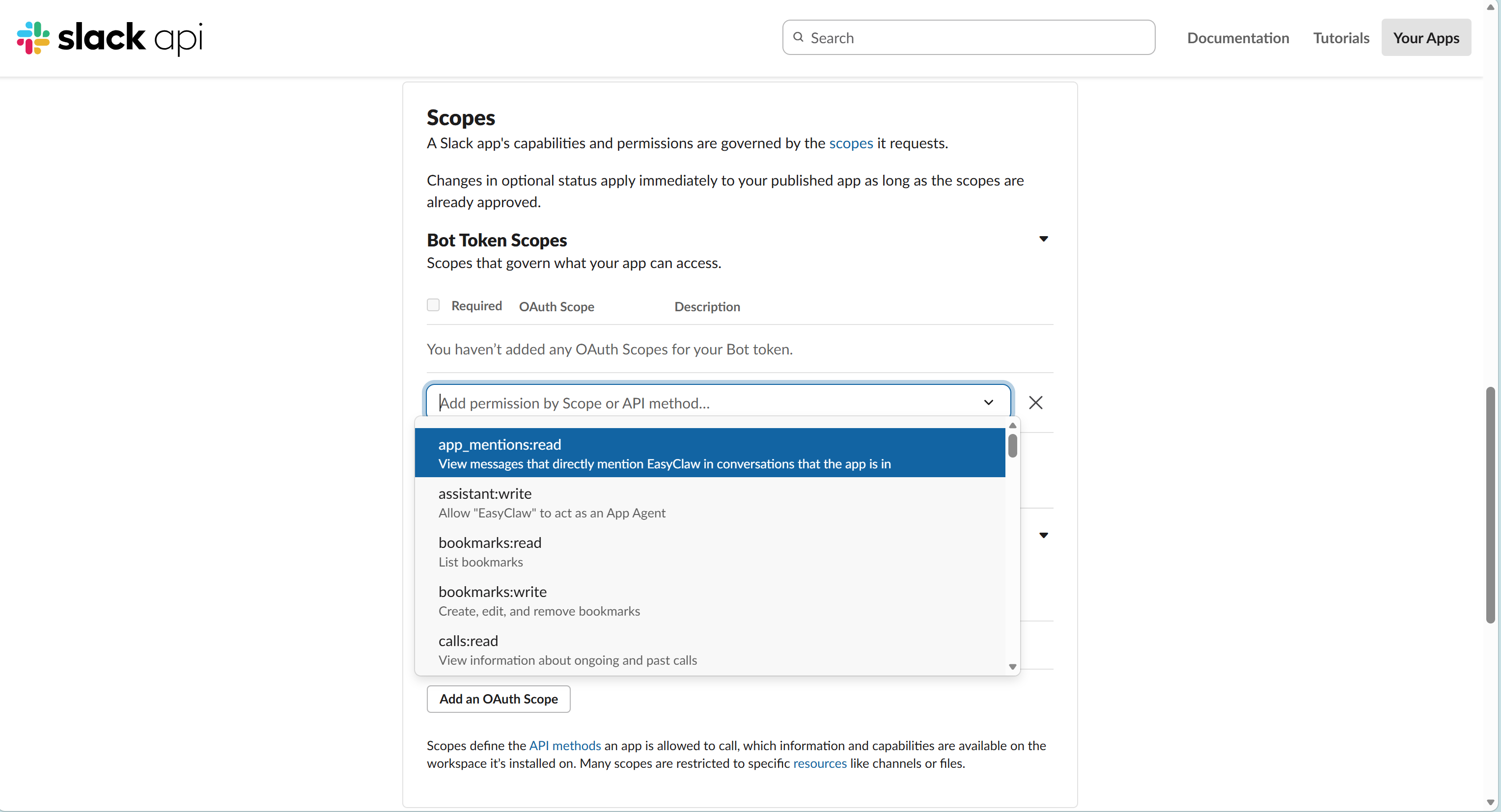
왼쪽 메뉴에서 OAuth & Permissions로 이동하여 Scopes 섹션까지 스크롤한 후, Bot Token Scopes에서 Add an OAuth Scope를 클릭하여 다음 권한을 하나씩 추가합니다:
chat:write— 메시지 전송im:history— DM 기록 읽기im:read— DM 보기im:write— DM 시작channels:history— 채널 메시지 읽기app_mentions:read— @ 멘션 응답
앱을 워크스페이스에 설치
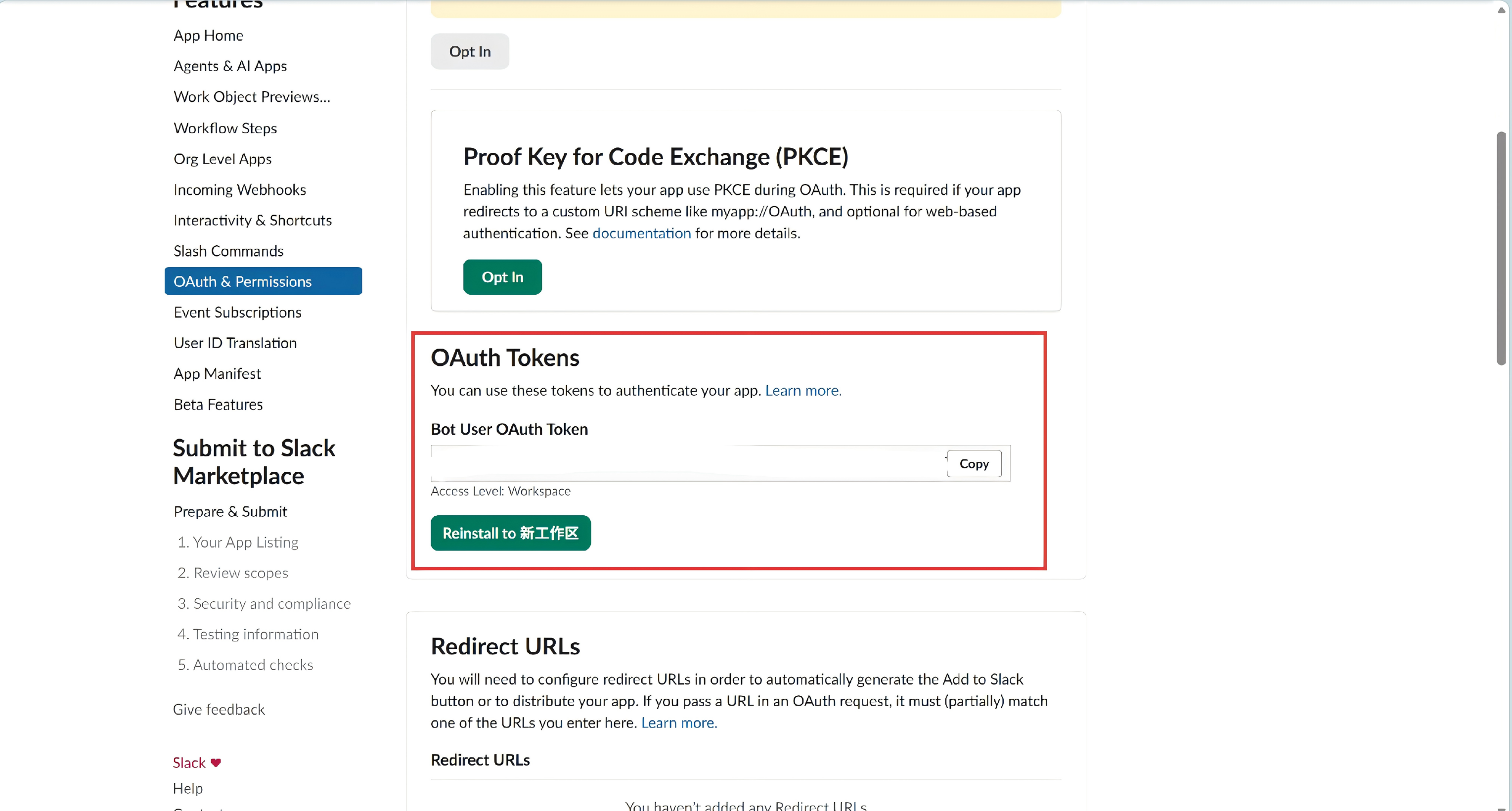
여전히 OAuth & Permissions 페이지에서 상단으로 스크롤하여 Install to Workspace를 클릭 → 권한 부여 페이지에서 Allow를 클릭하여 설치 완료.
Bot Token 복사
설치 후 페이지에 Bot User OAuth Token이 표시됩니다(xoxb-로 시작). Copy를 클릭하여 복사하고 안전하게 보관하세요. 다음 단계에서 필요합니다.
EasyClaw에 토큰 입력하여 연결 완료
EasyClaw 데스크톱에서 Connector → Slack 선택 → Bot Token을 입력 필드에 붙여넣고 연결을 클릭합니다.
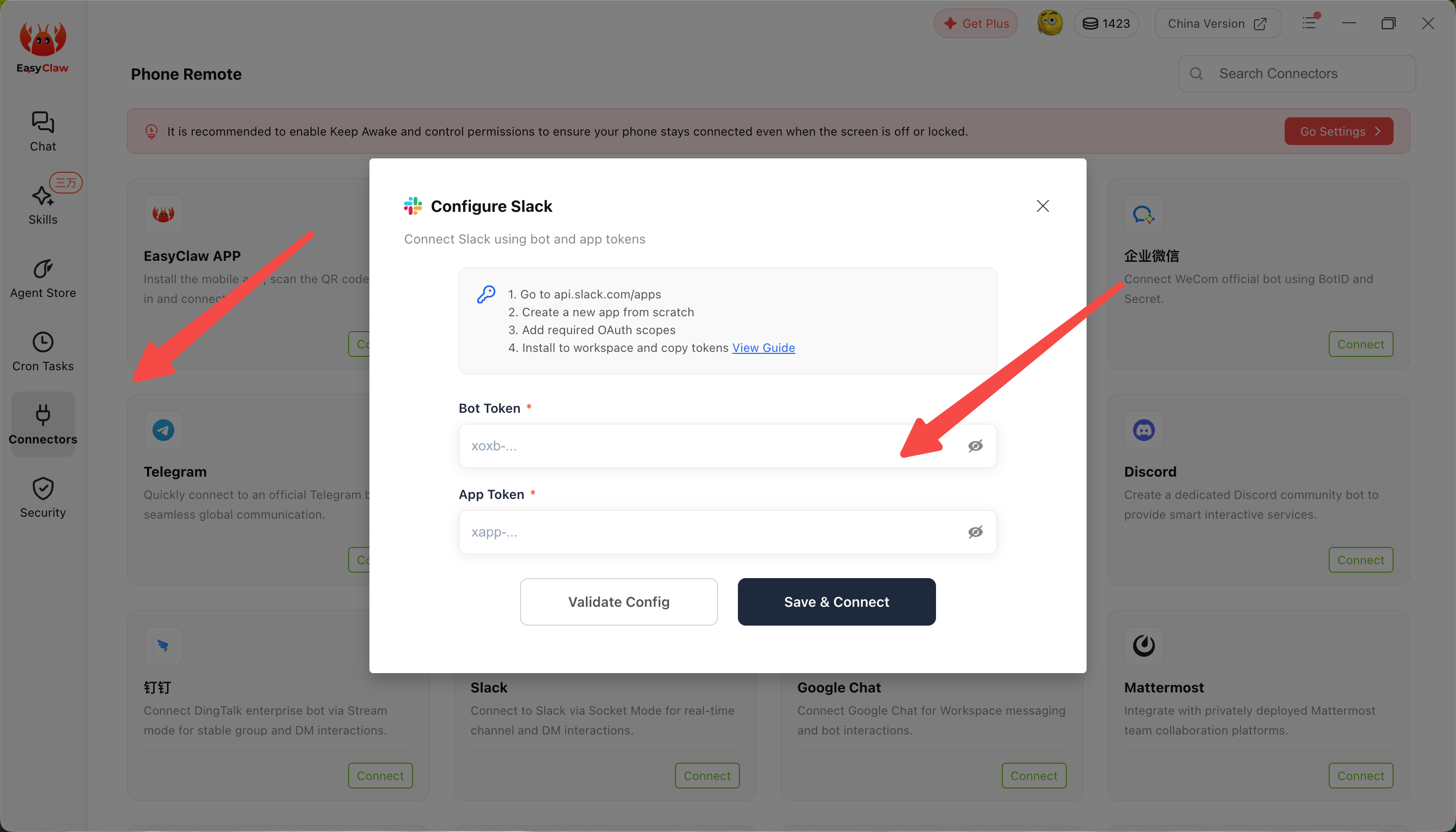
Bot Token은 앱이 워크스페이스에 접근하기 위한 자격 증명입니다. 유출된 경우 즉시 api.slack.com/apps에서 해당 앱을 열고 토큰을 재생성하세요.
Slack에서 앱 봇을 찾아 테스트 메시지를 보내 보세요. EasyClaw가 정상적으로 응답하면 설정이 성공한 것입니다. 이제 언제든지 Slack에서 EasyClaw로 명령을 보낼 수 있습니다.
Slack 채널의 대화 컨텍스트는 데스크톱 앱 및 다른 채널과 독립적입니다. 중요한 정보나 설정을 여러 채널에서 공유하려면 Agent에게 MEMORY.md에 기록하도록 요청하세요.