WeCom으로 EasyClaw 연결하기
WeCom 채널을 통해 WeCom(기업 WeChat)에서 직접 EasyClaw로 명령을 보내 어디서나 원격 자동화 제어가 가능합니다. QR 코드 빠른 설정과 수동 바인딩 두 가지 방식을 모두 지원합니다.
• 컴퓨터에 EasyClaw가 설치되어 실행 중이어야 합니다
• WeCom 클라이언트가 최신 버전으로 업데이트되어 있어야 합니다
• 스마트 봇을 생성할 수 있는 권한이 있는 WeCom 계정이 있어야 합니다
워크스페이스에서 「스마트 봇」을 찾을 수 없다면 WeCom을 최신 버전으로 업데이트한 후 다시 시도하세요.
봇 생성 진입 경로(역할별)
| 계정 역할 | 경로 |
|---|---|
| 관리자 | WeCom 관리 콘솔 → 보안 및 관리 → 관리 도구 → 스마트 봇 → 봇 생성 → API 모드 생성 |
| 일반 구성원 | WeCom 클라이언트 → 워크스페이스 → 스마트 봇 앱 → 봇 생성 → 수동 생성 → API 모드 생성 |
WeCom 공식 웹사이트(work.weixin.qq.com)에서 무료 기업 계정을 등록할 수 있습니다.
방법 1: WeCom QR 코드 스캔으로 빠른 생성 추천
원클릭 설정을 원하는 사용자에게 적합합니다. QR 코드 스캔 후 시스템이 자동으로 Bot ID와 Secret을 가져와 연결을 완료합니다.
채널 설정 페이지 열기
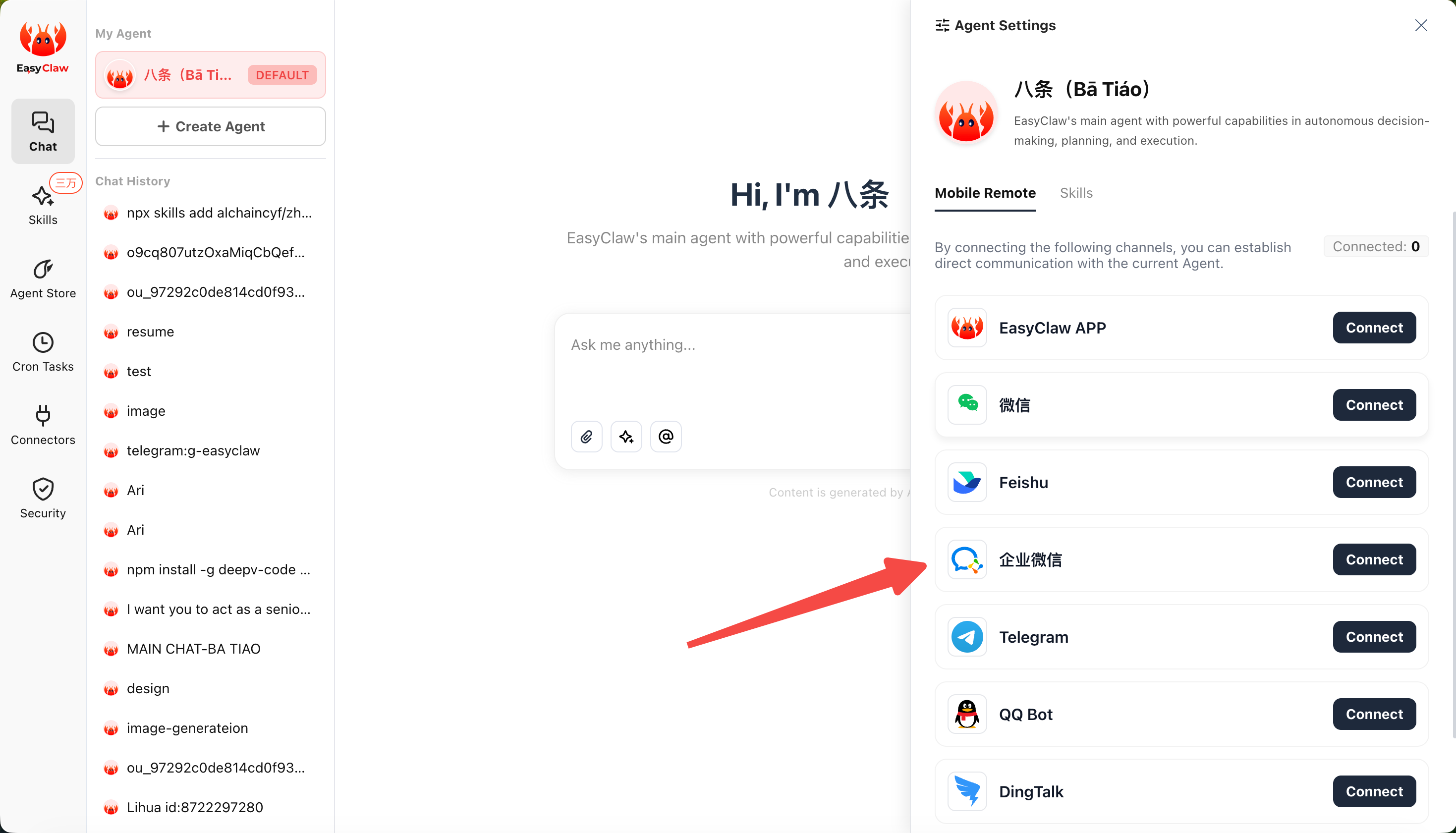
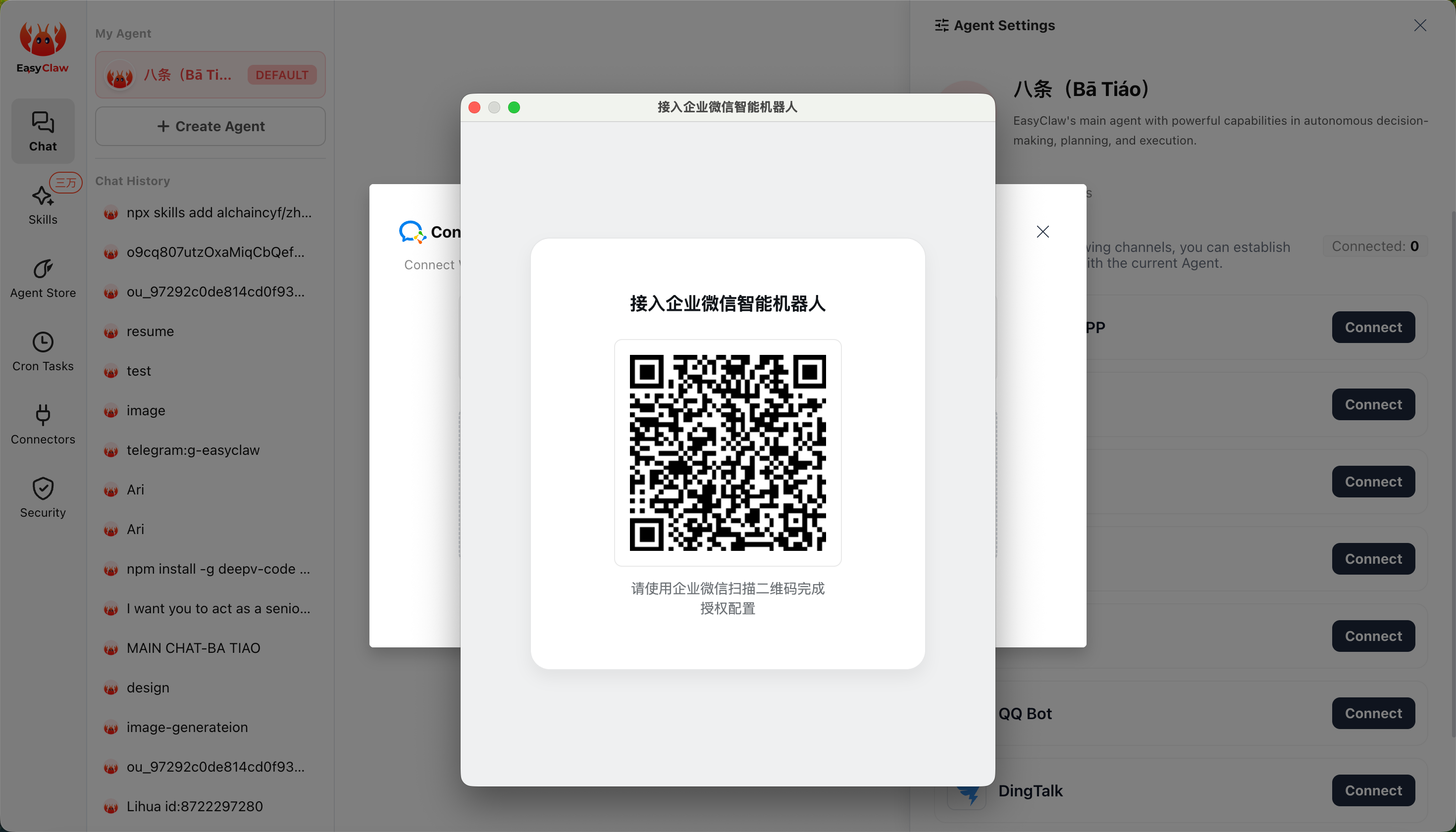
EasyClaw 데스크톱에서 설정 → 휴대폰 원격을 클릭하고 WeCom을 선택한 후 구성을 클릭합니다. QR 코드가 표시됩니다.
WeCom 모바일로 QR 코드 스캔
휴대폰 WeCom으로 페이지의 QR 코드를 스캔합니다.
자동 바인딩 완료
시스템이 자동으로 Bot ID와 Secret을 가져와 설정을 완료하므로 수동 입력이 필요 없습니다.
방법 2: Bot ID와 Secret 수동 입력
이미 WeCom 스마트 봇이 있고 수동으로 바인딩하려는 사용자에게 적합합니다.
1단계: 스마트 봇 생성하기, Bot ID 및 Secret 획득
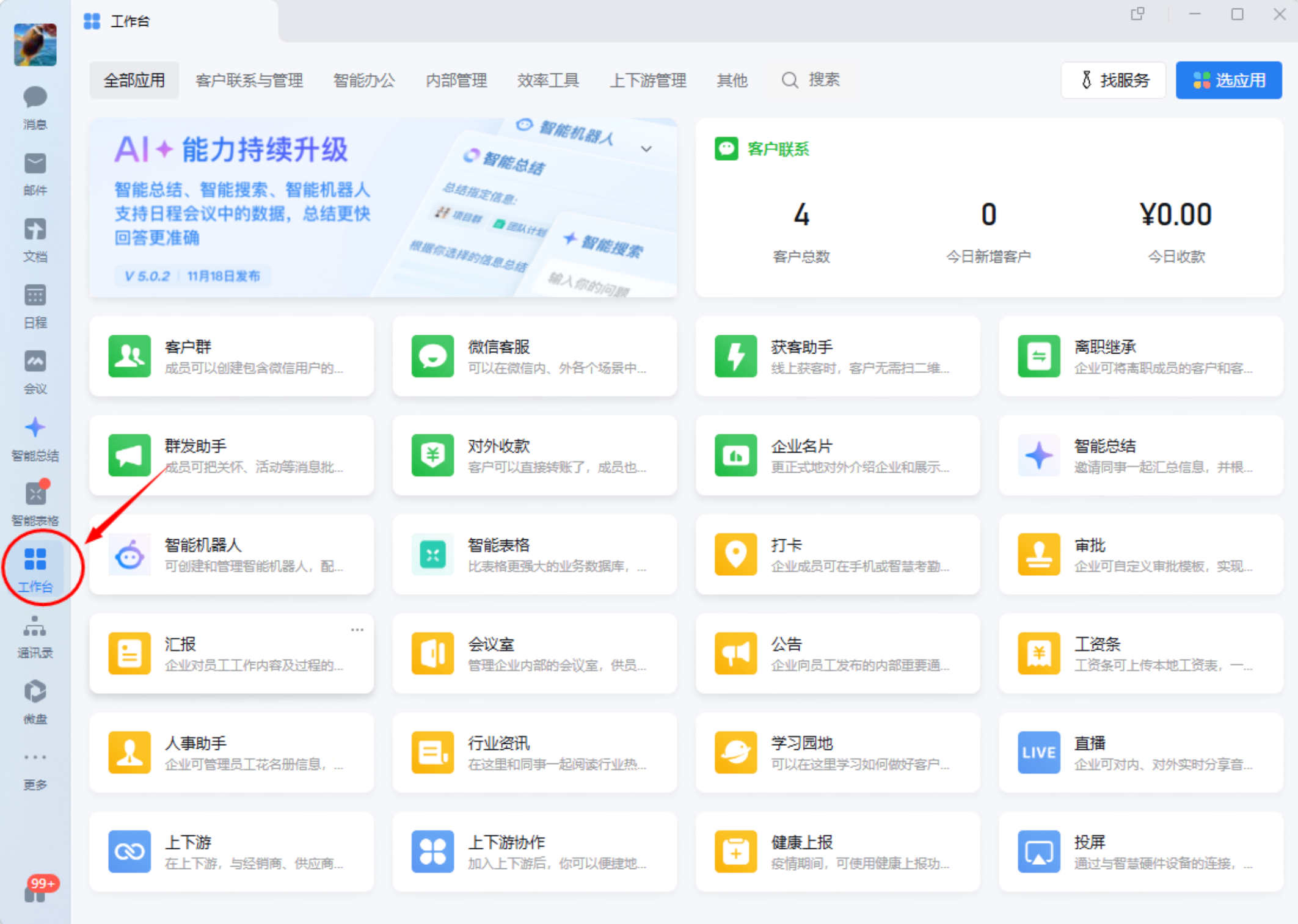
스마트 봇 열기
WeCom 클라이언트 → 워크스페이스 → 스마트 봇 검색 → 봇 생성 클릭.
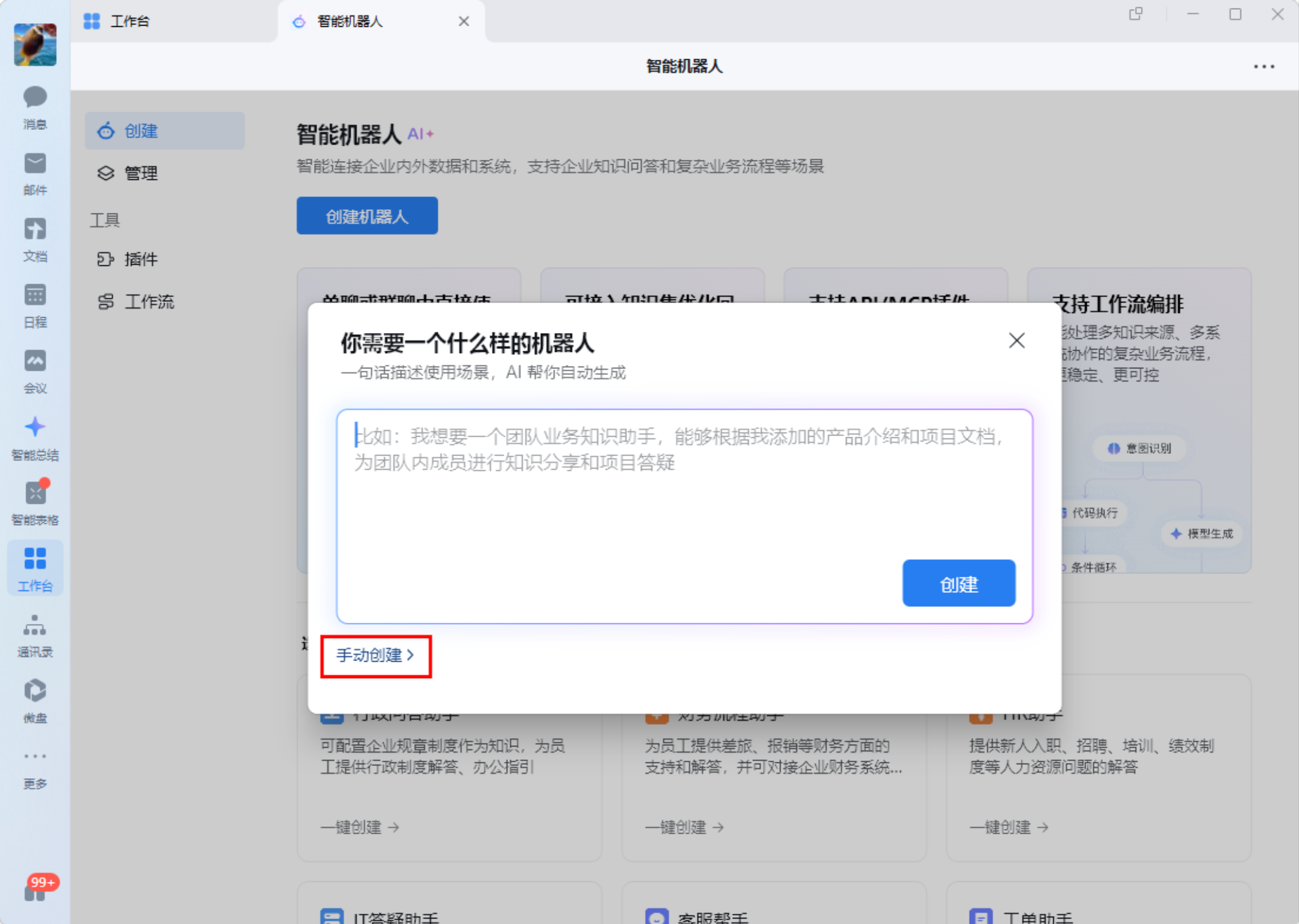
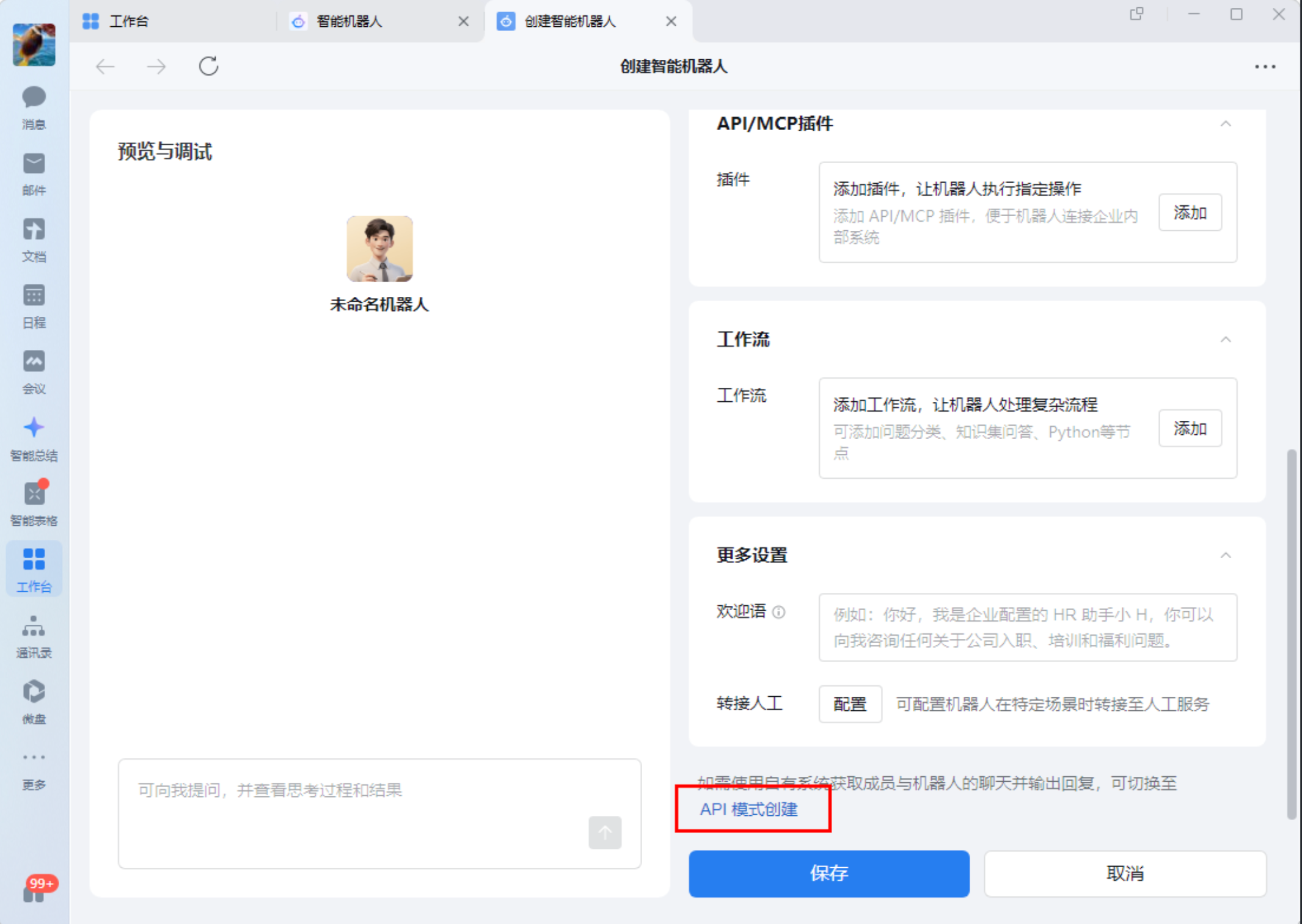
수동 생성 → API 모드 선택
수동 생성을 선택하고 생성 페이지 하단에서 API 모드 생성을 클릭합니다.
기본 정보 입력
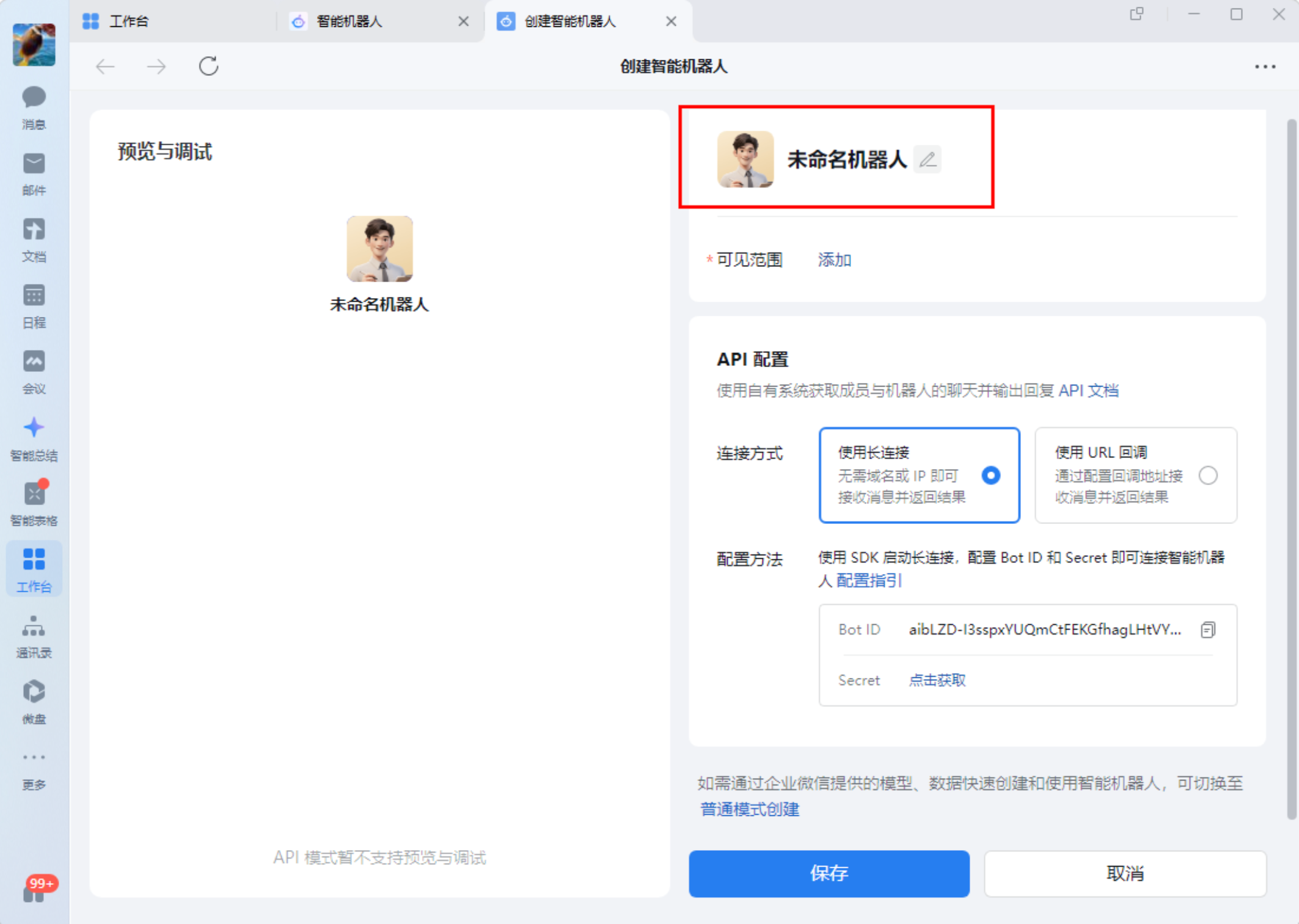
봇 이름(예: "EasyClaw 어시스턴트")을 입력합니다. 「사용 가능한 구성원」 옆의 편집을 클릭하여 이 봇을 사용할 구성원, 부서 또는 태그를 선택합니다.
지속 연결 설정
API 설정 페이지에서 연결 방식을 지속 연결 사용으로 선택합니다.
Bot ID와 Secret 가져오기
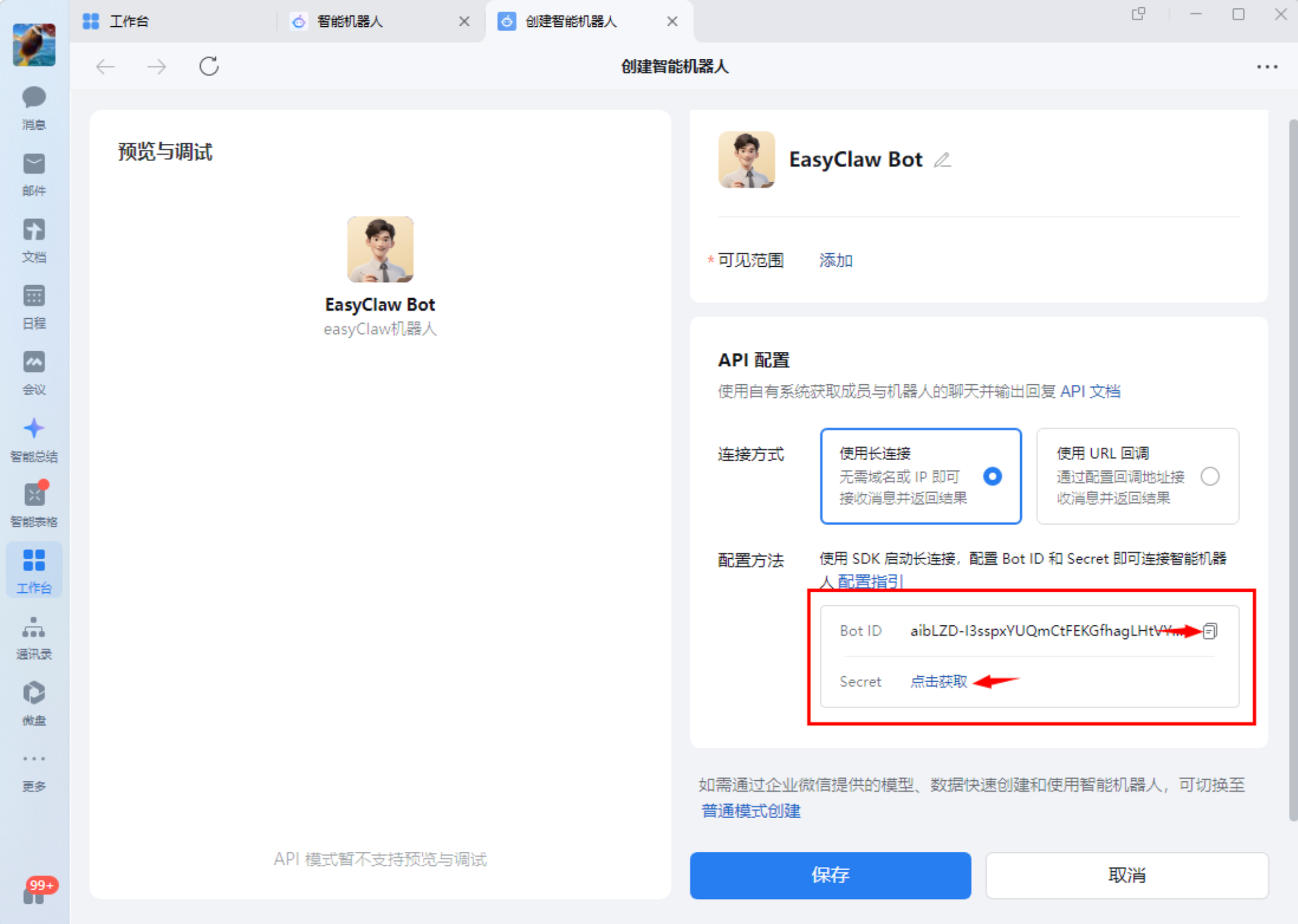
저장 후 페이지에 Bot ID가 표시됩니다. 「Secret 가져오기」를 클릭하여 키를 확인합니다. 두 값을 모두 안전하게 보관하세요. EasyClaw 바인딩 시 필요합니다.
봇 저장
API 모드는 미리보기나 디버그를 지원하지 않습니다. 저장을 클릭하여 봇 생성을 완료합니다.
2단계: EasyClaw에서 바인딩 완료
채널 설정 열기
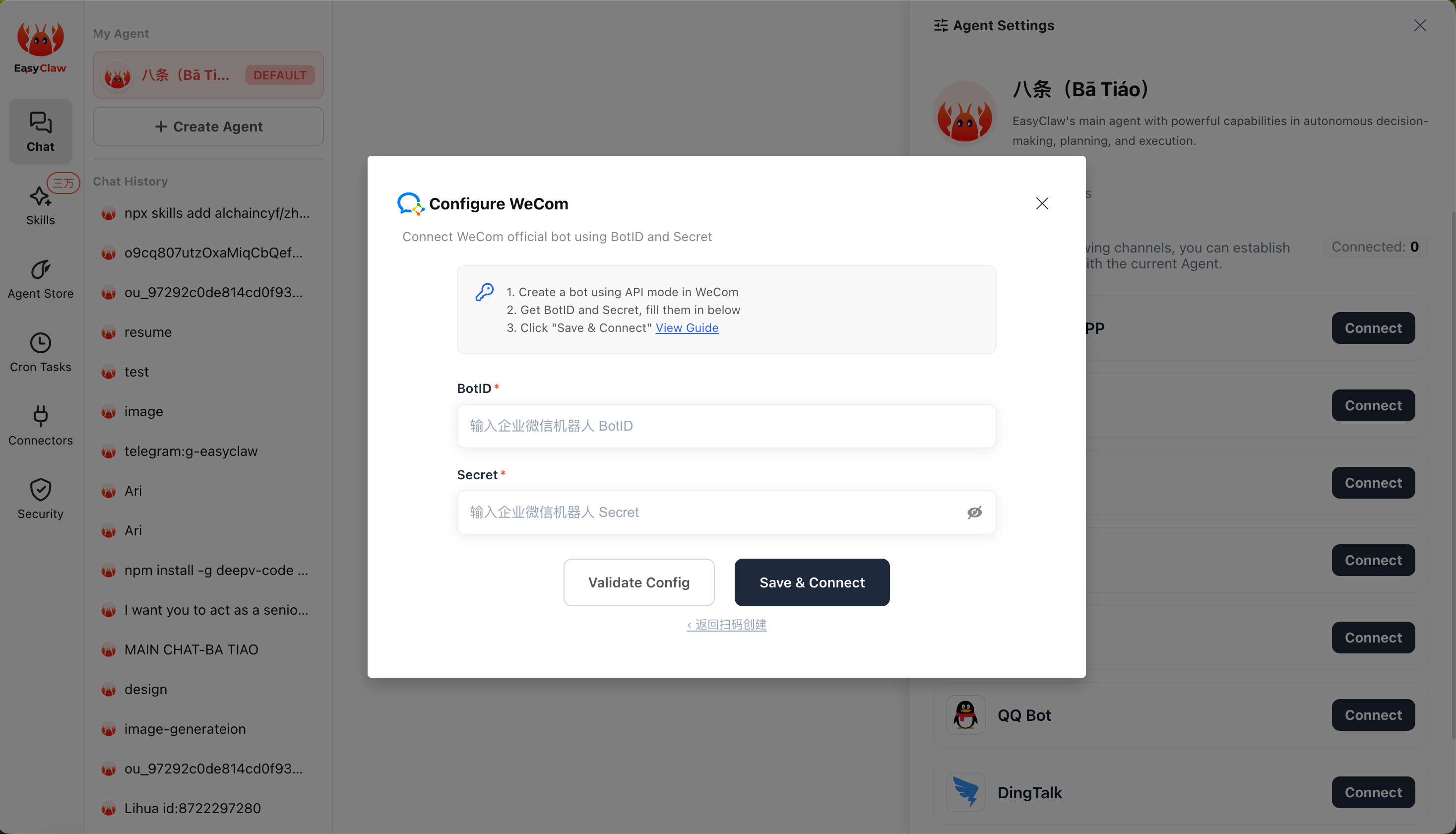
EasyClaw에서 설정 → 휴대폰 원격 → WeCom 선택 → 구성 클릭.
자격 증명 입력 및 연결
BotID / Secret 수동 입력을 선택하고 복사한 Bot ID와 Secret을 입력한 후 연결을 클릭합니다. 연결이 완료될 때까지 잠시 기다려 주세요.
3단계: 사용 시작
봇 찾기
WeCom 주소록의 스마트 봇 그룹에서 방금 생성한 봇을 찾아 메시지 보내기를 클릭합니다.
테스트 메시지 보내기
간단한 메시지(예: "안녕하세요")를 보내 연결을 테스트합니다. 올바르게 설정되었다면 EasyClaw가 메시지를 수신하고 WeCom에서 답장을 보냅니다.
봇이 정상적으로 응답하면 EasyClaw와 WeCom이 성공적으로 연결된 것입니다. 이제 어디서나 WeCom을 통해 EasyClaw에 명령을 보내 컴퓨터를 원격 제어할 수 있습니다.
WeCom 채널의 대화 컨텍스트는 데스크톱 및 다른 채널과 독립적입니다. 중요한 정보를 여러 채널에서 공유하려면 Agent에게 MEMORY.md에 기록하도록 요청하세요.