Feishu로 EasyClaw 연결하기
Feishu를 통해 언제 어디서나 원격 제어를 할 수 있으며, EasyClaw가 Feishu 일상 업무를 직접연결관리할 수도 있습니다. 이 글에서는 두 가지 연결 모드를 자세히 설명합니다.
• 컴퓨터에 EasyClaw가 설치되어 실행 중이어야 합니다
• Feishu 기업 계정이 있고 자체 앱 생성 권한이 있어야 합니다
• Feishu CLI를 연결하면 EasyClaw가 Feishu를 조작할 수 있는 권한을 갖게 되어, EasyClaw에서 직접 명령을 입력하여 디지털 직원이 Feishu에서 파일 생성, 표 작성 또는 일정 예약을 대신 수행하게 할 수 있습니다.
• 휴대폰 원격연결Feishu는입니다让당신能충분에서Feishu에서对EasyClaw전송출력명령어。
모델방식 1:휴대폰 원격
이 모드를 통해 휴대폰 Feishu에서 EasyClaw로 명령을 보낼 수 있습니다. 필요에 따라 다음 두 가지 설정 방법 중 선택하세요:
방법 1: 휴대폰 QR 스캔으로 빠르게 생성 추천새사용자
기존 봇이 없고 원클릭 설정을 원하는 사용자에게 적합합니다.
열기채널설정설정페이지
에서EasyClaw데스크톱, 点클릭오른쪽 상단「휴대폰 원격」→ 선택择추가「Feishu」채널, 선택择데이터字직원工, 페이지을/를표시표시一개전용비교 항목코드。
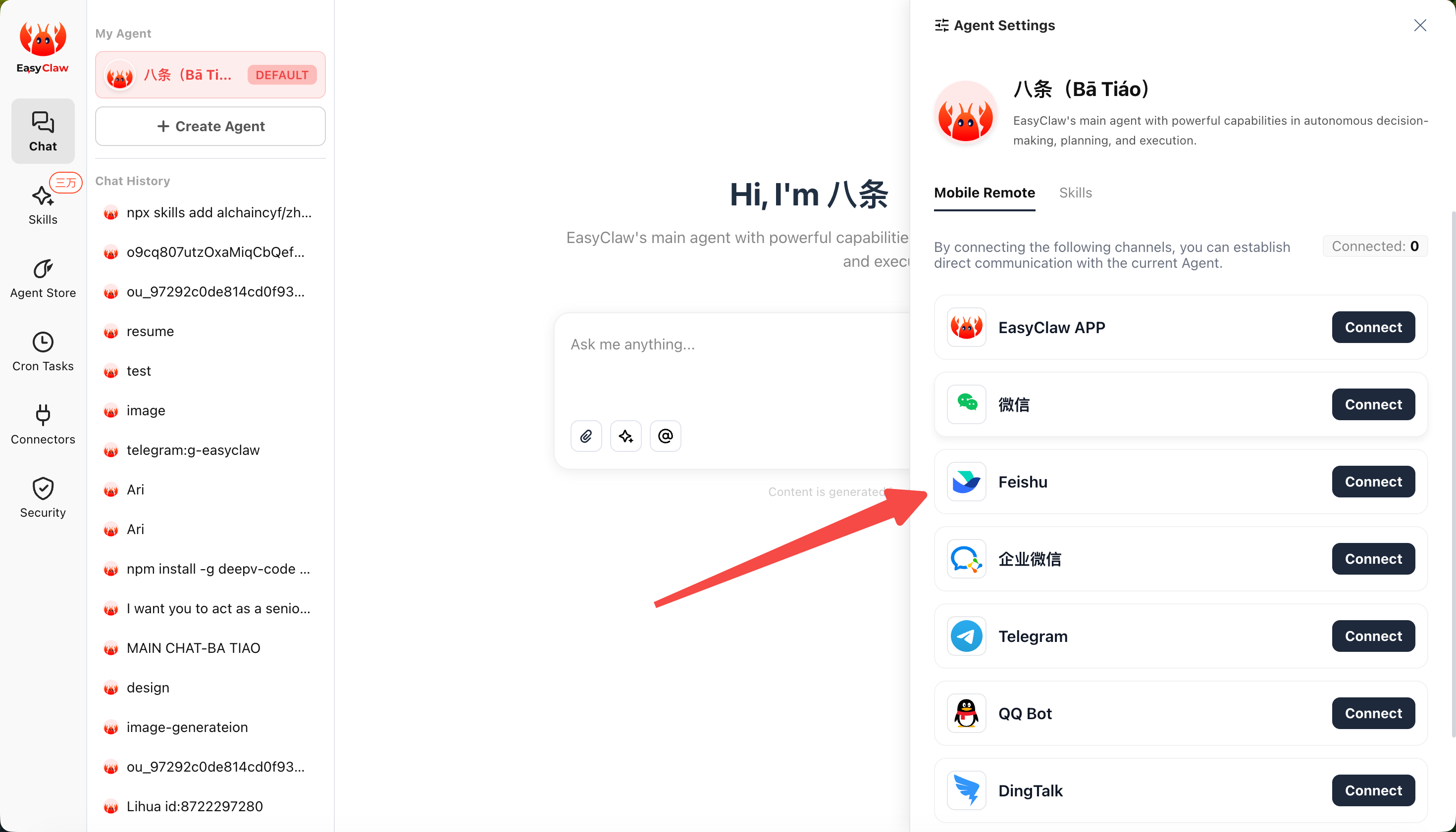
휴대폰 Feishu로 QR 스캔
휴대폰 Feishu 앱으로 페이지의 QR 코드를 스캔합니다.
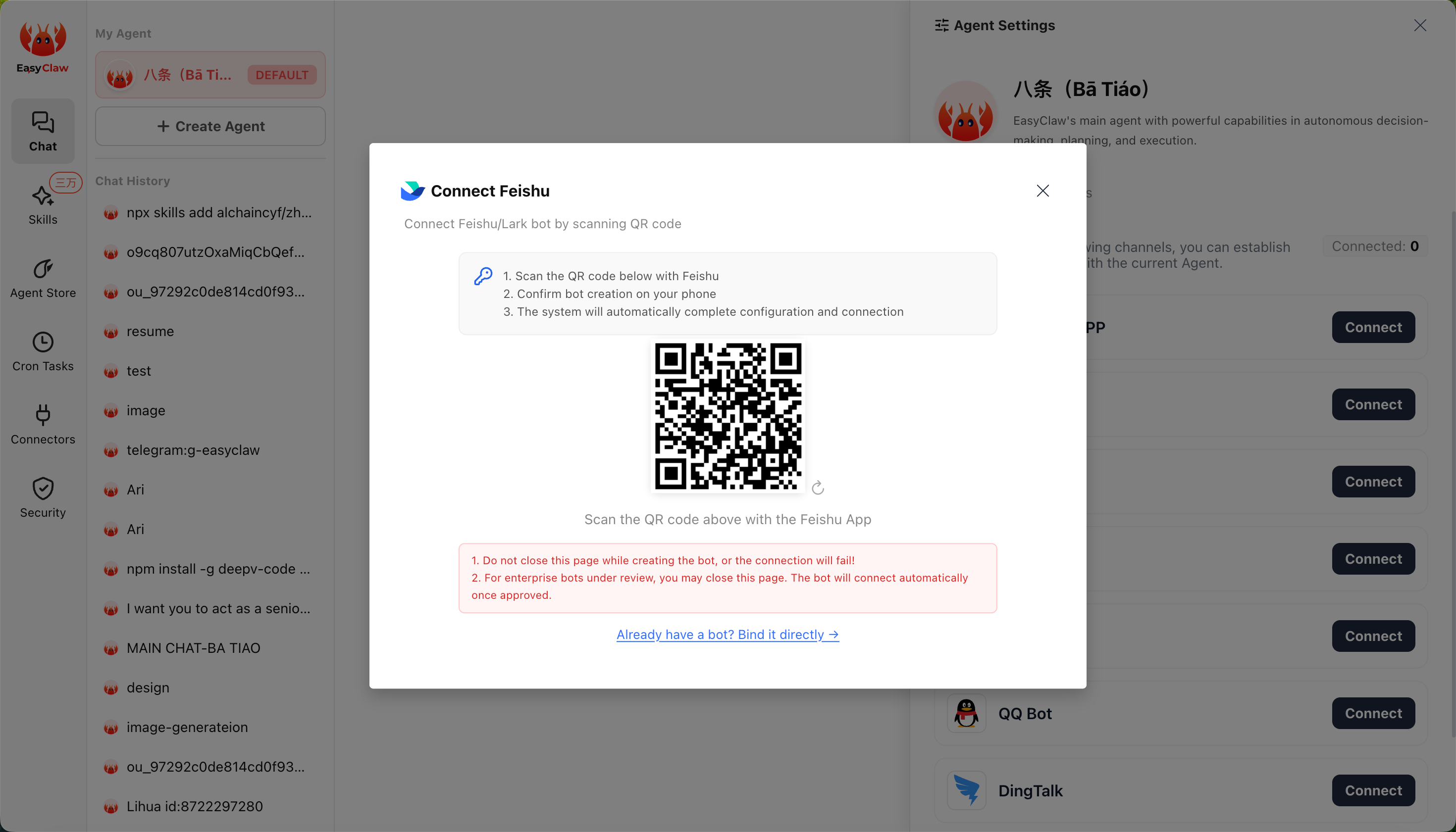
봇 생성 확인
휴대폰에서 안내에 따라 확인하면 시스템이 자동으로 설정 및 연결을 완료하며 추가 작업이 필요 없습니다.
• 扫코드통과프로세스에서요청닫지 마세요닫기데스크톱페이지, 아님则연결을/를失실패
• 若생성생성의입니다기업용 버전기기도구人, 제공제출후을/를진입심사流프로세스;심사통해후합니다자동 연결 완료, 기간간가능关닫기페이지등대기
방법 2: 기존 봇이 있는 경우 직접 연결
기업 내에 이미 Feishu 자체 앱/봇이 있어 직접 재사용하려는 사용자에게 적합합니다. 총 4단계입니다.
1단계: App ID 및 App Secret 획득
Feishu 개발자 플랫폼에서 Feishu 자체 앱 생성
open.feishu.cn에 접속하여 Feishu 계정으로 로그인합니다 (개인 계정 로그인을 권장하며, 기업 계정인 경우 이후 단계에서 기업 관리자 승인이 필요합니다). 로그인 후 오른쪽 상단의 【개발자 콘솔】을 클릭하세요.
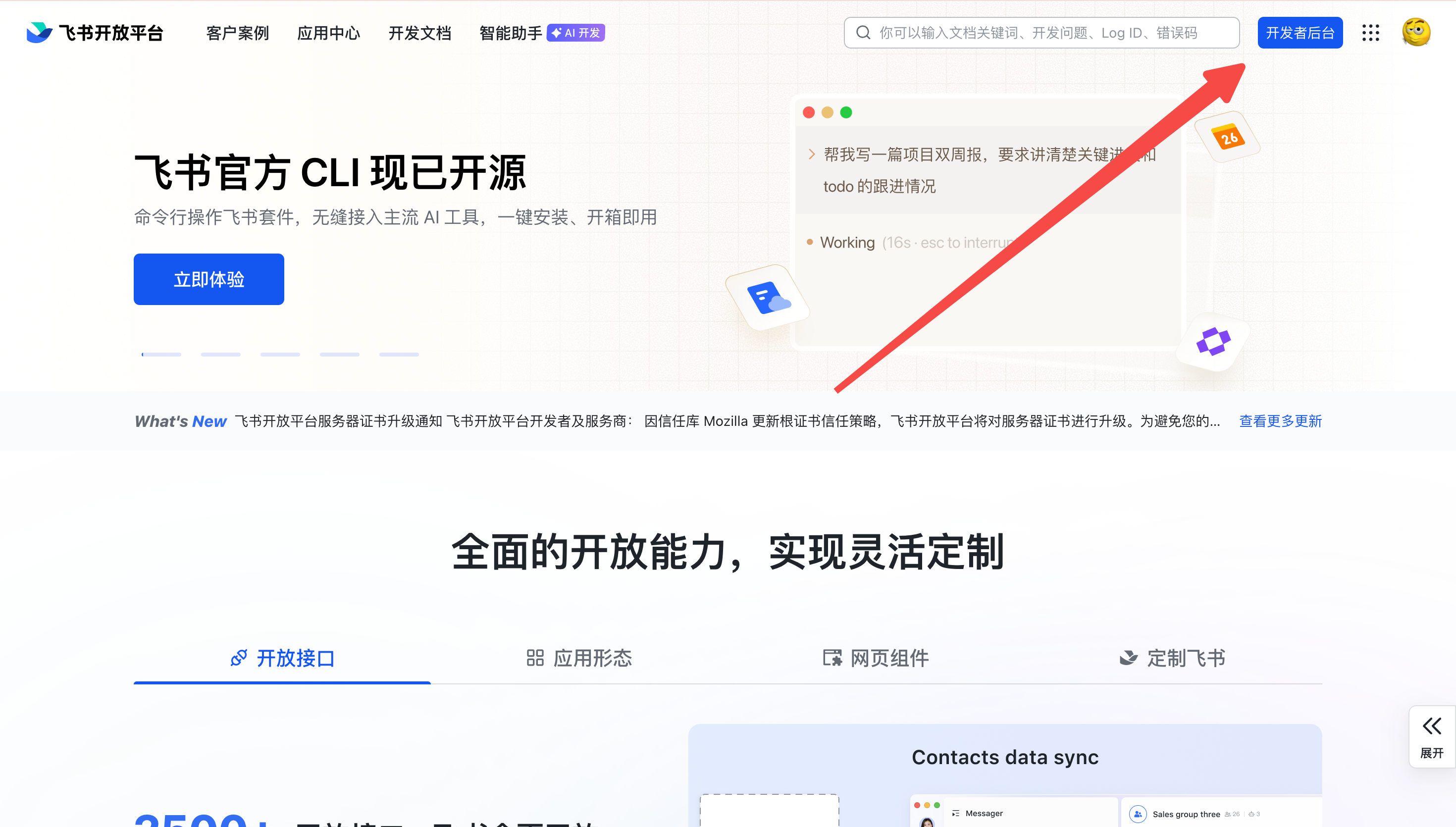
기업 자체 앱 생성
「기업 자체 앱 생성」을 클릭한 후 해당 앱 이름, 앱 설명을 입력하고 【생성】을 선택하세요.
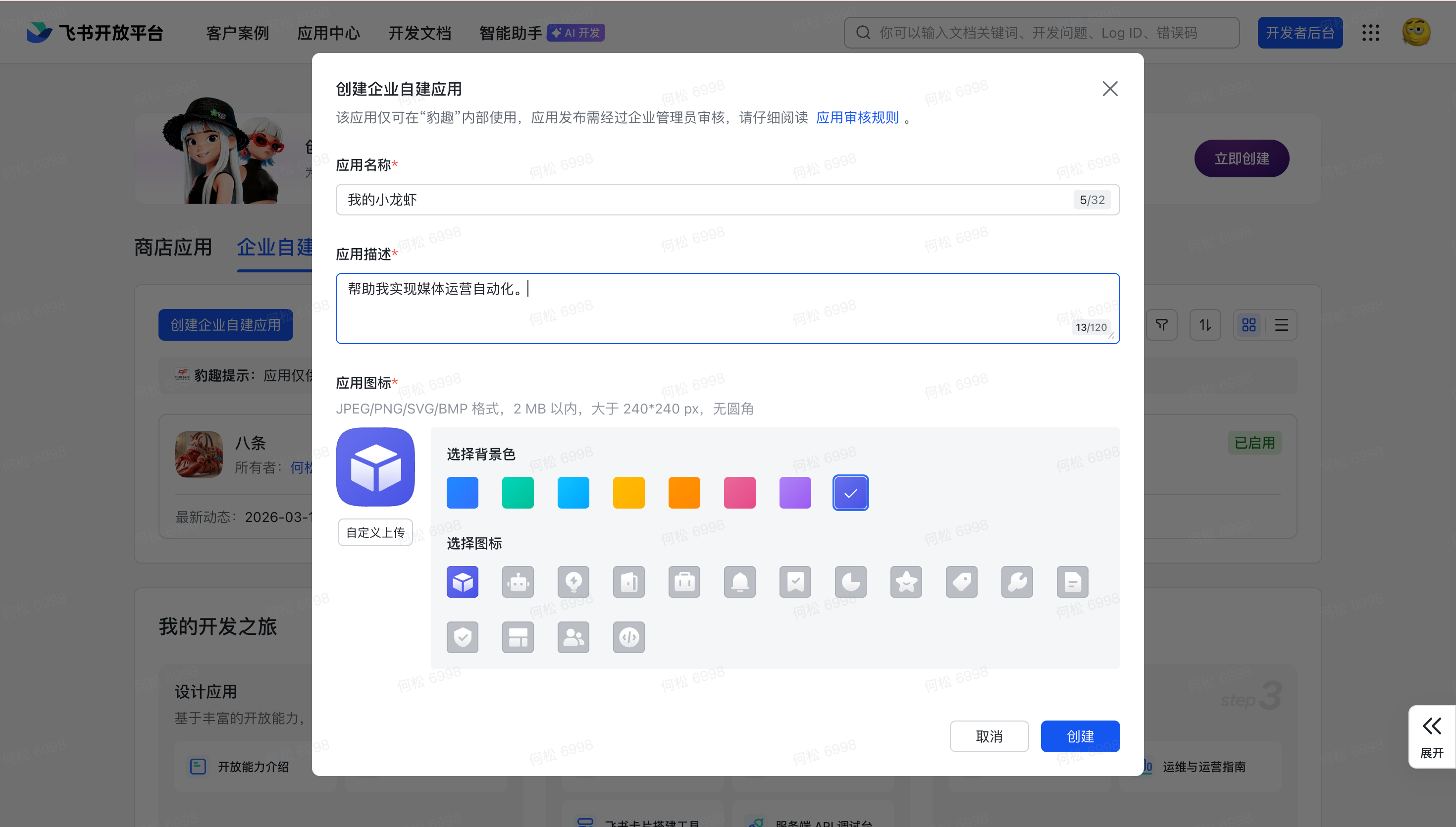
2단계: 앱 권한 활성화
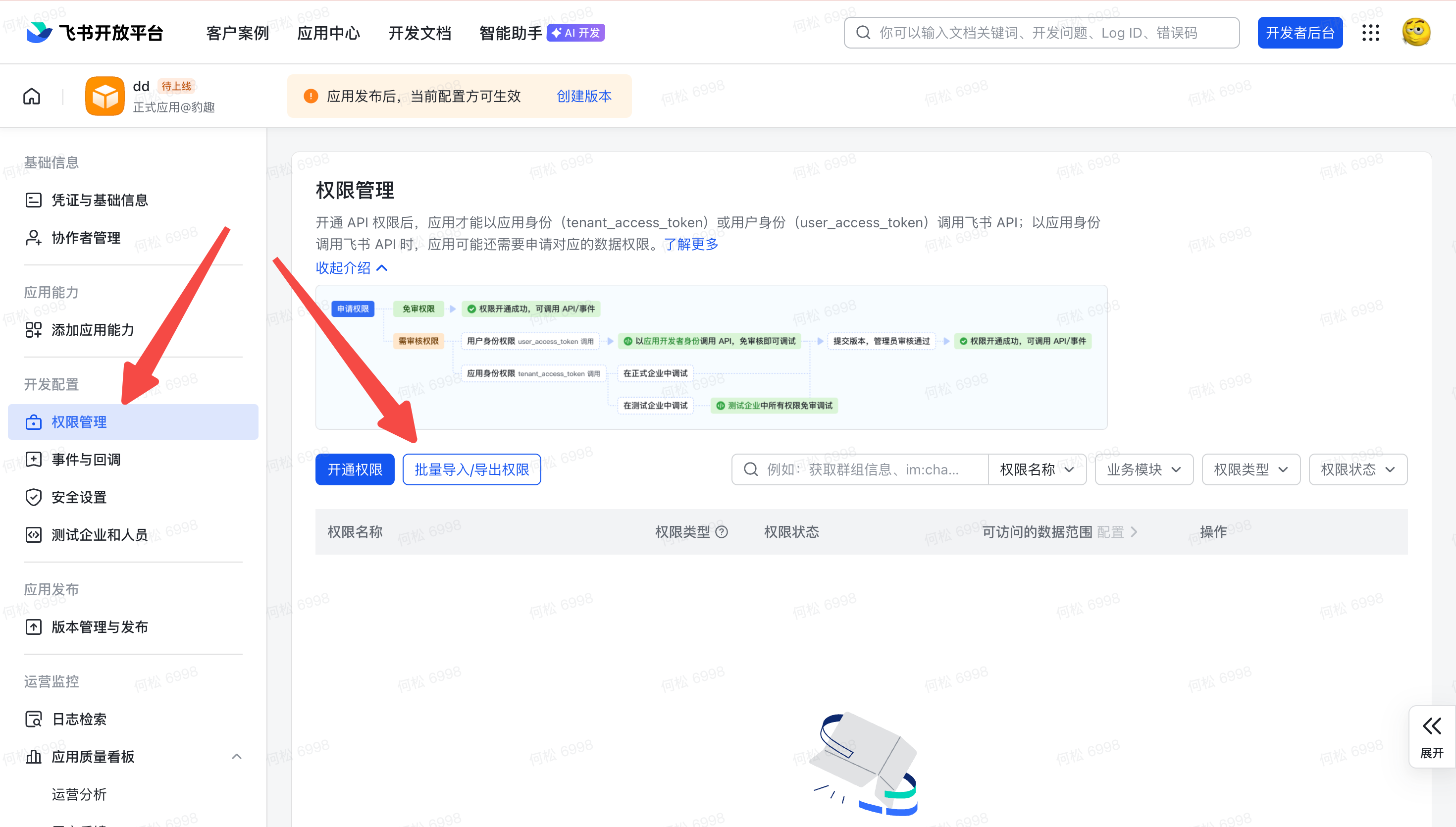
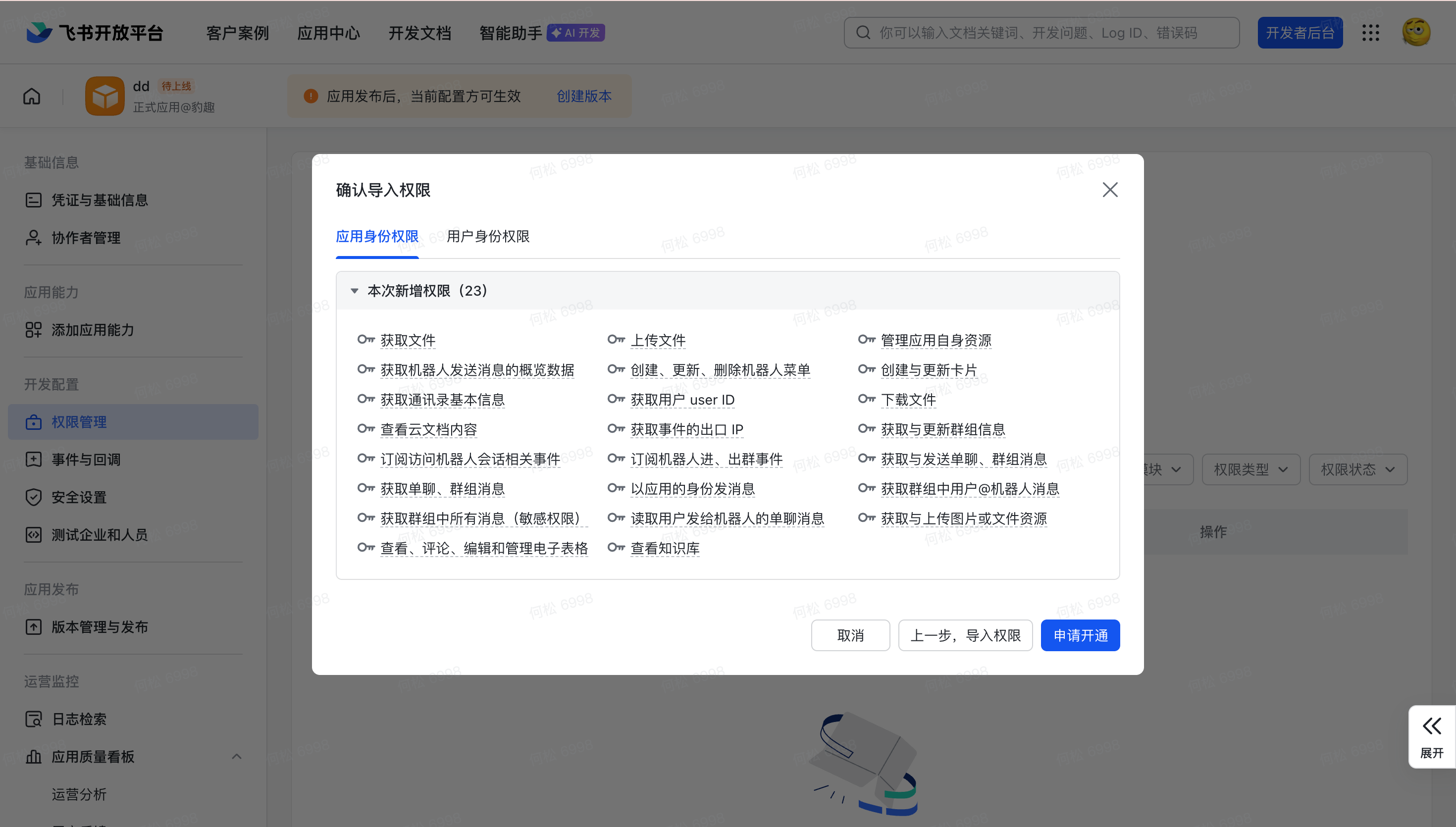
권한 코드 블록 일괄 가져오기
【권한 관리】-【권한 일괄 가져오기/내보내기】를 선택하고 아래 JSON 코드를 복사하여 붙여넣으세요.
{
  "scopes": {
    "tenant": [
      "aily:file:read",
      "aily:file:write",
      "application:application.app_message_stats.overview:readonly",
      "application:application:self_manage",
      "application:bot.menu:write",
      "cardkit:card:write",
      "contact:user.employee_id:readonly",
      "contact:contact.base:readonly",
      "corehr:file:download",
      "docs:document.content:read",
      "event:ip_list",
      "im:chat",
      "im:chat.access_event.bot_p2p_chat:read",
      "im:chat.members:bot_access",
      "im:message",
      "im:message.group_at_msg:readonly",
      "im:message.group_msg",
      "im:message.p2p_msg:readonly",
      "im:message:readonly",
      "im:message:send_as_bot",
      "im:resource",
      "sheets:spreadsheet",
      "wiki:wiki:readonly"
    ],
    "user": ["aily:file:read", "aily:file:write", "im:chat.access_event.bot_p2p_chat:read"]
  }
}
앱을 EasyClaw에 연결하고 게시
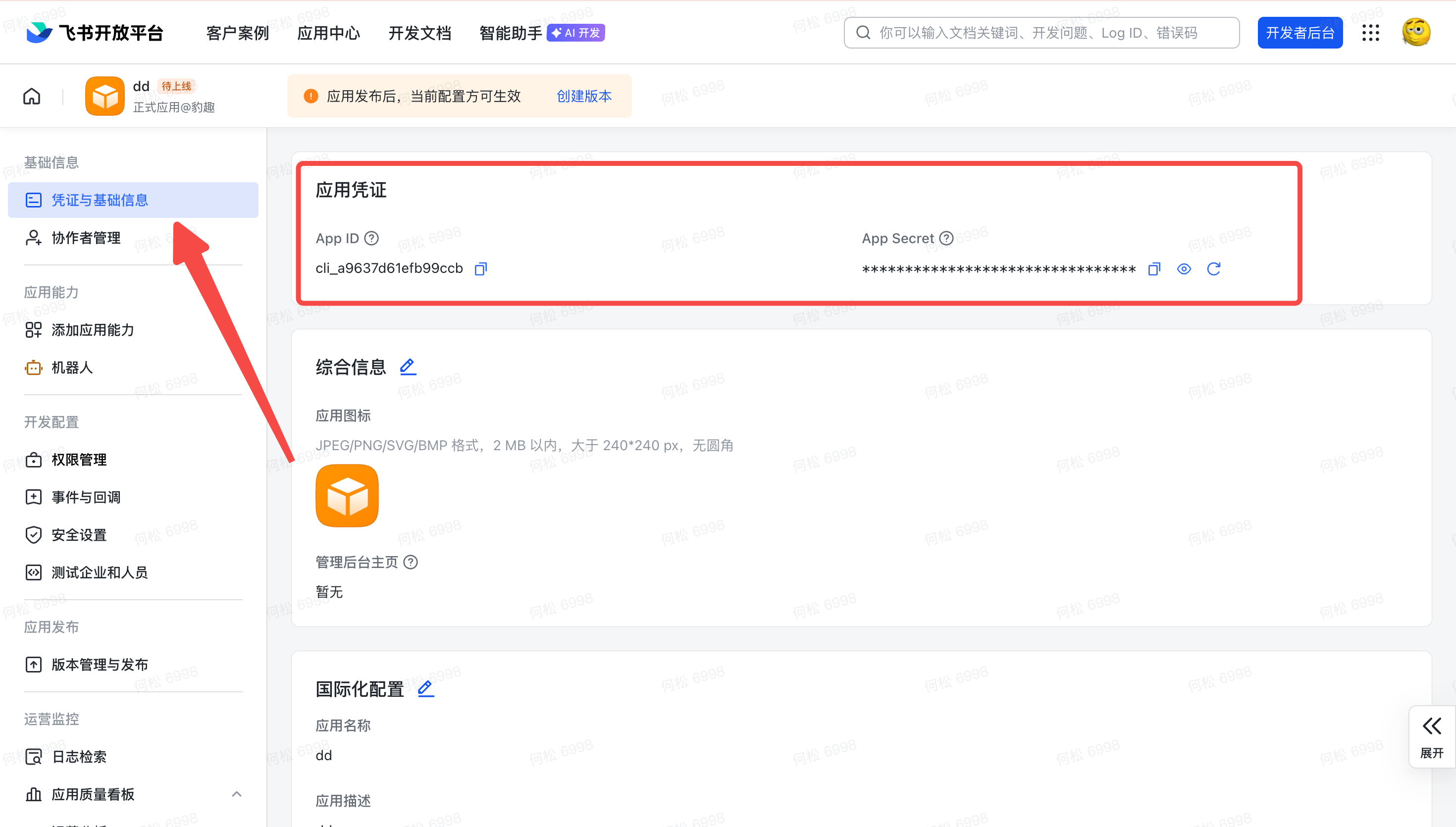
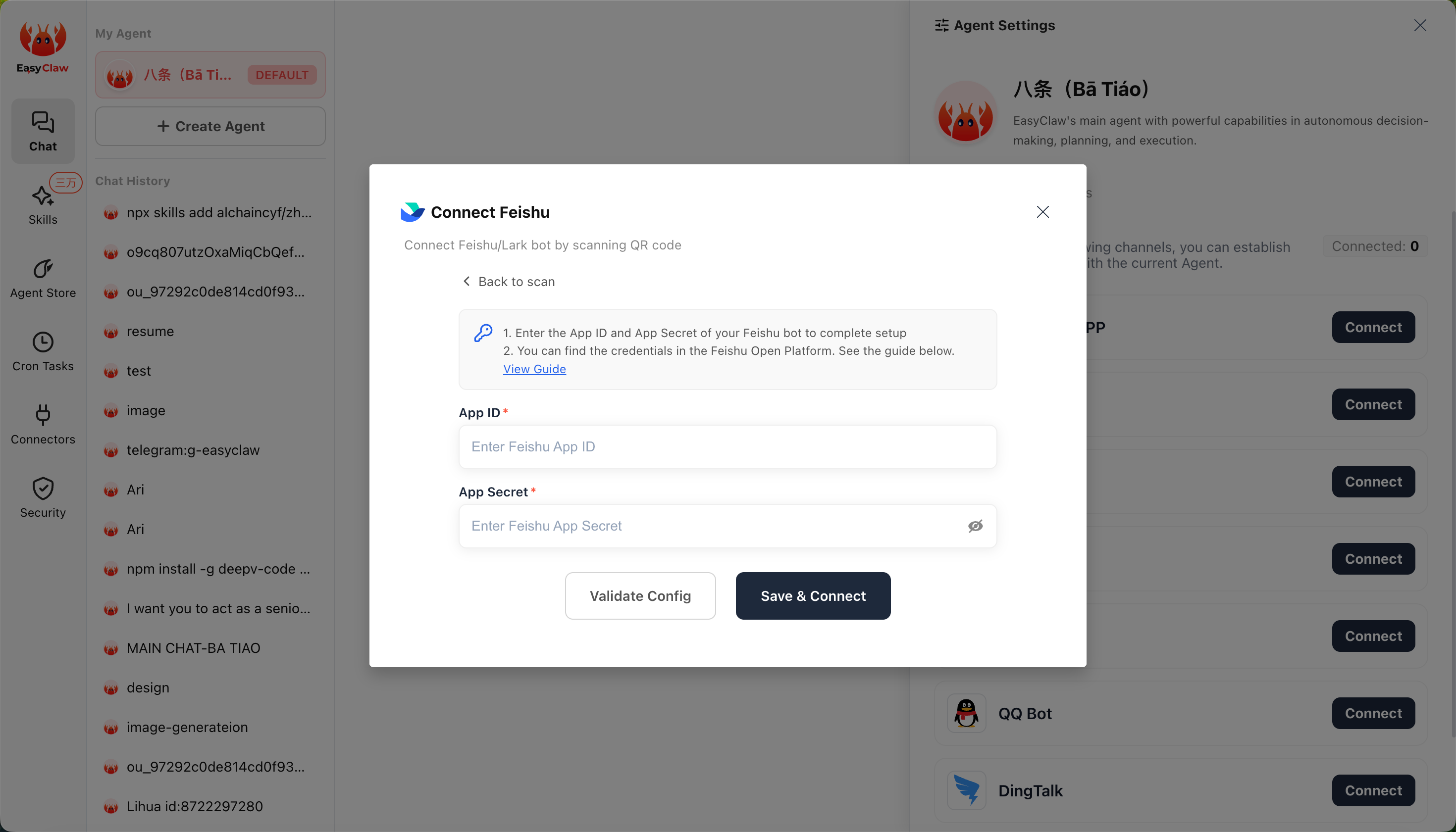
돌아가기까지【자격 증명와기본정보정보】복잡제어APPID와APP secret。그러나후에서EasyClaw의휴대폰 원격【Feishu】tab에서입력입력해야내容, 点클릭확실히고정후제공표시설정설정성공, 요청까지Feishu 계속완료완료일건와설정설정
3단계: 후속 디버깅: 이벤트 및 콜백
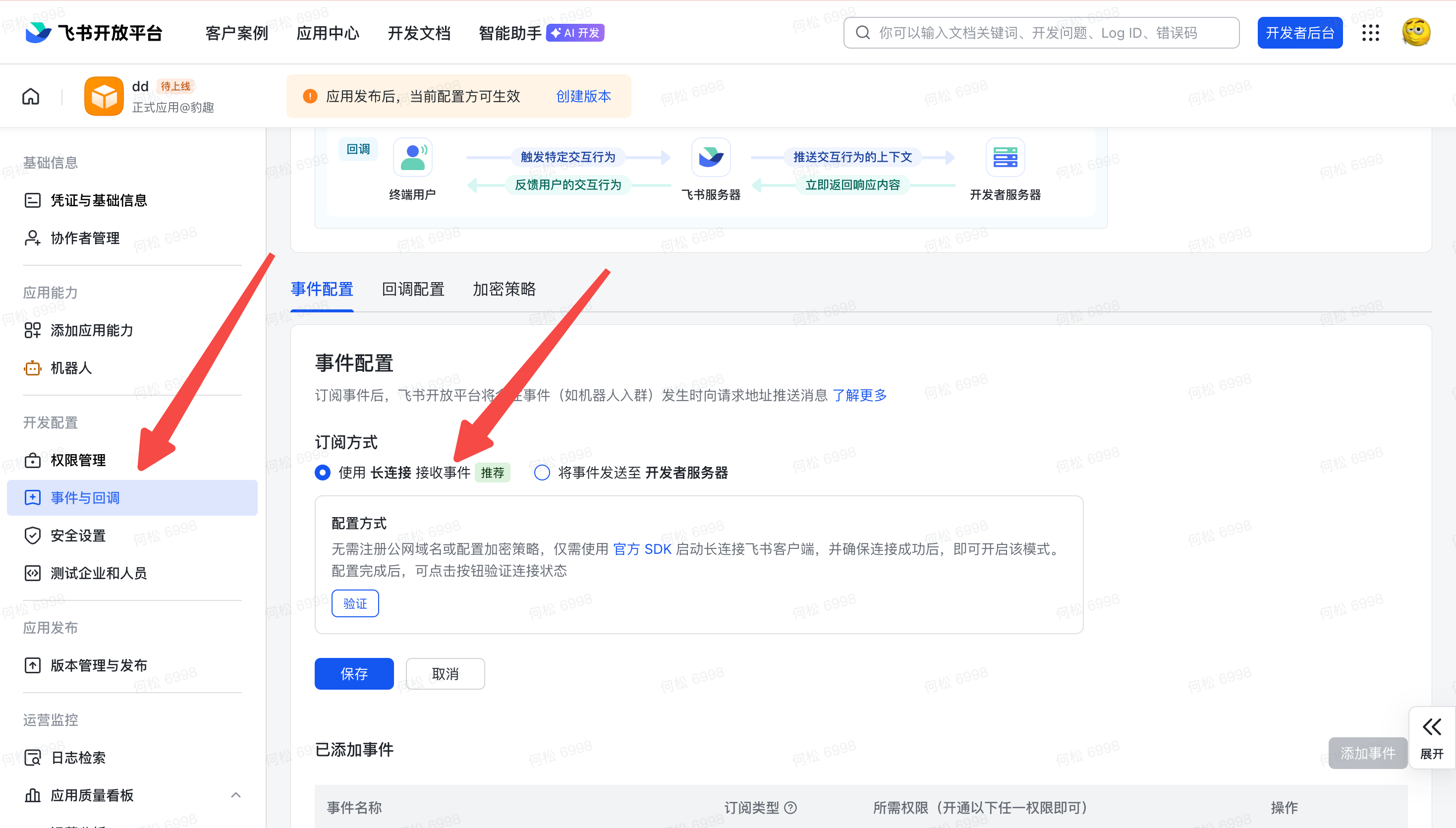
지속 연결 이벤트 수신
3. 绑고정성공후, 다시돌아가기까지Feishu방금방금생성생성의해야사용에서, 선택择【일건와돌아가기조정】, 선택择【지속 연결 이벤트 수신】, 보장存。 (⚠️참고:반드시 이전 단계를 완료한 상태에서만 이 단계가 저장되며, 그렇지 않으면 오류가 발생합니다)
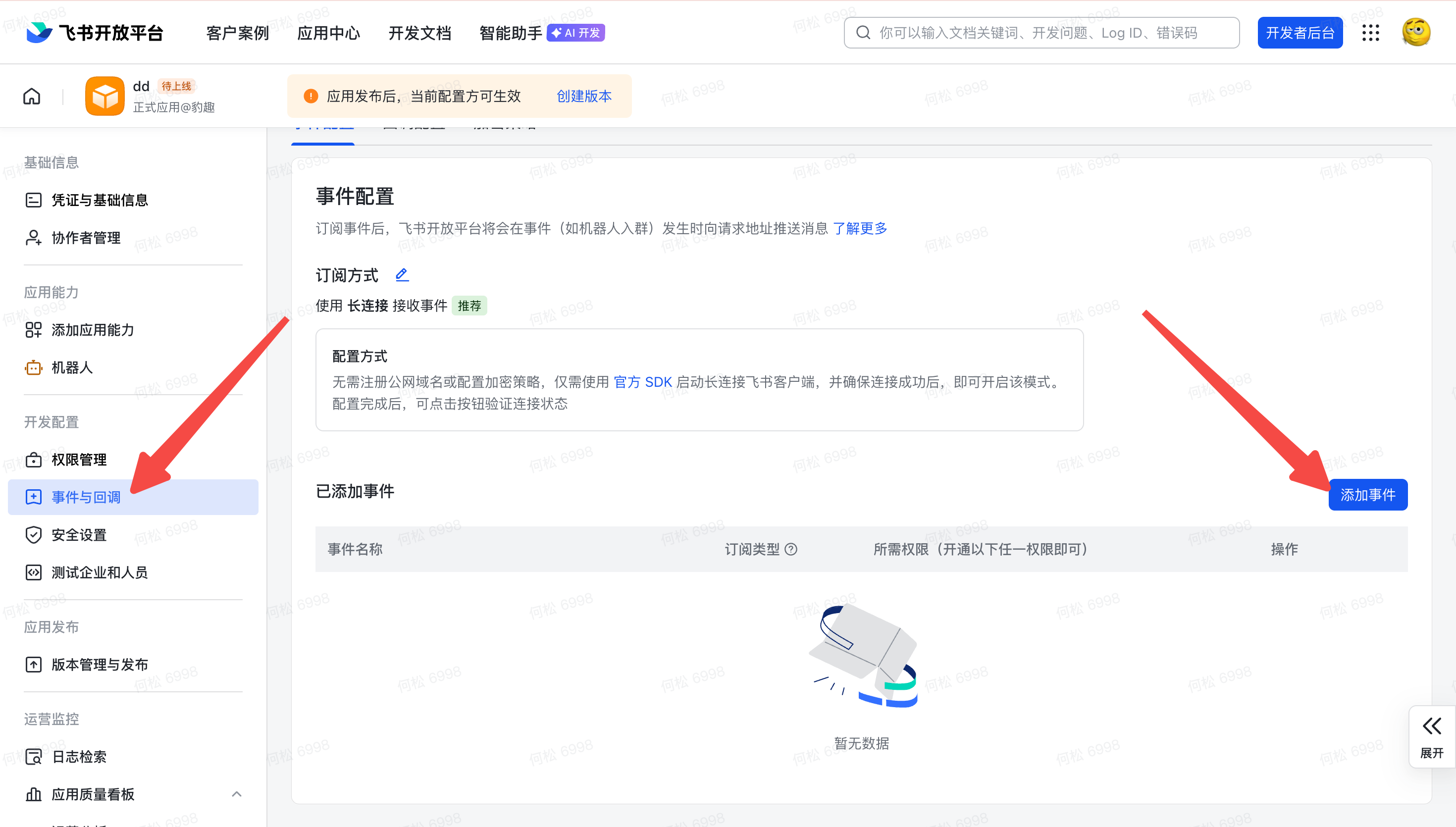
이벤트 추가
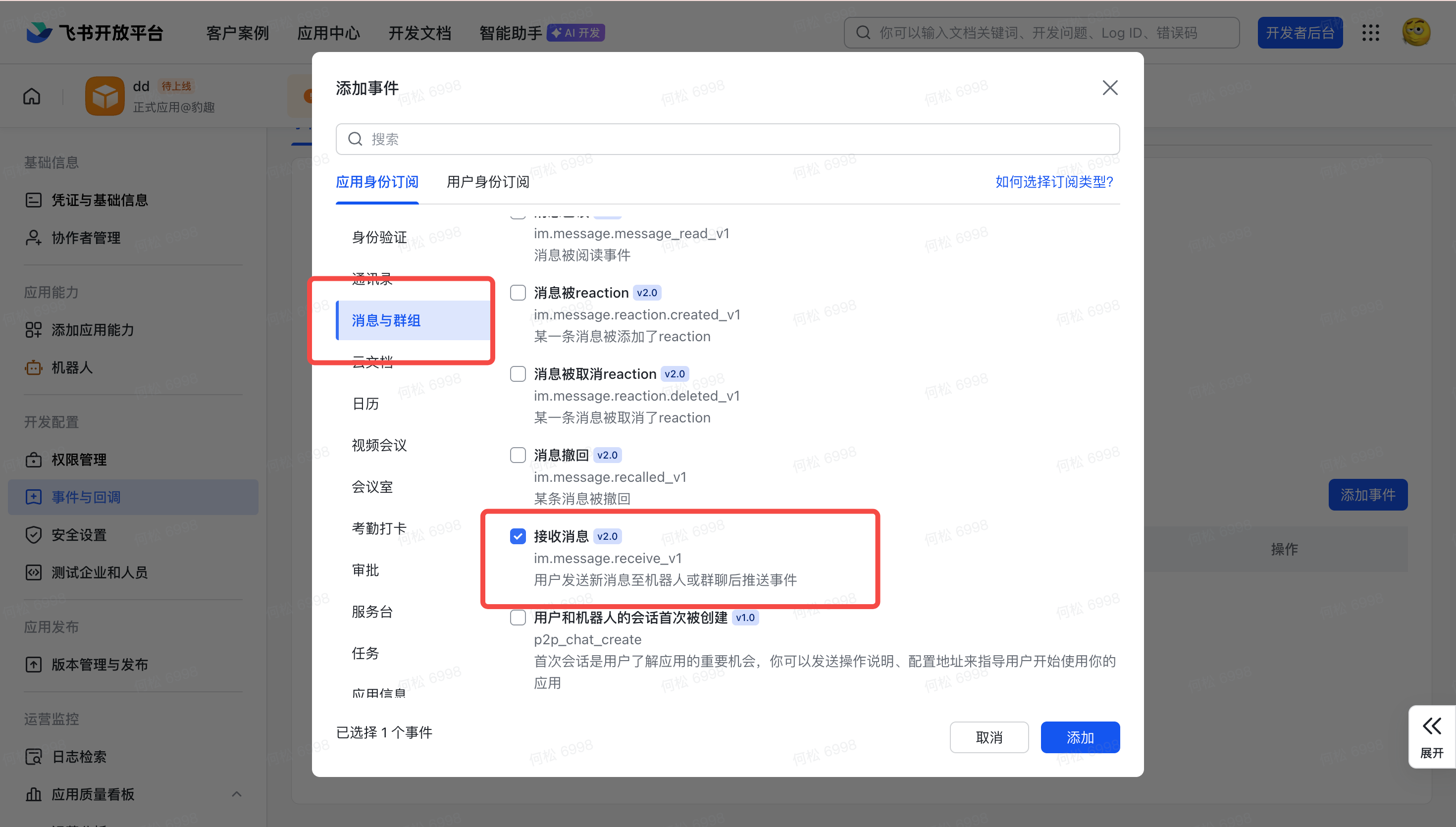
선택择【이벤트 추가】, 에서해야사용본인구독 항목, 찾기까지“수신소비정보”。확실히인식추가。
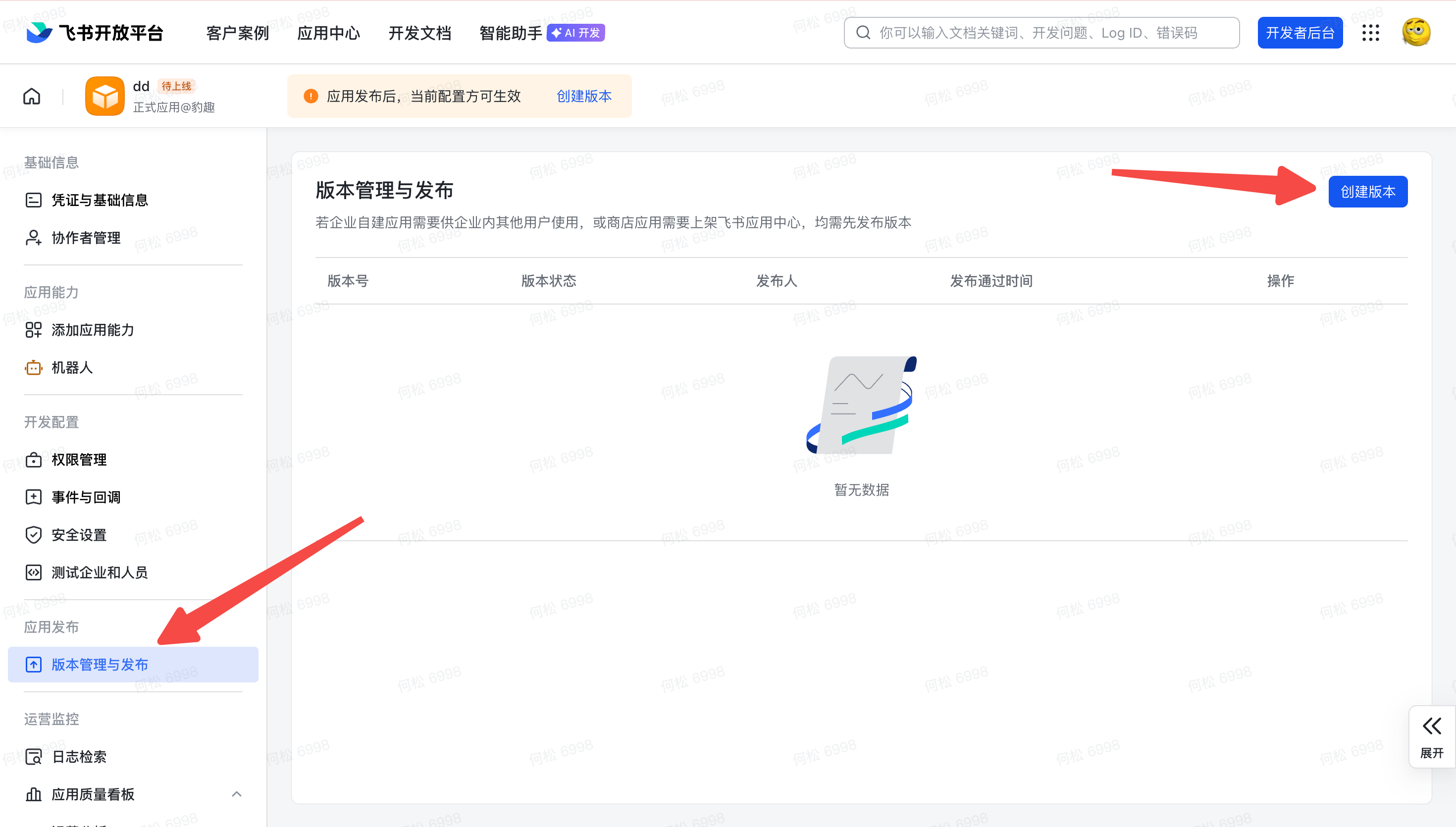
버전 게시
点클릭【버전관리와전송布】-【생성생성버전】, 입력입력해야의해야사용버전번호으로및더새설명(가능간단히필요입력쓰기설정설정초기화), 따라후点클릭【보장存】그리고【전송布】완료완료최终설정설정。
4단계: 휴대폰 Feishu에 봇 추가
검색하여 즐겨찾기에 추가
휴대폰 Feishu 열기 → 「워크스페이스」로 이동 → 오른쪽 상단 「+」 클릭 → 방금 생성한 자체 앱 이름 검색 → 즐겨찾기에 추가.
사용 시작
봇이 Feishu 메시지 목록에 나타나면 직접 메시지를 보내면 EasyClaw가 컴퓨터에서 해당 작업을 실행하고 결과를 회신합니다.
모드 2: Feishu CLI
이 모드를 통해 연결 후 EasyClaw로 Feishu를 직접 조작할 수 있습니다.
최초 연결
최초 연결
에서EasClaw에서의「앱 연결」에서선택Feishu 선택카드조각, 点클릭“연결”
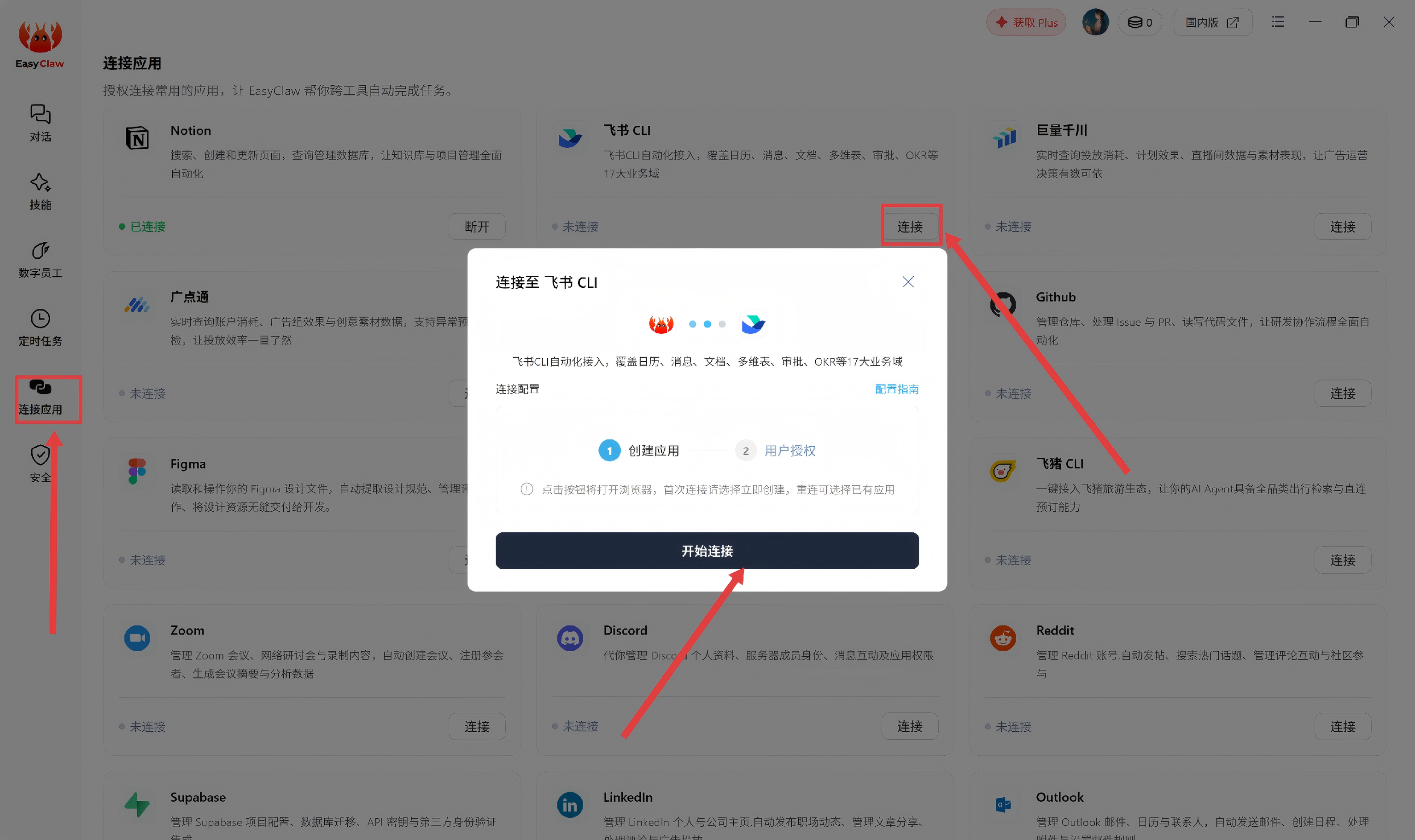
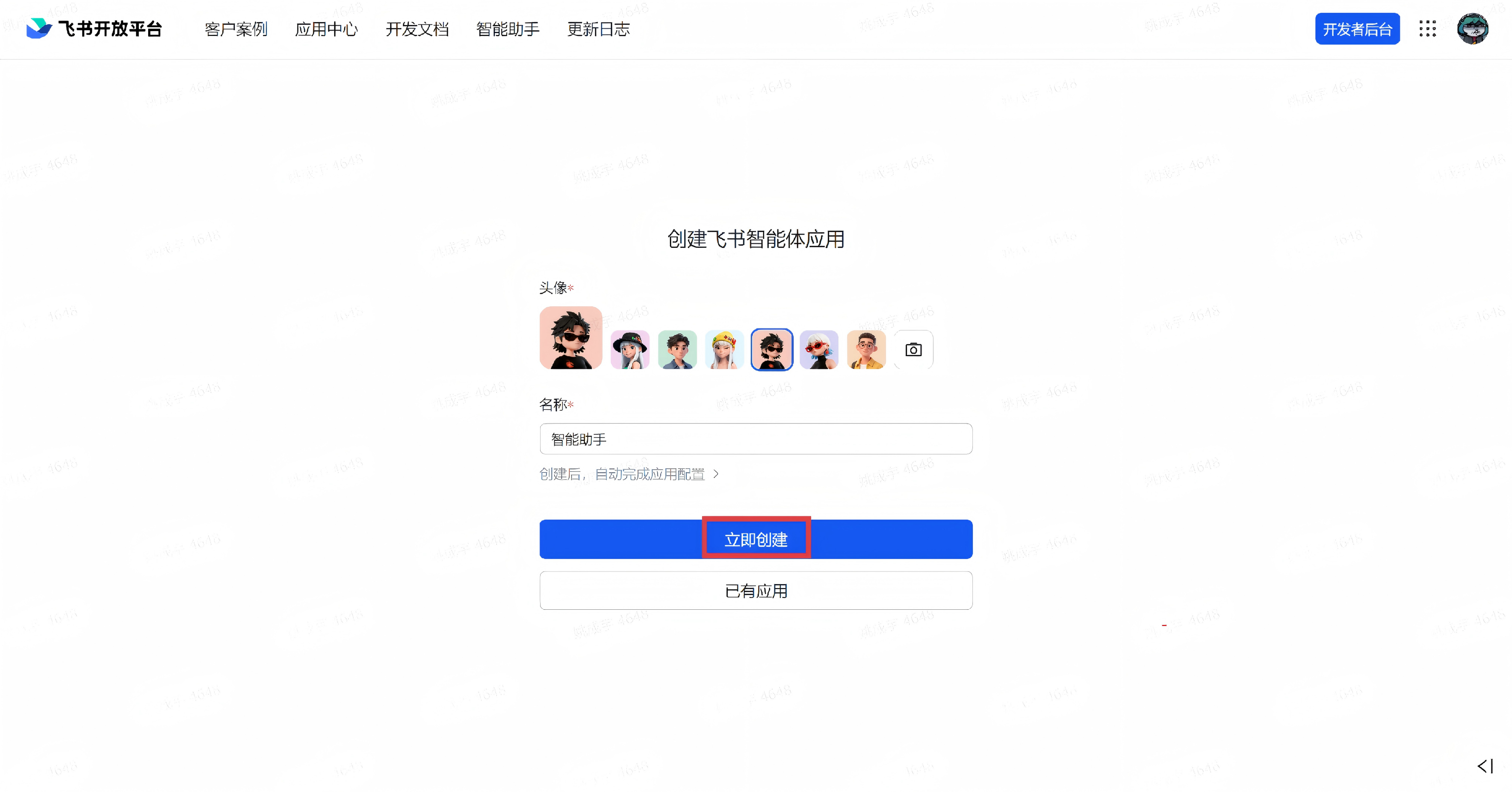
Feishu 에이전트 앱 생성
팝업 페이지에서 Feishu 에이전트 앱을 생성하고 페이지 안내에 따라 앱 권한을 부여합니다. 관리자 권한 승인을 기다려야 하는 경우 연결 페이지에서 다시 권한을 요청할 수 있습니다.
재연결
연결 해제 및 재연결
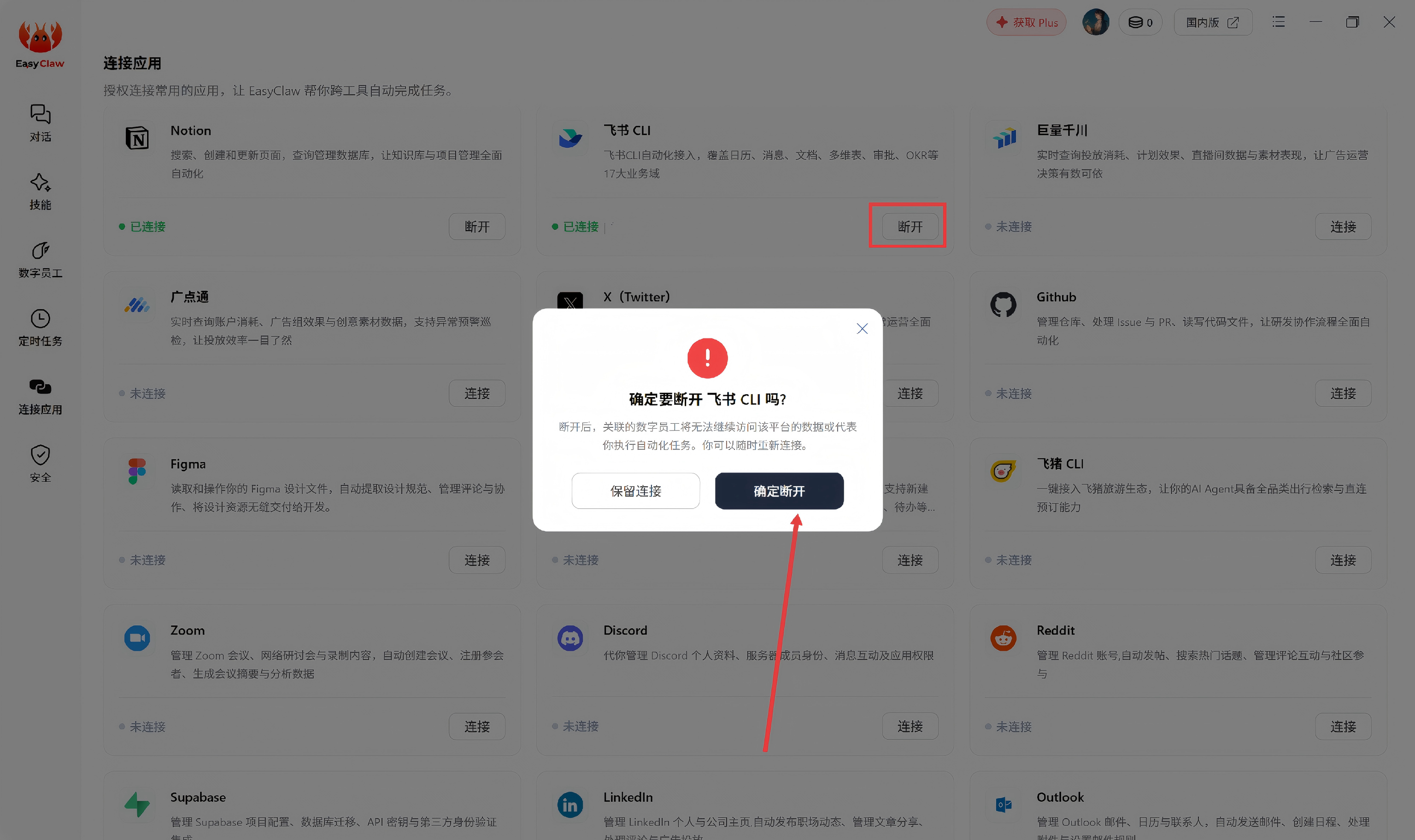
의해于일부권한필요필요관리자심사, 若심사시간간较긴, 당신이미연결성공, 가능등관리자심사통해후断열다시중요연결。
에서EasClaw에서의「앱 연결」에서선택Feishu 선택카드조각, 点클릭“断열”, 그러나후点클릭“연결”
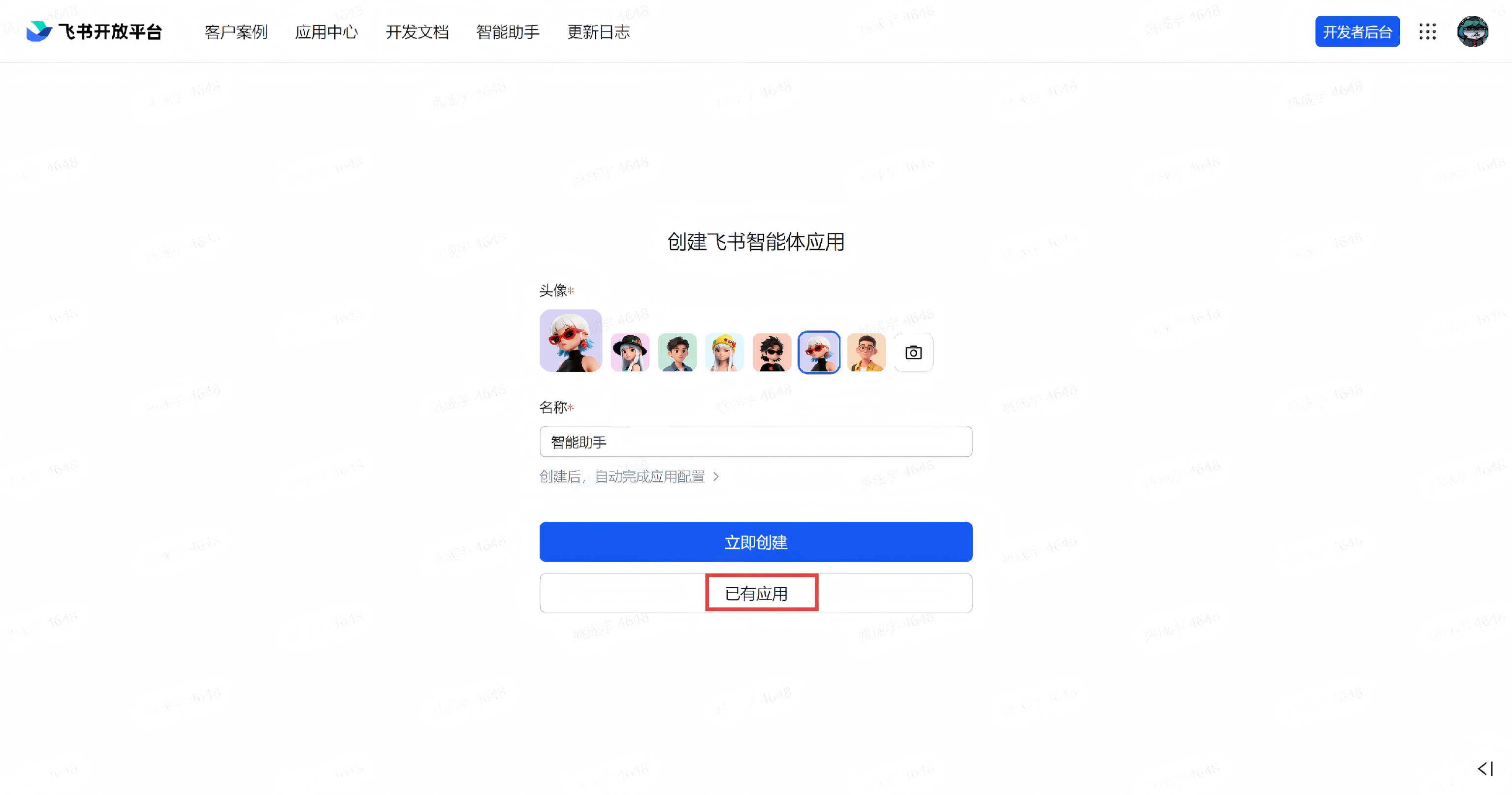
기존 앱 선택
点클릭“기존 앱 선택”, 선택择이미승인권한의해야사용(참고하지 않입니다기기도구人), 진행승인으로가능。
현재에서直연결에서Feishu모바일에게기기도구人전송소비정보, EasyClaw합니다자체동작에서여러분의전기컴퓨터에서실행실행작업그리고돌아가기복잡결과。
언제 어디서나 Feishu로 메시지를 보내면 EasyClaw가 원격으로 컴퓨터를 조작합니다.
Feishu채널의대화컨텍스트와데스크톱대화상호독립적。예필요跨채널共누리중요필요정보정보또는명령어偏좋은, 요청주동작让Agent을/를내容쓰기入MEMORY.md。