Discord로 EasyClaw 연결하기
Discord 채널을 통해 서버 또는 DM에서 EasyClaw로 명령을 보낼 수 있습니다. Discord 개발자 포털에서 봇을 생성하고 토큰을 복사한 후 EasyClaw에 붙여넣으면 설정이 완료됩니다.
• 컴퓨터에 EasyClaw가 설치되어 실행 중이어야 합니다
• Discord 계정이 있고 로그인되어 있어야 합니다
• Discord에 접속할 수 있는 네트워크 환경이어야 합니다
설정 단계
애플리케이션 생성
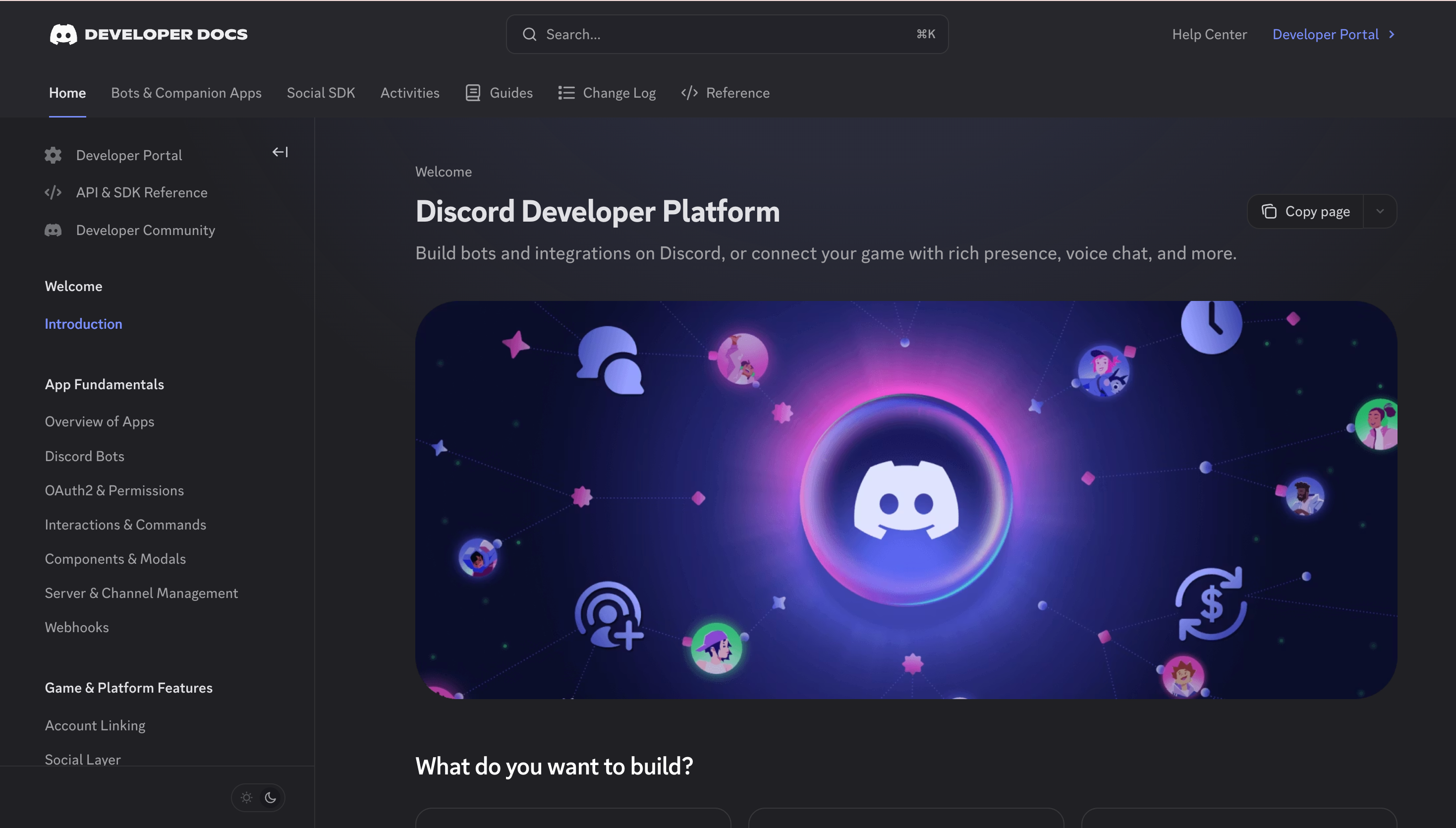
Discord 개발자 포털로 이동 → Bots & Apps → 하단의 Getting Started 클릭 → 앱 이름 입력(예: "EasyClaw Bot") → Create 클릭.
봇 추가 및 토큰 복사
메뉴에서 Create App 선택 → Add a Bot을 클릭하여 확인 → Token 섹션에서 Reset Token을 클릭하여 토큰 생성 → Copy 클릭. 안전하게 보관하세요. 이후 EasyClaw에 입력할 때 필요합니다.
Privileged Gateway Intents 활성화
봇 페이지에서 아래로 스크롤하여 Privileged Gateway Intents를 찾아 다음 두 항목을 모두 활성화합니다:
- Message Content Intent
- Server Members Intent
페이지 하단의 Save Changes를 클릭하여 저장합니다.
초대 URL 생성
왼쪽 메뉴에서 OAuth2 → URL Generator로 이동합니다:
• Scopes에서 bot과 applications.commands를 체크
• Bot Permissions에서 필요한 메시지 권한을 체크 (최소: Send Messages와 Read Message History)
• 페이지 하단에 생성된 URL을 복사합니다.
봇을 서버에 초대
복사한 URL을 브라우저 주소창에 붙여넣고 봇을 추가할 서버를 선택한 후 Authorize를 클릭합니다.
EasyClaw에 토큰 입력하여 연결 완료
EasyClaw 데스크톱에서 Connector → Discord 선택 → 2단계에서 복사한 Bot Token을 입력 필드에 붙여넣고 연결을 클릭합니다.
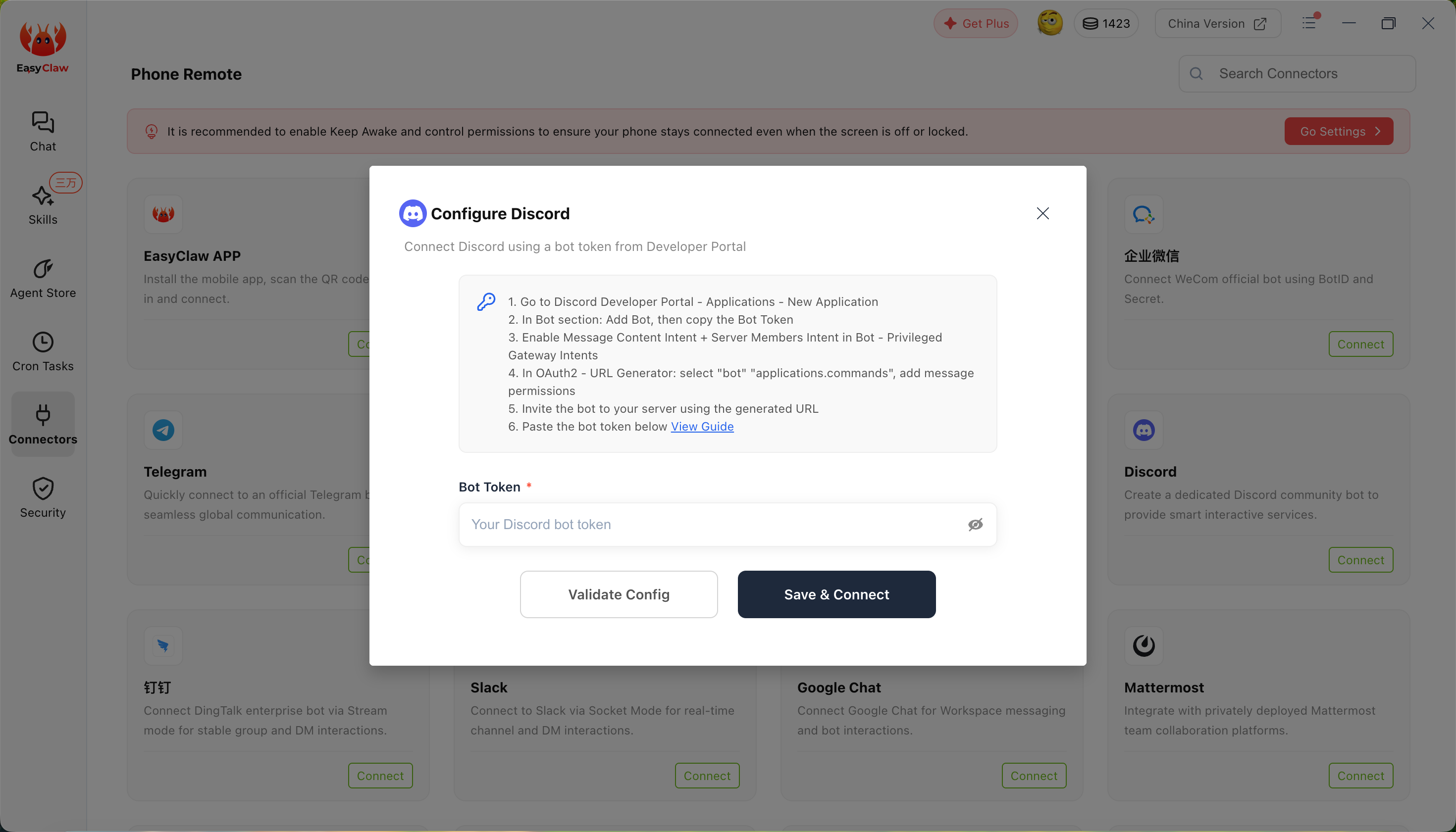
Bot Token은 봇의 비밀번호와 같습니다. 누구든 토큰을 가지면 봇을 제어할 수 있습니다. 유출된 경우 즉시 개발자 포털에서 Reset Token을 클릭하여 재설정하세요.
Discord 서버 또는 DM에서 봇에게 메시지를 보내면 EasyClaw가 자동으로 컴퓨터에서 작업을 실행하고 결과를 회신합니다.
Discord 채널의 대화 컨텍스트는 데스크톱 앱 및 다른 채널과 독립적입니다. 중요한 정보나 설정을 여러 채널에서 공유하려면 Agent에게 MEMORY.md에 기록하도록 요청하세요.