Conectar Feishu con EasyClaw
Con el canal de Feishu, puedes enviar comandos a EasyClaw en tu ordenador desde la aplicación móvil o de escritorio de Feishu — en cualquier lugar, en cualquier momento. Hay dos métodos de configuración disponibles; elige el que mejor se adapte a ti.
• EasyClaw está instalado y en ejecución en tu ordenador
• Tienes una cuenta empresarial de Feishu con permiso para crear aplicaciones personalizadas
Método 1: Escanear código QR en el móvil Recomendado para nuevos usuarios
Ideal para usuarios que no tienen un bot existente y desean una configuración en un solo clic.
Abrir la página de configuración del canal
En EasyClaw escritorio, haz clic en Mobile Remote en la esquina superior derecha → selecciona el canal Feishu. Aparecerá un código QR dedicado.
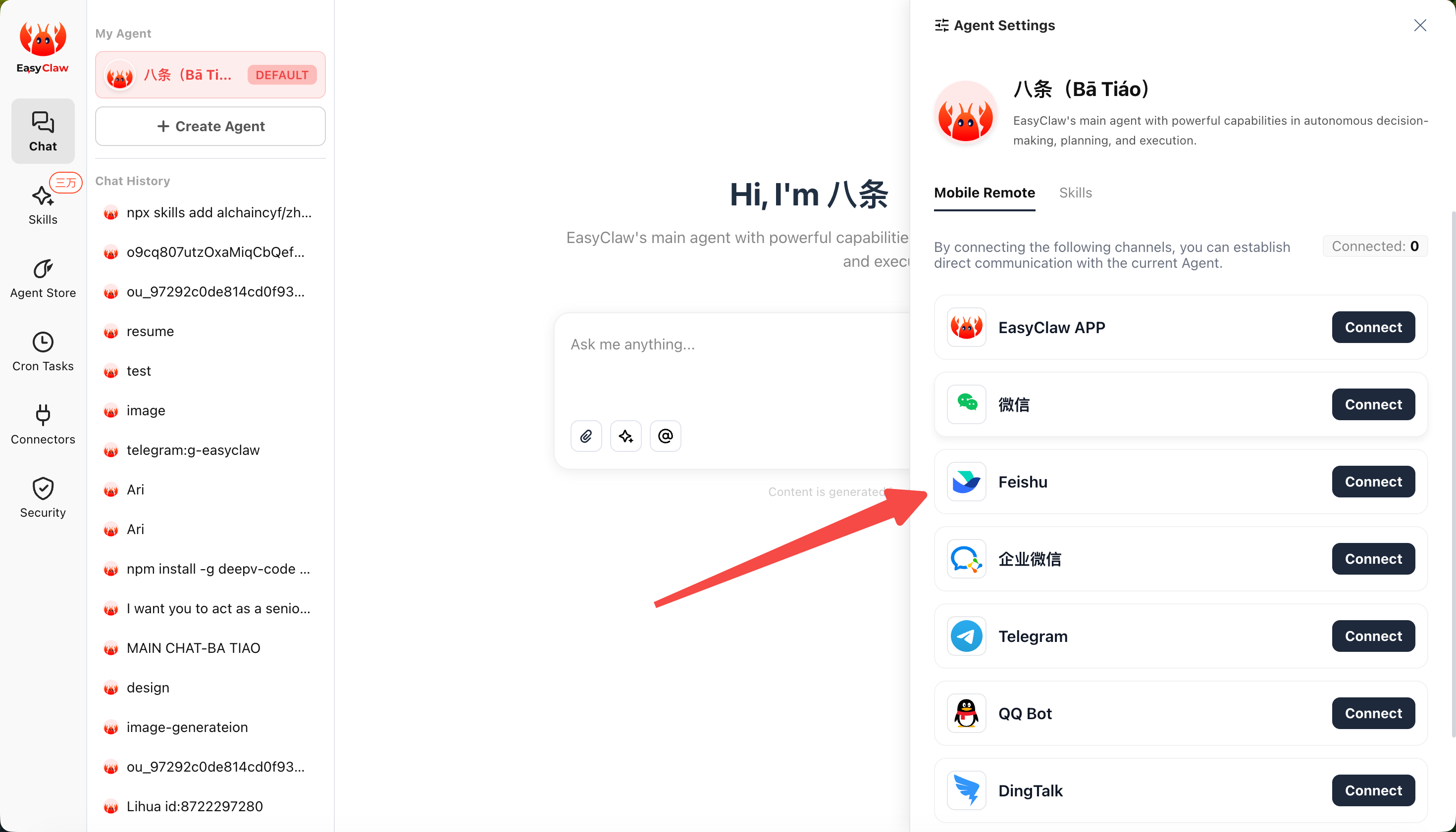
Escanear con la aplicación móvil de Feishu
Usa la aplicación móvil de Feishu para escanear el código QR en pantalla.
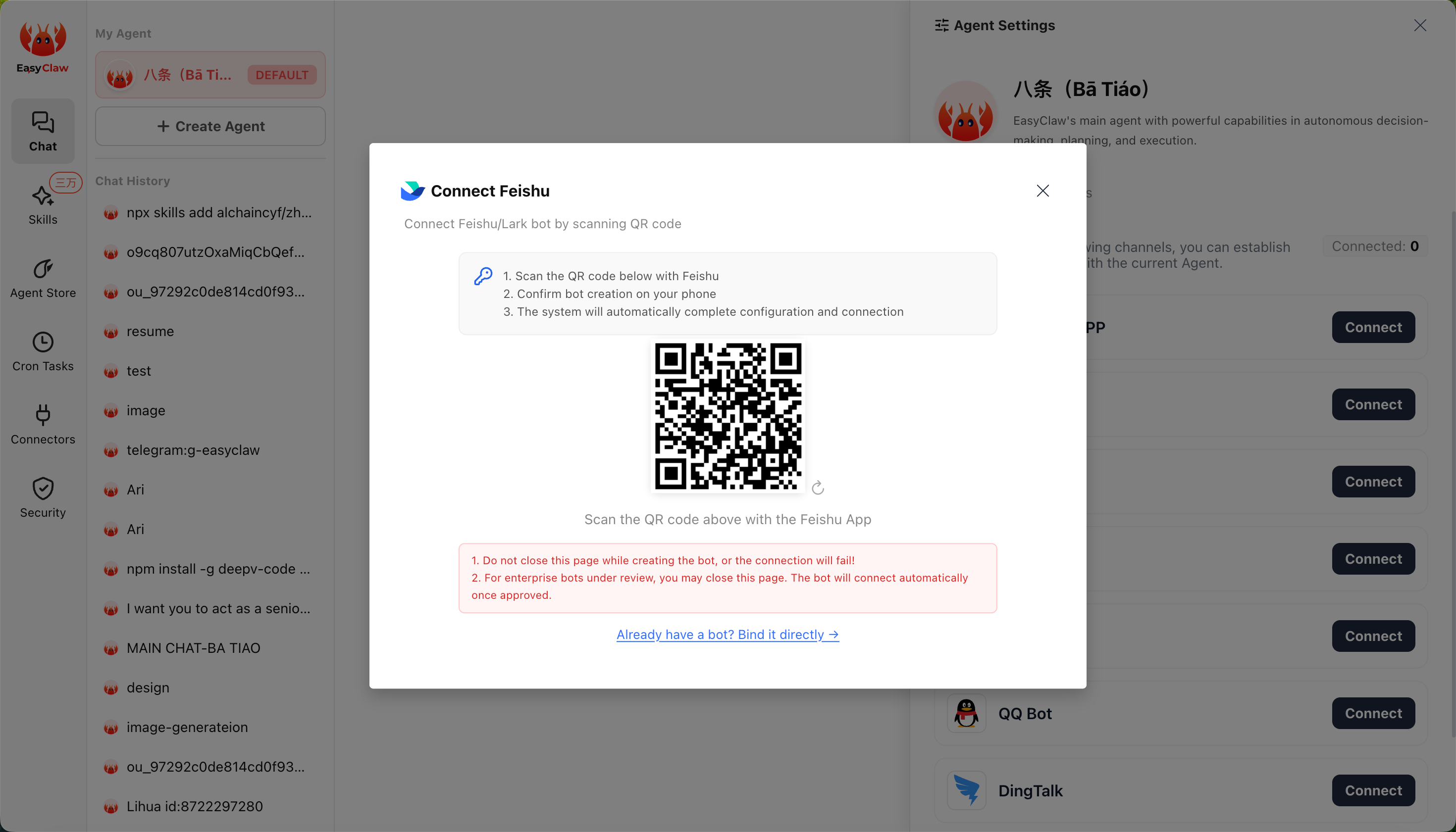
Confirmar la creación del bot
Confirma en tu teléfono cuando se te solicite. El sistema completará toda la configuración y conexión automáticamente — no se necesitan pasos adicionales.
• No cierres la página de escritorio durante el escaneo — la conexión fallará
• Para bots empresariales, después del envío la aplicación entra en un proceso de revisión; una vez aprobado se conectará automáticamente — puedes cerrar la página y esperar
Método 2: Vincular un bot existente manualmente
Ideal para usuarios empresariales que ya tienen una aplicación personalizada de Feishu y quieren reutilizarla. Cuatro pasos en total.
Paso 1: Obtener App ID y App Secret
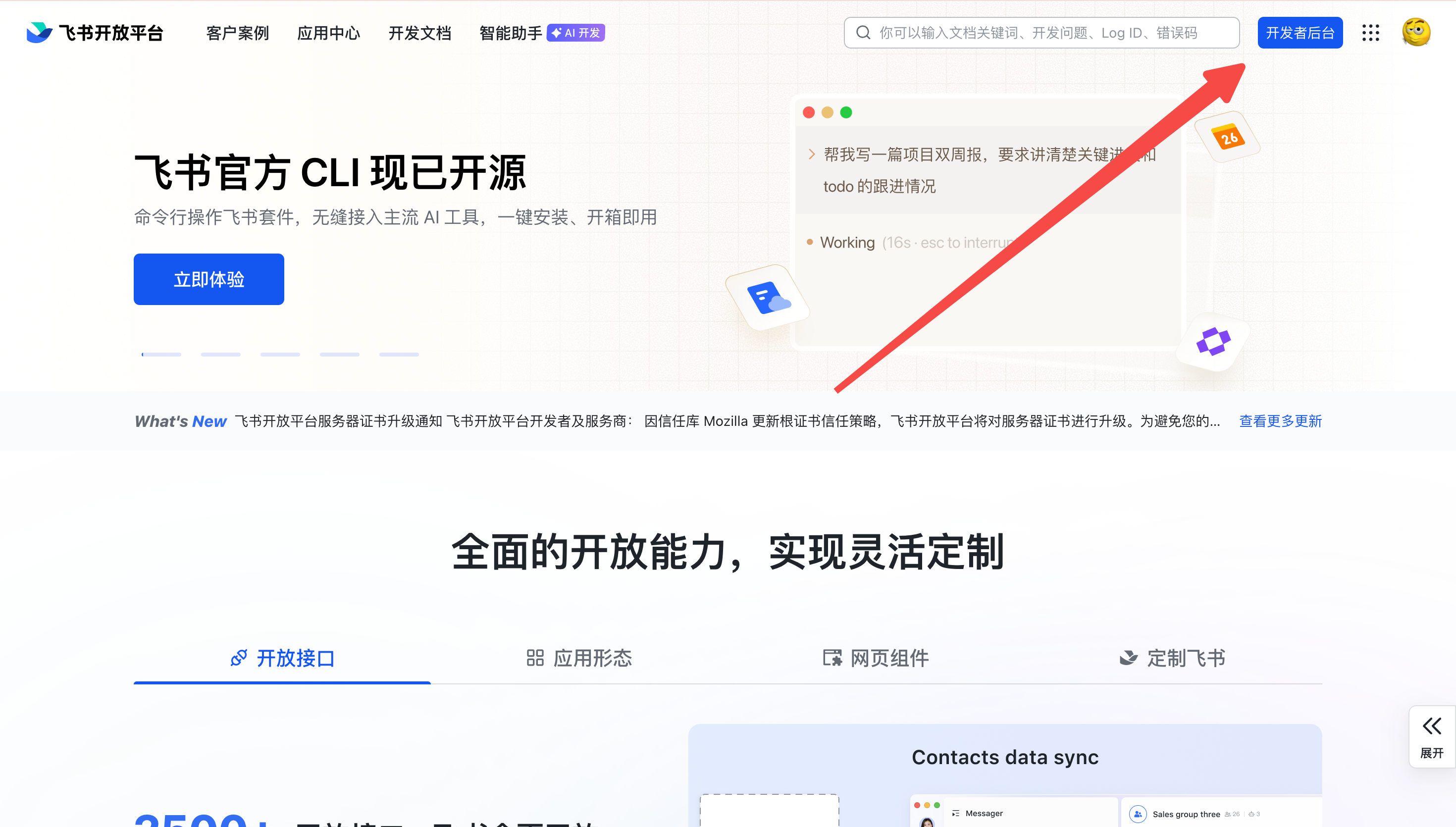
Ir a la plataforma abierta de Feishu y crear una aplicación personalizada
Visita open.feishu.cn e inicia sesión (se recomienda una cuenta personal; las cuentas empresariales requieren aprobación del administrador para los pasos siguientes). Haz clic en Developer Console en la esquina superior derecha.
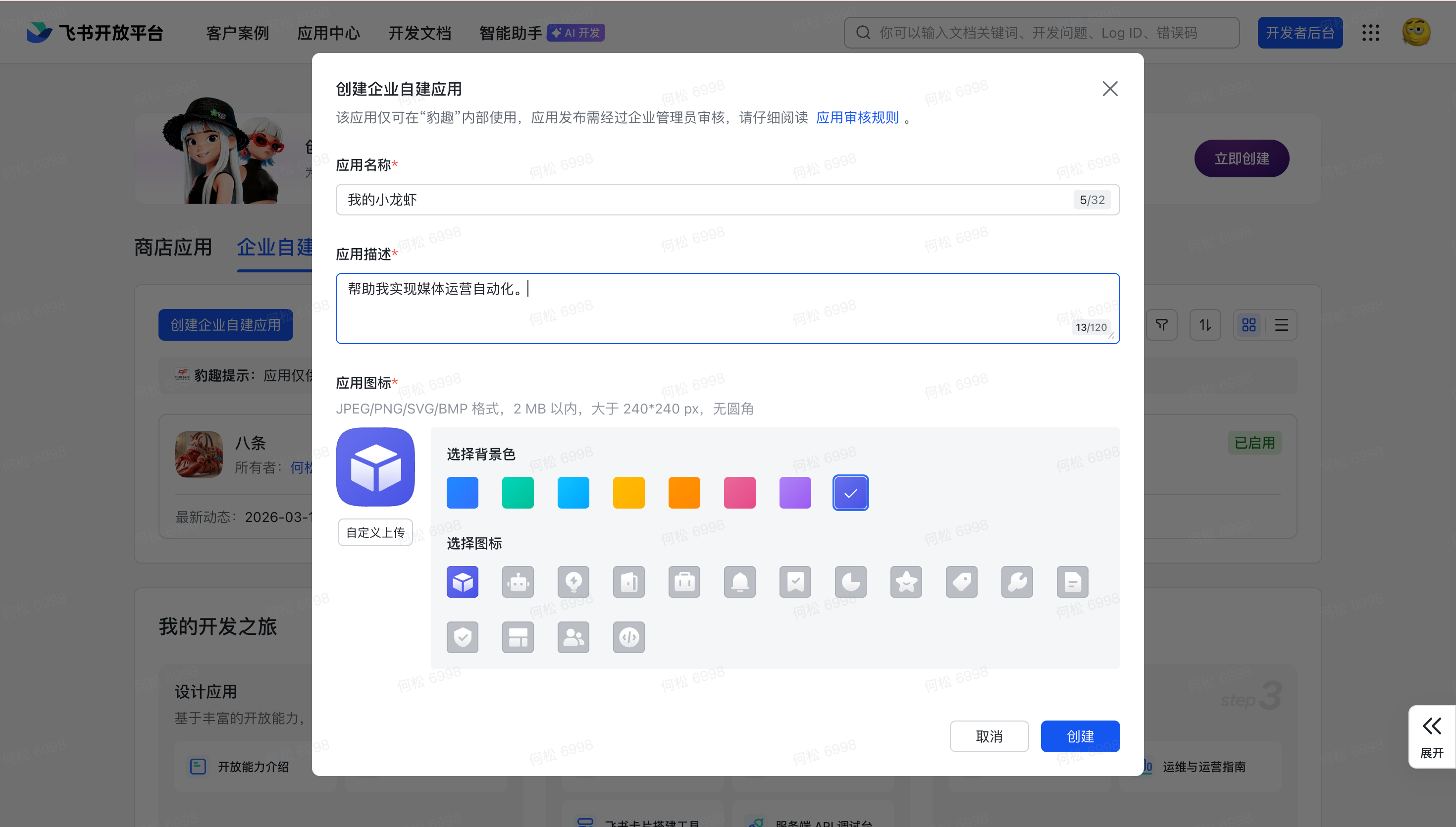
Crear una aplicación personalizada empresarial
Haz clic en "Create Enterprise Custom App", rellena el nombre de la aplicación y la descripción, luego haz clic en Create.
Paso 2: Conceder permisos a la aplicación
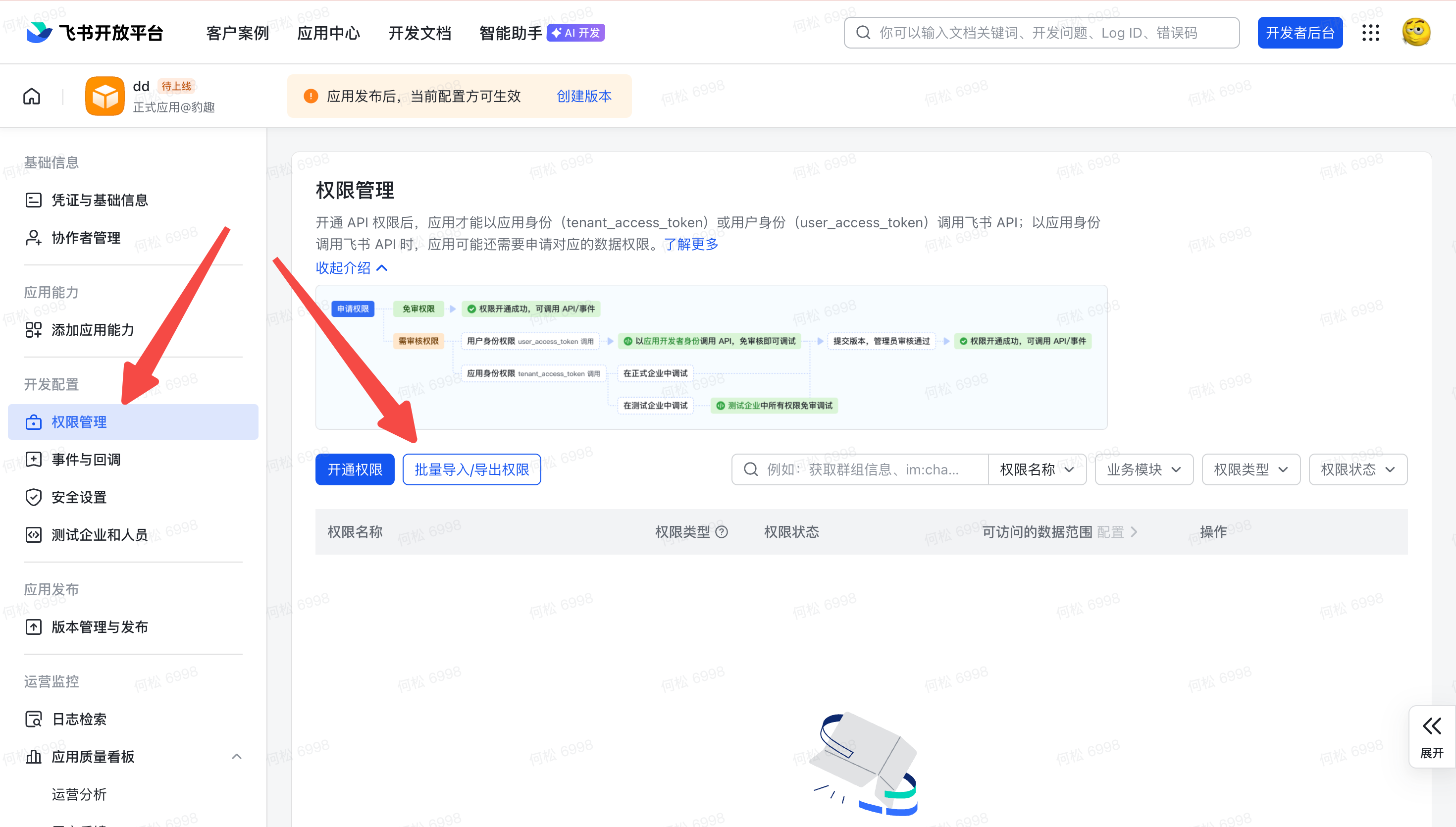
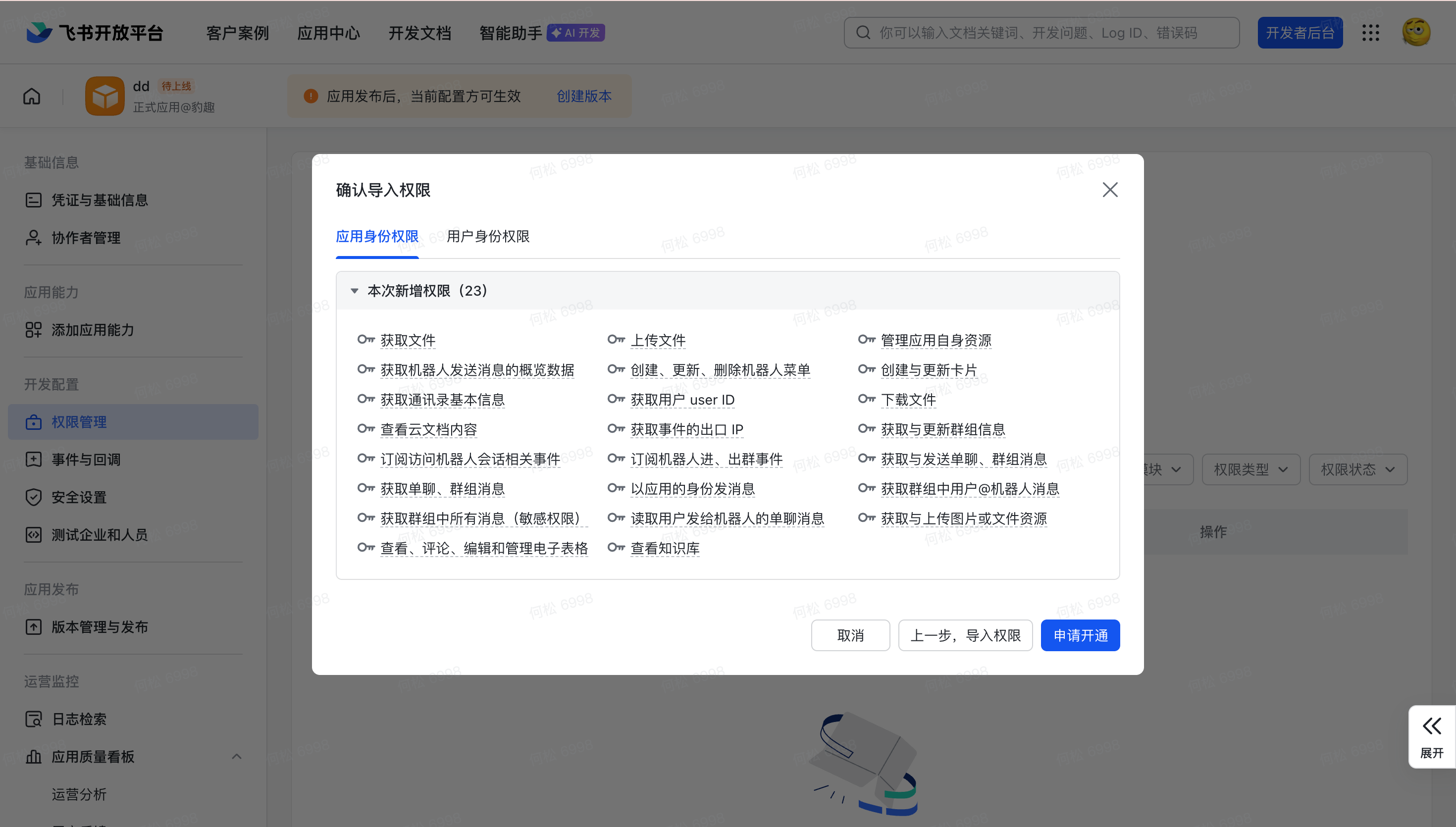
Importar ámbitos de permisos en lote
Ve a Permission Management → Bulk Import/Export Permissions, luego pega el siguiente JSON.
{
  "scopes": {
    "tenant": [
      "aily:file:read","aily:file:write",
      "application:application.app_message_stats.overview:readonly",
      "application:application:self_manage","application:bot.menu:write",
      "cardkit:card:write","contact:user.employee_id:readonly",
      "contact:contact.base:readonly","corehr:file:download",
      "docs:document.content:read","event:ip_list","im:chat",
      "im:chat.access_event.bot_p2p_chat:read","im:chat.members:bot_access",
      "im:message","im:message.group_at_msg:readonly","im:message.group_msg",
      "im:message.p2p_msg:readonly","im:message:readonly",
      "im:message:send_as_bot","im:resource","sheets:spreadsheet",
      "wiki:wiki:readonly"
    ],
    "user": ["aily:file:read","aily:file:write","im:chat.access_event.bot_p2p_chat:read"]
  }
}
Vincular la aplicación a EasyClaw y publicar
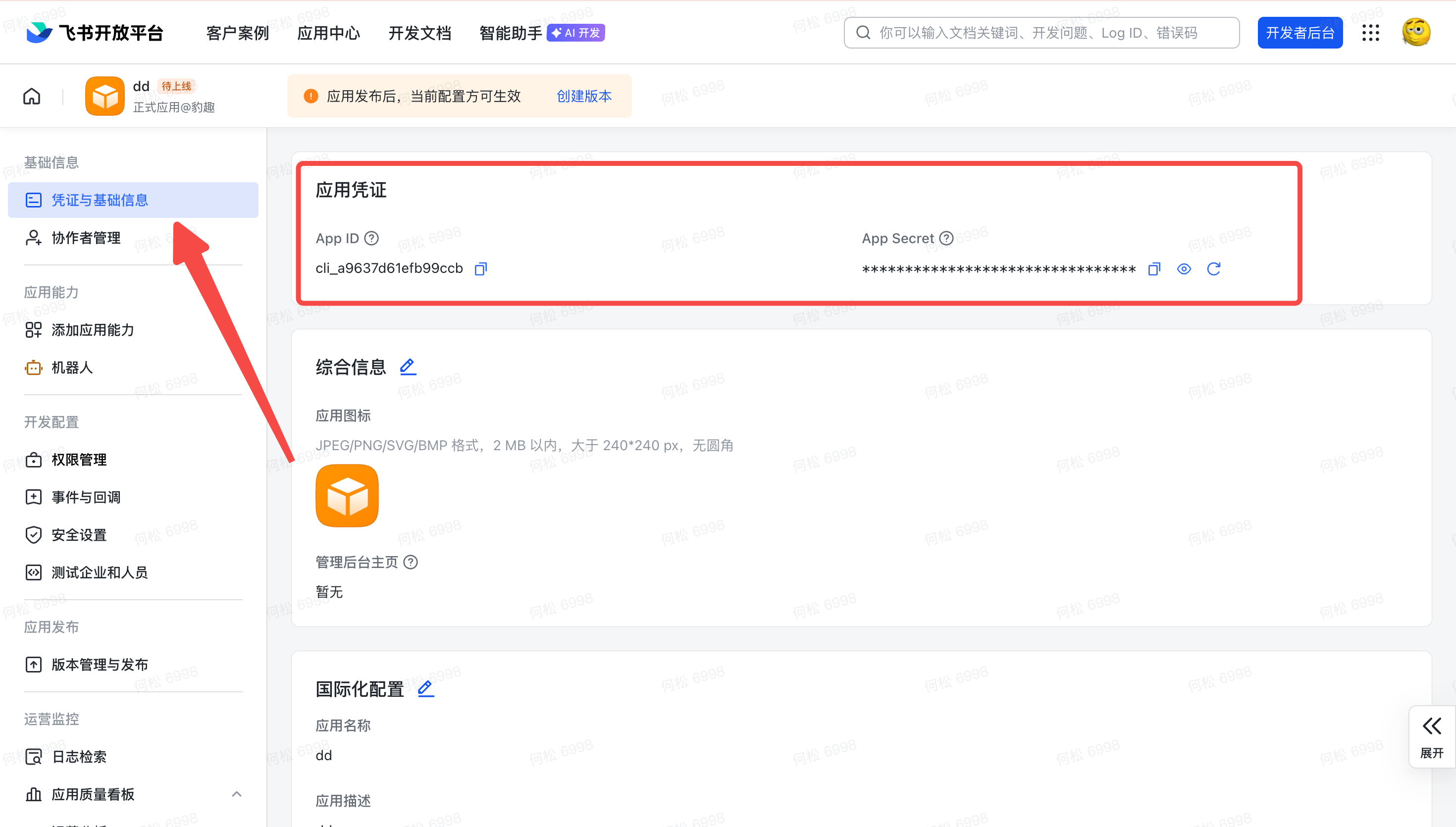
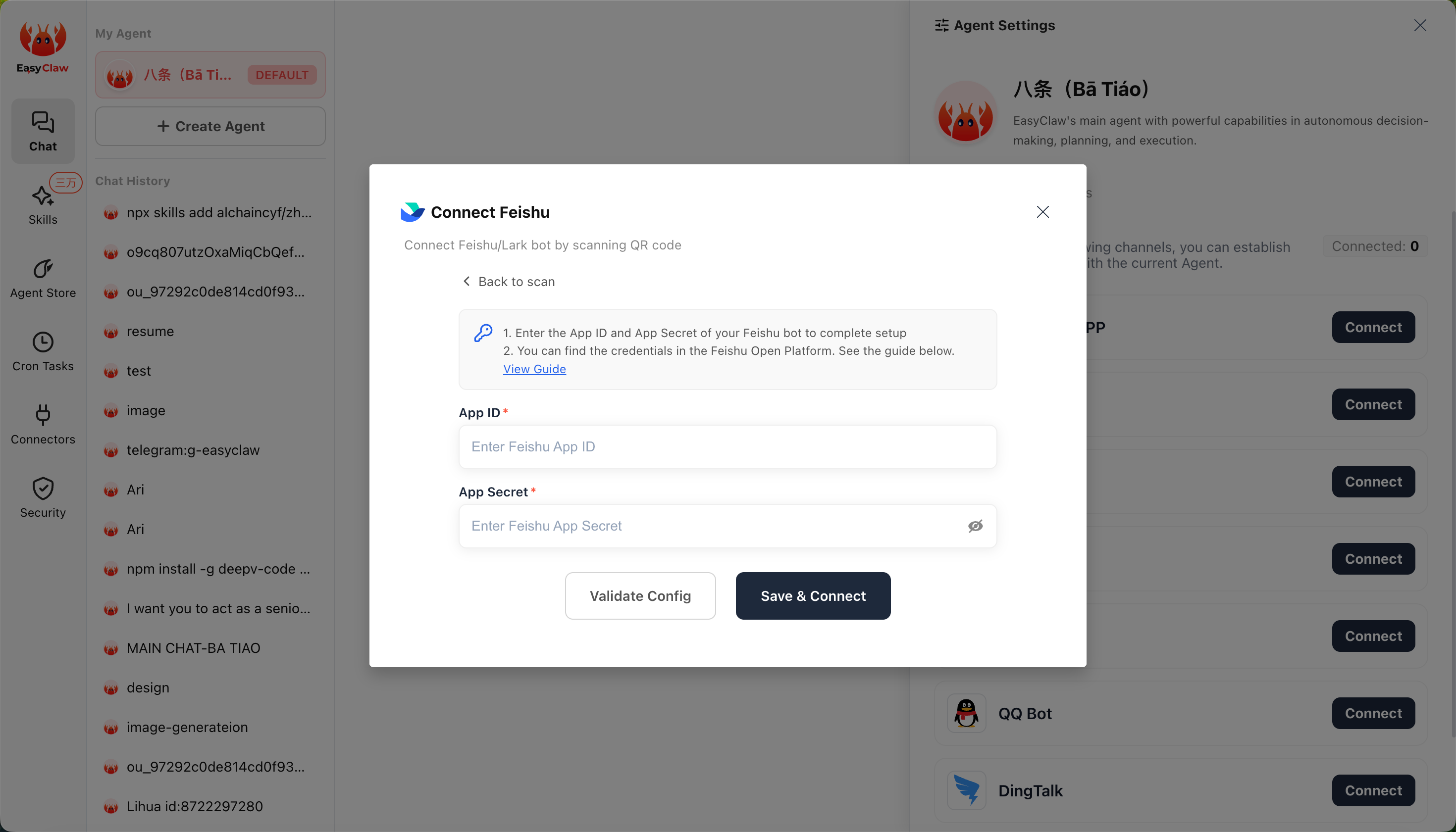
Vuelve a Credentials & Basic Info y copia el App ID y el App Secret. En el apartado Mobile Remote de EasyClaw → pestaña Feishu, pégalos y haz clic en Confirm. Una vez veas "Setup successful", regresa a Feishu para finalizar la configuración de eventos.
Paso 3: Configurar eventos y callbacks
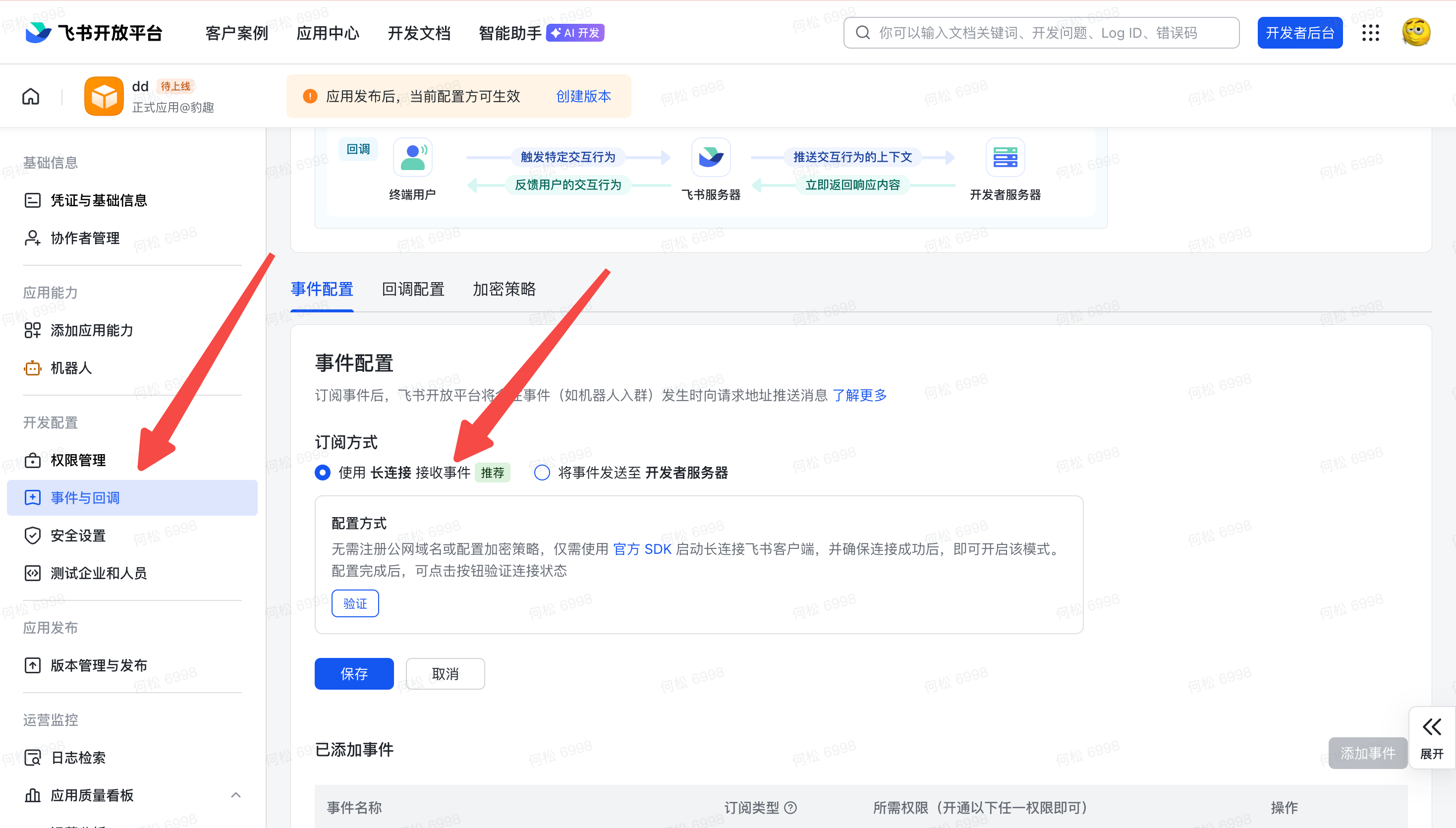
Habilitar la conexión larga para eventos
De vuelta en tu aplicación de Feishu, ve a Events & Callbacks → selecciona Use Long Connection to Receive Events → Guardar. (⚠️ Este paso solo tiene éxito después de completar el paso anterior — de lo contrario fallará.)
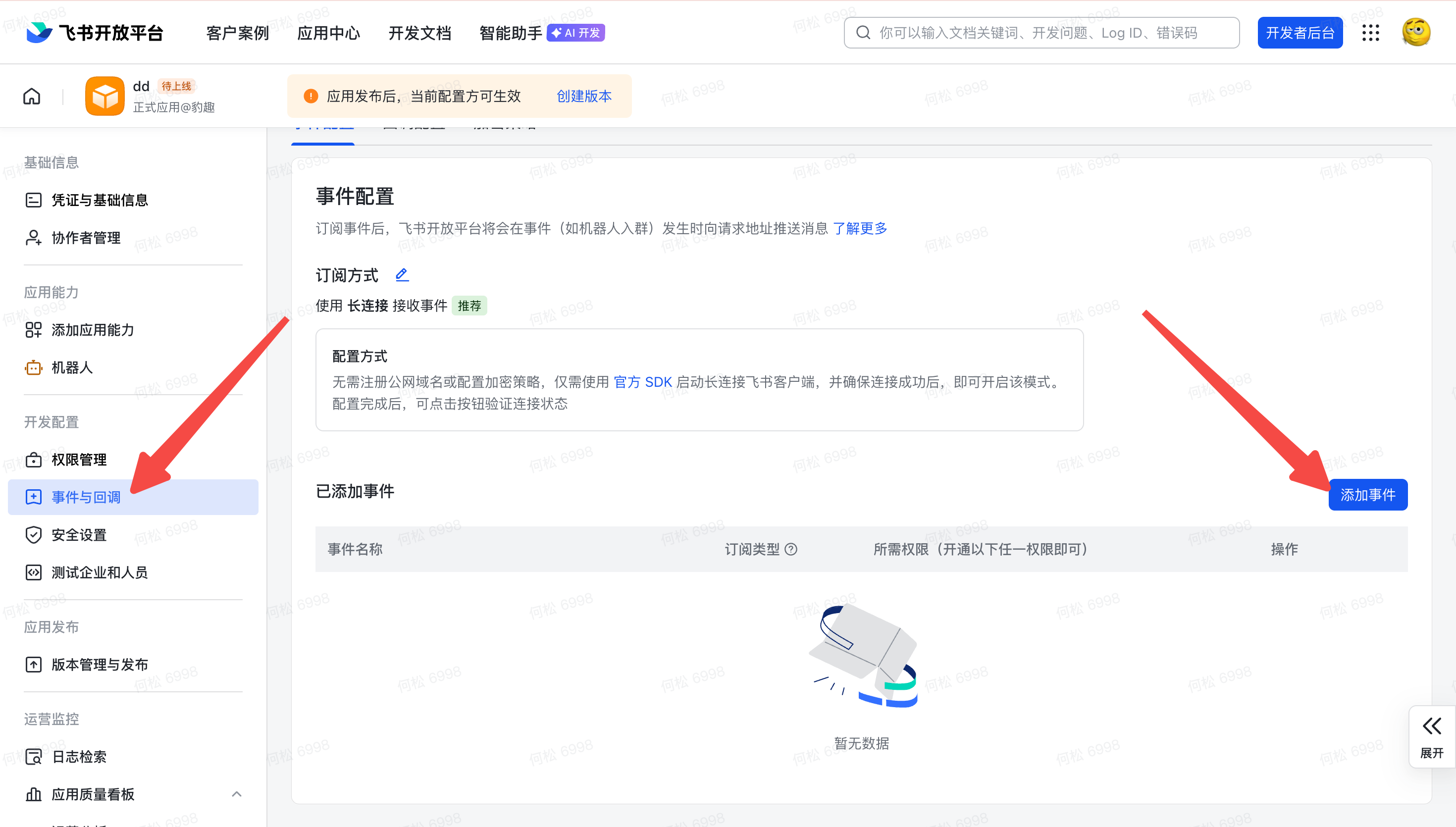
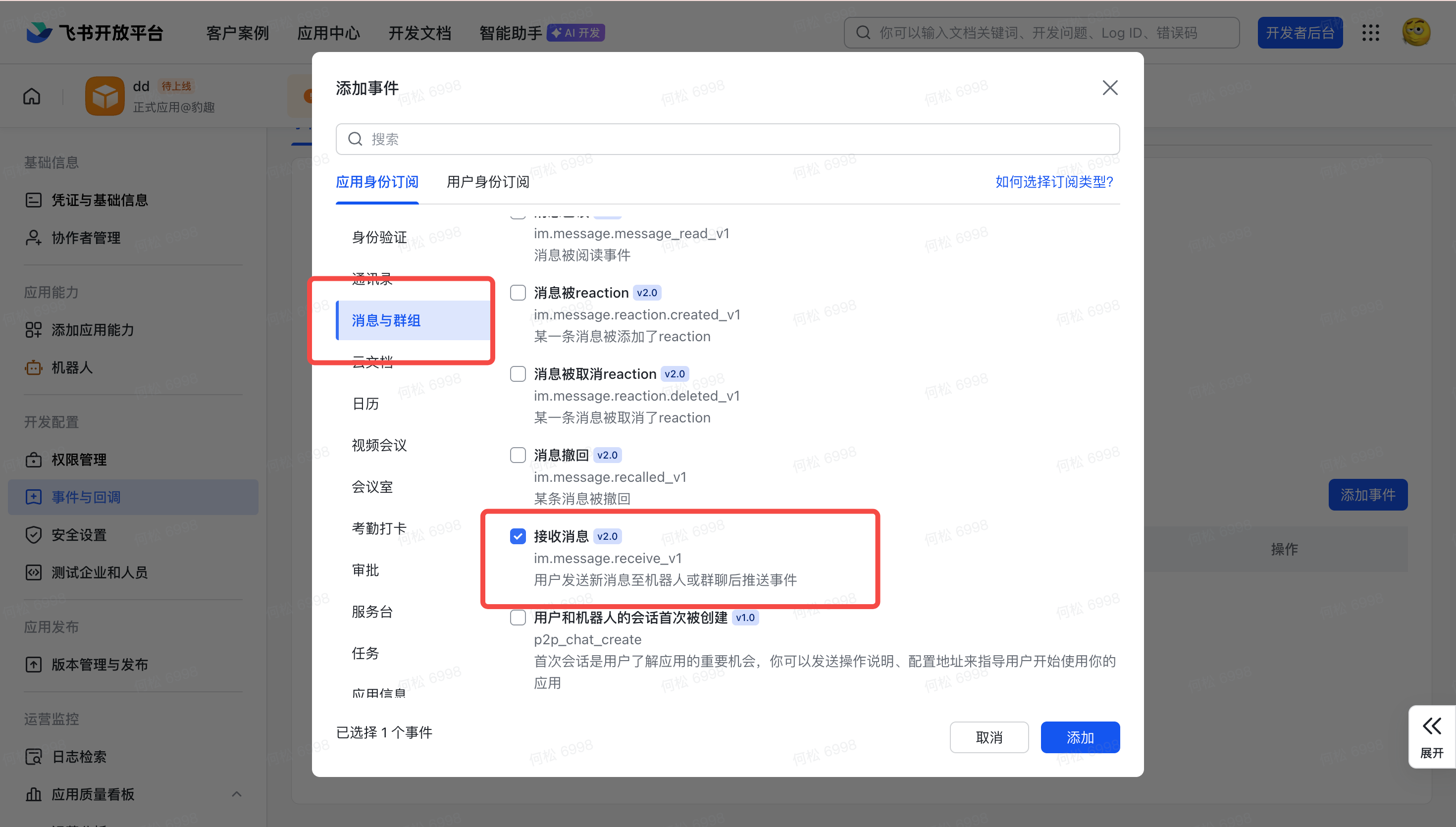
Añadir evento
Haz clic en Add Event, busca "Receive Message" bajo la columna de suscripción de identidad de la aplicación y confirma.
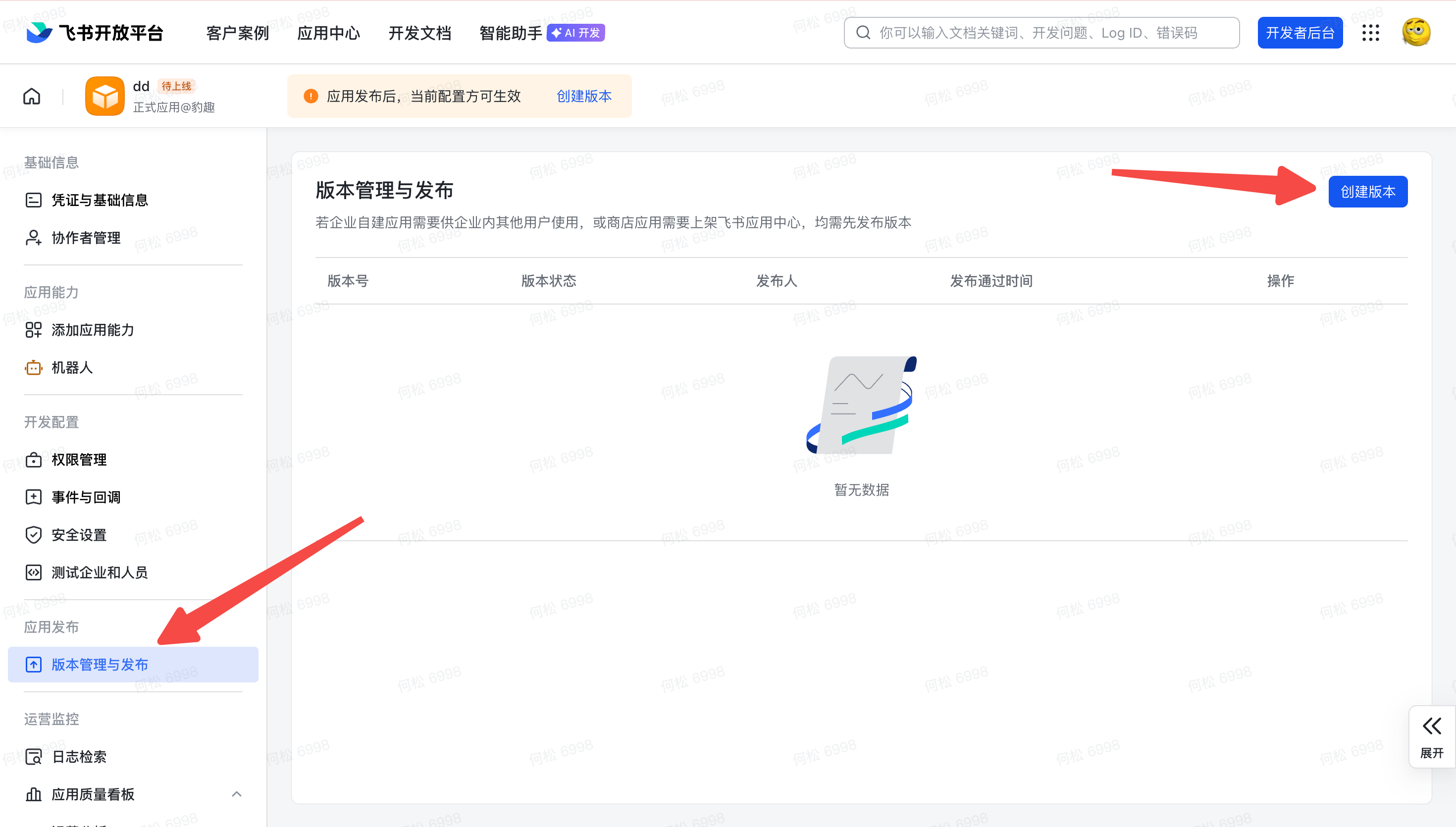
Publicar la versión
Haz clic en Version Management & Release → Create Version, rellena un número de versión y notas de publicación (cualquier texto sirve), luego haz clic en Save y Publish.
Paso 4: Añadir el bot en la aplicación móvil de Feishu
Buscar y añadir a favoritos
Abre la aplicación móvil de Feishu → ve a Workplace → toca + en la esquina superior derecha → busca el nombre de la aplicación personalizada que acabas de crear → añadir a favoritos.
Comenzar a usar
El bot aparecerá en tu lista de mensajes de Feishu. Envíale un mensaje y EasyClaw ejecutará la acción correspondiente en tu ordenador y responderá con el resultado.
Envía un mensaje al bot en la aplicación móvil de Feishu y EasyClaw ejecutará automáticamente las acciones en tu ordenador y responderá.
Mensaje de Feishu desde cualquier lugar — EasyClaw opera tu PC de forma remota.
El contexto de conversación del canal de Feishu es independiente del escritorio y de otros canales. Para compartir información importante o preferencias entre canales, pide al agente que las escriba en MEMORY.md.