Conectar EasyClaw a través de QQ
Con el canal de QQ, puedes enviar comandos a EasyClaw directamente desde QQ, lo que permite el control remoto de la automatización en cualquier momento y lugar. El proceso: crea un bot en la Plataforma Abierta de QQ → obtén el AppID y el AppSecret → ingrésalos en EasyClaw.
• EasyClaw está instalado y ejecutándose en tu ordenador
• Una cuenta de QQ que haya completado la verificación de nombre real
La Plataforma Abierta de QQ requiere la verificación de nombre real antes de poder crear un bot. Completa la verificación en QQ primero y luego continúa.
Paso 1: Crear un bot en la Plataforma Abierta de QQ y obtener el AppID y el AppSecret
Inicia sesión en la Plataforma Abierta de QQ
Inicia sesión en la Plataforma Abierta de QQ con tu cuenta de QQ.
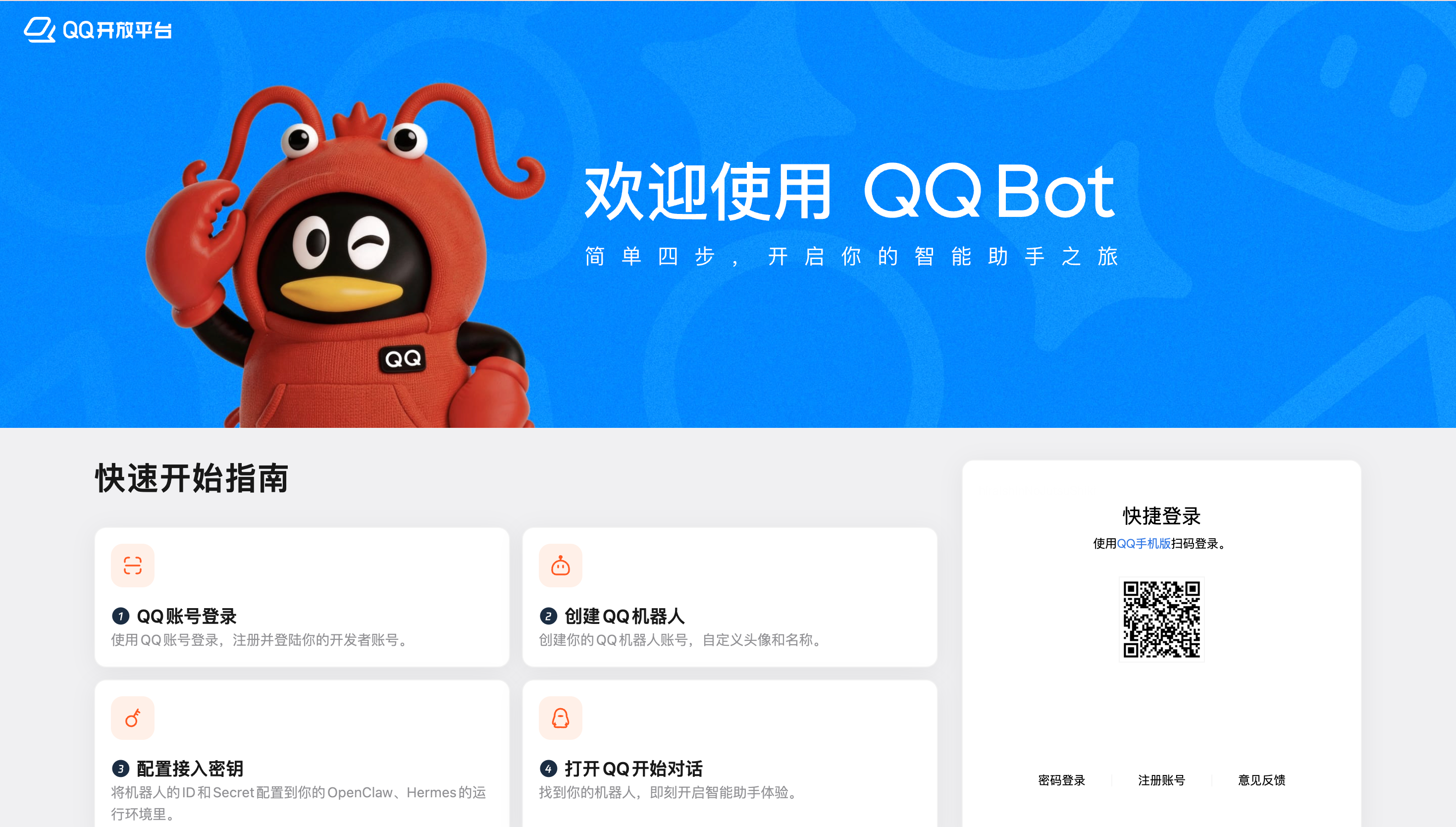
Crear un bot
Después de iniciar sesión, haz clic en Create Bot e introduce un nombre reconocible, por ejemplo, "EasyClaw Bot".
Obtener el AppID y el AppSecret
Después de la creación, la página muestra el AppID. Haz clic en "View" para obtener el AppSecret. Copia y guarda ambos: los necesitarás para vincular EasyClaw.
Paso 2: Completar la vinculación en EasyClaw
Abrir la configuración del canal
En EasyClaw escritorio, haz clic en Phone Remote → selecciona QQ → haz clic en Configure.
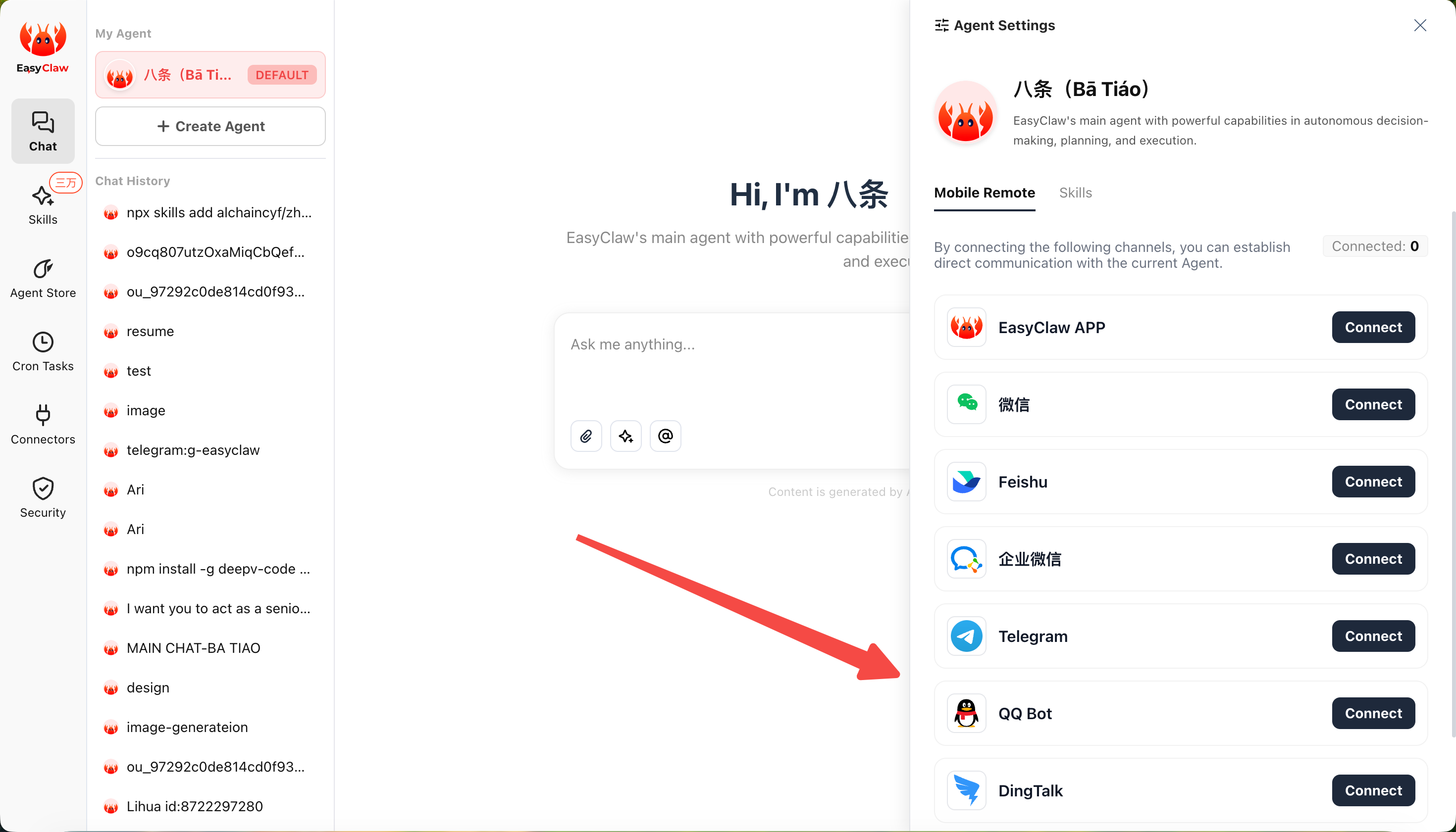
Introducir credenciales y conectar
Pega el AppID y el AppSecret en los campos y haz clic en Connect. Espera un momento a que se establezca la conexión.
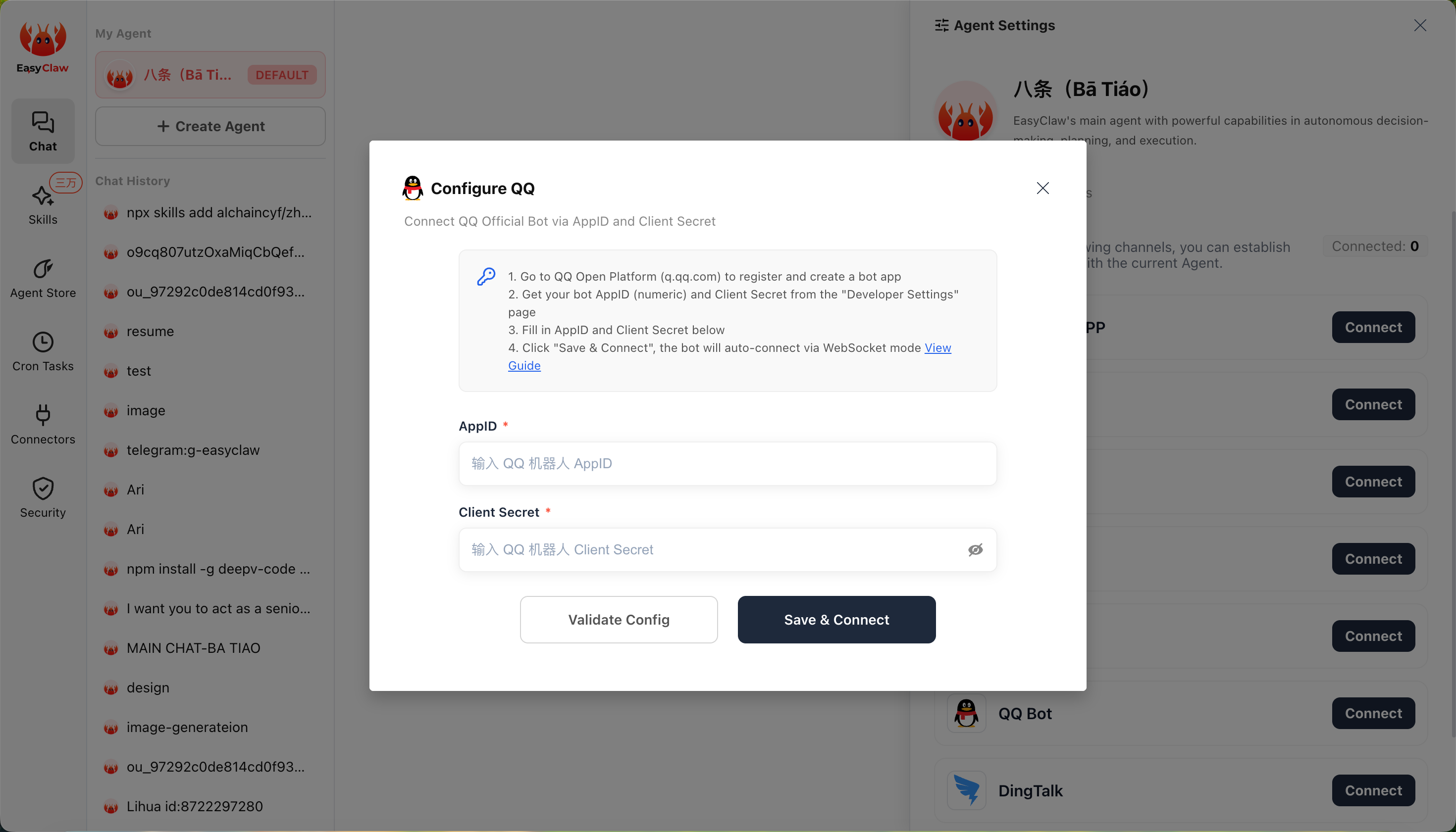
Paso 3: Comenzar a usar
Encontrar el bot
Busca tu bot recién creado en la lista de QQ y abre el chat.
Enviar un mensaje de prueba
Envía un mensaje simple (por ejemplo, "Hola") para probar la conexión. Si está configurado correctamente, EasyClaw lo recibirá y responderá en QQ.
Si el bot responde con normalidad, has conectado EasyClaw con QQ correctamente. Envía comandos desde QQ en cualquier momento para controlar tu ordenador de forma remota.
El contexto de conversación del canal de QQ es independiente de la aplicación de escritorio y de otros canales. Para compartir información importante o preferencias entre canales, pide al agente que las escriba en MEMORY.md.