Conectar WeCom con EasyClaw
Con el canal de WeCom, puedes enviar comandos a EasyClaw directamente desde WeCom (WeChat Work), lo que permite el control remoto de la automatización desde cualquier lugar. Compatible tanto con la configuración rápida por código QR como con la vinculación manual.
• EasyClaw está instalado y ejecutándose en tu ordenador
• Cliente de WeCom actualizado a la última versión
• Una cuenta de WeCom con permiso para crear Smart Bots
Si no encuentras "Smart Bot" en el Workplace, actualiza WeCom a la última versión e inténtalo de nuevo.
Puntos de entrada para la creación del bot (por rol)
| Rol | Ruta |
|---|---|
| Admin | Consola de administración de WeCom → Security & Management → Management Tools → Smart Bot → Create Bot → API Mode |
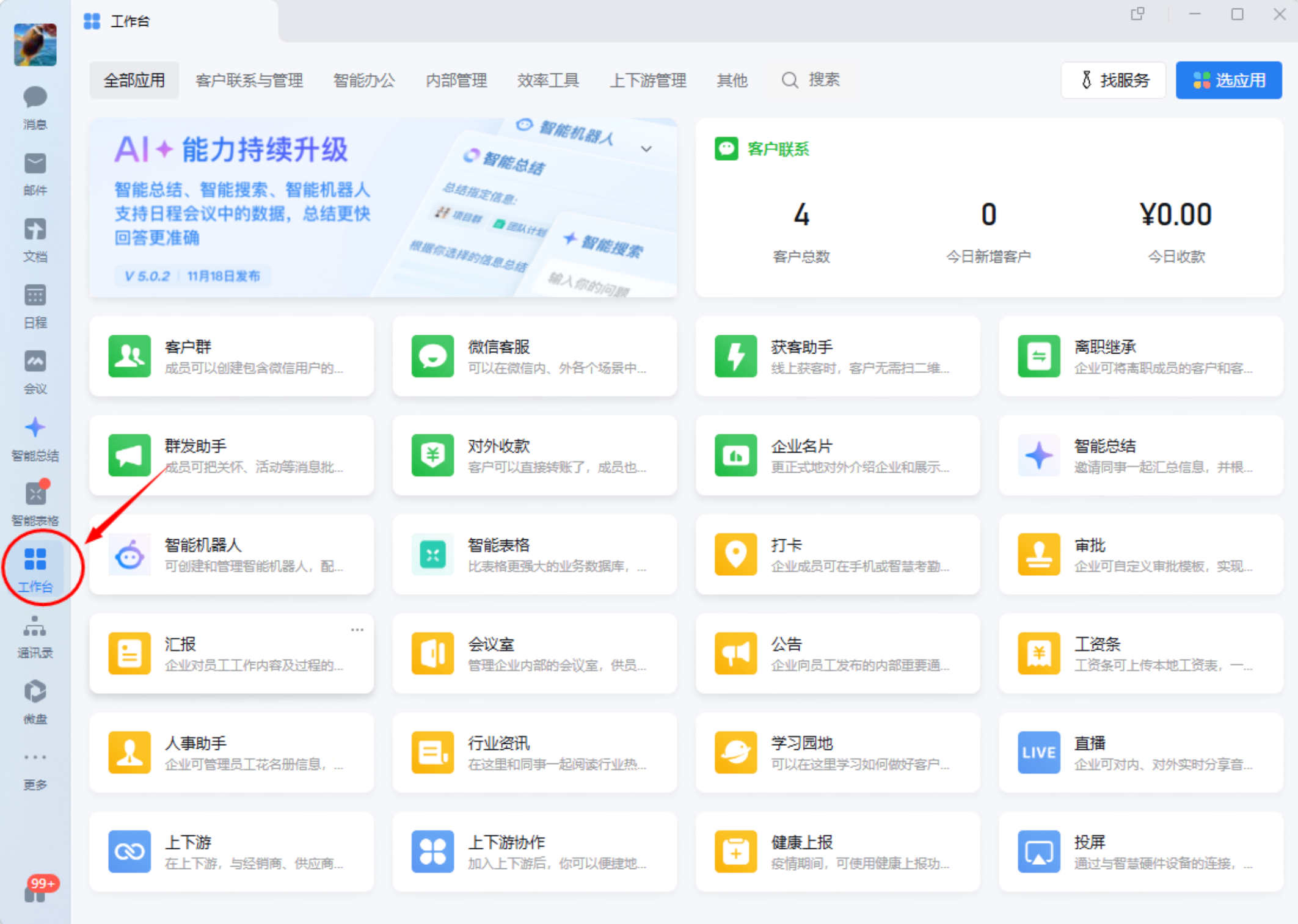
| Member | Cliente de WeCom → Workplace → Smart Bot App → Create Bot → Manual Create → API Mode |
Registra una cuenta empresarial gratuita en work.weixin.qq.com.
Método 1: Escanear código QR Recomendado
Ideal para usuarios que desean una configuración en un solo clic. El sistema recupera automáticamente el Bot ID y el Secret después del escaneo.
Abrir la configuración del canal
En EasyClaw escritorio, haz clic en Settings → Mobile Remote → selecciona WeCom → haz clic en Configure. Aparecerá un código QR.
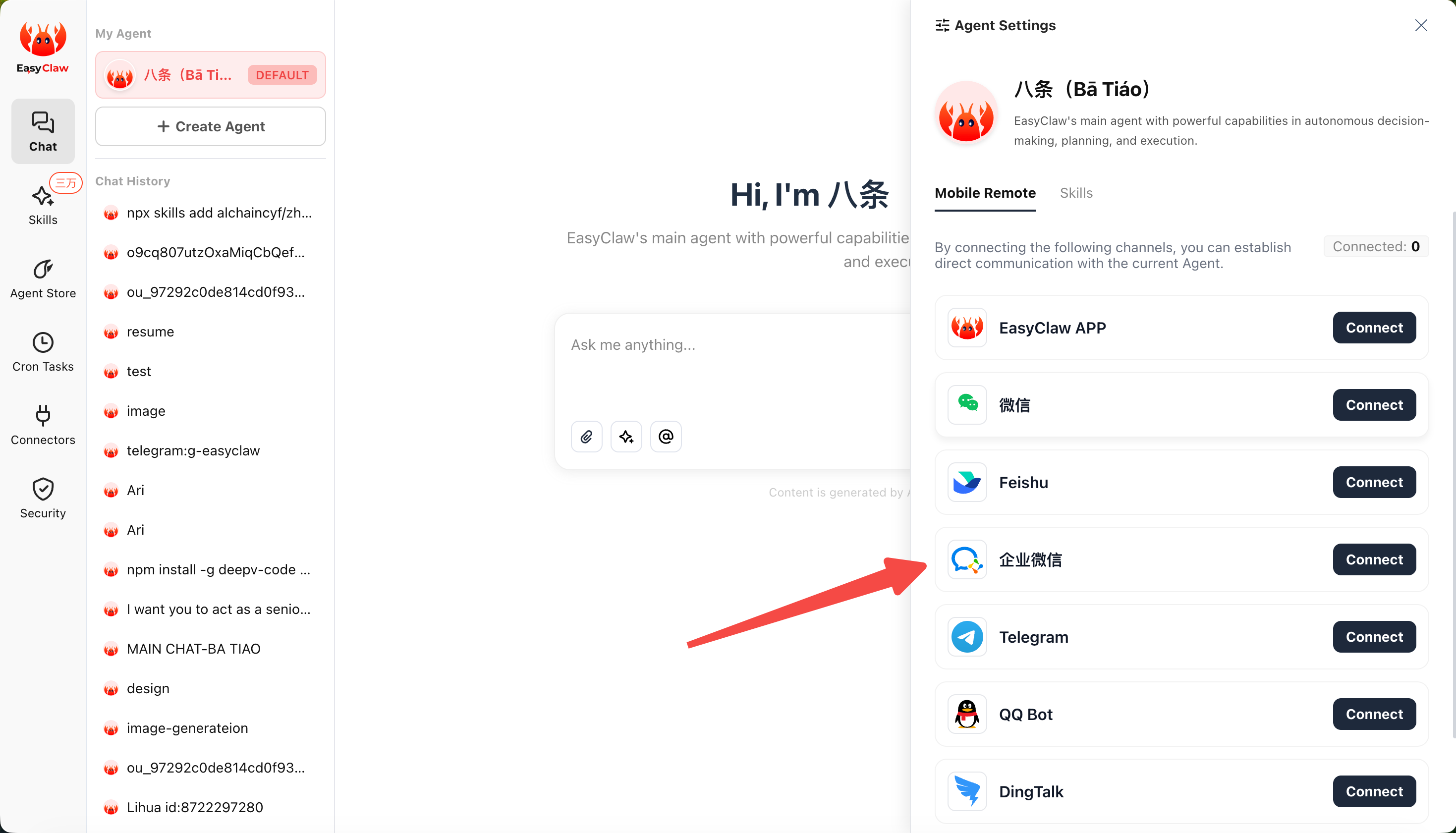
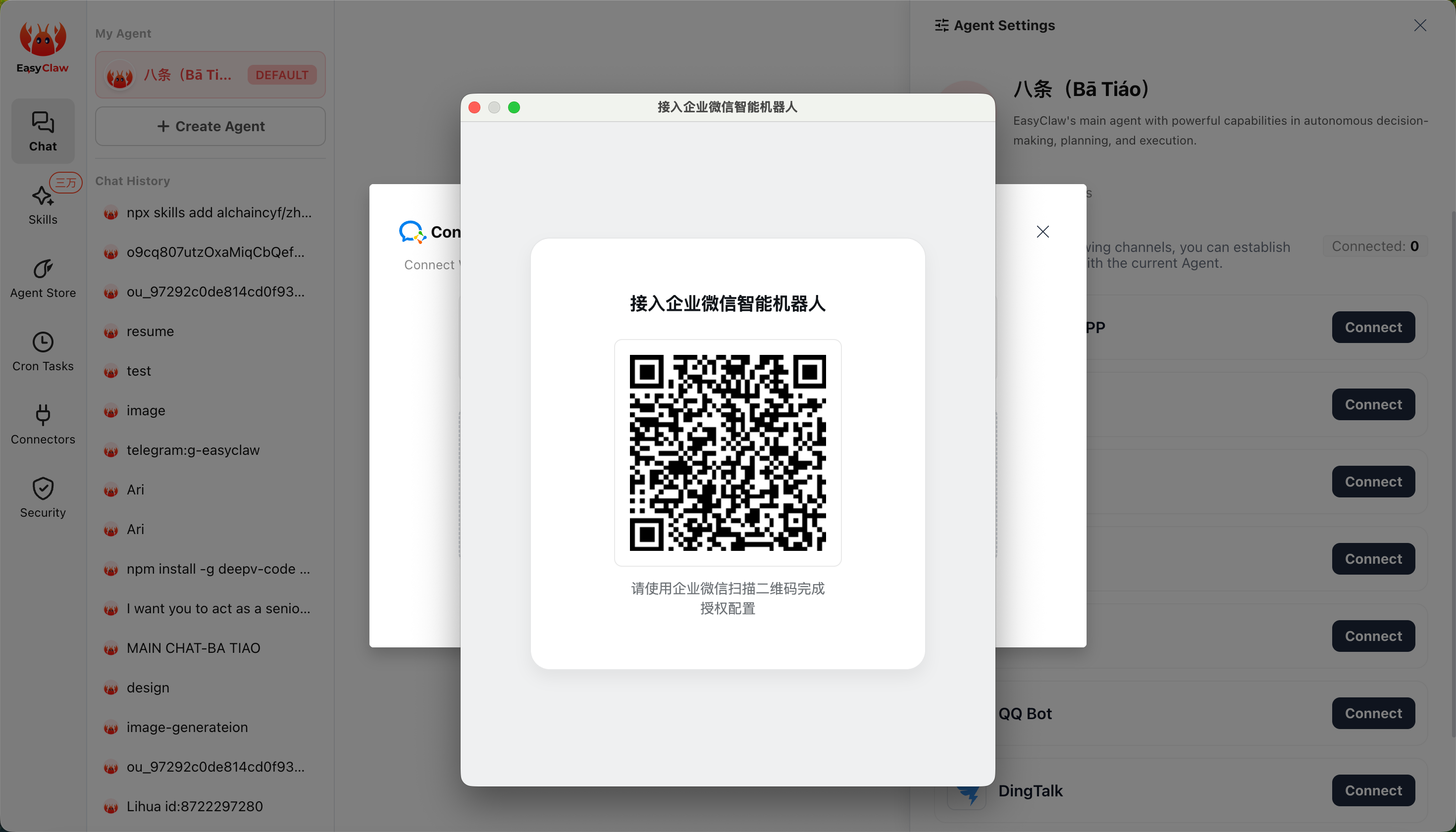
Escanear con WeCom en el móvil
Usa WeCom en tu teléfono para escanear el código QR.
Vinculación automática completada
El sistema recupera automáticamente el Bot ID y el Secret y completa la configuración — no se requiere entrada manual.
Método 2: Introducir manualmente el Bot ID y el Secret
Ideal para usuarios que ya tienen un Smart Bot de WeCom y desean vincularlo manualmente.
Paso 1: Crear un Smart Bot y obtener el Bot ID y el Secret
Abrir Smart Bot
Cliente de WeCom → Workplace → busca Smart Bot → haz clic en Create Bot.
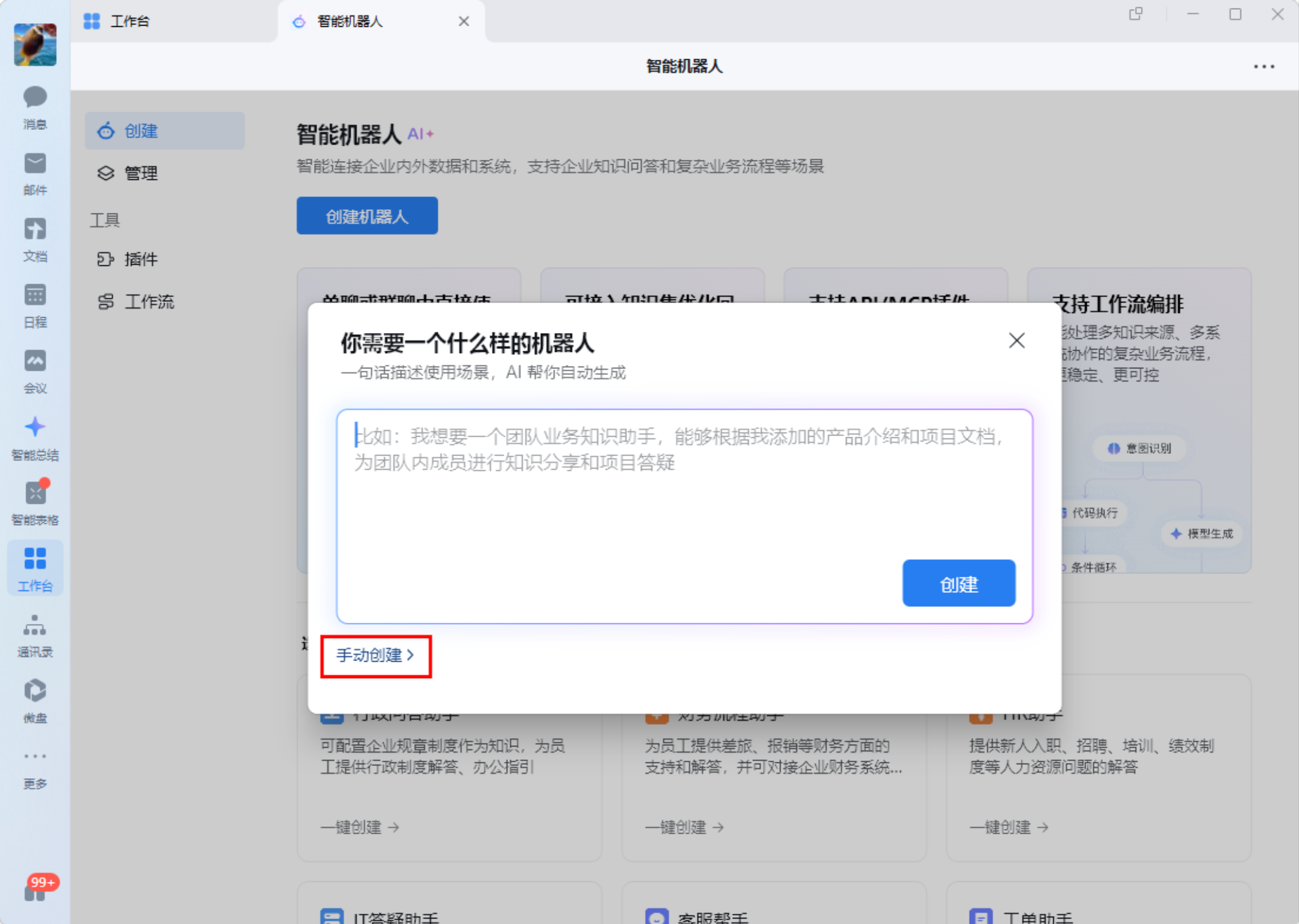
Elegir Manual Create → API Mode
Selecciona Manual Create y luego haz clic en API Mode en la parte inferior de la página de creación.
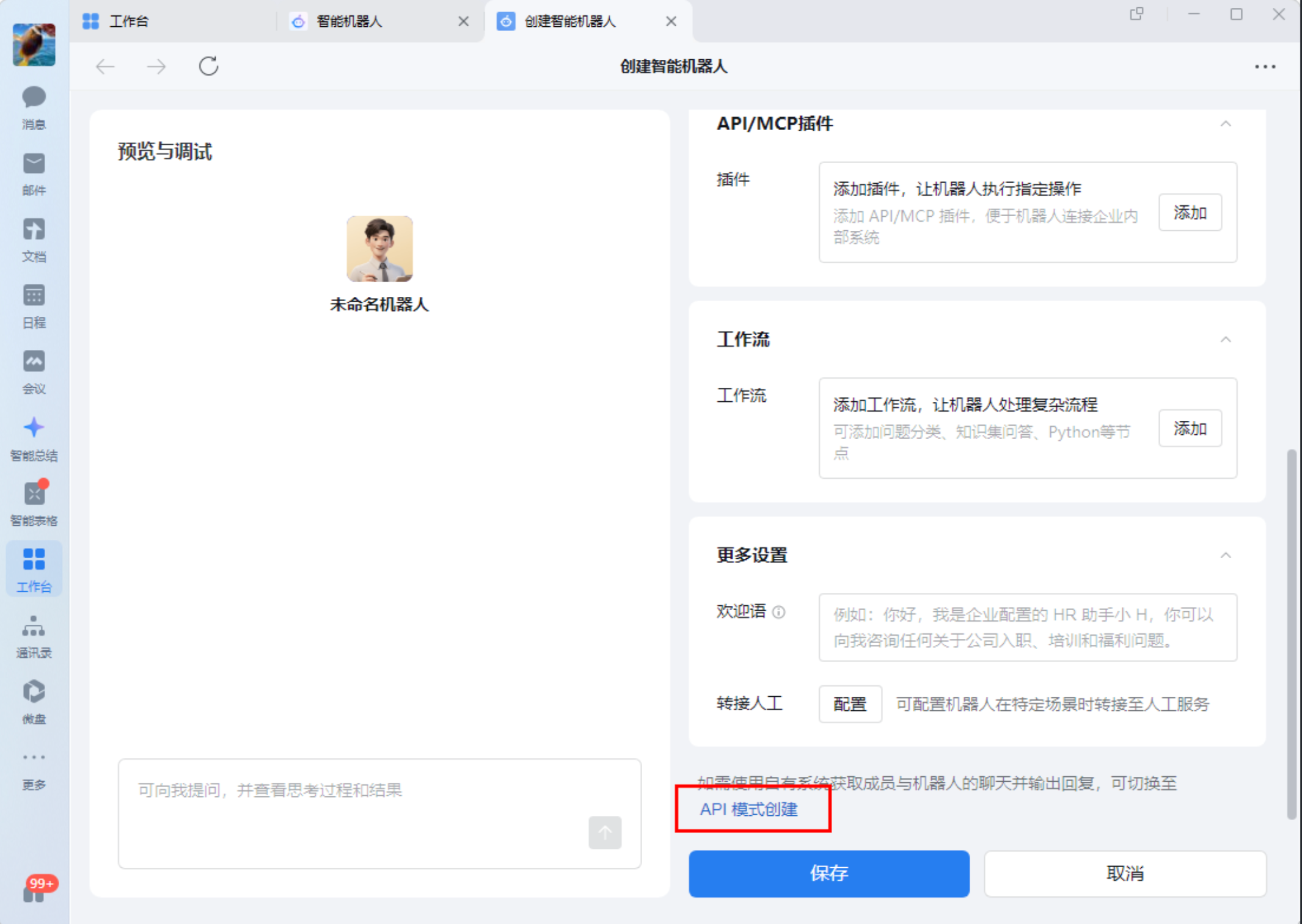
Rellenar la información básica
Introduce el nombre del bot (por ejemplo, "EasyClaw Assistant"). Haz clic en Edit junto a "Authorized Members" para seleccionar los miembros, departamentos o etiquetas que pueden usar este bot.
Configurar la conexión larga
En la página de configuración de la API, establece el tipo de conexión en Use Long Connection.
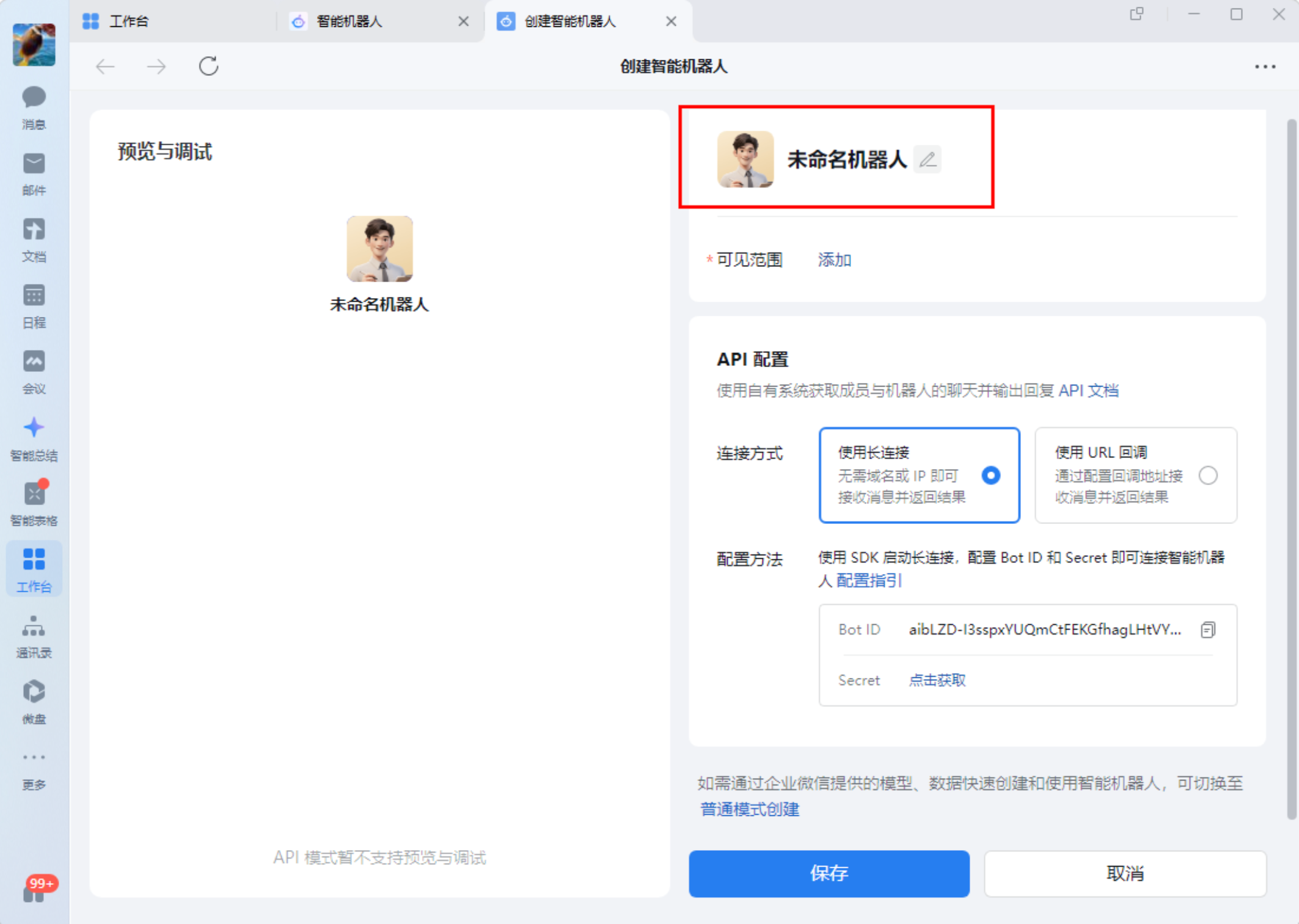
Obtener el Bot ID y el Secret
Después de guardar, la página muestra el Bot ID. Haz clic en "Get Secret" para obtener la clave. Guarda ambos valores: los necesitarás para vincular EasyClaw.
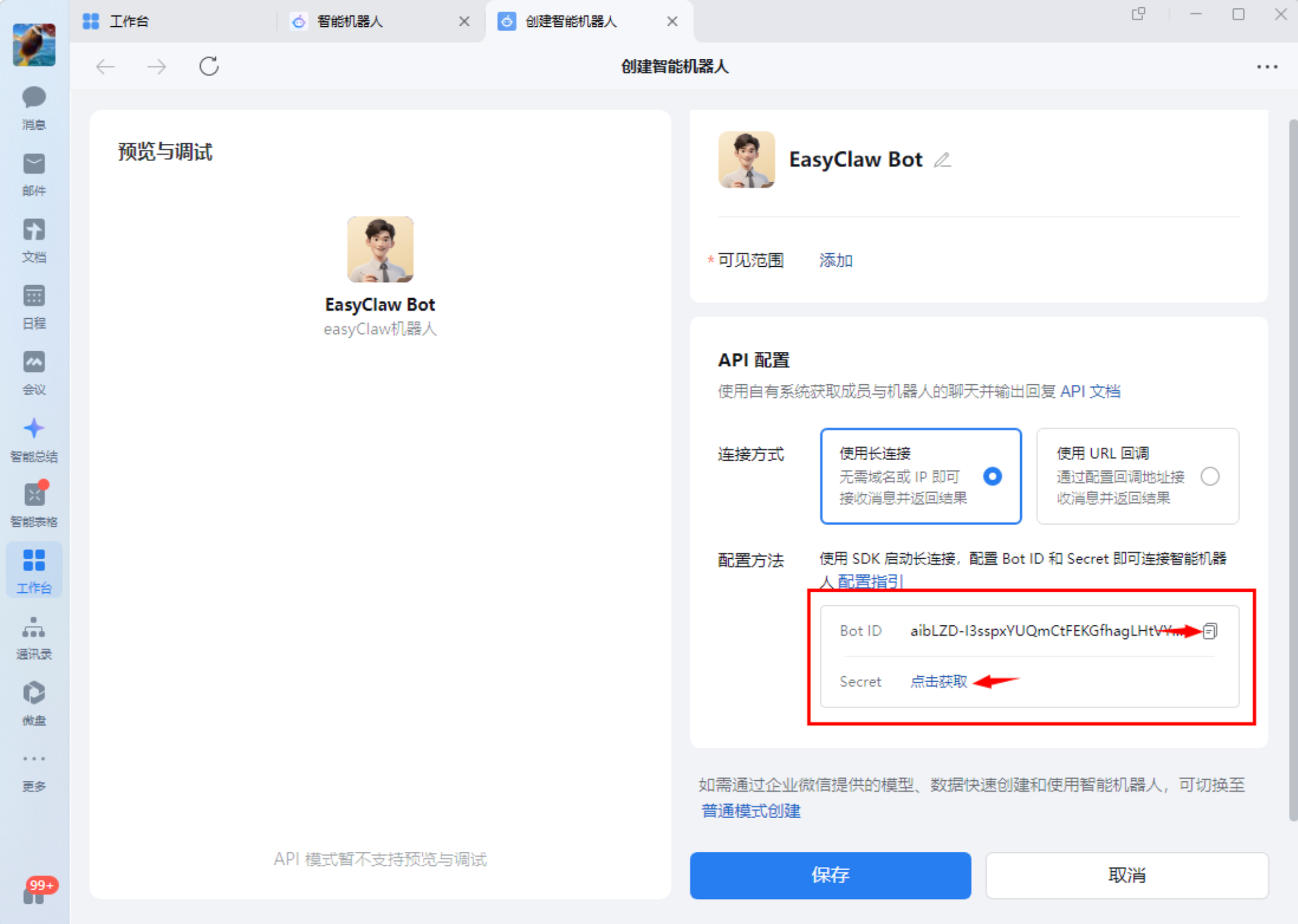
Guardar el bot
El modo API no admite vista previa ni depuración. Simplemente haz clic en Save para terminar de crear el bot.
Paso 2: Vincular en EasyClaw
Abrir la configuración del canal
En EasyClaw, haz clic en Settings → Mobile Remote → selecciona WeCom → haz clic en Configure.
Introducir credenciales y conectar
Selecciona Enter Bot ID / Secret Manually, pega el Bot ID y el Secret, y luego haz clic en Connect. Espera un momento a que se complete la conexión.
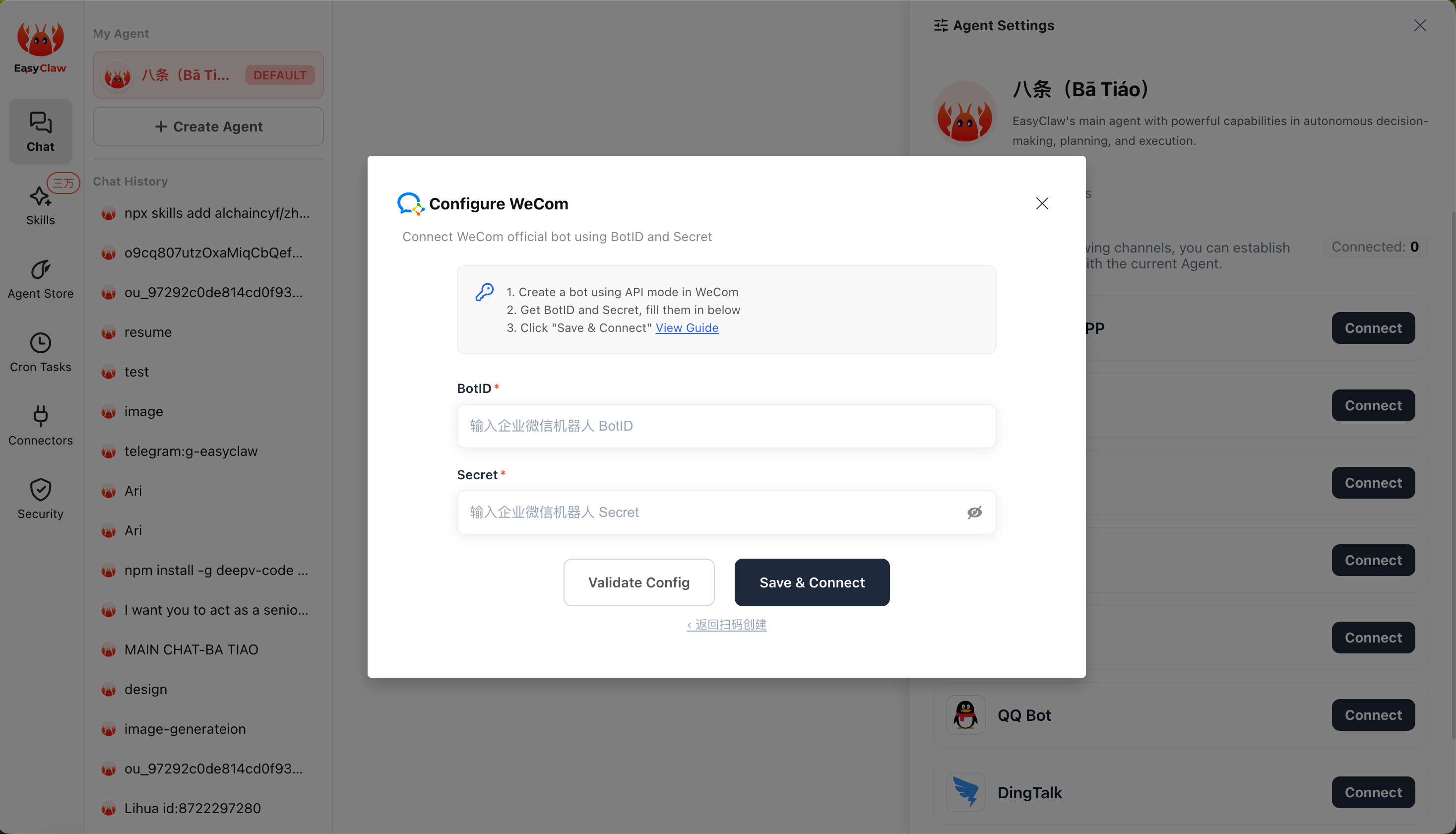
Paso 3: Comenzar a usar
Encontrar el bot
En los contactos de WeCom, busca el bot en el grupo Smart Bot y haz clic en Send Message.
Enviar un mensaje de prueba
Envía un mensaje simple (por ejemplo, "Hola") para probar la conexión. Si está configurado correctamente, EasyClaw lo recibirá y responderá en WeCom.
Si el bot responde con normalidad, EasyClaw y WeCom están conectados correctamente. Ahora puedes enviar comandos a EasyClaw a través de WeCom desde cualquier lugar para controlar tu ordenador de forma remota.
El contexto de conversación del canal de WeCom es independiente del escritorio y de otros canales. Para compartir información importante entre canales, pide al agente que la escriba en MEMORY.md.