Recorrido por la interfaz de EasyClaw
EasyClaw es un asistente de escritorio de IA listo para usar. Utiliza lenguaje natural para controlar tu ordenador de forma local, con automatización 24/7 y control remoto desde el móvil.
Empieza por conocer las 4 áreas principales de la interfaz antes de hacer cualquier otra cosa. EasyClaw condensa la compleja colaboración multiagente en 4 puntos de entrada, manteniendo la naturalidad incluso para tareas complejas.
2.1 Vista de chat (área de trabajo principal)
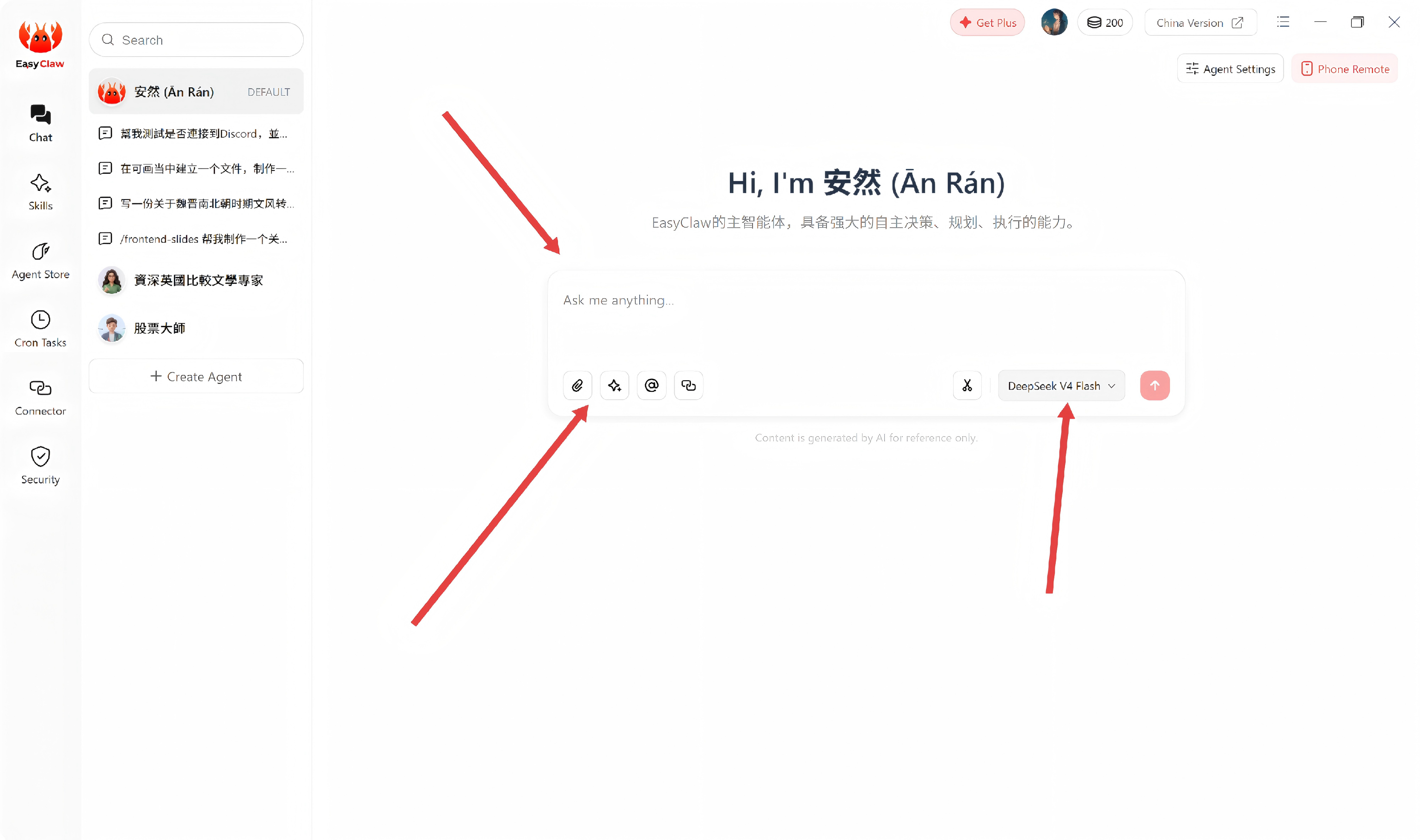
Esta es el área más a la derecha y central de la interfaz de EasyClaw: el lugar que más usarás cada día.
- Cuadro de chat: Envía tareas en lenguaje natural, sin necesidad de memorizar sintaxis de comandos
- Selector de modelo: Cambia entre los modelos de la serie Claude desde la esquina superior derecha, eligiendo de forma flexible entre modelos más grandes o pequeños según necesites
- Entrada multimodal: Admite carga de archivos adjuntos (imágenes, archivos, etc.) y entrada de voz
2.2 Tienda de Skills (amplía las capacidades del agente)
Haz clic en Skills para explorar, instalar y gestionar Skills de extensión para tu agente de forma gratuita.
- Explora los Skills existentes e instálalos con un solo clic: listos para usar de inmediato, sin configuración adicional
- Crea un nuevo Skill: rellena los detalles siguiendo las indicaciones para crear rápidamente un Skill completamente nuevo
- Comparte Skills con otros usuarios: los Skills de alta calidad pueden contribuirse a la comunidad
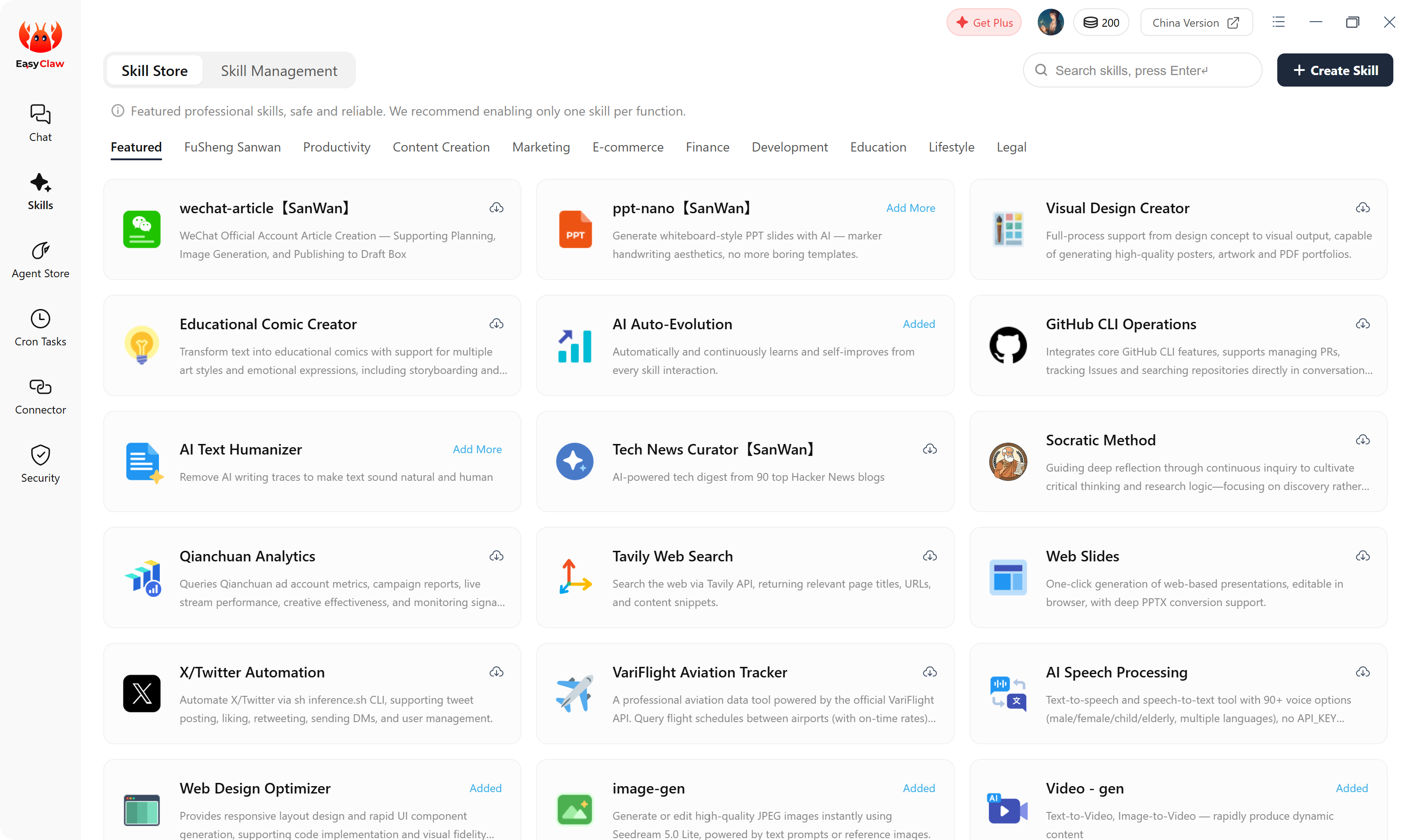
Si has creado un flujo de trabajo sólido, empaquétalo como un Skill y compártelo: otros usuarios podrán usar tu trabajo directamente haciendo clic en él en la Tienda de Skills.
2.3 Agentes de IA (configura tu equipo de IA)
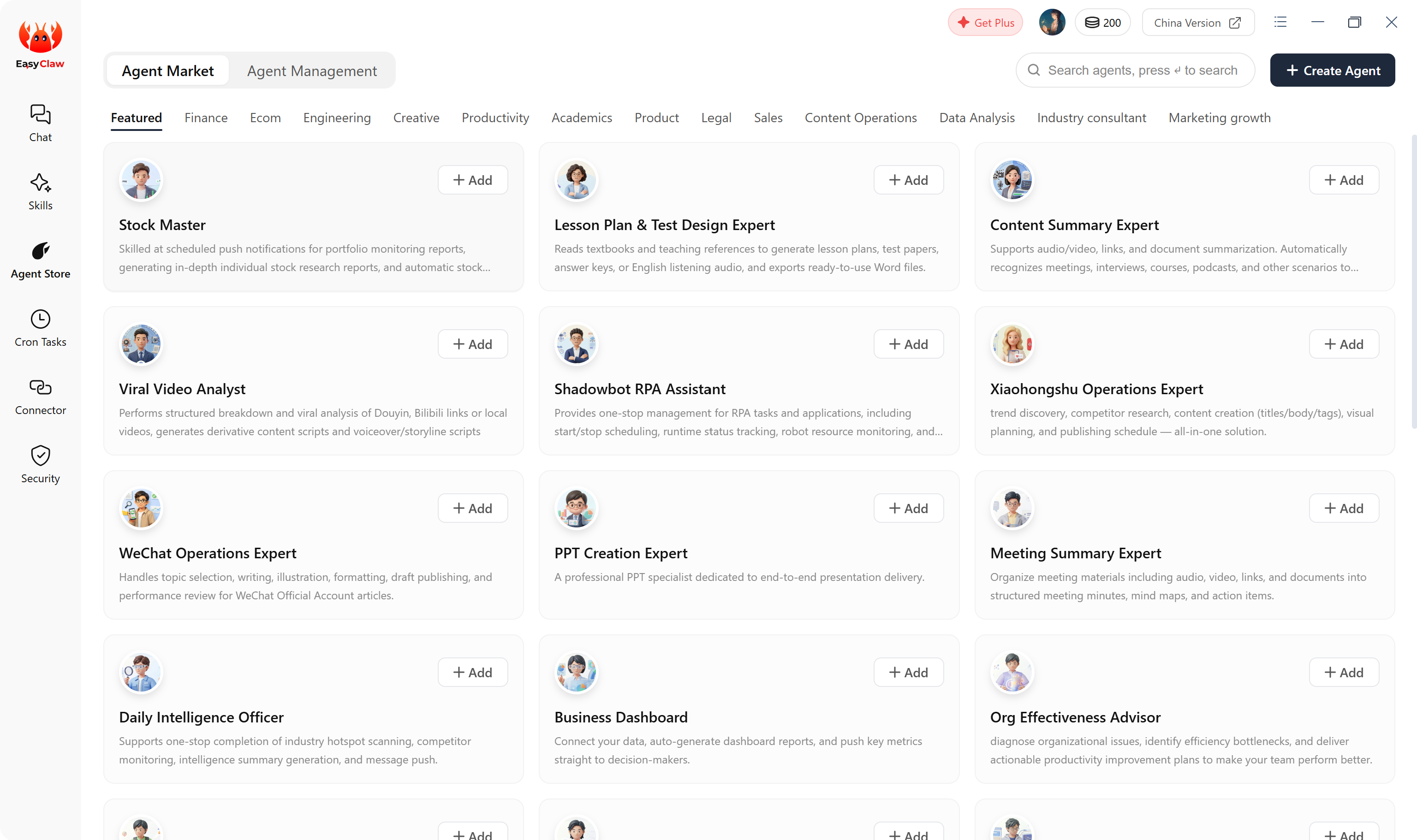
Haz clic en AI Employees para:
- Ver y gestionar tus agentes de IA configurados (cada uno es un agente independiente con su propio rol y responsabilidades)
- Crear nuevos agentes de IA: haz clic en "Create AI Employee" en la esquina superior derecha de la interfaz
- El historial de conversaciones permite "Delete" o "Rename" para una organización sencilla
Depende de si el contenido se ha escrito en MEMORY.md u otro archivo persistente. Si es así → borrar el historial NO afecta a la memoria del agente. Si no → borrar = olvido permanente.
2.4 Tareas programadas (automatización 24/7)
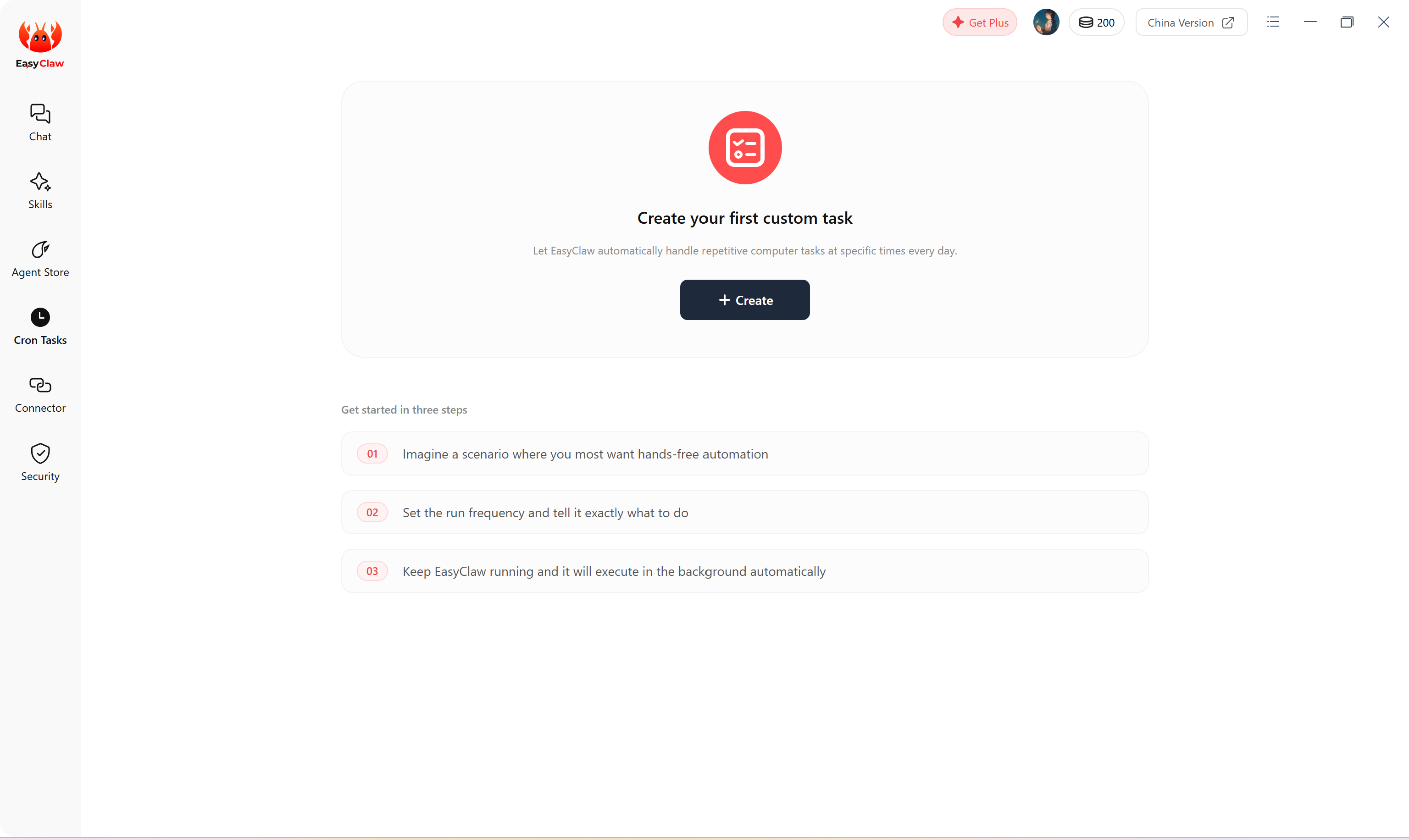
Haz clic en Cron Tasks para configurar trabajos de automatización temporizados: EasyClaw sigue trabajando incluso cuando te alejas de tu ordenador.
2.5 Conectar aplicaciones para control remoto
Haz clic en Connector para ver todos los canales remotos compatibles. Haz clic en un canal y sigue las indicaciones para conectarte.
El canal móvil conectado actúa como un puente entre tú y EasyClaw: no realiza capturas de pantalla ni afecta a ningún dato de tu teléfono. Actualmente se recomienda Feishu para una experiencia más completa. Se pueden conectar varios canales simultáneamente.
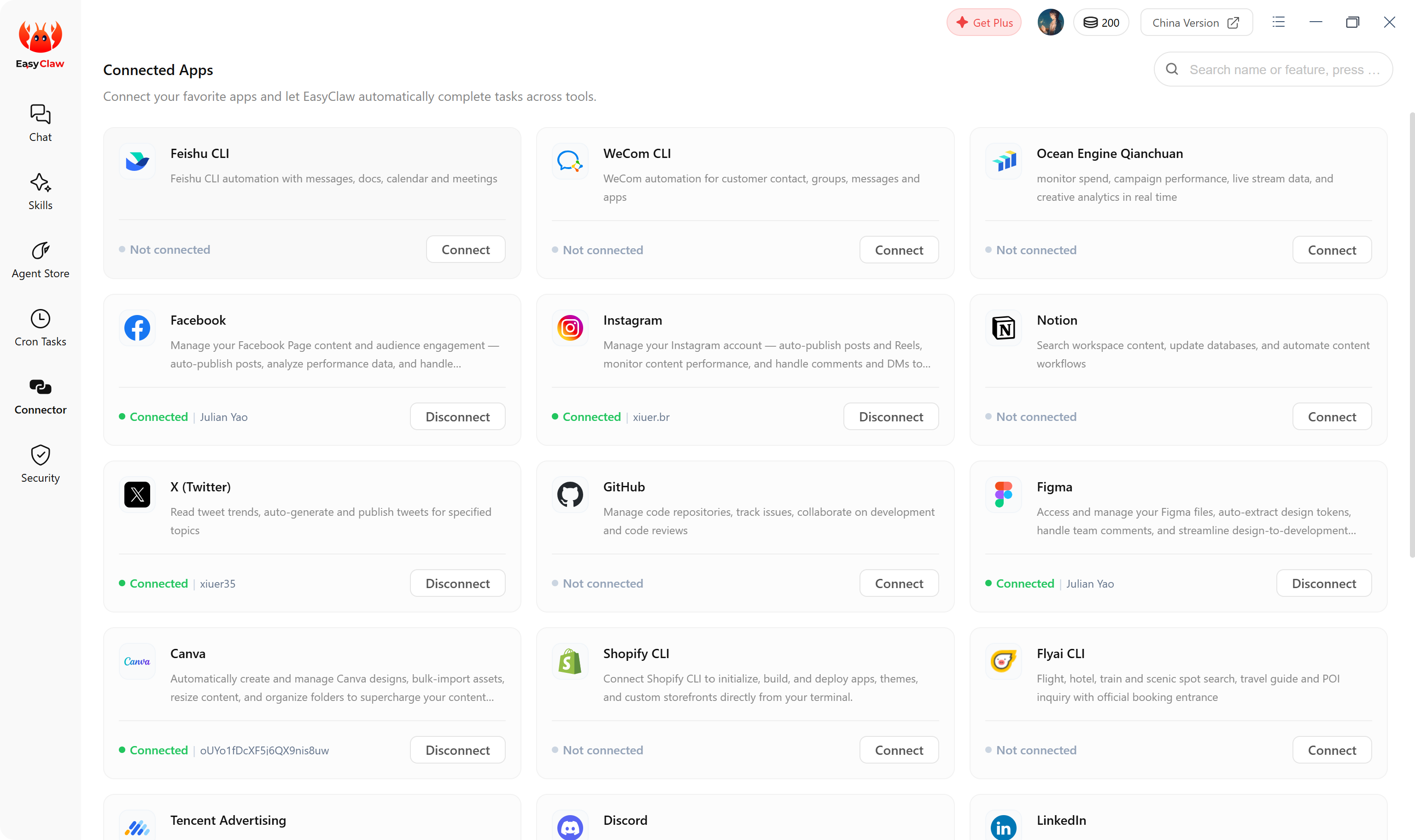
El contexto de la conversación es independiente en cada canal. Para compartir contenido importante entre canales, escríbelo activamente en MEMORY.md para que surta efecto en todas partes.
2.6 Cuenta y configuración global
Se encuentra en la esquina superior derecha: úsalo para comprobar el estado de la cuenta y la configuración del sistema.
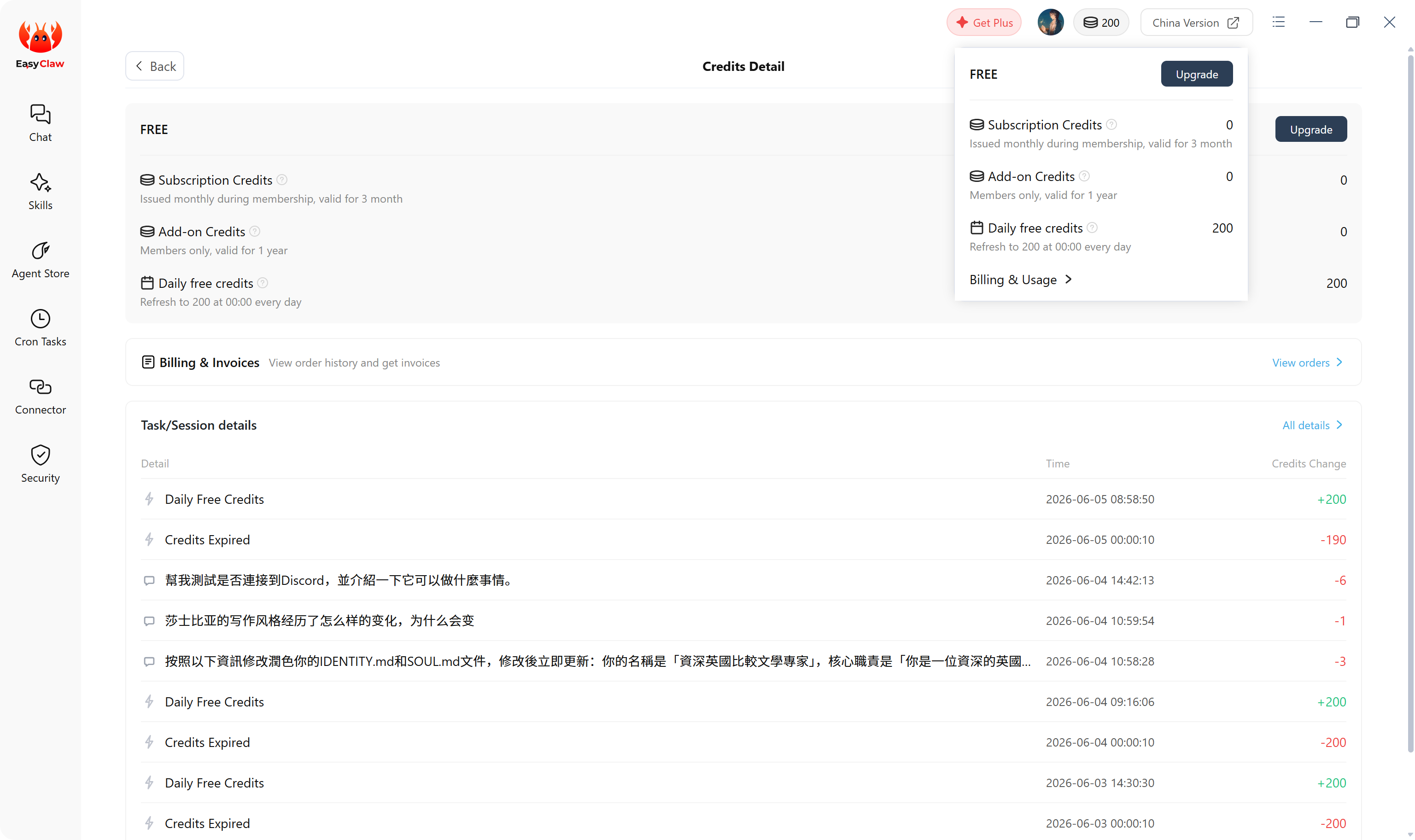
| Entrada | Descripción |
|---|---|
| Plus Membership / Credit Status | Ver créditos restantes y gestionar el uso |
| Phone Remote | Cambiar el canal de conversación actual (se recomienda Feishu) |
| Agent Settings | Ajustar los parámetros de identidad del agente actual |
| Billing & Usage | Ver el consumo de créditos por operación |
| Credit Store | Comprar créditos en easyclaw.com o easyclaw.cn |
| Feedback | Comparte tus problemas de uso y sugerencias con nosotros |
| Support | Contacta con el soporte oficial: support@easyclaw.com |
| Check for Updates | Ver la versión actual y buscar actualizaciones |