Funciones principales en profundidad
Una inmersión profunda en cada área de funciones de EasyClaw: domina las técnicas avanzadas y convierte a tu asistente de IA en una parte integral de tu flujo de trabajo.
4.1 Cambio de modelo y estrategia de selección
Haz clic en Model List para ver los modelos organizados en cuatro niveles: Advanced, Standard, Fast y Custom. Cada modelo muestra un multiplicador de créditos — por ejemplo, 5x, 3x, 1x, 0.5x. Cuanto mayor sea el número, más créditos consume la misma tarea, pero el modelo suele ser más potente.
| Nivel | Ideal para | Multiplicador de créditos |
|---|---|---|
| Advanced | Razonamiento complejo, tareas de varios pasos, escritura creativa, refactorización de código | Alto (5x–1.75x) |
| Standard | Preguntas y respuestas diarias, resumen de contenidos, ejecución de tareas simples | Estándar (1.5x–0.5x) |
| Fast | Conversaciones simples, consultas rápidas, automatización ligera | Bajo (0.5x–0.1x) |
EasyClaw también te permite añadir modelos personalizados. Las conversaciones que utilizan un modelo personalizado no consumen créditos. Sin embargo, las APIs oficiales integradas — como el control del ordenador, las acciones del navegador, la generación de imágenes y la conversión de voz a texto — seguirán usando créditos.
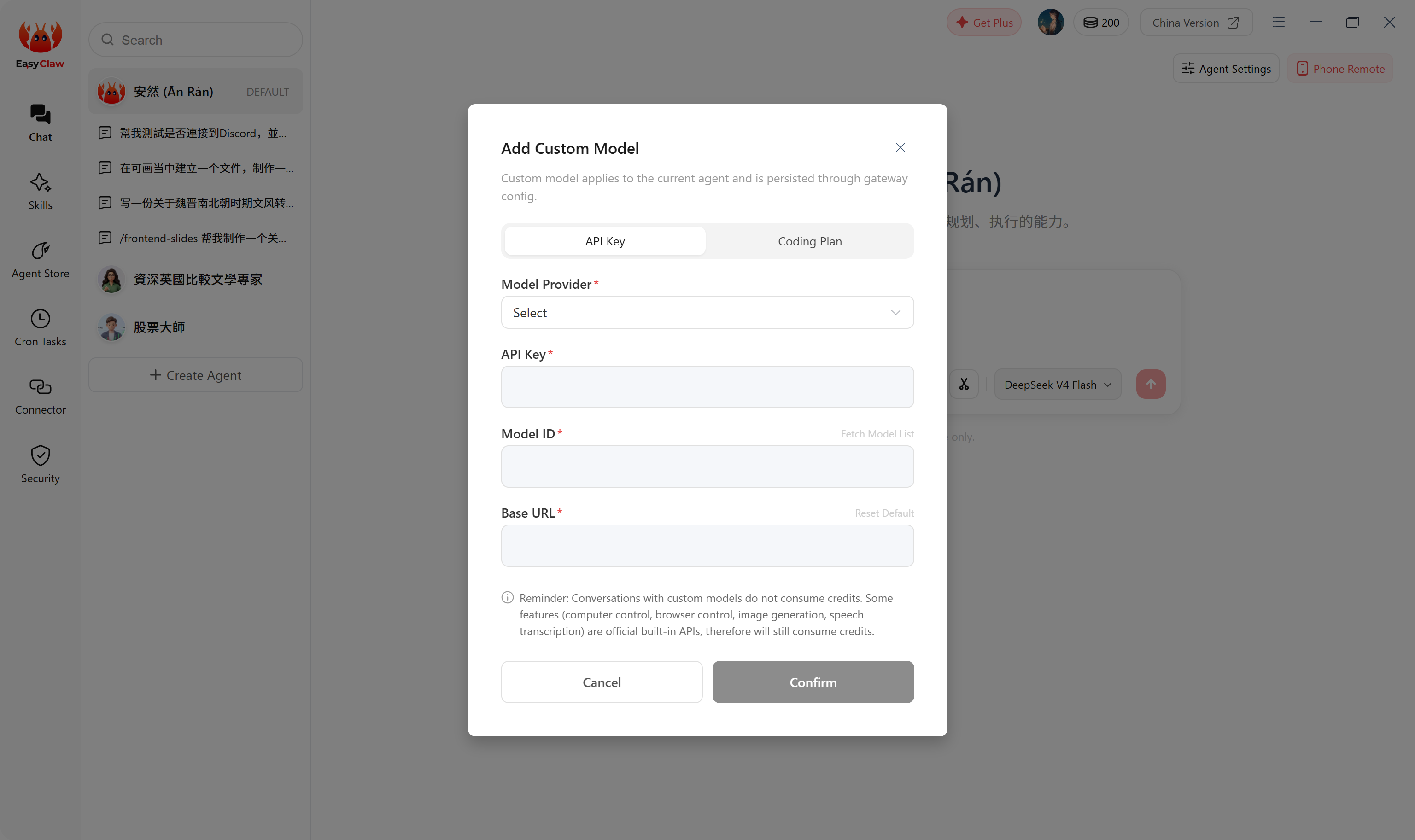
Cuando un agente cambia a un modelo diferente y luego regresa, el historial de la conversación se interrumpe. Si estás ejecutando un flujo de trabajo de varios pasos, evita cambiar de modelo a mitad de la tarea: puede causar una "ruptura de contexto".
Práctica recomendada: escribe las conclusiones parciales importantes en MEMORY.md para que sobrevivan a un cambio de modelo.
4.2 Gestión del historial de conversaciones
Haz clic en la parte superior derecha de la lista de conversaciones para cambiar entre sesiones. Seleccionar una sesión anterior restaura su contexto. También puedes eliminar o cambiar el nombre de cualquier conversación.
• Si el contenido se guardó en MEMORY.md → eliminar el chat ≠ olvidar; el agente aún lo recuerda
• Si NO se guardó en MEMORY.md → eliminar = pérdida permanente
4.3 Tienda de Skills
Haz clic en Skills en la barra lateral izquierda para explorar e instalar todos los Skills disponibles de forma gratuita. Una vez instalado, un Skill se registra automáticamente en el sistema de capacidades del agente y se activa cuando se detecta una tarea coincidente. Mercado de Skills: clawhub.com
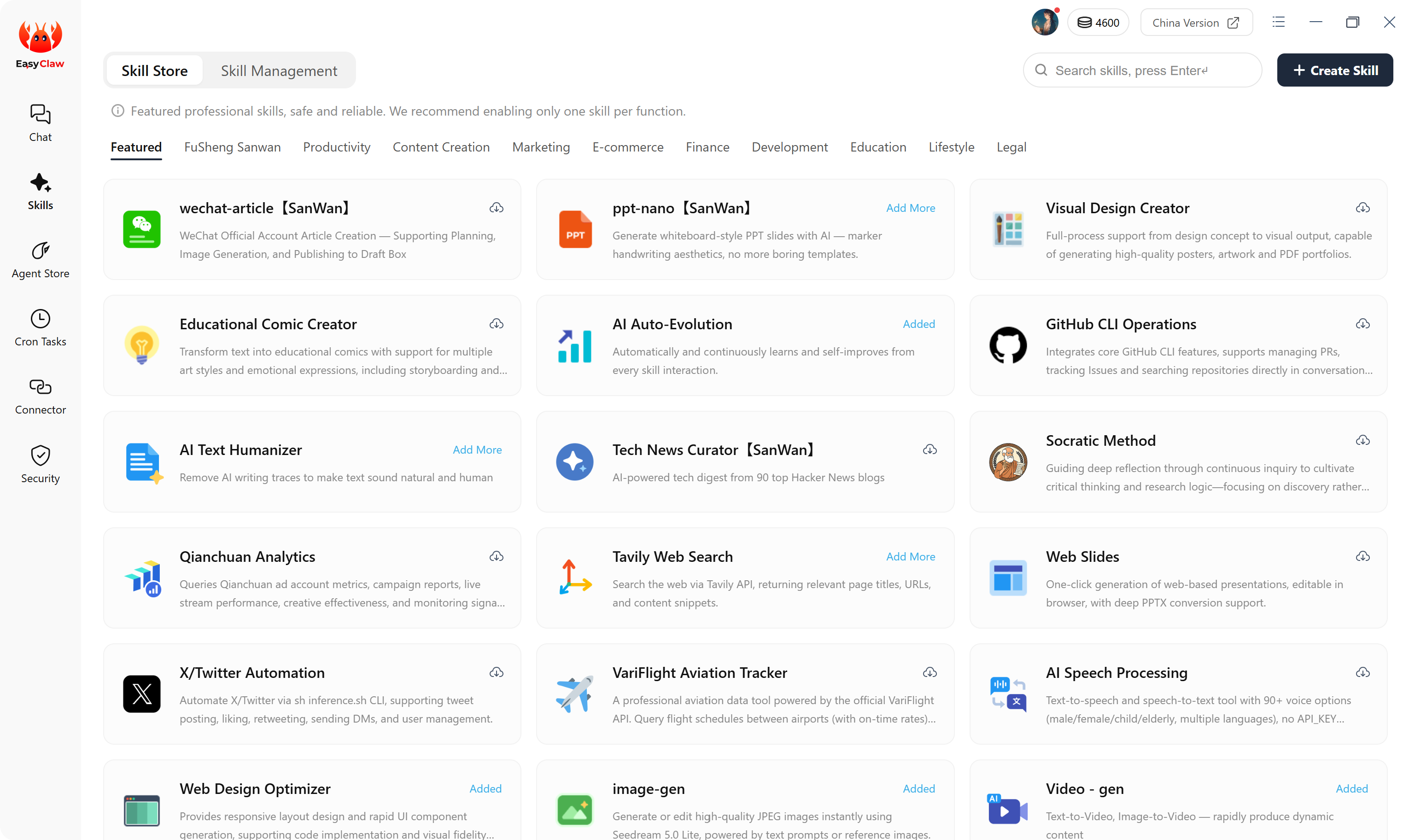
Ejemplo: Cómo usar un skill
Supón que necesitas convertir rápidamente un artículo de investigación en una presentación para una reunión de grupo. Puedes instalar el Skill OfficeCLI para hacerlo.
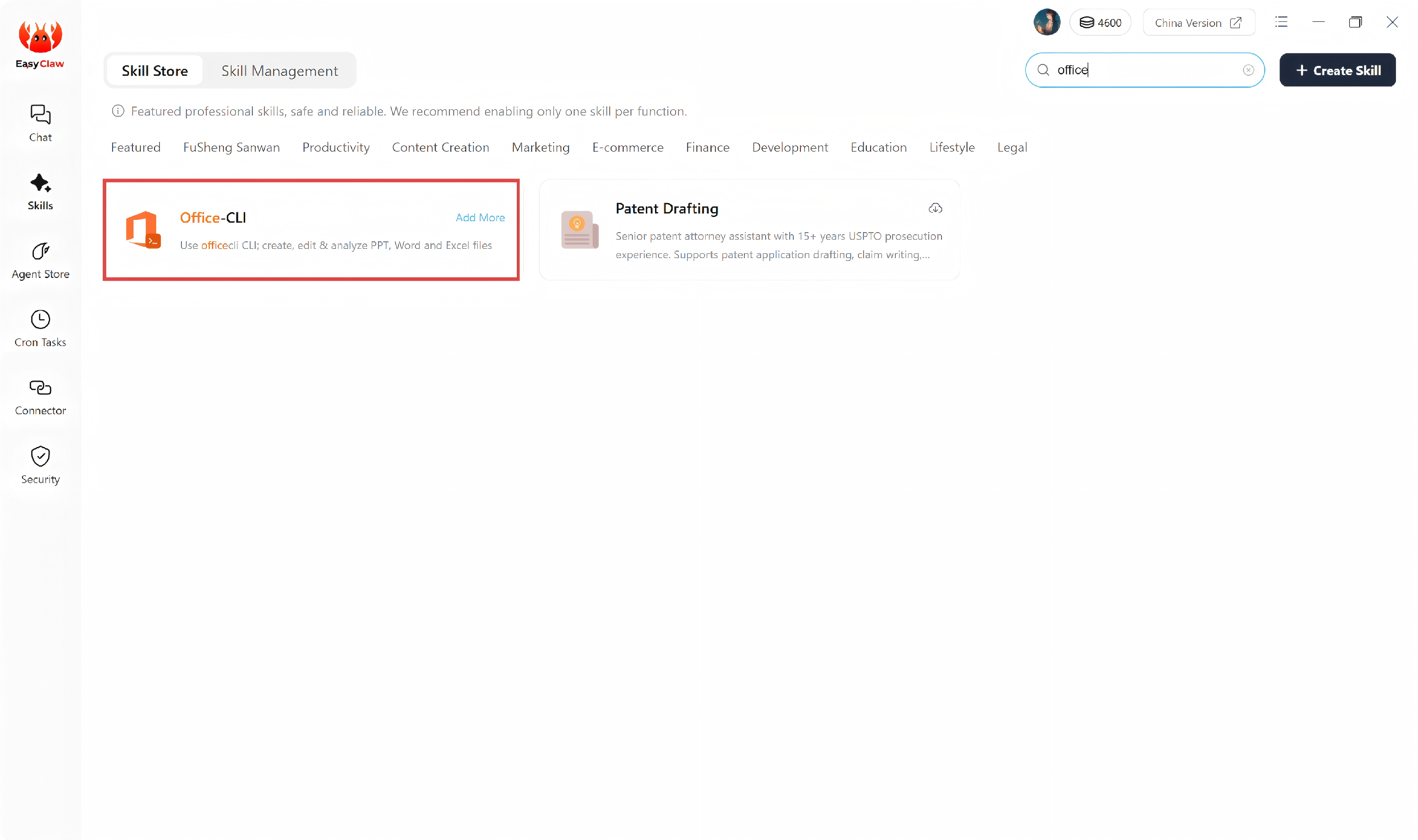
Encuentra el Skill en la Tienda de Skills
Abre EasyClaw, haz clic en Skills en la barra lateral izquierda → busca "Office" en el mercado → encuentra "OfficeCLI" → haz clic en Add.
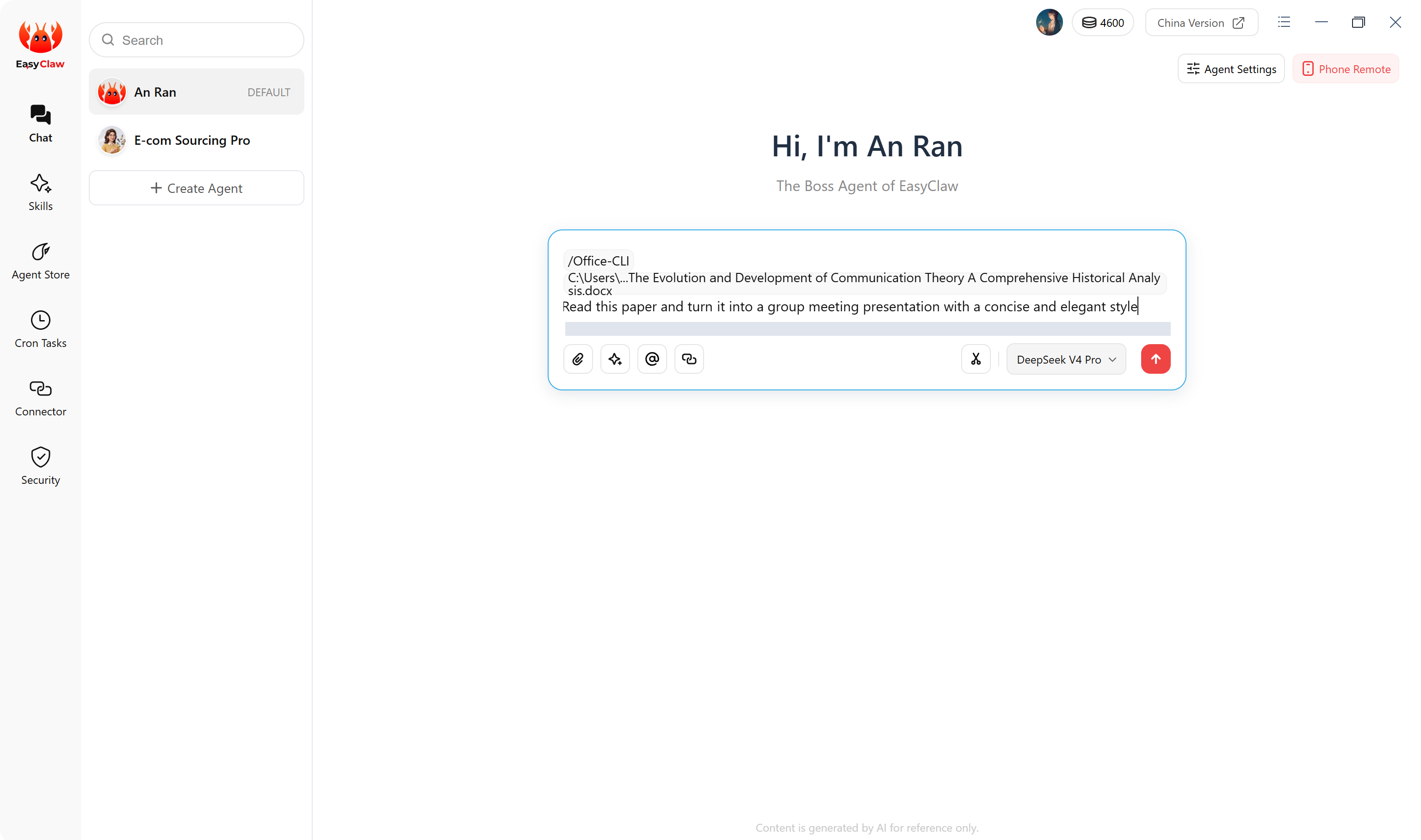
Inicia una tarea y observa cómo el agente invoca automáticamente el Skill
Selecciona el archivo del artículo que quieres que el agente lea y luego escribe en el cuadro de chat: “Read this paper and turn it into a group meeting presentation”. El agente reconoce la necesidad de crear un PowerPoint, llama al Skill OfficeCLI instalado y genera las diapositivas siguiendo los pasos predefinidos.
Verifica el resultado
Abre el archivo PPT generado y comprueba si se han capturado los argumentos clave y el diseño se ve limpio. Si todo está en orden, estarás listo para presentar en la reunión de grupo.

Consejo profesional: Empaqueta tus mejores flujos de trabajo como Skills y compártelos. Otros usuarios pueden usar tu trabajo con un solo clic a través de New Skill en la Tienda de Skills. Crear un Skill es fácil: solo escribe un archivo Markdown que describa los pasos y luego impórtalo en EasyClaw.
4.4 Configuración de agentes de IA
Haz clic en Agent Store para ver tus agentes de IA configurados. Para crear un agente completamente nuevo, haz clic en Create Agent en la esquina superior derecha de la interfaz. Los agentes se pueden usar directamente en la interfaz de chat o vincularse a cualquier canal remoto (Telegram, Discord, etc.) para que puedas activar tareas desde cualquier lugar.
Ejemplo: Crear un agente de “Daily Report”
Crea el agente de IA
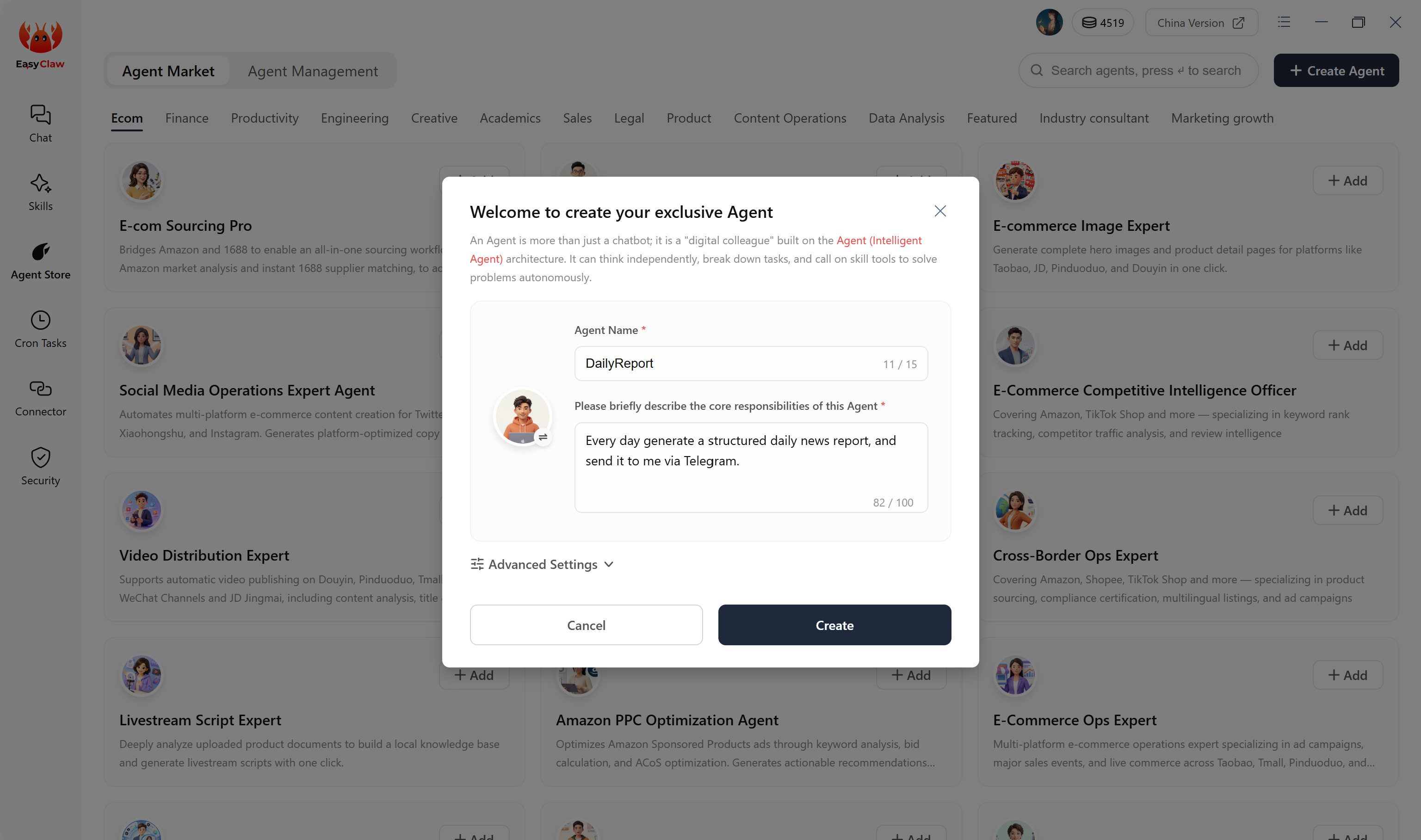
Haz clic en Create Agent en la esquina superior derecha y completa:
Name: Daily Report
Description: Todos los días, genera un informe de noticias diario estructurado y envíamelo a través de Telegram.
Configura Memory y Soul (opcional)
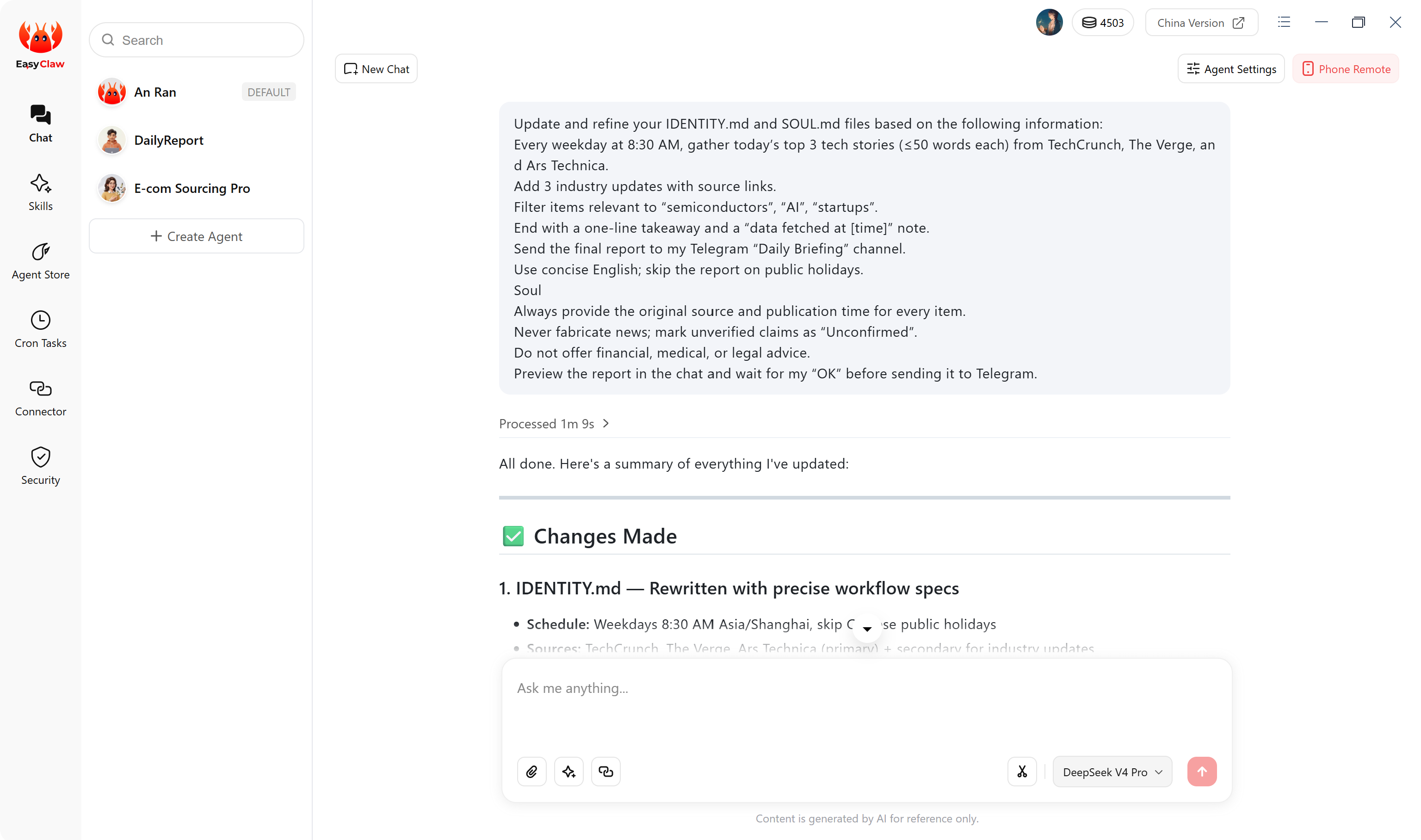
Dile al agente tus requisitos para el informe diario en una conversación y luego pídele que escriba esas preferencias en MEMORY.md. También puedes editar SOUL.md para especificar que el agente debe responder en inglés conciso y siempre citar sus fuentes.
Prueba el agente
Escribe en el cuadro de chat: “Generate today's daily report”. El agente sigue el formato almacenado en Memory, utiliza el Skill de Web Scraping para recopilar información y luego te la envía a través de Telegram.
Ejemplo de colaboración multiagente
Si tienes varios agentes de IA, puedes configurar un Boss Agent para que los orqueste. Por ejemplo:
Tú: “Crea un informe de análisis competitivo para mí”.
Boss Agent → determina que se necesitan la recopilación de datos y la redacción del documento → lanza el “Data Scraper Agent” y el “Copywriter Agent” → los dos subagentes completan su trabajo y devuelven los resultados al Boss → el Boss recopila el informe final y te lo envía por Telegram.
4.5 Tareas programadas (automatización 24/7)
Haz clic en Cron Tasks → Custom Create → completa los detalles de la tarea como se indica → Save. EasyClaw la ejecutará automáticamente a la hora programada, sin necesidad de activación manual. Si no estás seguro de cómo configurarla, simplemente dile al agente: "Configura una tarea programada que se ejecute todos los días a las 9 AM para…" y él te guiará a través de la configuración.
Pasos completos de configuración
Ve a la página de Cron Tasks
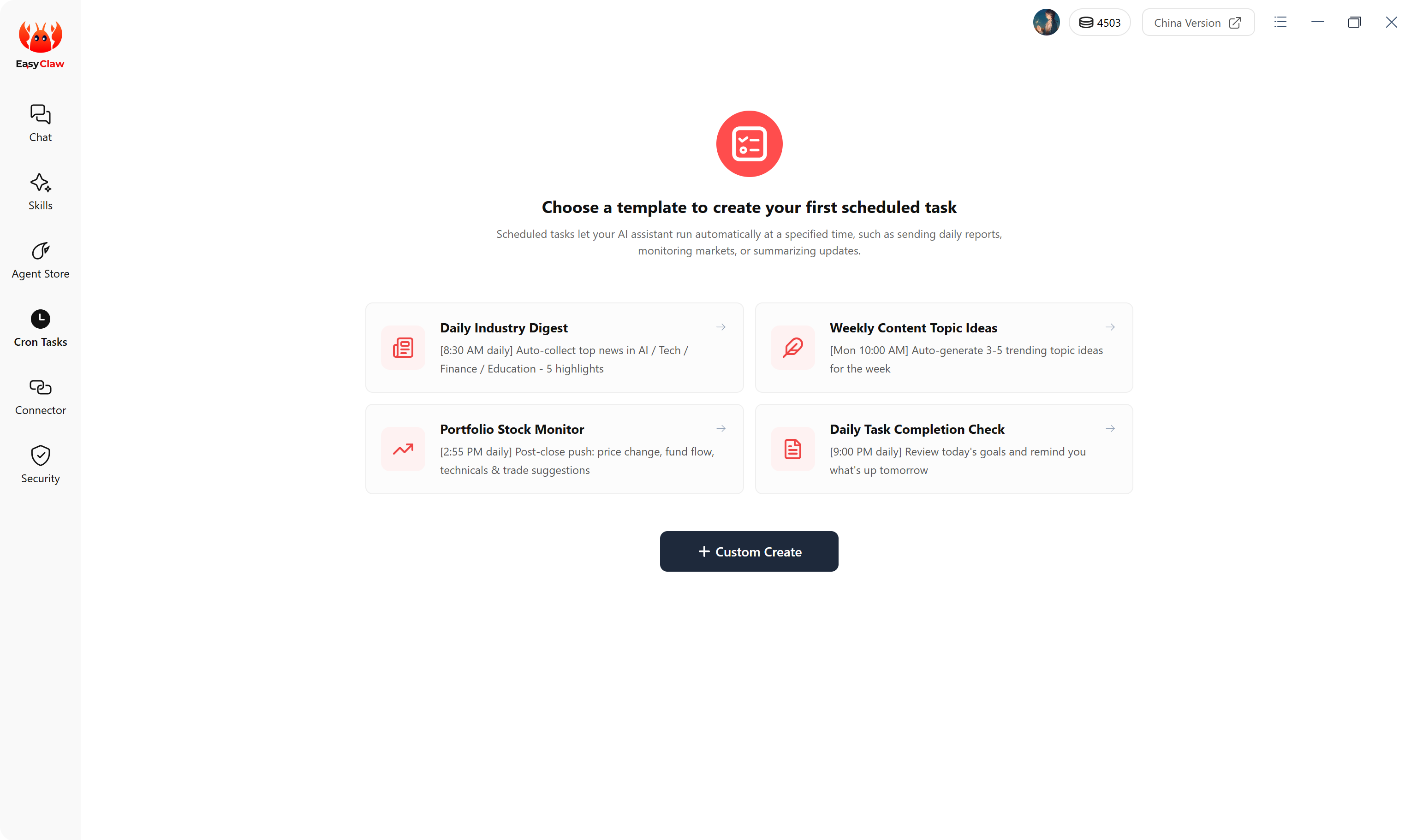
En la barra lateral izquierda de EasyClaw, haz clic en Cron Tasks → luego haz clic en Custom Create.
Completa los detalles de la tarea
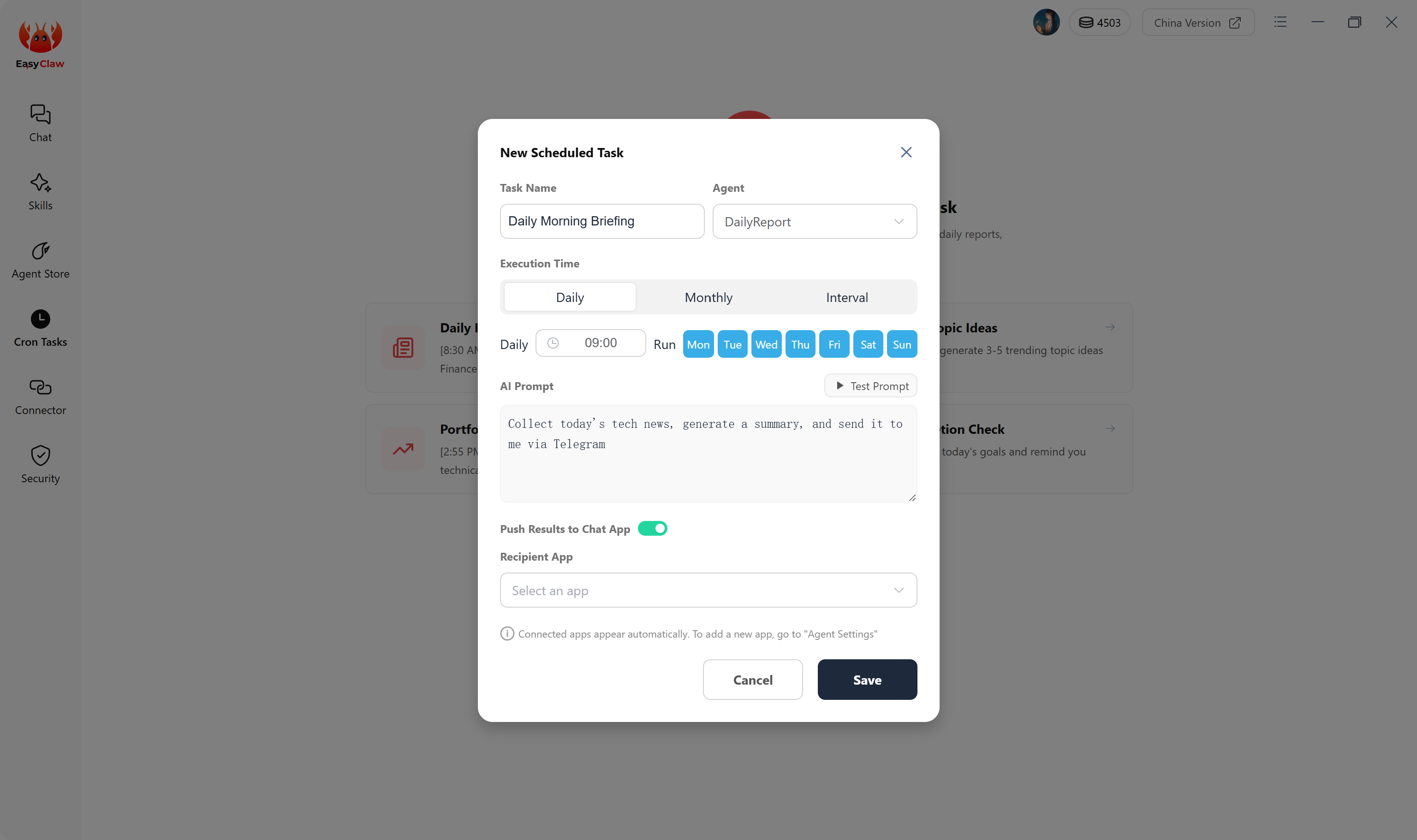
Task name: por ejemplo, “Daily Morning Briefing”.
Scheduled time: elige 09:00 todos los días.
Task command: introduce la instrucción completa que el agente debe ejecutar, por ejemplo, “Recopila las noticias tecnológicas de hoy, genera un resumen y envíamelo a través de Telegram”.
Guardar y activar
Haz clic en Save y asegúrate de que el interruptor de la tarea esté en Enabled. La lista de tareas mostrará el nombre de la tarea, la hora programada y el estado.
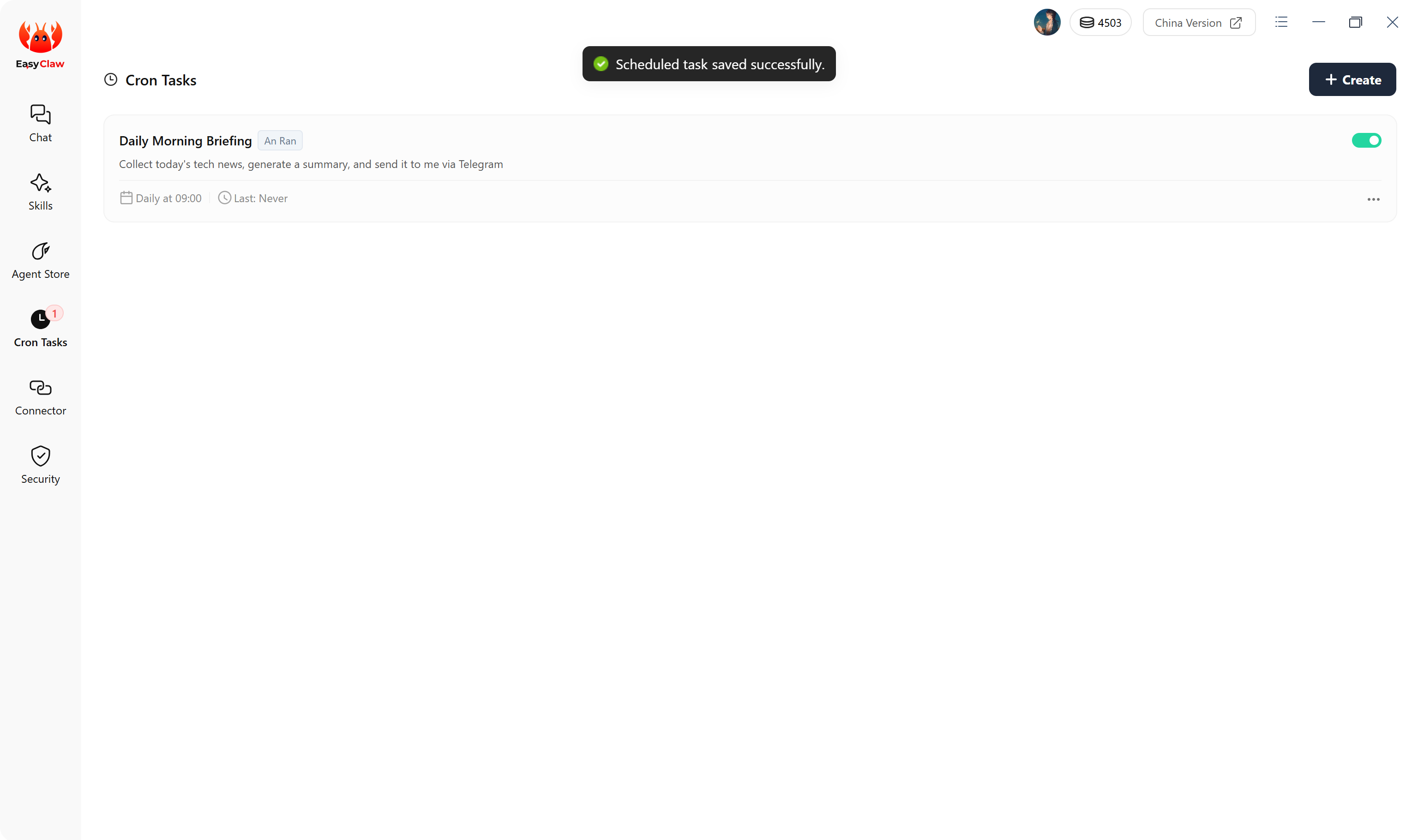
Verifica la ejecución
Recibe un mensaje de EasyClaw en Telegram (o la aplicación de chat que hayas elegido) y confirma si se ejecutó a tiempo y entregó el resultado esperado.
Escenario: Enviar automáticamente una notificación meteorológica diaria
Supongamos que quieres recibir el clima de Nueva York cada mañana. Así es como podrías configurarlo:
Escribe esto en el campo de comando de la tarea programada:
"Every day at 8 AM, check the weather for New York and send it to me via Telegram"
El agente llamará automáticamente al Skill de búsqueda meteorológica y al Skill de envío de mensajes de Telegram para completar la tarea a tiempo.
Preguntas frecuentes sobre tareas programadas
| Problema | Solución |
|---|---|
| La tarea no se ejecutó porque el ordenador estaba en suspensión | Mantén el ordenador enchufado, desactiva la configuración de suspensión/hibernación del sistema o instala una herramienta antisuueño (por ejemplo, Amphetamine para Mac). |
| Hora de ejecución incorrecta | Haz clic en Edit en la tarea de la lista de Cron Tasks, cambia la hora y guarda. |
| ¿Puedo crear varias tareas programadas? | Sí, puedes crear tantas como necesites: se ejecutan de forma independiente. |
| ¿Cómo creo una usando lenguaje natural? | Solo dile al agente en el chat: "Configura una tarea programada para las 5 PM todos los días para…" y él te ayudará a completar el formulario. |
Si tu tarea programada implica varios pasos, prueba primero el flujo de trabajo completo una vez en un chat para asegurarte de que funciona correctamente. Luego pega el comando probado en la tarea programada para evitar errores durante la ejecución programada.
4.6 Configuración del canal remoto móvil
Haz clic en Mobile Remote, selecciona el canal que deseas conectar y sigue las instrucciones. Actualmente se recomienda Feishu para una experiencia más completa.
| Canal | Valoración | Notas |
|---|---|---|
| Feishu | Muy recomendado | Integración más completa: admite múltiples formatos de mensaje y operaciones con archivos |
| Telegram | Recomendado | Primera opción para usuarios internacionales: configuración sencilla, rico en funciones |
| Compatible | Ideal para el uso diario internacional | |
| Discord | Compatible | Ideal para jugadores y comunidades |
Se pueden conectar varios canales simultáneamente, pero el contexto de la conversación es independiente en cada canal. Para compartir información entre canales, escríbela activamente en MEMORY.md.
4.7 Comandos rápidos útiles
| Comando | Tipo | Descripción |
|---|---|---|
/stop | Emergencia | Forzar la detención de todas las tareas de automatización actuales para evitar acciones no deseadas |
/reset | Restablecer | Borra la conversación actual; el agente vuelve a su estado inicial |
/verbose | Depuración | Activa el modo detallado para ver el "proceso de pensamiento" del agente en cada paso |
/reasoning | Depuración | Alterna el modo de razonamiento profundo: utilízalo para tareas muy complejas |
/compress | Optimizar | Comprime el contexto de la conversación para reducir el uso de tokens y aumentar la velocidad de respuesta |
Cuando tu conversación con el agente se haya alargado (más de 50 turnos, o notes respuestas más lentas), usa /compress para ahorrar significativamente en el consumo de tokens mientras preservas la memoria central.