Connetti EasyClaw via DingTalk
Con il canale DingTalk, puoi inviare comandi a EasyClaw nei messaggi diretti o nelle chat di gruppo, per il controllo remoto dell'automazione ovunque. Il processo: crea un bot nella Developer Console di DingTalk → ottieni Client ID e Client Secret → inseriscili in EasyClaw.
• EasyClaw è installato e in esecuzione sul tuo computer
• Un account DingTalk che appartenga a un'azienda / organizzazione / team
• Seleziona un'organizzazione in cui disponi dei permessi di sviluppatore, oppure richiedili
Accedi o registrati sul sito web di DingTalk e crea prima un team, quindi procedi.
Passaggio 1: Crea un bot OpenClaw con un clic Consigliato
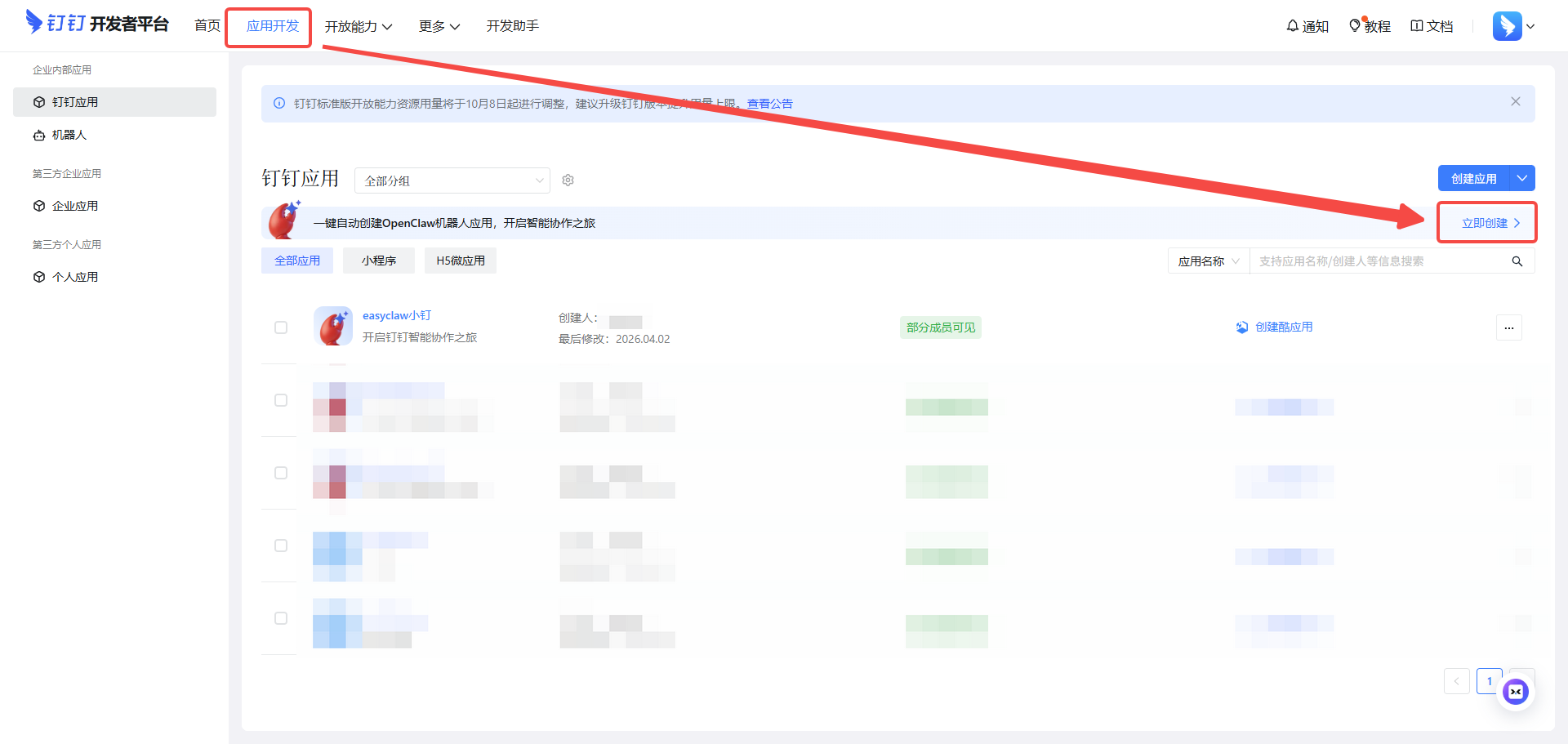
Dopo aver effettuato l'accesso alla Developer Console, utilizza il punto di accesso dedicato per creare un bot con un solo clic: i permessi sono configurati automaticamente, senza richieste manuali.
Accedi alla Developer Console e crea
Nella Developer Console di DingTalk, dopo aver effettuato l'accesso fai clic su Create Now in Sviluppo App e seleziona Crea bot OpenClaw.

Inserisci i dettagli del bot
Inserisci il nome, la descrizione e l'icona del bot, oppure mantieni le impostazioni predefinite, quindi fai clic su Conferma.
Ottieni Client ID e Client Secret
Dopo la creazione, la pagina mostra automaticamente Client ID e Client Secret. Sono disponibili anche nella pagina Credentials & Basic Info dell'app. Copia e salva entrambi: ti serviranno per associare EasyClaw.

Passaggio 2: Configura DingTalk in EasyClaw
Apri la configurazione del canale
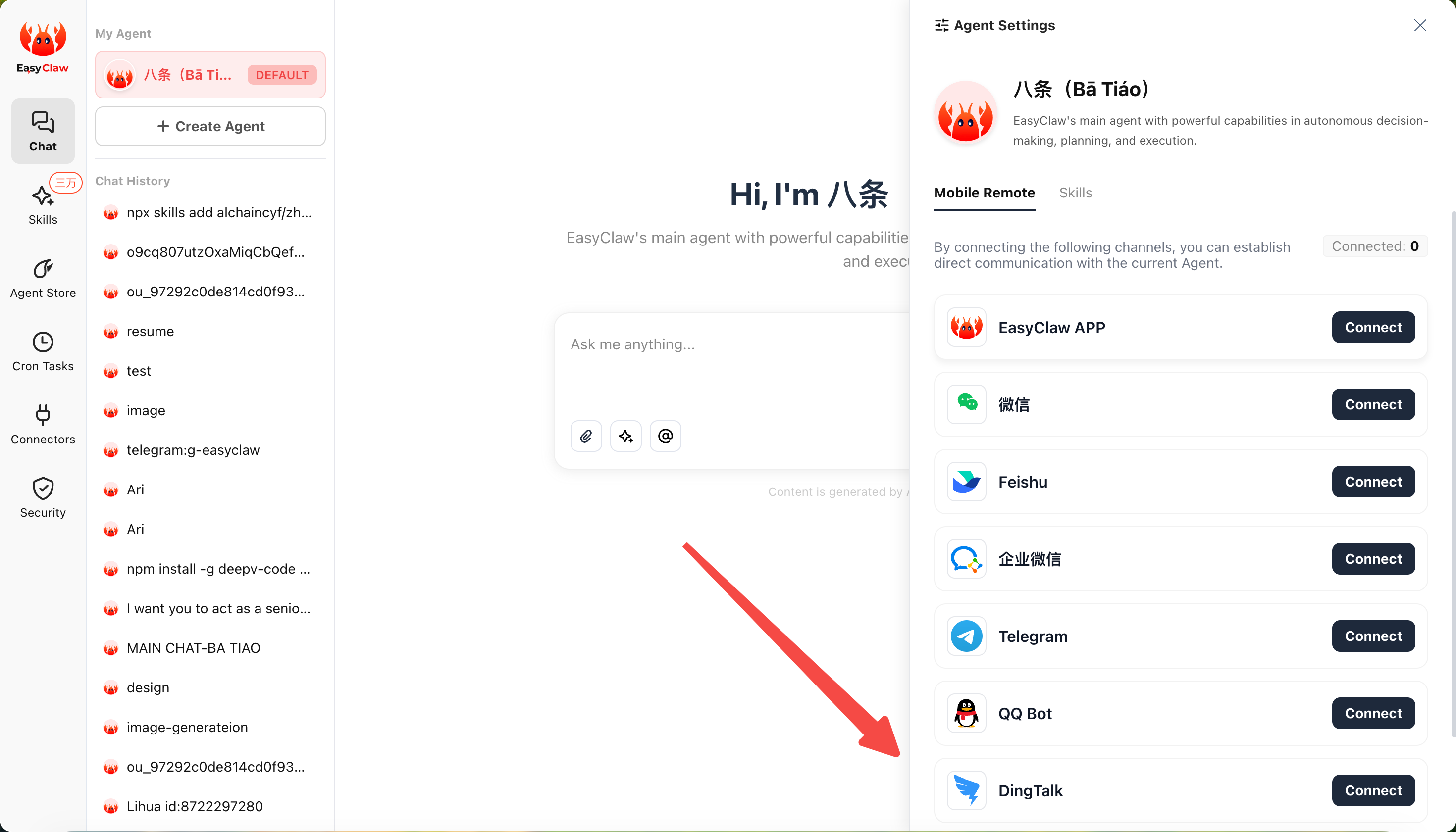
Apri EasyClaw → fai clic su Phone Remote → Telecomando → seleziona DingTalk → fai clic su Configure.
Inserisci le credenziali e connetti
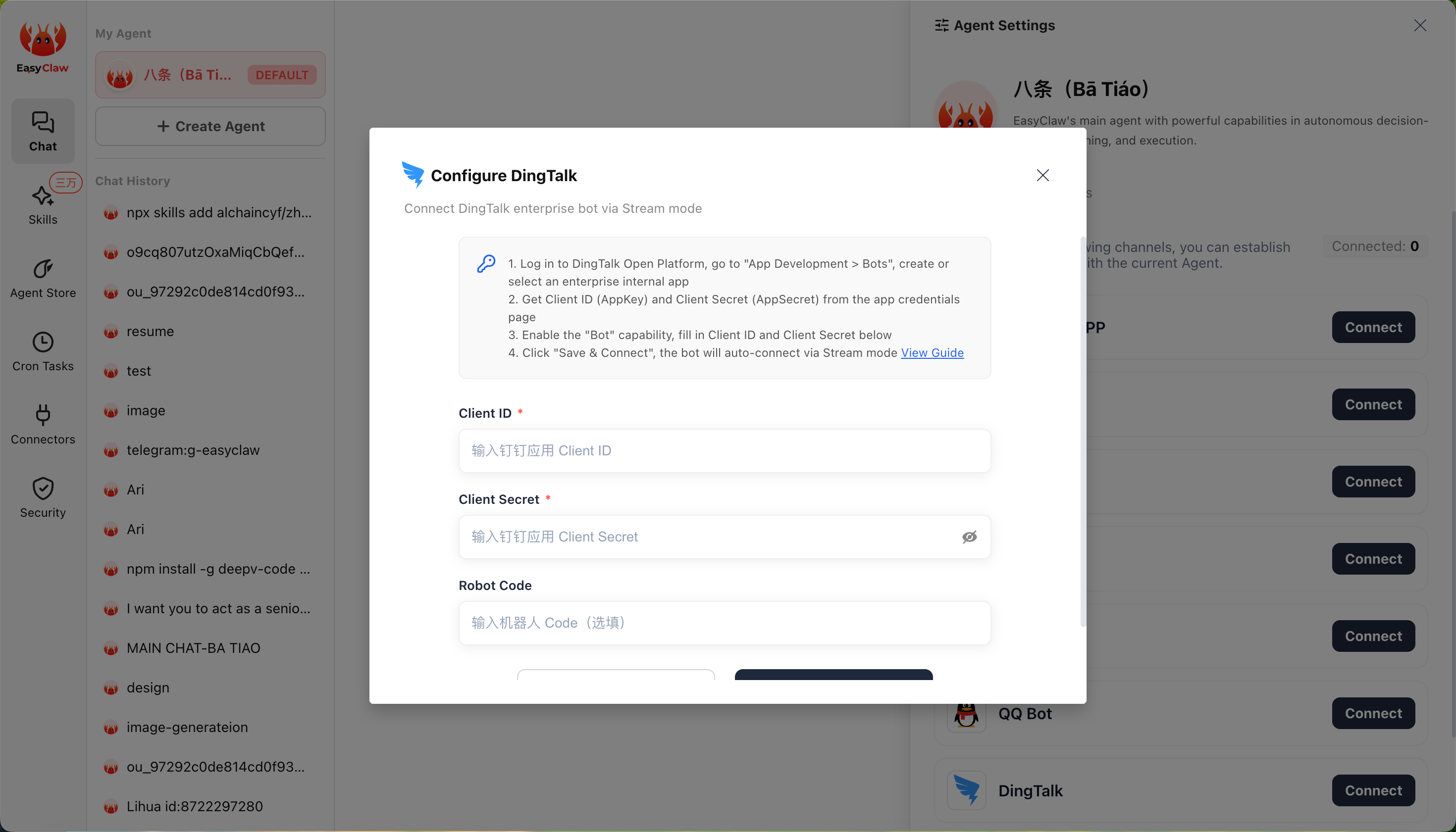
Incolla il Client ID e il Client Secret nei campi e fai clic su Connect. Attendi qualche istante per stabilire la connessione.
Inizia a usare
Il bot di DingTalk supporta sia i messaggi diretti che le chat di gruppo.
Messaggio diretto
Cerca il nome del bot nella barra di ricerca di DingTalk, apri la chat e invia un messaggio direttamente per dare un comando a EasyClaw.
Chat di gruppo
Crea o apri un gruppo (l'"Organizzazione" del gruppo deve corrispondere a quella utilizzata durante la creazione del bot) → tocca l'icona delle impostazioni in alto a destra → Bot → Aggiungi bot → seleziona il tuo bot e conferma. Quindi menziona il bot con @ nel gruppo per usarlo.
Quando crei il gruppo, assicurati che l'"Organizzazione" del gruppo corrisponda all'organizzazione utilizzata per creare il bot, altrimenti il bot non potrà essere aggiunto a quel gruppo.
Invia un messaggio di prova (ad es. "Ciao"): se EasyClaw risponde normalmente su DingTalk, la connessione è riuscita. Invia comandi da DingTalk in qualsiasi momento per controllare il tuo computer da remoto.
Il contesto della conversazione del canale DingTalk è indipendente dall'app desktop e dagli altri canali. Per condividere informazioni o preferenze importanti tra canali, chiedi all'Agente di scriverle in MEMORY.md.