Connetti Feishu a EasyClaw
Con il canale Feishu, puoi inviare comandi a EasyClaw sul tuo computer dall'app mobile o desktop di Feishu, ovunque e in qualsiasi momento. Sono disponibili due metodi di configurazione; scegli quello più adatto a te.
• EasyClaw è installato e in esecuzione sul tuo computer
• Hai un account aziendale Feishu con il permesso di creare app personalizzate
Metodo 1: Scannerizza il codice QR sul dispositivo mobile Consigliato per i nuovi utenti
Ideale per gli utenti che non hanno un bot esistente e desiderano una configurazione con un solo clic.
Apri la pagina di configurazione del canale
In EasyClaw desktop, fai clic su Mobile Remote nell'angolo in alto a destra → seleziona il canale Feishu. Apparirà un codice QR dedicato.
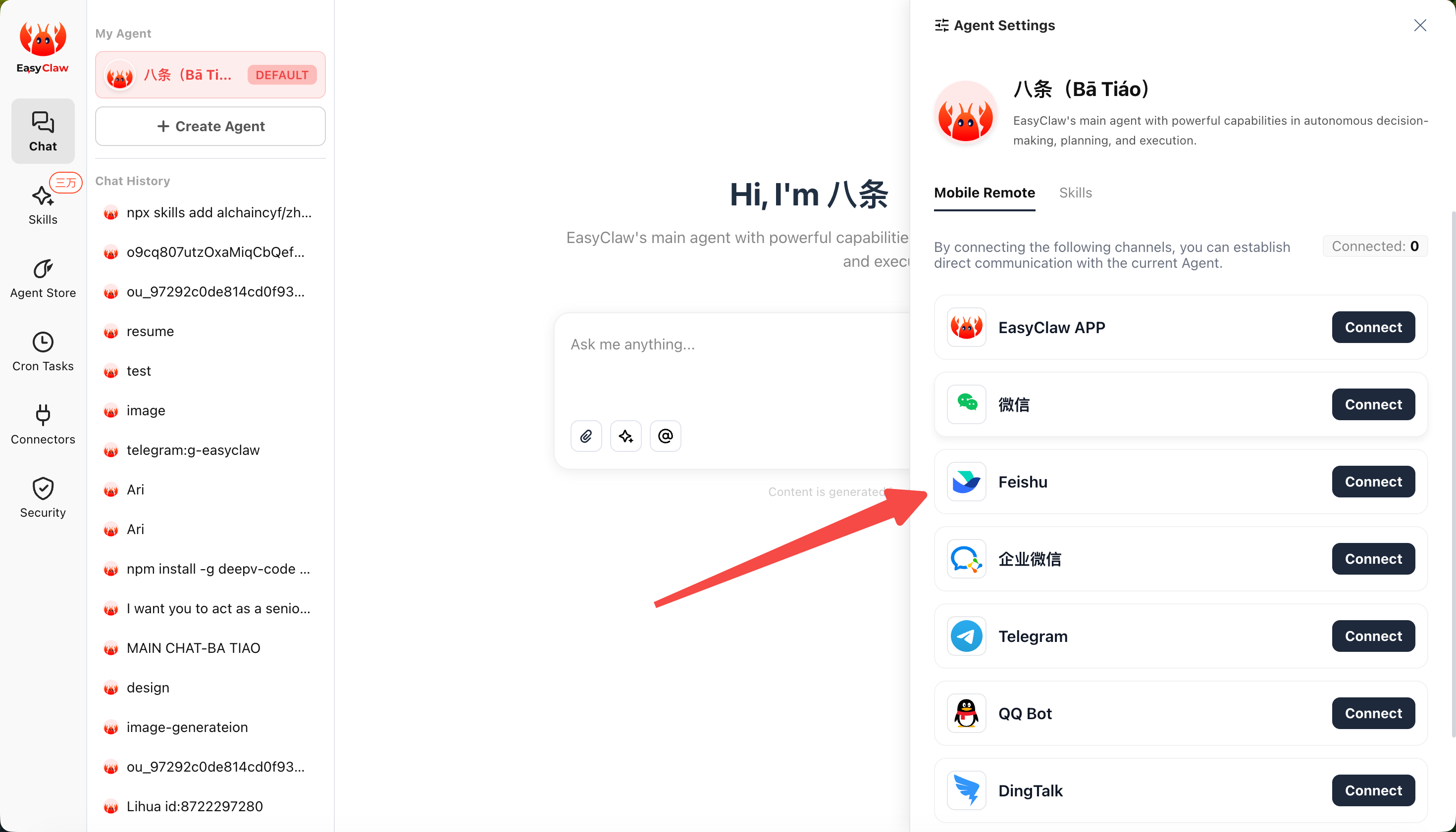
Scannerizza con Feishu Mobile
Usa l'app Feishu Mobile per scannerizzare il codice QR sullo schermo.

Conferma la creazione del bot
Conferma sul telefono quando richiesto. Il sistema completerà automaticamente l'intera configurazione e connessione — senza passaggi aggiuntivi.
• Non chiudere la pagina desktop durante la scansione — la connessione fallirà
• Per i bot aziendali, dopo l'invio l'app entra in un processo di revisione; una volta approvata, si connetterà automaticamente — puoi chiudere la pagina e attendere
Metodo 2: Associa manualmente un bot esistente
Ideale per gli utenti aziendali che hanno già un'app personalizzata Feishu e desiderano riutilizzarla. Quattro passaggi in totale.
Passaggio 1: Ottieni App ID e App Secret
Vai su Feishu Open Platform e crea un'app personalizzata
Visita open.feishu.cn ed effettua il login (si consiglia un account personale; gli account aziendali richiedono l'approvazione dell'amministratore per i passaggi successivi). Fai clic su Developer Console in alto a destra.
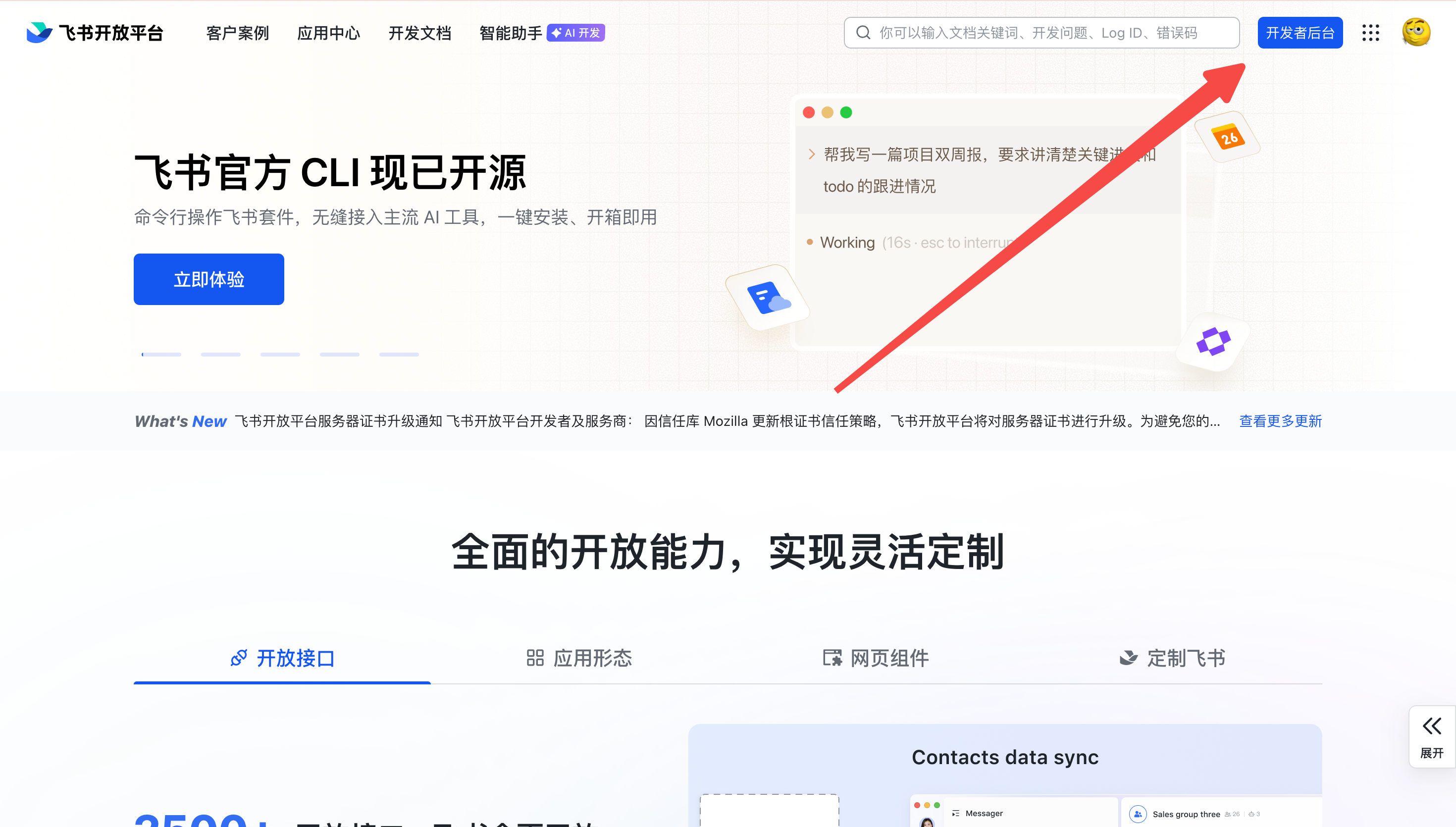
Crea un'app personalizzata aziendale
Fai clic su "Create Enterprise Custom App", inserisci il nome e la descrizione dell'app, quindi fai clic su Create.
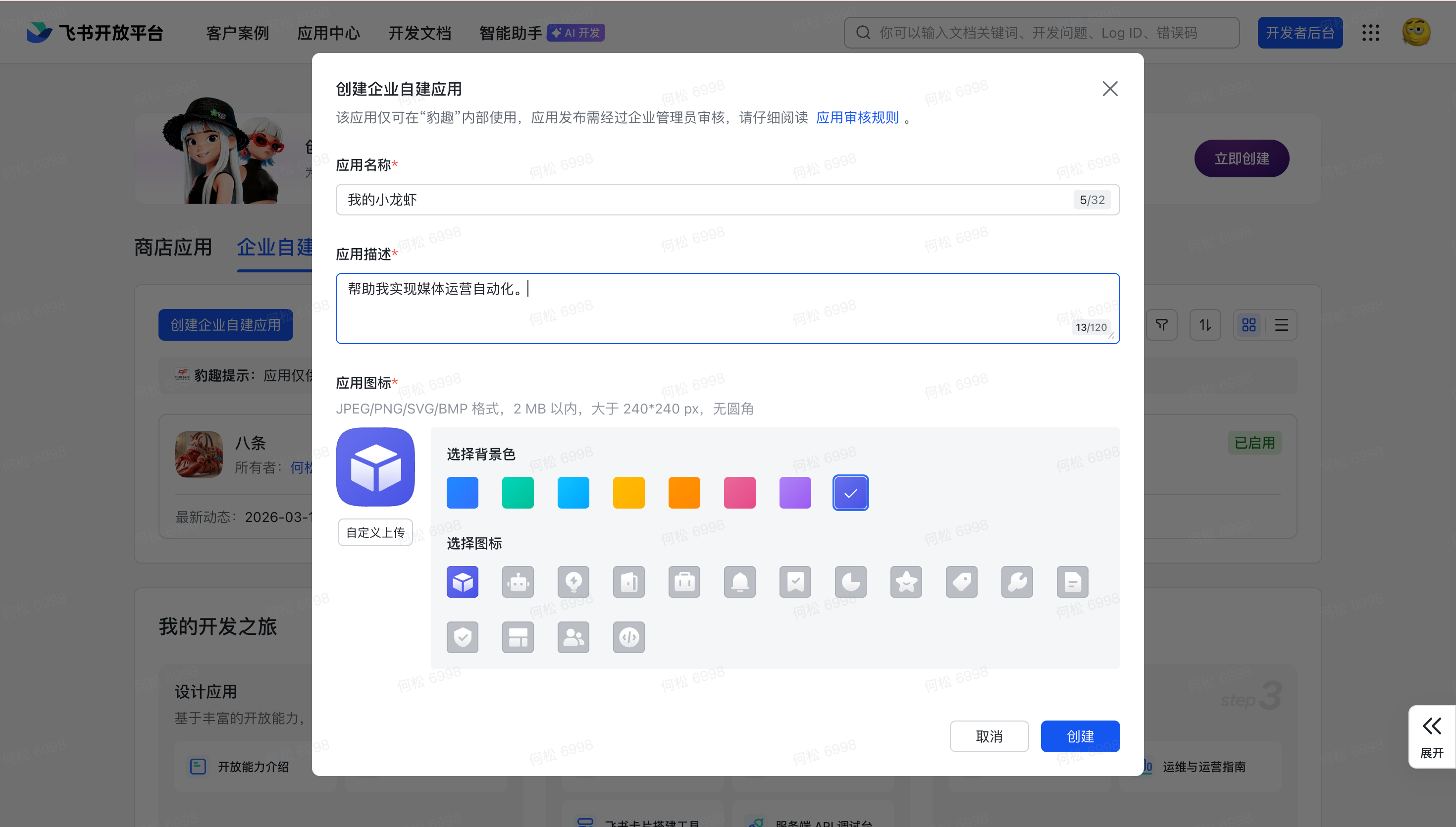
Passaggio 2: Concedi i permessi all'app
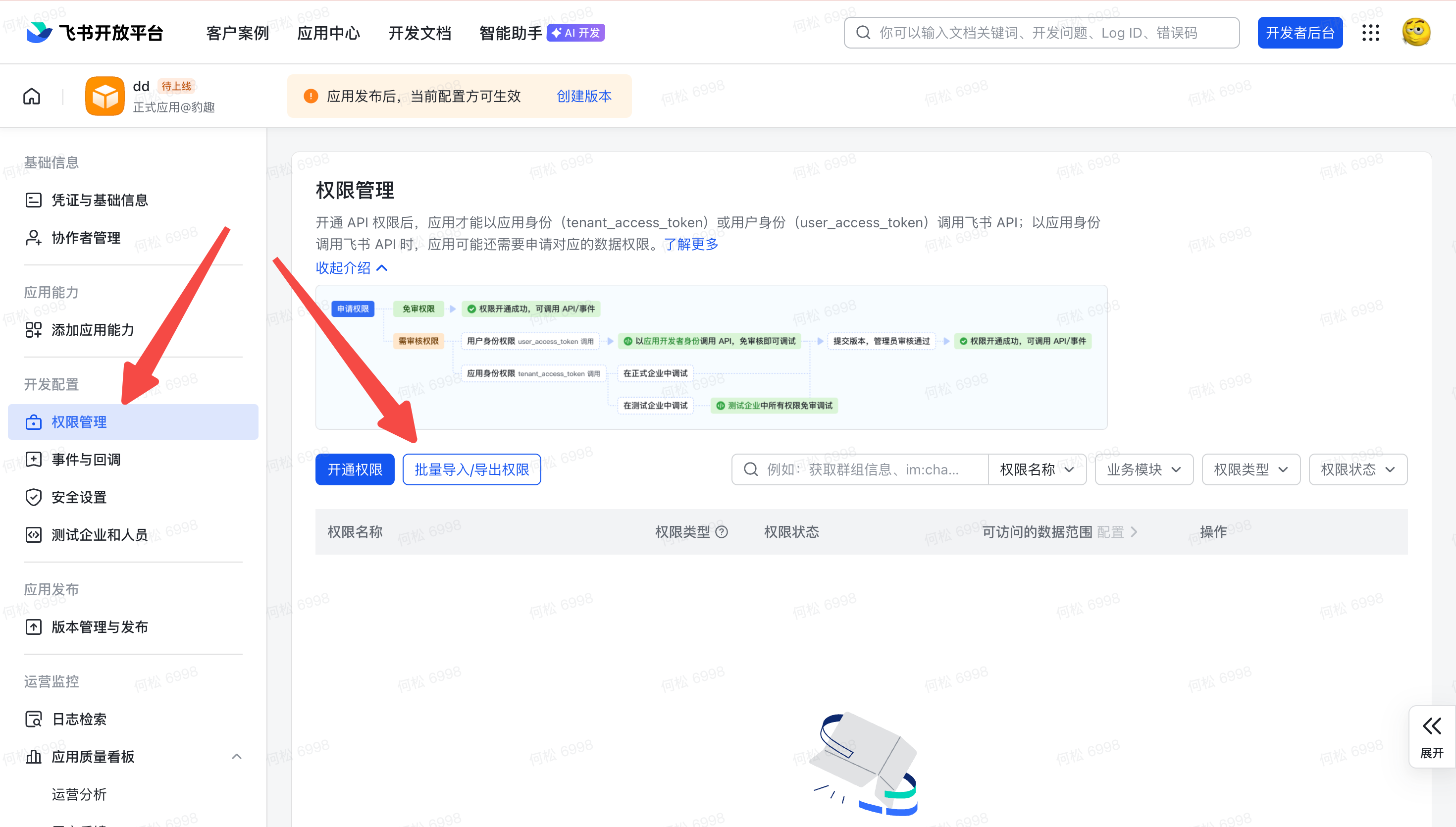
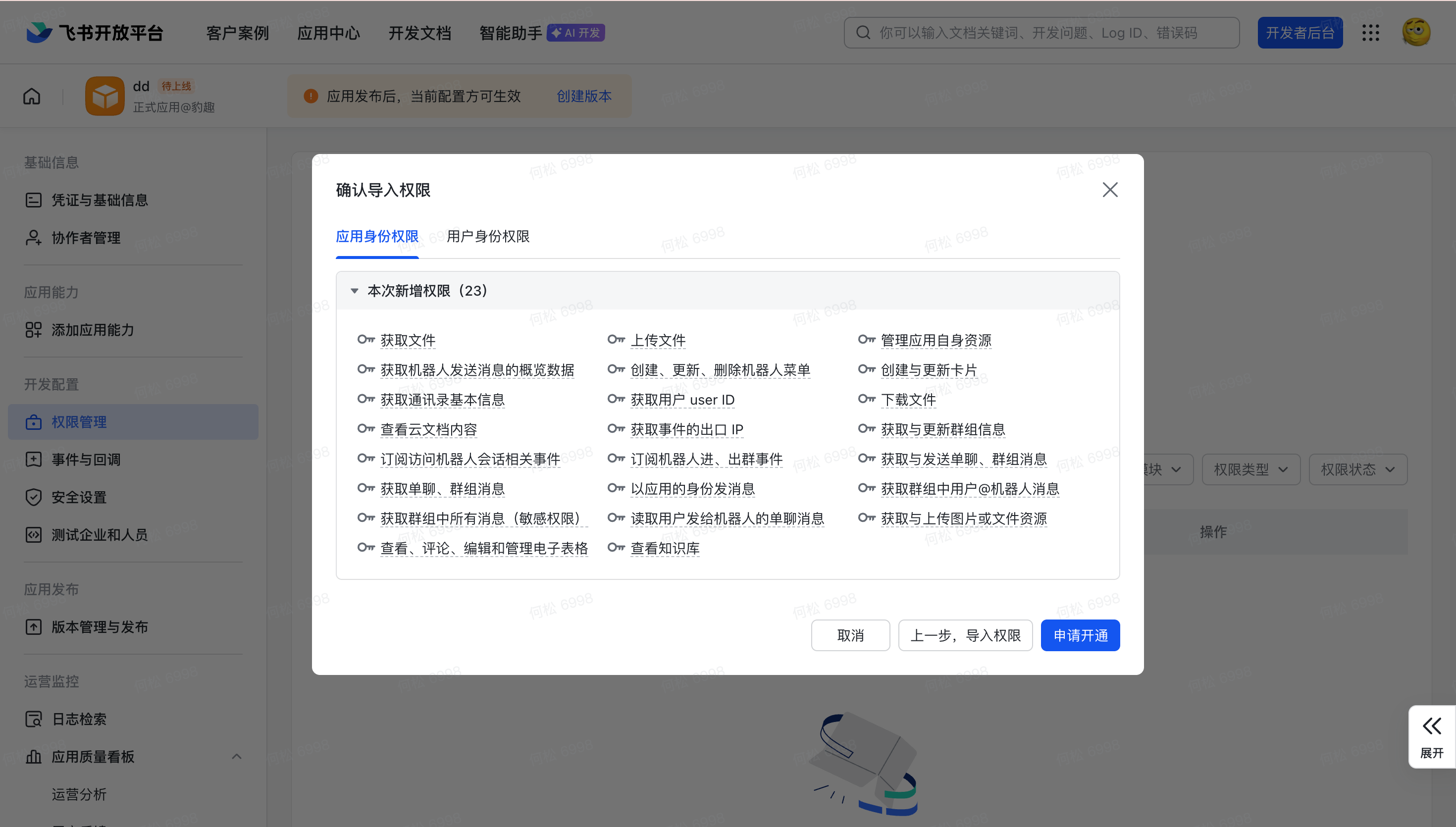
Importazione in blocco degli ambiti di autorizzazione
Vai su Permission Management → Bulk Import/Export Permissions, quindi incolla il seguente JSON.
{
  "scopes": {
    "tenant": [
      "aily:file:read","aily:file:write",
      "application:application.app_message_stats.overview:readonly",
      "application:application:self_manage","application:bot.menu:write",
      "cardkit:card:write","contact:user.employee_id:readonly",
      "contact:contact.base:readonly","corehr:file:download",
      "docs:document.content:read","event:ip_list","im:chat",
      "im:chat.access_event.bot_p2p_chat:read","im:chat.members:bot_access",
      "im:message","im:message.group_at_msg:readonly","im:message.group_msg",
      "im:message.p2p_msg:readonly","im:message:readonly",
      "im:message:send_as_bot","im:resource","sheets:spreadsheet",
      "wiki:wiki:readonly"
    ],
    "user": ["aily:file:read","aily:file:write","im:chat.access_event.bot_p2p_chat:read"]
  }
}
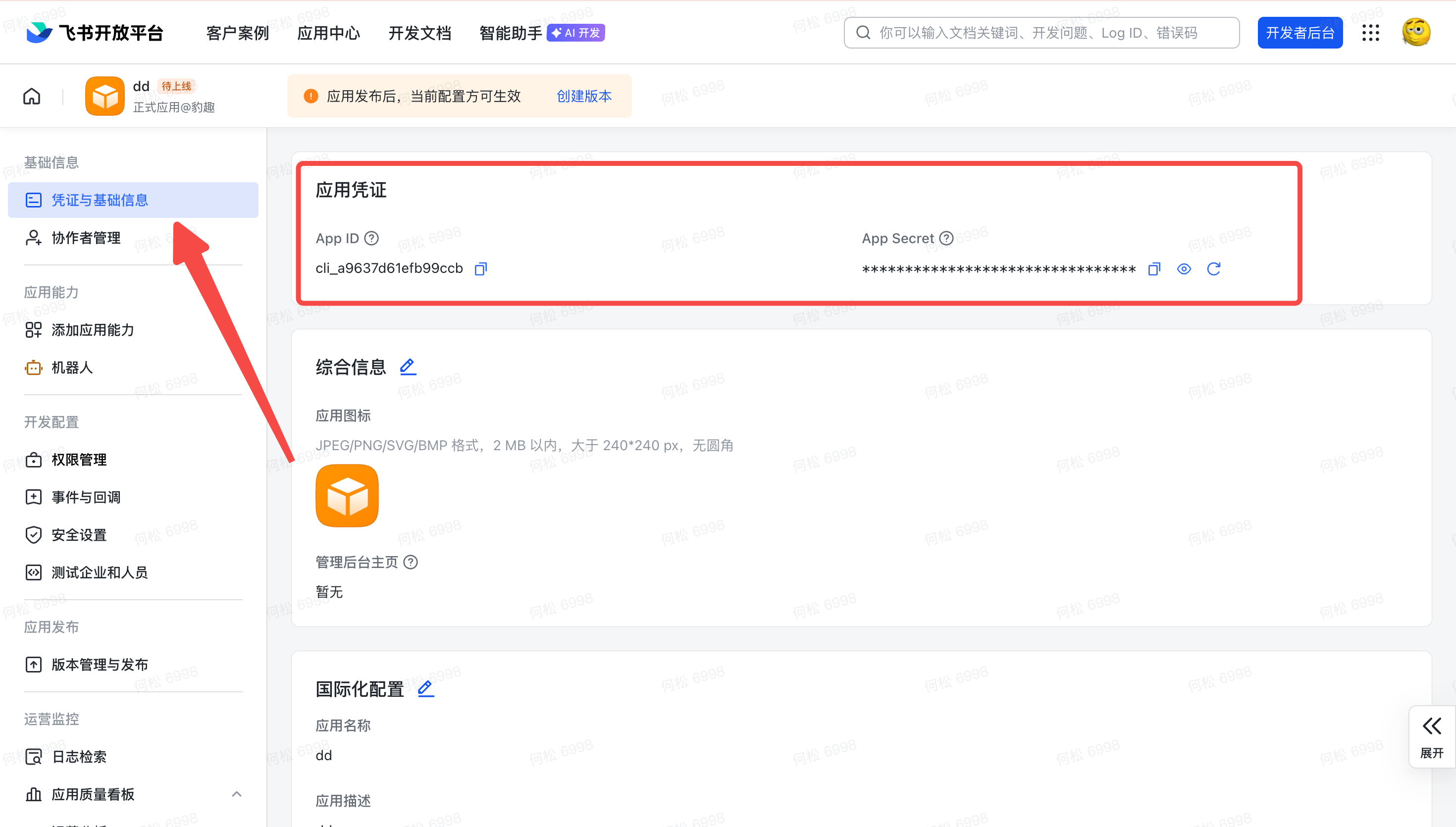
Associa l'app a EasyClaw e pubblica
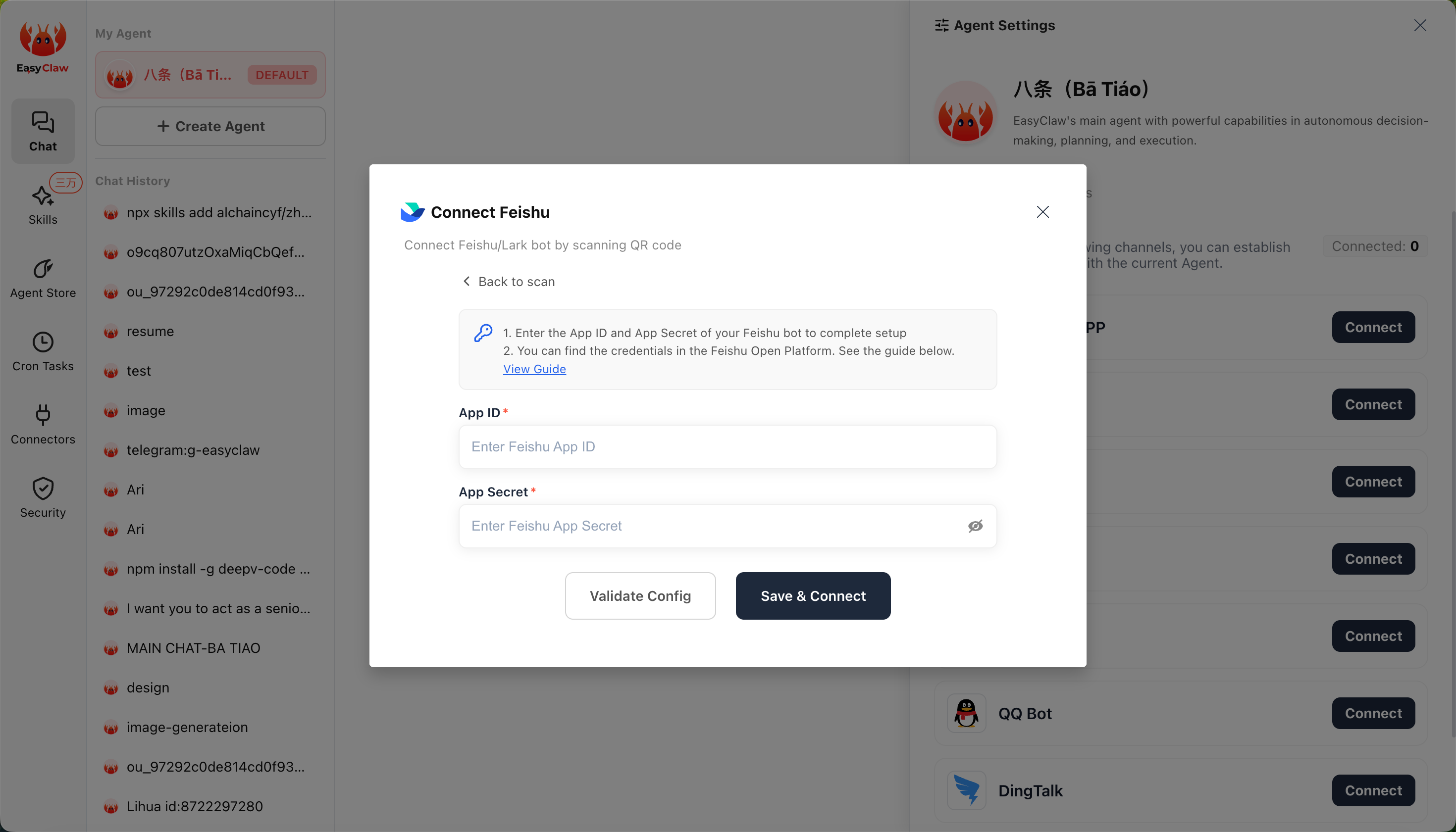
Torna su Credentials & Basic Info e copia l'App ID e l'App Secret. Nella scheda Mobile Remote → Feishu di EasyClaw, incollali e fai clic su Conferma. Una volta visualizzato "Configurazione riuscita", torna su Feishu per completare la configurazione degli eventi.
Passaggio 3: Configura eventi e callback
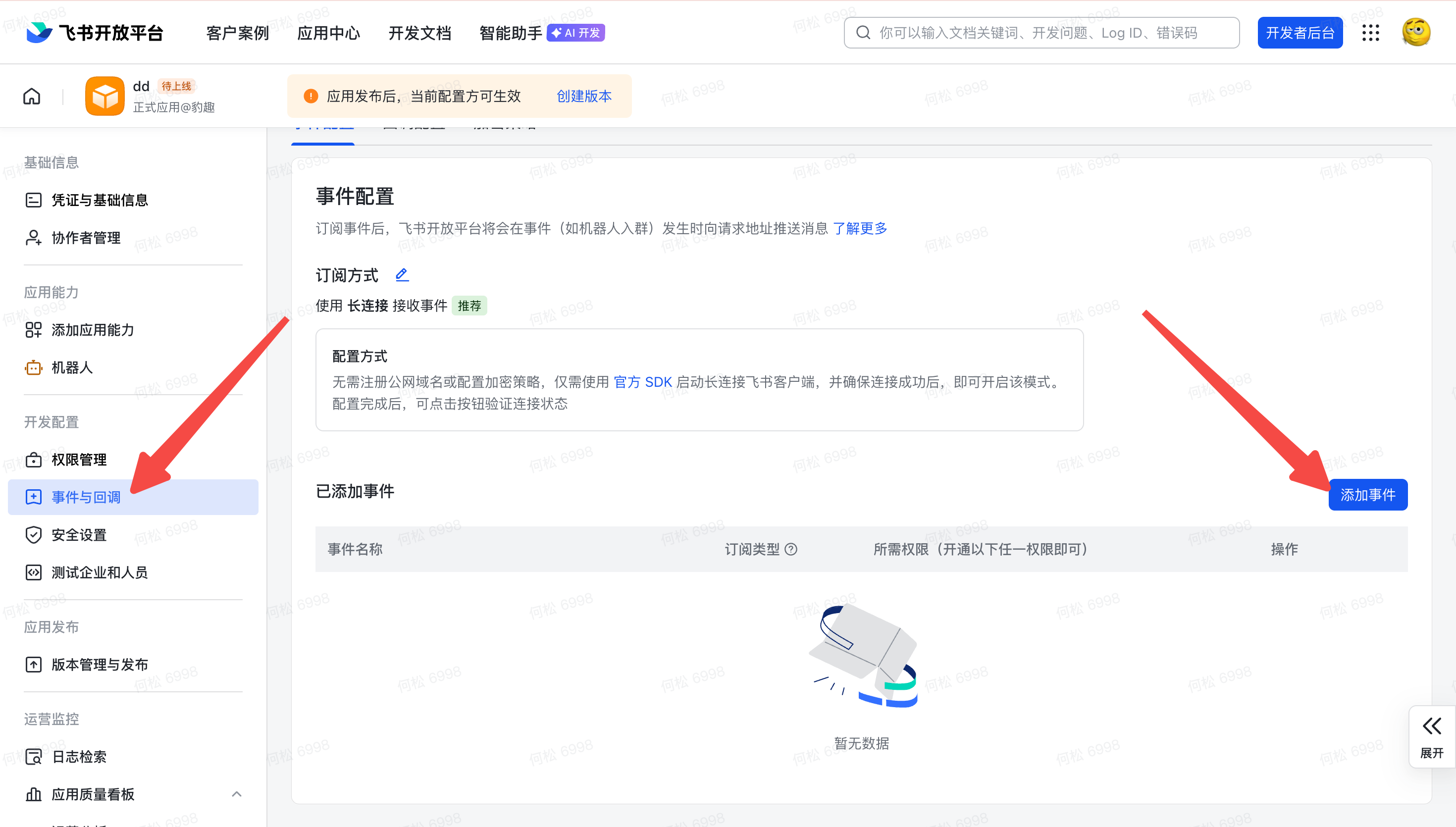
Abilita la connessione lunga per gli eventi
Torna nell'app Feishu, vai su Events & Callbacks → seleziona Use Long Connection to Receive Events → Salva. (⚠️ Questo passaggio riesce solo dopo aver completato il passaggio precedente, altrimenti fallirà.)

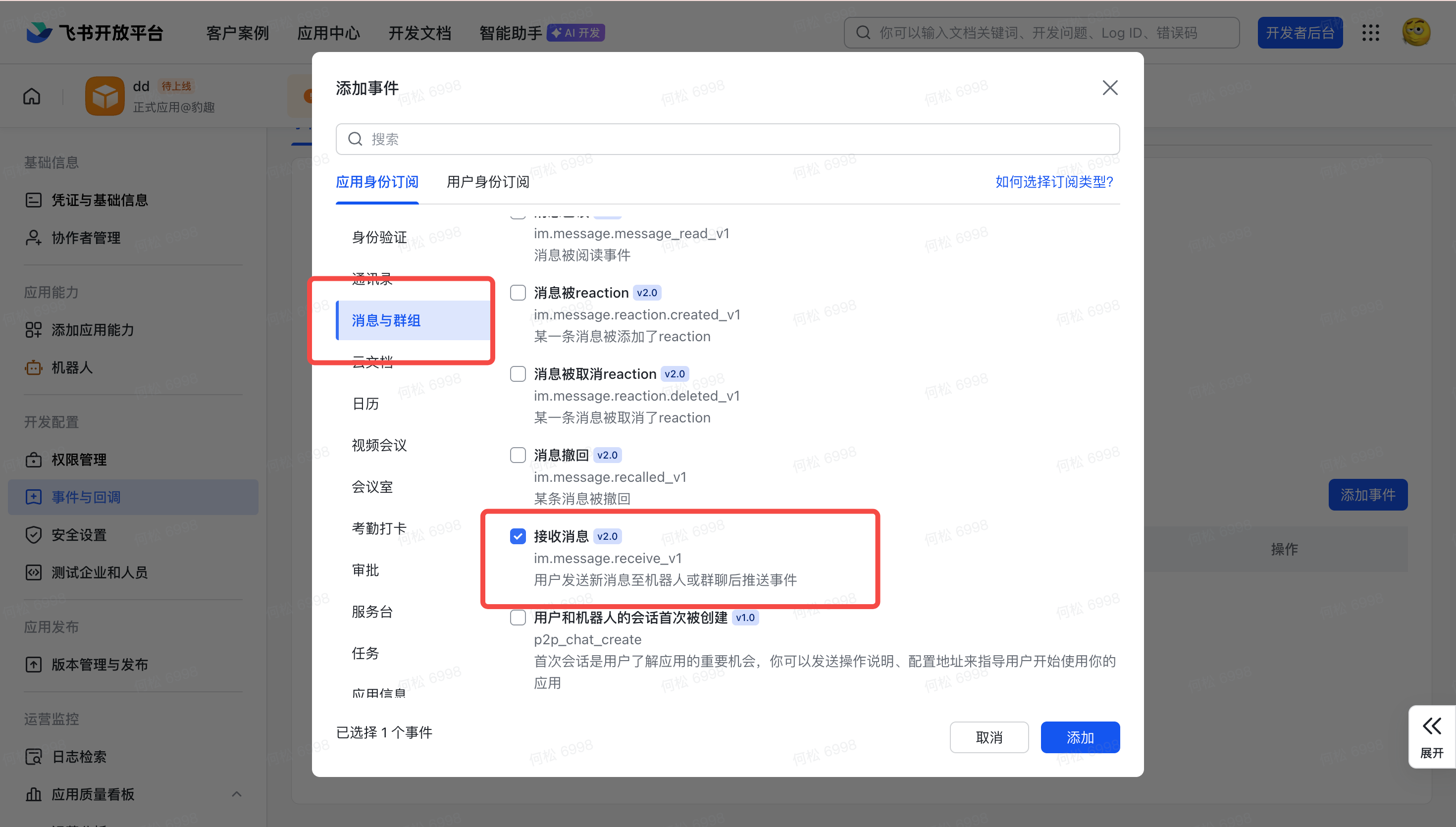
Aggiungi evento
Fai clic su Add Event, trova "Receive Message" nella colonna di sottoscrizione dell'identità dell'app e conferma.
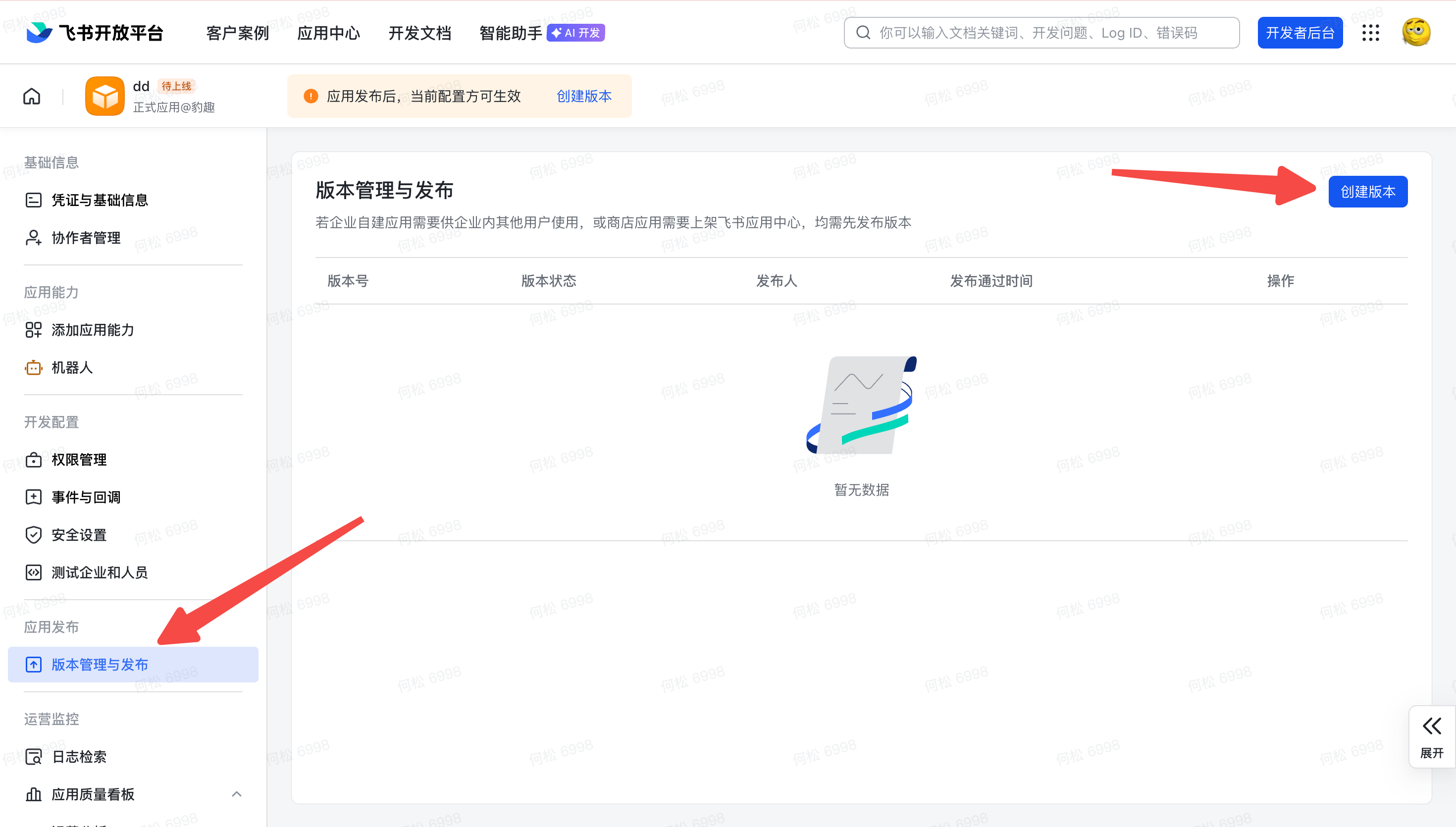
Pubblica la versione
Fai clic su Version Management & Release → Create Version, inserisci un numero di versione e le note di rilascio (qualsiasi cosa va bene), quindi fai clic su Save e Publish.
Passaggio 4: Aggiungi il bot in Feishu Mobile
Cerca e aggiungi ai preferiti
Apri Feishu Mobile → vai su Workplace → tocca + in alto a destra → cerca il nome dell'app personalizzata che hai appena creato → aggiungi ai preferiti.
Inizia a usare
Il bot apparirà nell'elenco dei messaggi di Feishu. Invialo un messaggio e EasyClaw eseguirà l'azione corrispondente sul tuo computer e risponderà con il risultato.
Invia un messaggio al bot in Feishu Mobile e EasyClaw eseguirà automaticamente le azioni sul tuo computer e risponderà.
Messaggia da Feishu ovunque — EasyClaw controlla il tuo PC da remoto.
Il contesto della conversazione del canale Feishu è indipendente da quello desktop e da altri canali. Per condividere informazioni o preferenze importanti tra canali, chiedi all'Agente di scriverle in MEMORY.md.