Connetti WeCom a EasyClaw
Con il canale WeCom, puoi inviare comandi a EasyClaw direttamente da WeCom (WeChat Work), consentendo il controllo dell'automazione da remoto ovunque ti trovi. Supporta sia la configurazione rapida tramite codice QR sia l'associazione manuale.
• EasyClaw è installato e in esecuzione sul tuo computer
• Client WeCom aggiornato all'ultima versione
• Un account WeCom con il permesso di creare Smart Bot
Se non riesci a trovare "Smart Bot" nel Workplace, aggiorna WeCom all'ultima versione e riprova.
Punti di accesso per la creazione del bot (per ruolo)
| Ruolo | Percorso |
|---|---|
| Amministratore | WeCom Admin Console → Security & Management → Management Tools → Smart Bot → Create Bot → API Mode |
| Membro | WeCom Client → Workplace → Smart Bot App → Create Bot → Manual Create → API Mode |
Registra un account aziendale gratuito su work.weixin.qq.com.
Metodo 1: Scannerizza il codice QR Consigliato
Ideale per gli utenti che desiderano una configurazione con un solo clic. Il sistema recupera automaticamente Bot ID e Secret dopo la scansione.
Apri la configurazione del canale
In EasyClaw desktop, fai clic su Settings → Mobile Remote → seleziona WeCom → fai clic su Configure. Apparirà un codice QR.
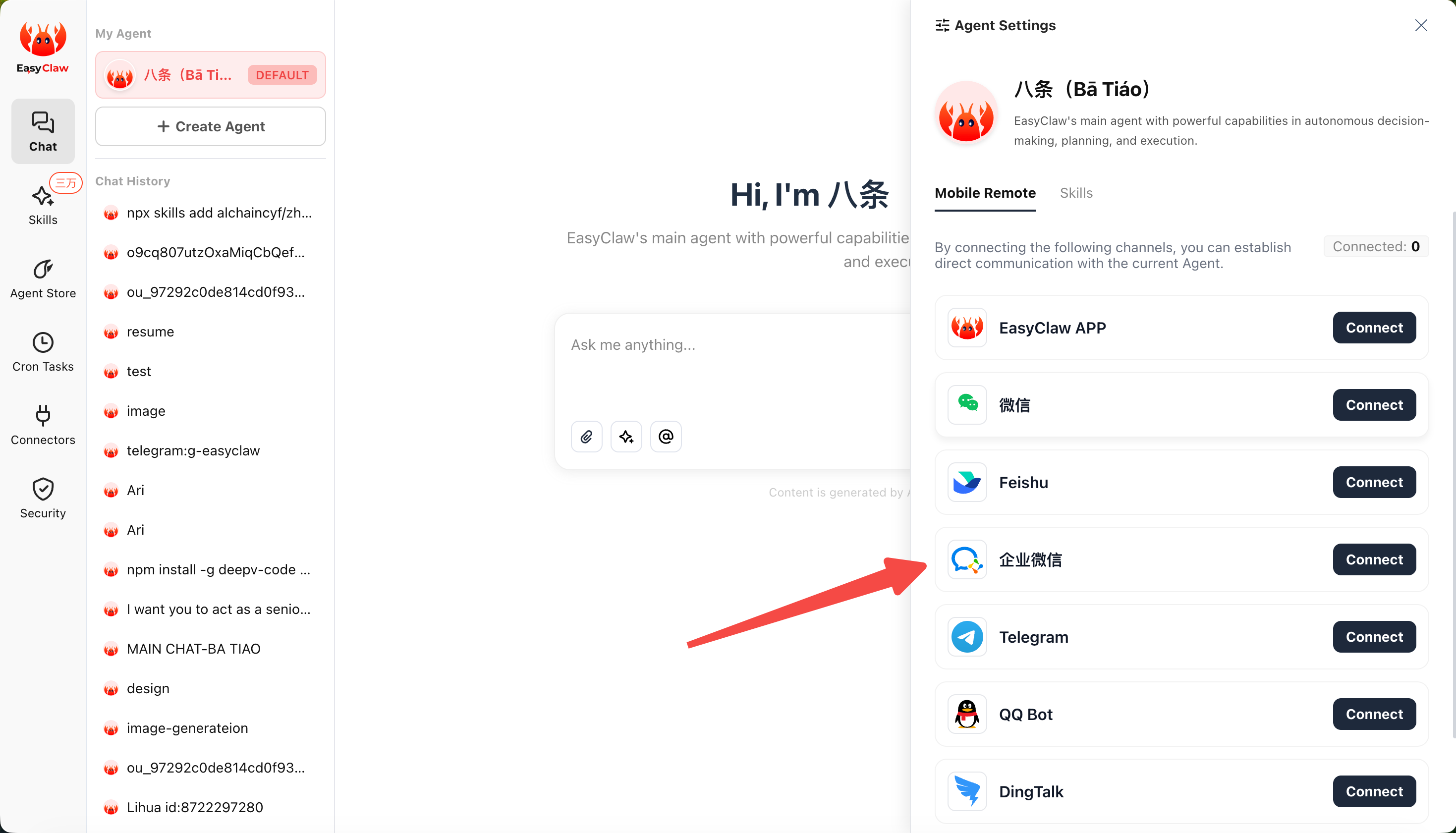
Scannerizza con WeCom Mobile
Usa WeCom sul telefono per scannerizzare il codice QR.
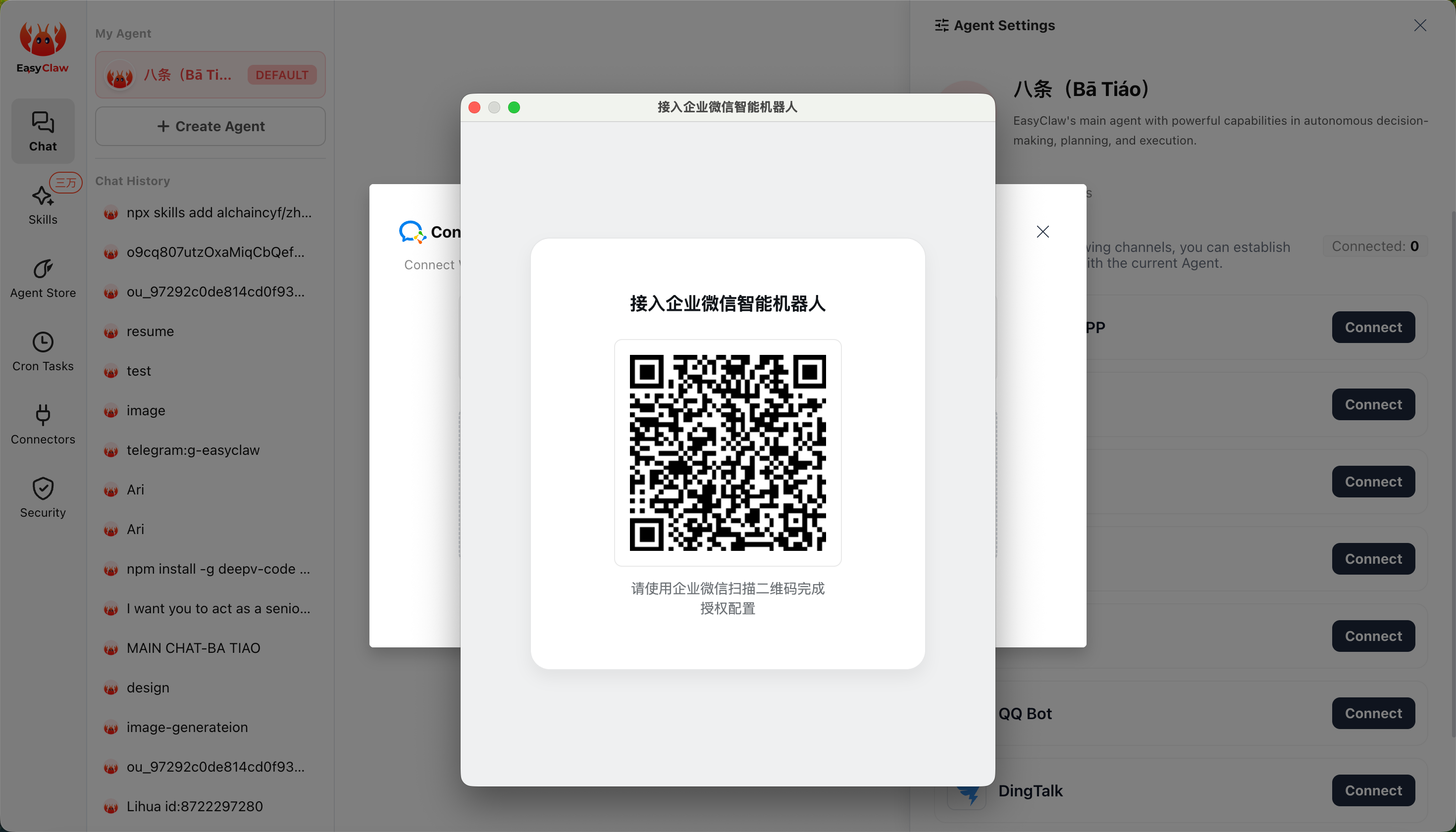
Completamento automatico dell'associazione
Il sistema recupera automaticamente Bot ID e Secret e completa la configurazione — nessun input manuale richiesto.
Metodo 2: Inserisci manualmente Bot ID e Secret
Ideale per gli utenti che hanno già uno Smart Bot WeCom e desiderano associarlo manualmente.
Passaggio 1: Crea uno Smart Bot e ottieni Bot ID e Secret
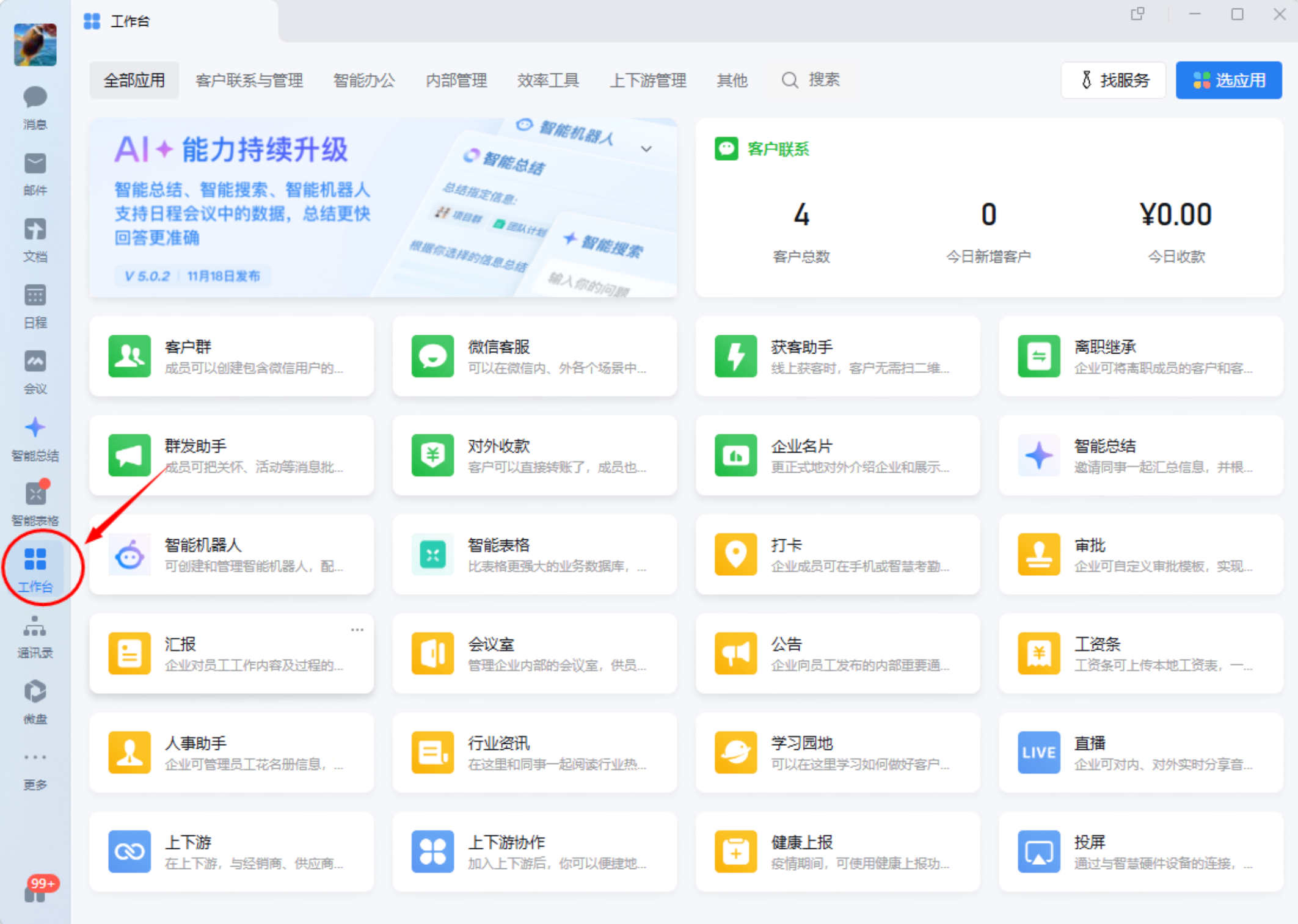
Apri Smart Bot
WeCom Client → Workplace → cerca Smart Bot → fai clic su Create Bot.
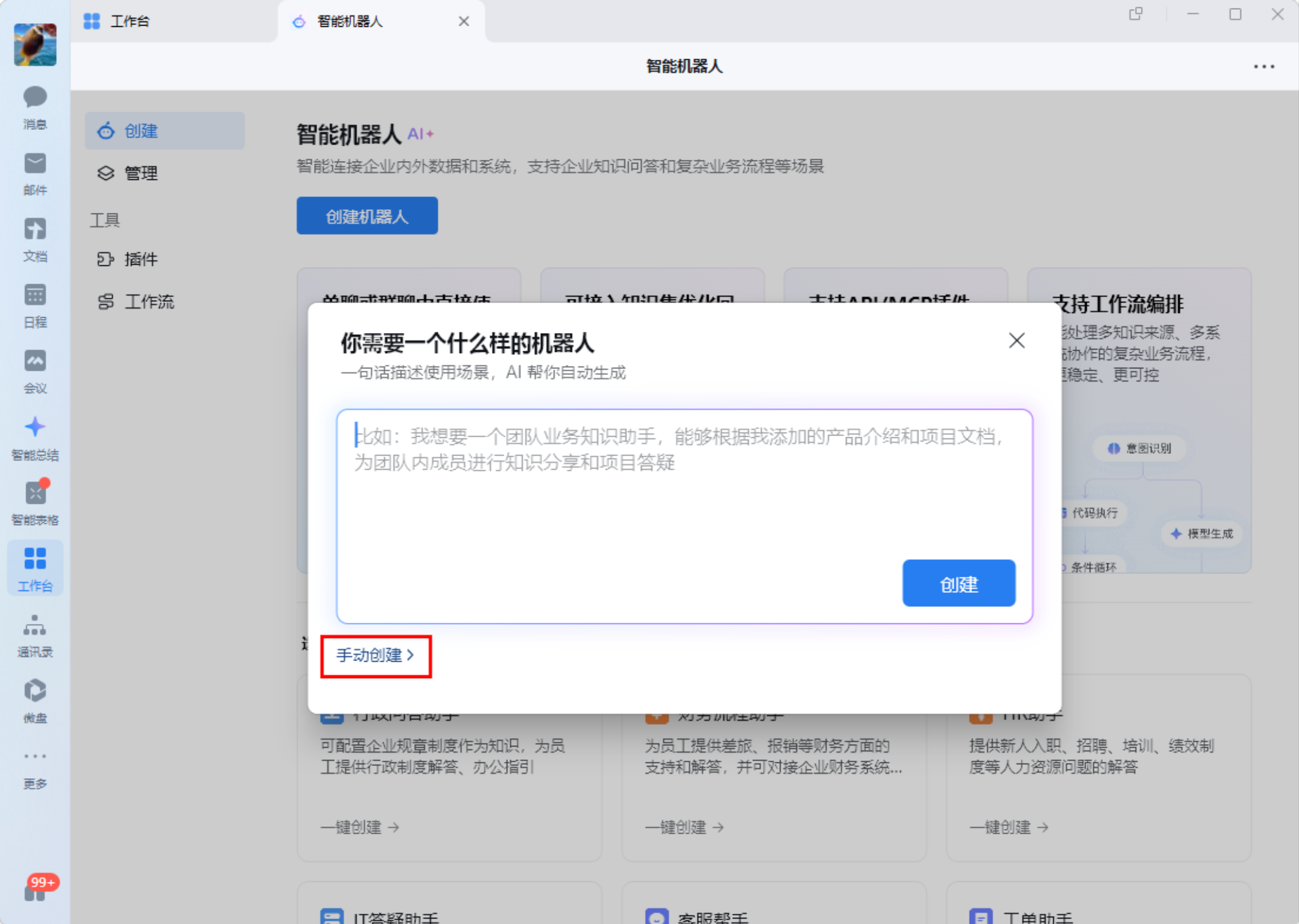
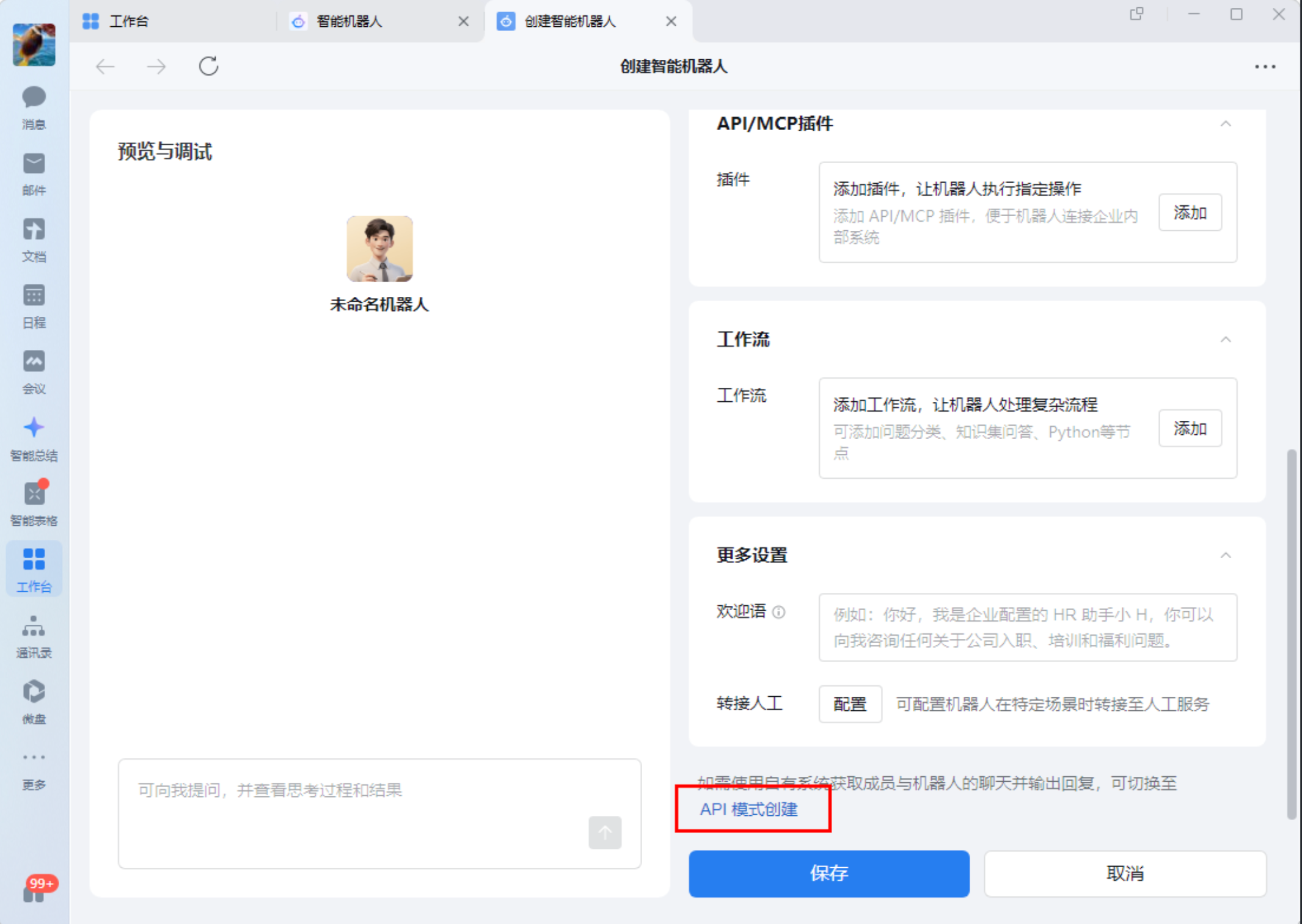
Scegli Manual Create → API Mode
Seleziona Manual Create, quindi fai clic su API Mode in fondo alla pagina di creazione.
Inserisci le informazioni di base
Inserisci il nome del bot (es. "Assistente EasyClaw"). Fai clic su Modifica accanto a "Membri autorizzati" per selezionare i membri, i reparti o i tag che possono utilizzare questo bot.
Configura la connessione lunga
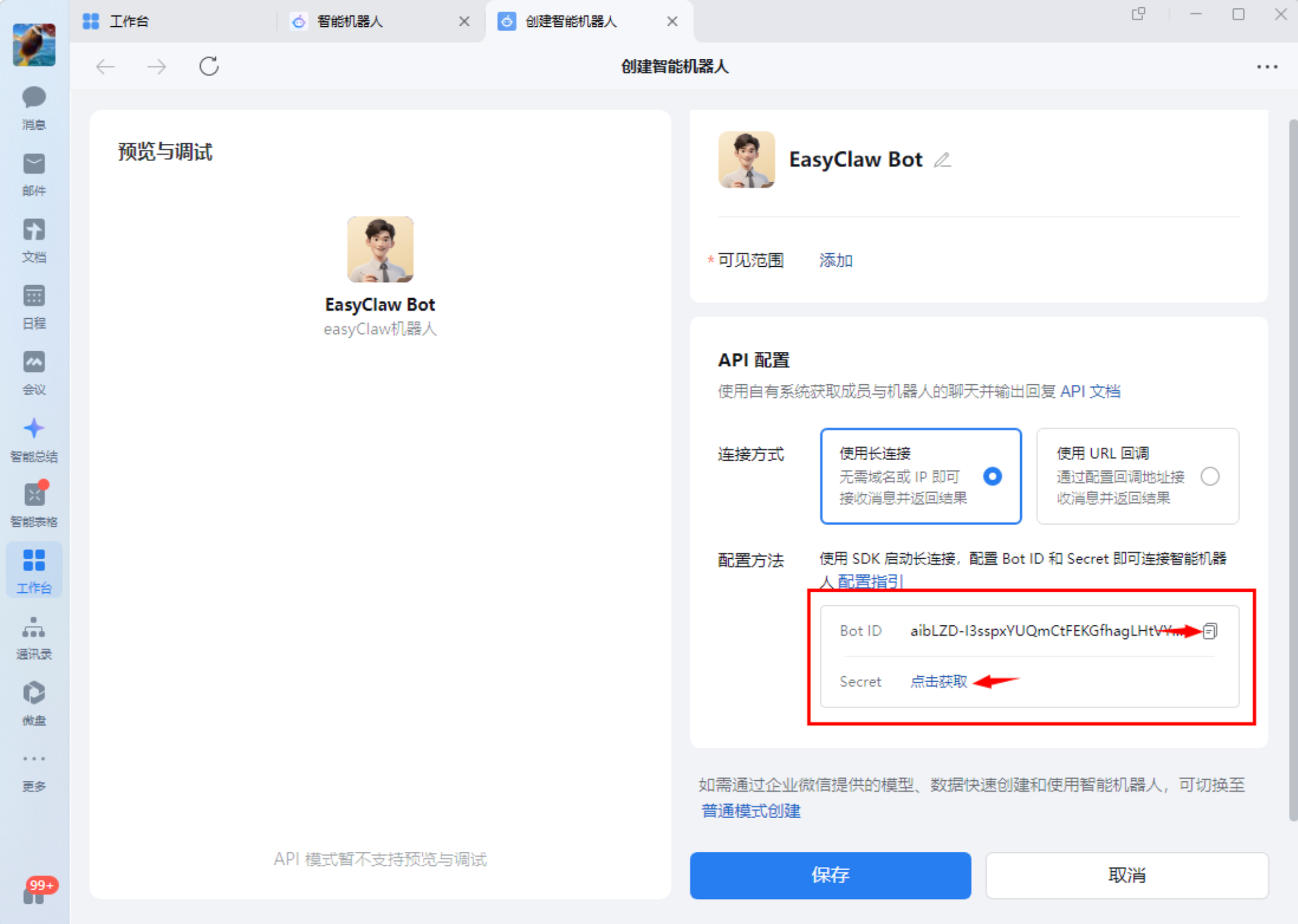
Nella pagina di configurazione API, imposta il tipo di connessione su Use Long Connection.

Ottieni Bot ID e Secret
Dopo aver salvato, la pagina mostra il Bot ID. Fai clic su "Get Secret" per recuperare la chiave. Salva entrambi i valori: ti serviranno per associare EasyClaw.
Salva il bot
La modalità API non supporta anteprima o debug. Fai semplicemente clic su Save per completare la creazione del bot.
Passaggio 2: Associa in EasyClaw
Apri la configurazione del canale
In EasyClaw, fai clic su Settings → Mobile Remote → seleziona WeCom → fai clic su Configure.
Inserisci le credenziali e connetti
Seleziona Enter Bot ID / Secret Manually, incolla Bot ID e Secret, quindi fai clic su Connect. Attendi qualche istante per il completamento della connessione.

Passaggio 3: Inizia a usare
Trova il bot
Nei contatti di WeCom, individua il bot nel gruppo Smart Bot e fai clic su Invia messaggio.
Invia un messaggio di prova
Invia un messaggio semplice (es. "Ciao") per testare la connessione. Se configurato correttamente, EasyClaw lo riceverà e risponderà su WeCom.
Se il bot risponde normalmente, EasyClaw e WeCom sono collegati con successo. Ora puoi inviare comandi a EasyClaw via WeCom da qualsiasi luogo per controllare il tuo computer da remoto.
Il contesto della conversazione del canale WeCom è indipendente da quello desktop e da altri canali. Per condividere informazioni importanti tra canali, chiedi all'Agente di scriverle in MEMORY.md.