Connetti EasyClaw via QQ
Con il canale QQ, puoi inviare comandi a EasyClaw direttamente da QQ, consentendo il controllo remoto dell'automazione in qualsiasi momento e ovunque. Il processo: crea un bot sulla QQ Open Platform → ottieni AppID e AppSecret → inseriscili in EasyClaw.
• EasyClaw è installato e in esecuzione sul tuo computer
• Un account QQ che abbia completato la verifica dell'identità reale
La QQ Open Platform richiede la verifica dell'identità reale prima di poter creare un bot. Completa la verifica su QQ prima di procedere.
Passaggio 1: Crea un bot sulla QQ Open Platform e ottieni AppID e AppSecret
Accedi alla QQ Open Platform
Accedi alla QQ Open Platform con il tuo account QQ.
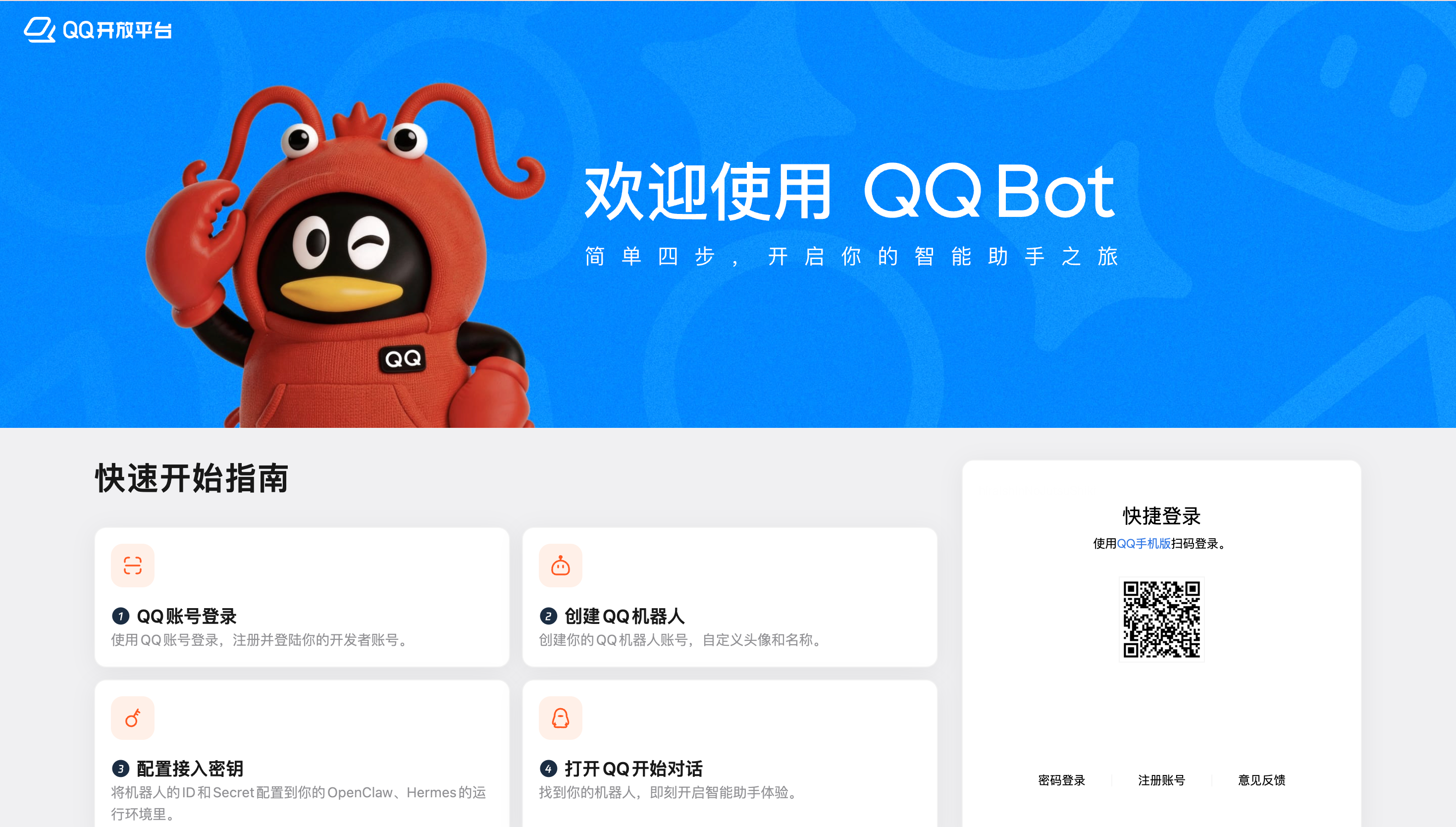
Crea un bot
Dopo aver effettuato l'accesso, fai clic su Create Bot e inserisci un nome riconoscibile, ad es. "EasyClaw Bot".
Ottieni AppID e AppSecret
Dopo la creazione, la pagina mostra l'AppID. Fai clic su "View" per ottenere l'AppSecret. Copia e salva entrambi: ti serviranno per associare EasyClaw.
Passaggio 2: Completa l'associazione in EasyClaw
Apri la configurazione del canale
In EasyClaw desktop, fai clic su Phone Remote → seleziona QQ → fai clic su Configure.
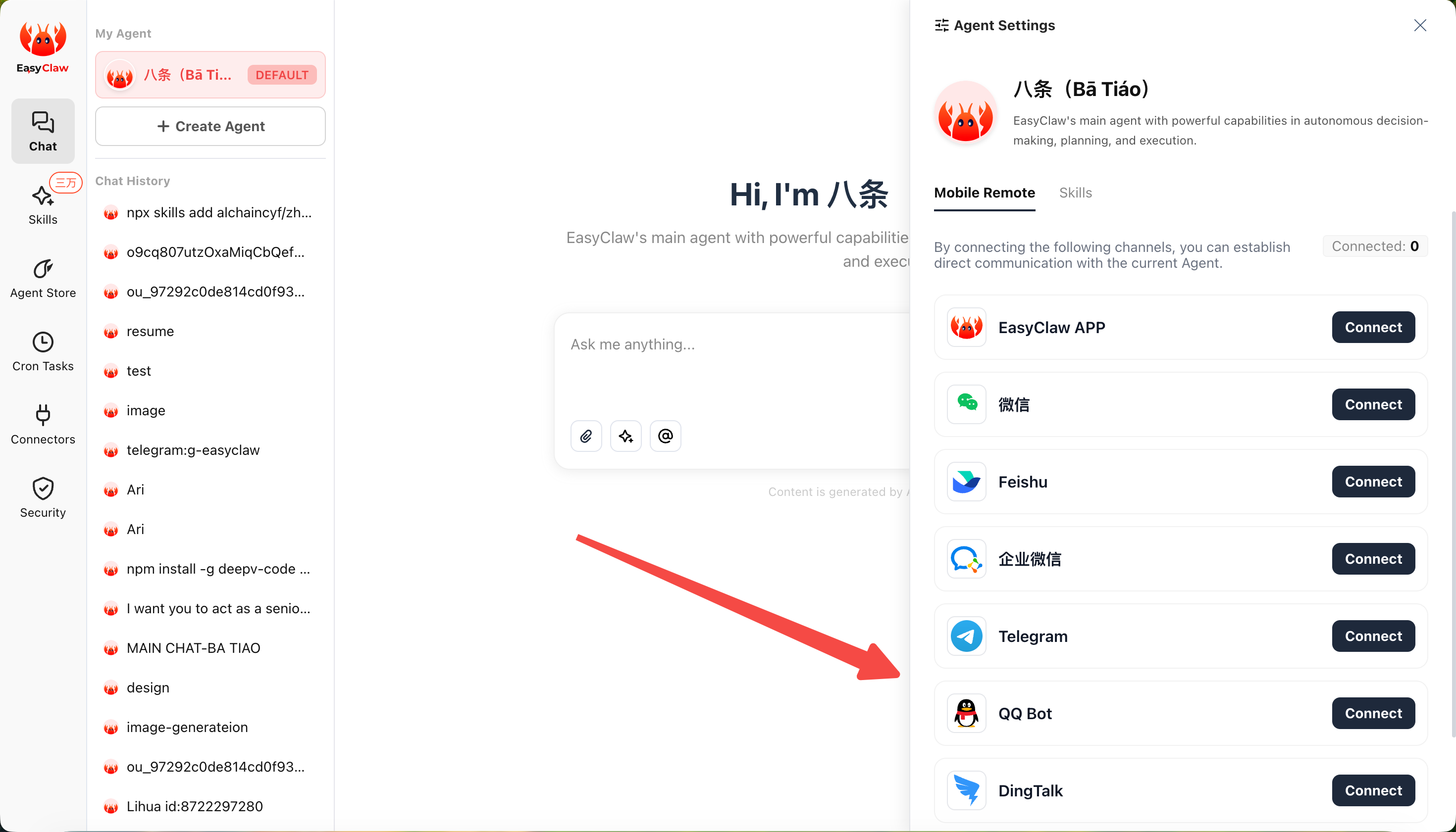
Inserisci le credenziali e connetti
Incolla l'AppID e l'AppSecret nei campi e fai clic su Connect. Attendi qualche istante per stabilire la connessione.

Passaggio 3: Inizia a usare
Trova il bot
Trova il bot appena creato nell'elenco QQ e apri la chat.
Invia un messaggio di prova
Invia un messaggio semplice (ad es. "Ciao") per testare la connessione. Se configurato correttamente, EasyClaw lo riceverà e risponderà su QQ.
Se il bot risponde normalmente, hai connesso EasyClaw con QQ con successo. Invia comandi da QQ in qualsiasi momento per controllare il tuo computer da remoto.
Il contesto della conversazione del canale QQ è indipendente dall'app desktop e dagli altri canali. Per condividere informazioni o preferenze importanti tra canali, chiedi all'Agente di scriverle in MEMORY.md.