Funzionalità principali in dettaglio
Un'analisi approfondita di ogni area funzionale di EasyClaw: padroneggia le tecniche avanzate e rendi il tuo assistente AI una parte integrante del tuo flusso di lavoro.
4.1 Cambio modello e strategia di selezione
Fai clic su Elenco Modelli per visualizzare i modelli organizzati in quattro livelli: Advanced, Standard, Fast e Custom. Ogni modello mostra un moltiplicatore di crediti — ad es. 5x, 3x, 1x, 0.5x. Più alto è il numero, più crediti consuma la stessa operazione, ma generalmente il modello è più potente.
| Livello | Ideale per | Moltiplicatore di crediti |
|---|---|---|
| Advanced | Ragionamento complesso, attività multi-step, scrittura creativa, refactoring del codice | Alto (5x–1.75x) |
| Standard | Domande e risposte quotidiane, sintesi di contenuti, esecuzione di compiti semplici | Standard (1.5x–0.5x) |
| Fast | Conversazioni semplici, ricerche rapide, automazione leggera | Basso (0.5x–0.1x) |
EasyClaw consente anche di aggiungere modelli personalizzati. Le conversazioni che utilizzano un modello personalizzato non consumano crediti. Tuttavia, le API ufficiali integrate — come il controllo del computer, le azioni del browser, la generazione di immagini e la sintesi vocale — continueranno a utilizzare i crediti.
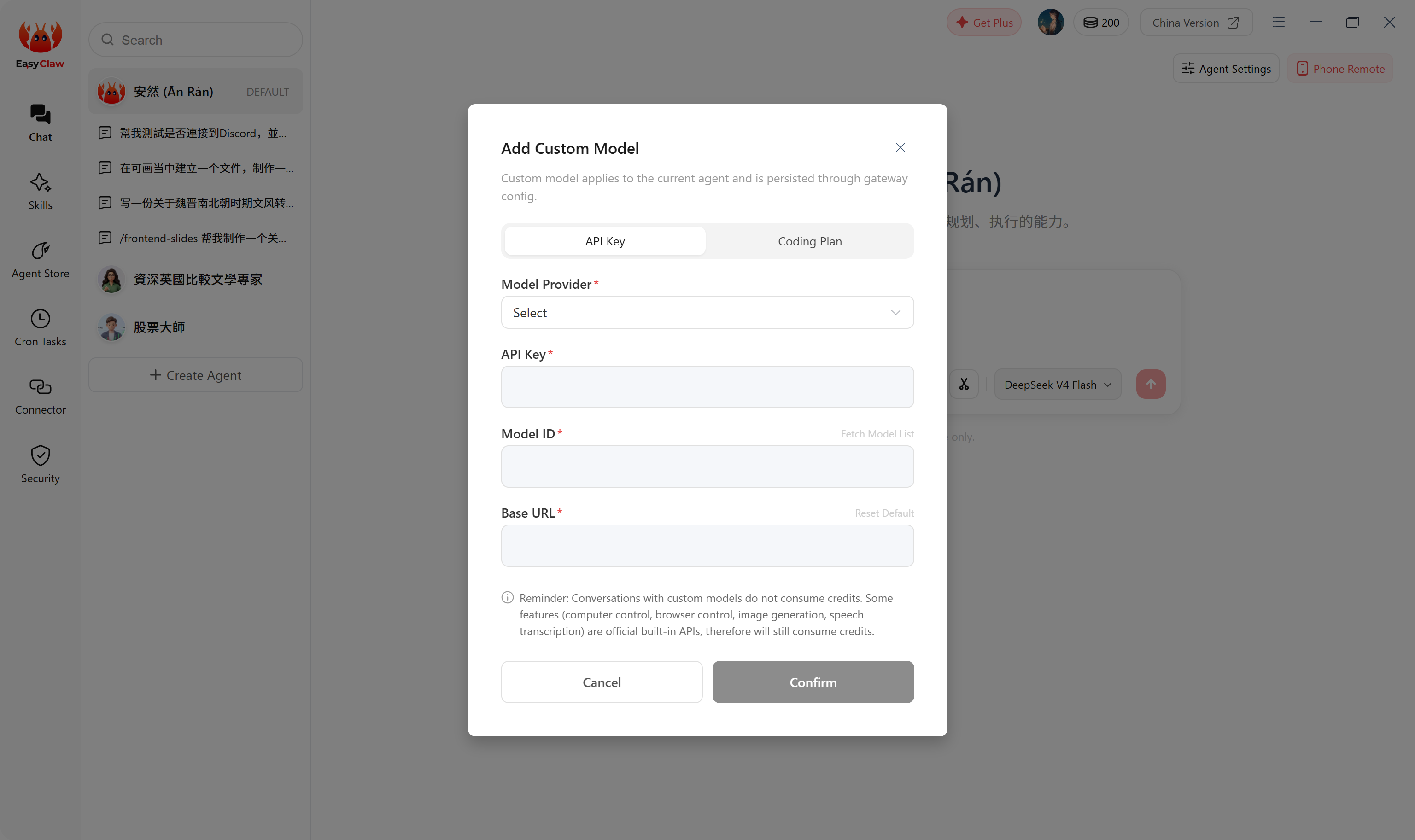
Quando un Agente passa a un modello diverso e poi torna indietro, la cronologia della conversazione viene interrotta. Se stai eseguendo un flusso di lavoro a più fasi, evita di cambiare modello a metà attività: può causare una "interruzione del contesto".
Buona pratica: scrivi le conclusioni intermedie importanti in MEMORY.md in modo che sopravvivano a un cambio di modello.
4.2 Gestione della cronologia delle conversazioni
Fai clic in alto a destra nell'elenco delle conversazioni per passare da una sessione all'altra. Selezionando una sessione precedente si ripristina il suo contesto. Puoi anche eliminare o rinominare qualsiasi conversazione.
• Se il contenuto è stato salvato in MEMORY.md → eliminare la chat ≠ dimenticare; l'Agente ricorda ancora
• Se NON è stato salvato in MEMORY.md → l'eliminazione comporta una perdita permanente
4.3 Skill Store
Fai clic su Skills nella barra laterale sinistra per sfogliare e installare gratuitamente tutte le competenze disponibili. Una volta installata, una competenza viene automaticamente registrata nel sistema di capacità dell'Agente e si attiva quando viene rilevata un'attività corrispondente. Marketplace delle competenze: clawhub.com
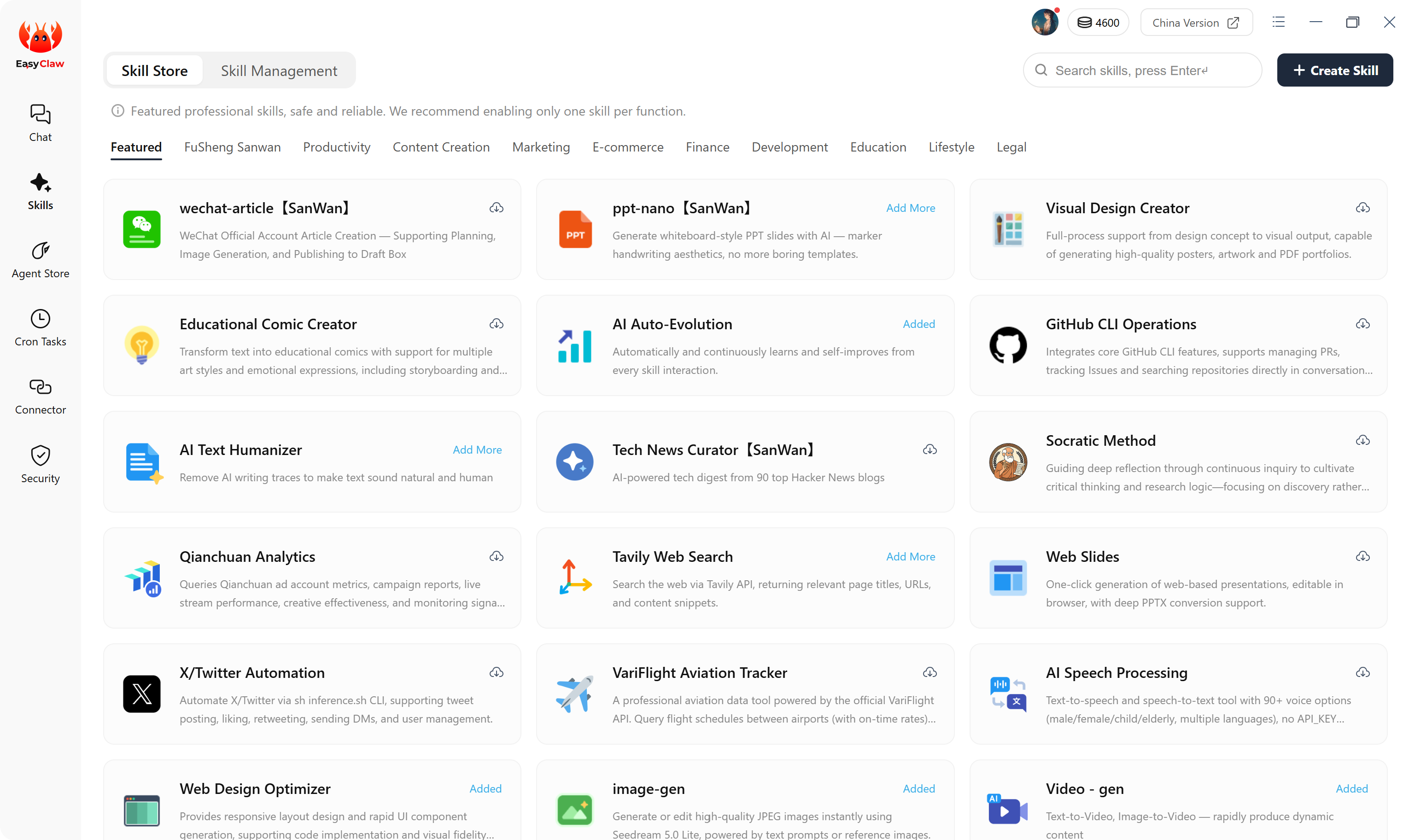
Esempio: Come utilizzare una competenza
Supponi di dover trasformare rapidamente un articolo di ricerca in una presentazione per una riunione di gruppo. Puoi installare la competenza OfficeCLI per farlo.
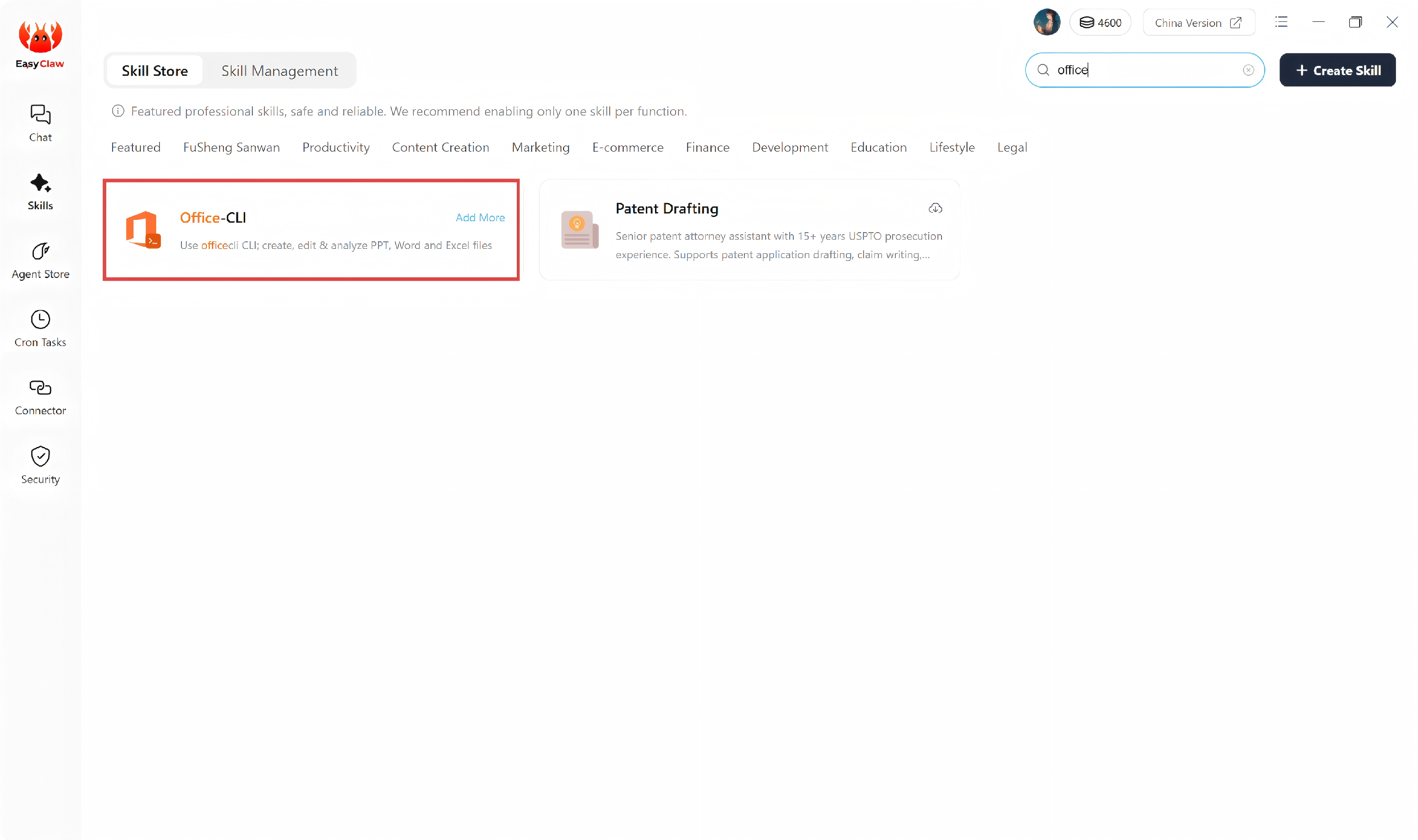
Trova la competenza nello Skill Store
Apri EasyClaw, fai clic su Skills nella barra laterale sinistra → cerca "Office" nel marketplace → trova "OfficeCLI" → fai clic su Add.
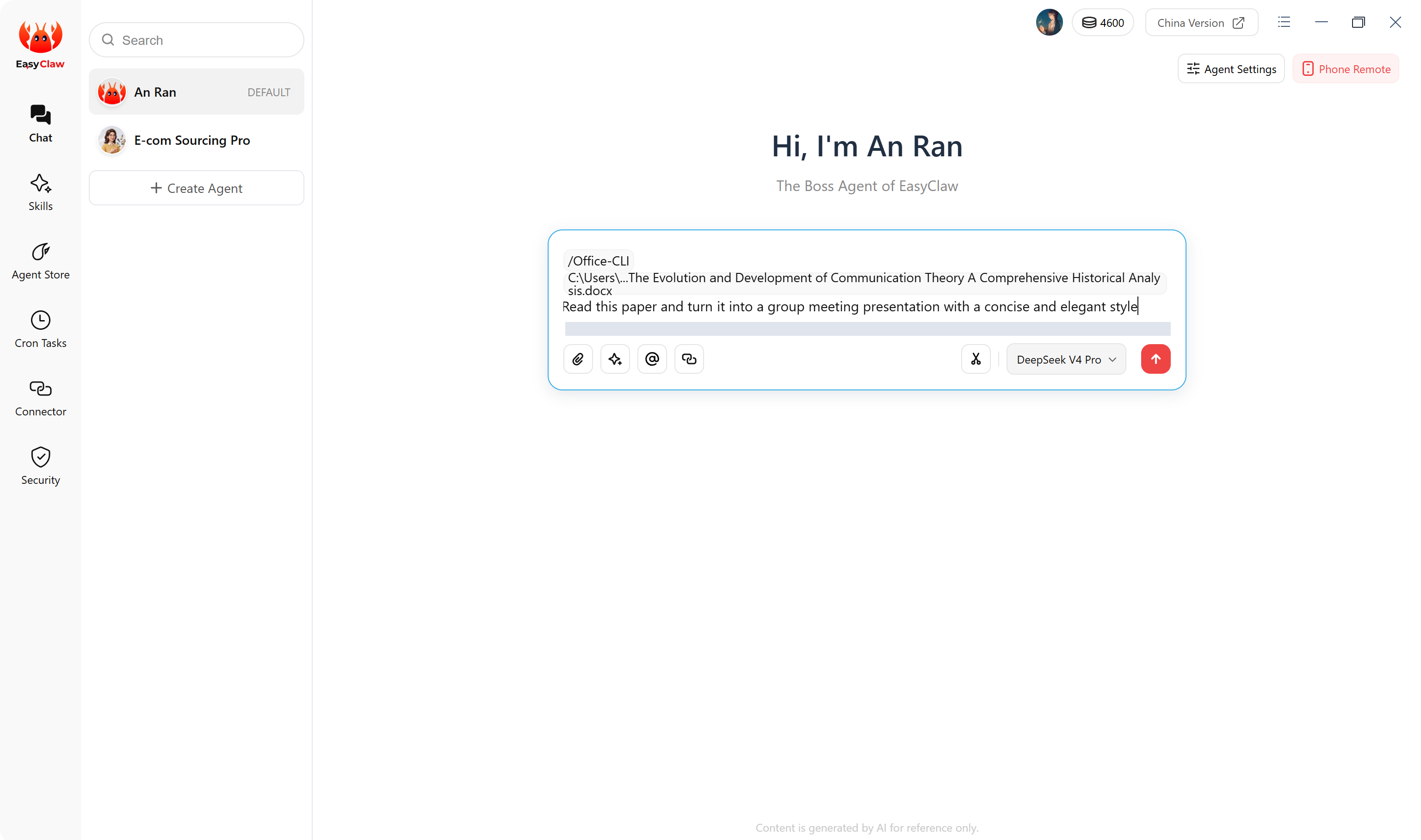
Avvia un'attività e osserva l'Agente invocare automaticamente la competenza
Seleziona il file dell'articolo che desideri far leggere all'Agente, quindi digita nella casella della chat: "Leggi questo articolo e trasformalo in una presentazione per la riunione di gruppo". L'Agente riconosce la necessità di creare un PowerPoint, richiama la competenza OfficeCLI installata e genera le diapositive seguendo i passaggi predefiniti.
Verifica il risultato
Apri il file PPT generato e verifica se gli argomenti chiave sono stati catturati e se il layout è pulito. Se tutto è in ordine, sei pronto per presentare alla riunione di gruppo.

Suggerimento avanzato: Raggruppa i tuoi flussi di lavoro migliori come competenze e condividili. Altri utenti possono utilizzare il tuo lavoro con un clic tramite New Skill nello Skill Store. Creare una competenza è facile: basta scrivere un file Markdown che descriva i passaggi, quindi importarlo in EasyClaw.
4.4 Configurazione degli agenti AI
Fai clic su Agent Store per vedere gli agenti AI configurati. Per creare un nuovo Agente da zero, fai clic su Crea Agente nell'angolo in alto a destra dell'interfaccia. Gli agenti possono essere utilizzati direttamente nell'interfaccia della chat o associati a qualsiasi canale remoto (Telegram, Discord, ecc.) per attivare attività da qualsiasi luogo.
Esempio: Crea un Agente "Report giornaliero"
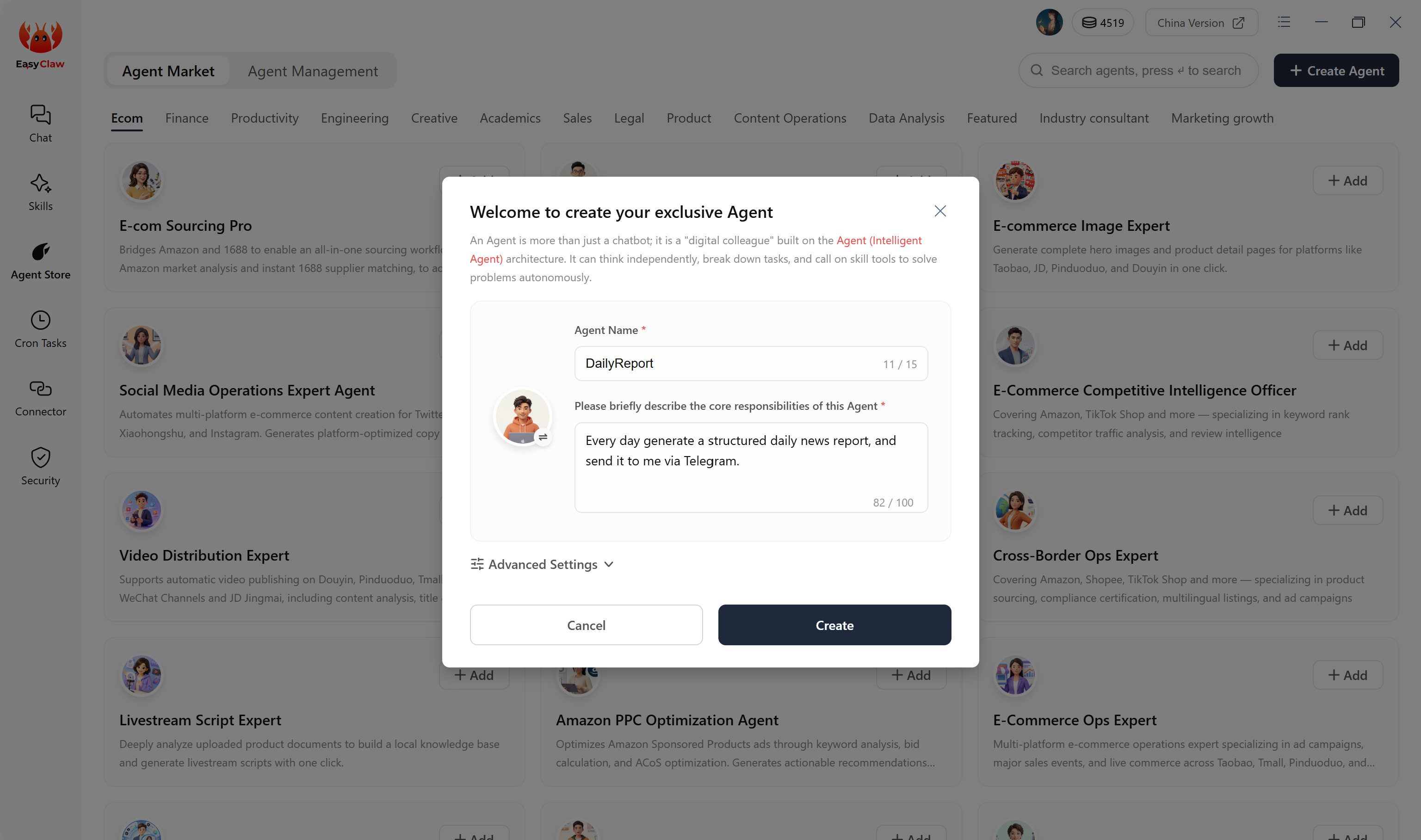
Crea l'agente AI
Fai clic su Crea Agente nell'angolo in alto a destra e compila:
Nome: Report giornaliero
Descrizione: Ogni giorno genera un report di notizie strutturato e inviamelo tramite Telegram.
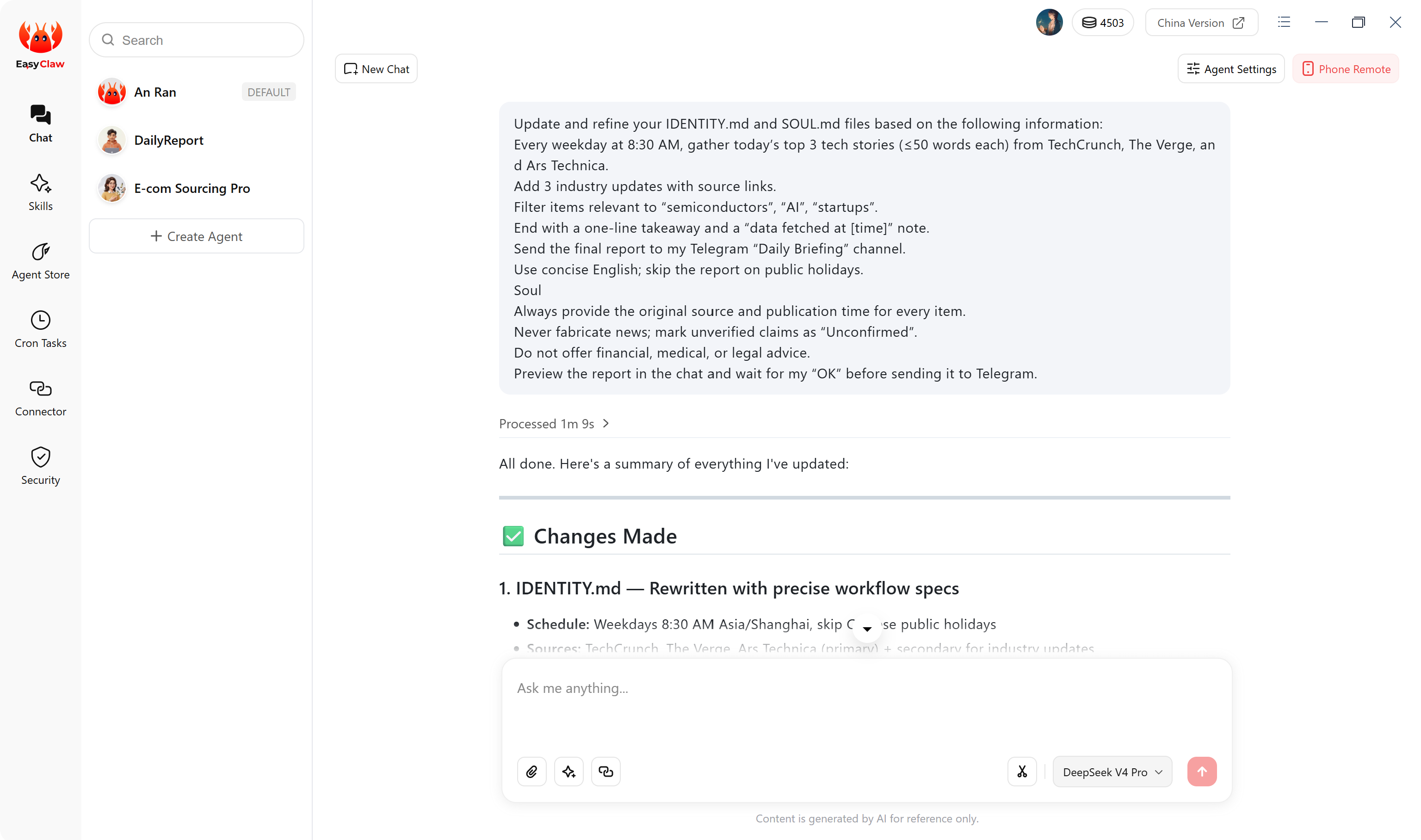
Configura Memoria e Anima (opzionale)
Comunica all'Agente i tuoi requisiti per il report giornaliero in una conversazione, quindi chiedigli di scrivere quelle preferenze in MEMORY.md. Puoi anche modificare SOUL.md per specificare che l'Agente risponda in inglese conciso e citi sempre le fonti.
Testa l'Agente
Digita nella casella della chat: "Genera il report giornaliero di oggi". L'Agente segue il formato memorizzato in Memoria, utilizza la competenza Web Scraping per raccogliere informazioni e quindi te lo invia tramite Telegram.
Esempio di collaborazione multi-agente
Se hai più agenti AI, puoi impostare un Agente Capo per orchestrarli. Ad esempio:
Tu: "Crea un'analisi competitiva per me."
Agente Capo → determina che sono necessarie la raccolta dati e la scrittura di documenti → avvia l'"Agente Raccolta Dati" e l'"Agente Copywriter" → i due sotto-agenti completano il loro lavoro e restituiscono i risultati al Capo → il Capo compila il report finale e te lo invia su Telegram.
4.5 Attività pianificate (Automazione 24/7)
Fai clic su Attività pianificate → Creazione personalizzata → compila i dettagli dell'attività come richiesto → Salva. EasyClaw la eseguirà automaticamente all'orario programmato, senza bisogno di attivazione manuale. Se non sei sicuro di come configurarla, dì semplicemente all'Agente: "Imposta un'attività pianificata che venga eseguita ogni giorno alle 9:00 per..." e ti guiderà nella configurazione.
Procedura di configurazione completa
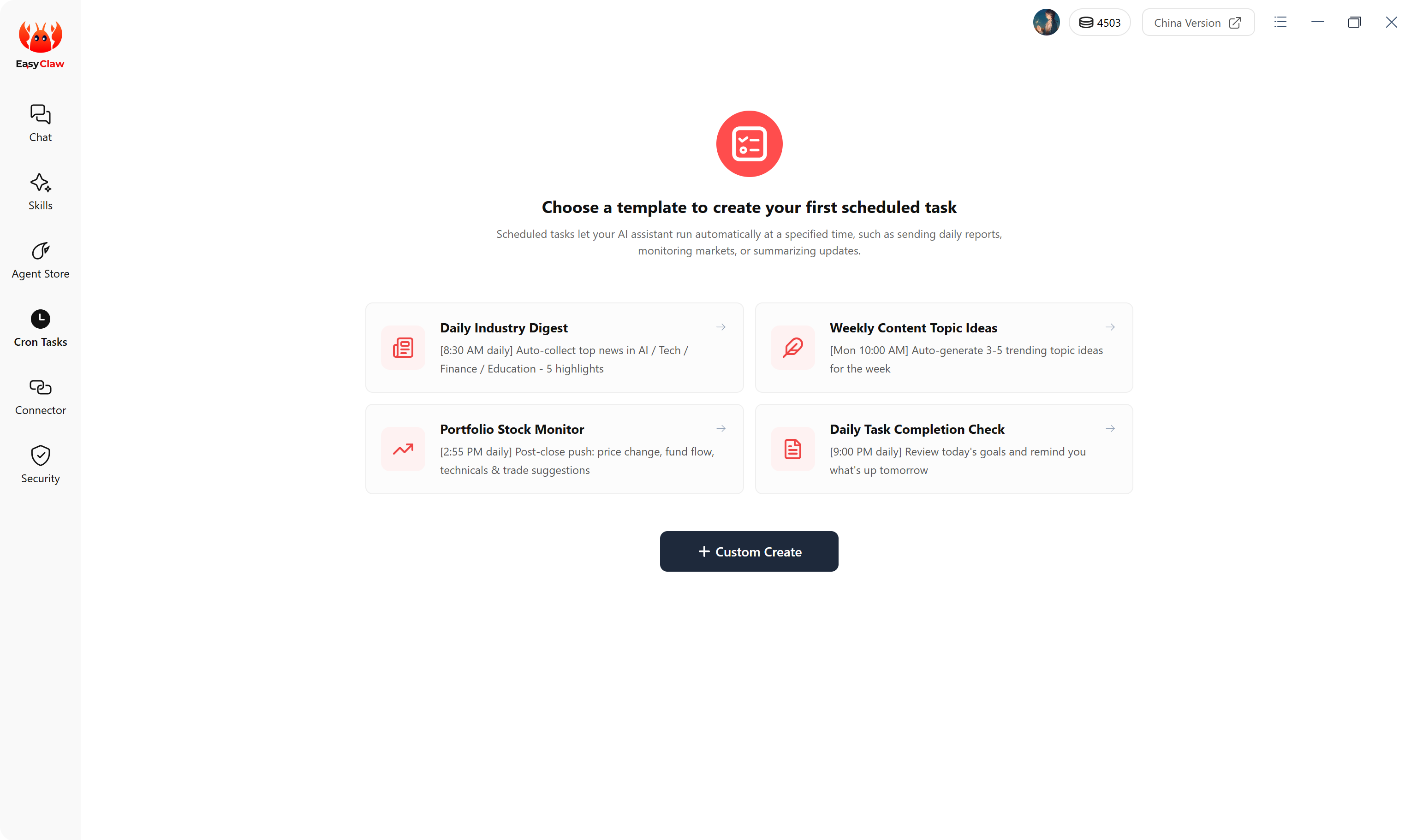
Vai alla pagina Attività pianificate
Nella barra laterale sinistra di EasyClaw, fai clic su Attività pianificate → quindi fai clic su Creazione personalizzata.
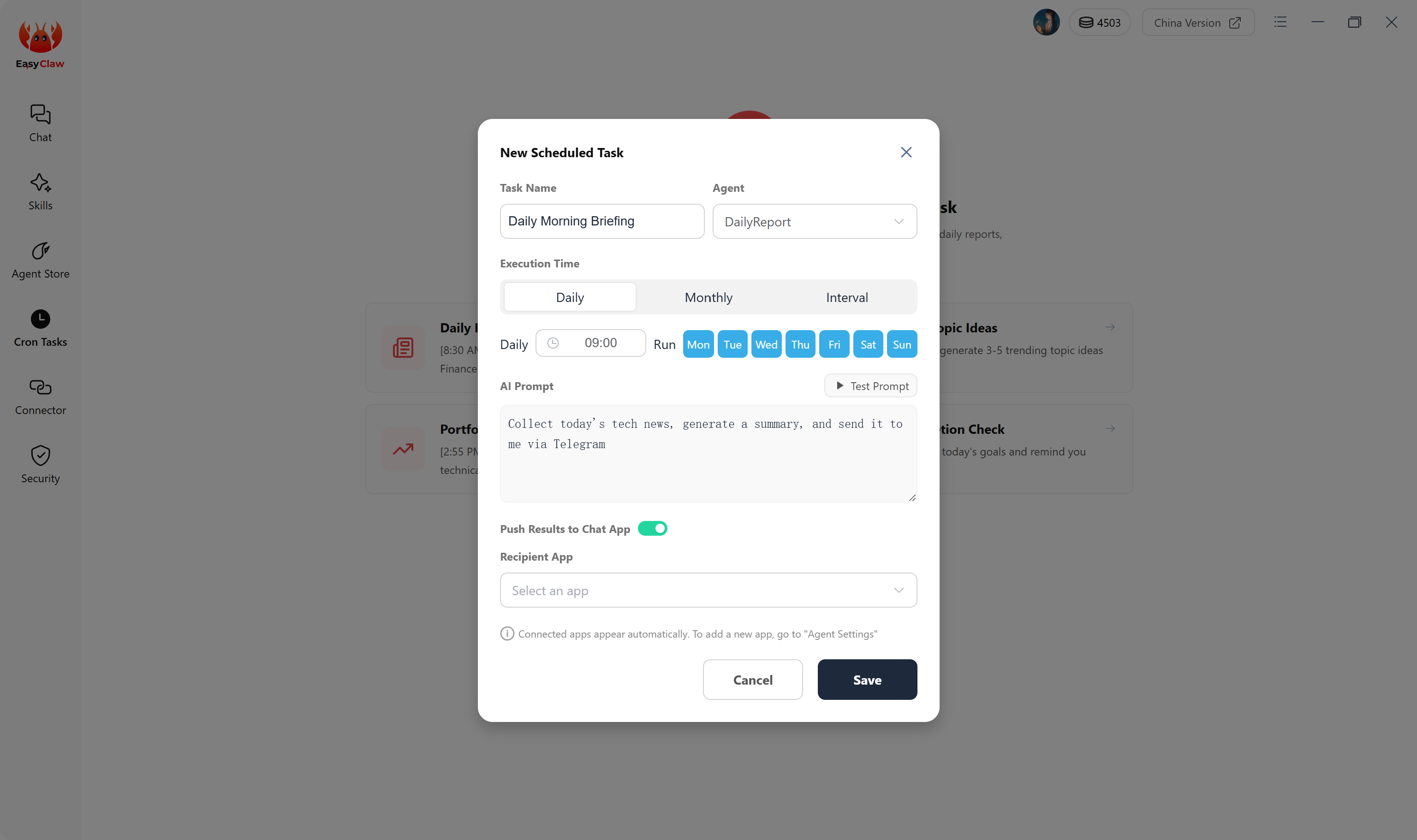
Compila i dettagli dell'attività
Nome attività: ad es. "Briefing mattutino giornaliero".
Orario programmato: scegli le 09:00 ogni giorno.
Comando attività: inserisci l'istruzione completa che l'Agente deve eseguire, ad es. "Raccogli le notizie tecnologiche di oggi, genera un riepilogo e inviamelo tramite Telegram".
Salva e abilita
Fai clic su Salva e assicurati che l'interruttore dell'attività sia impostato su Abilitato. L'elenco delle attività mostrerà il nome, l'orario programmato e lo stato.
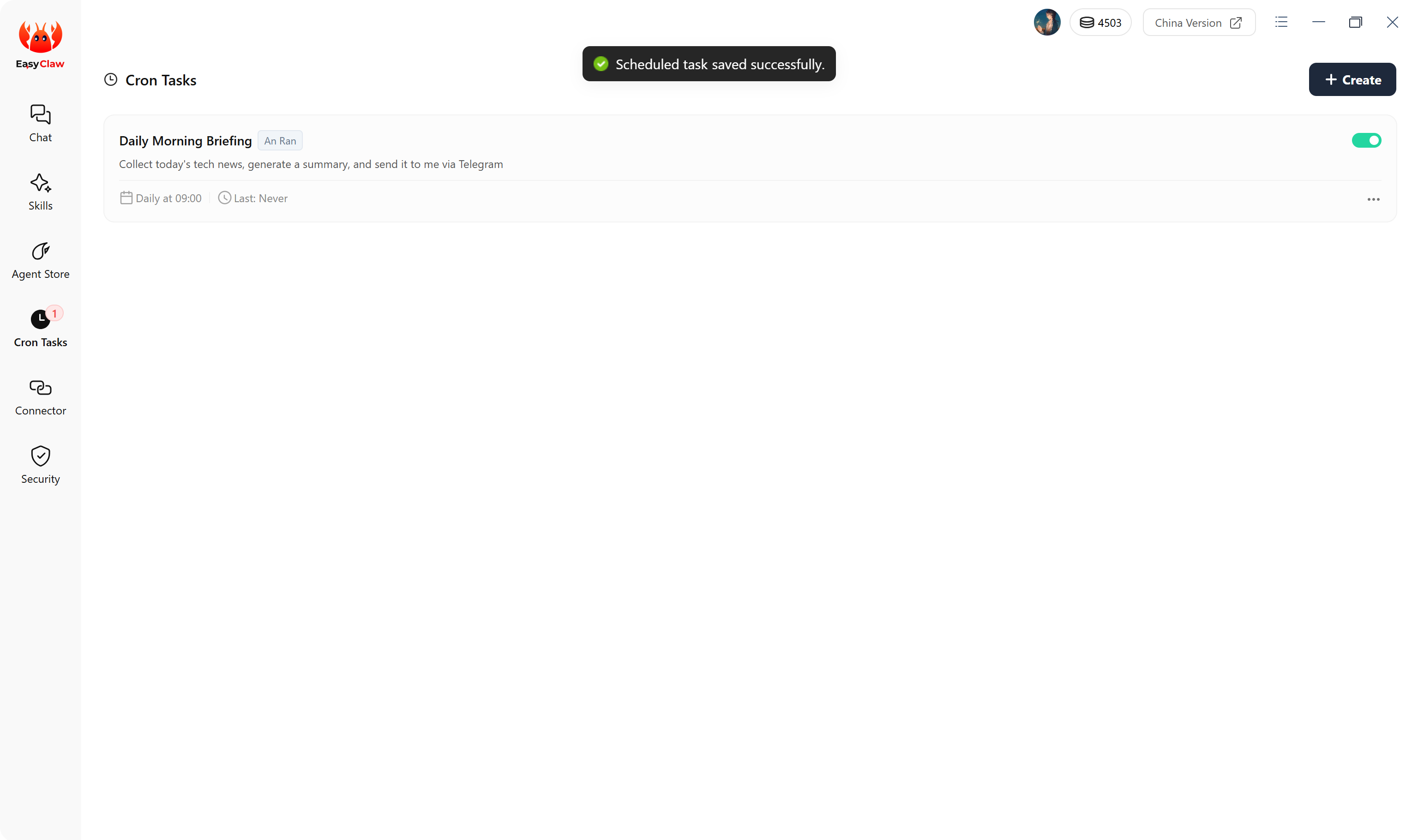
Controlla l'esecuzione
Ricevi un messaggio da EasyClaw su Telegram (o sull'app di chat che hai scelto) e verifica se è stato eseguito puntualmente e ha prodotto il risultato atteso.
Scenario: Invio automatico di una notifica meteo giornaliera
Immagina di voler ricevere il meteo di New York ogni mattina. Ecco come potresti impostarlo:
Digita questo nel campo del comando dell'attività pianificata:
"Ogni giorno alle 8:00, controlla il meteo di New York e inviamelo tramite Telegram"
L'Agente richiamerà automaticamente la competenza Weather Lookup e la competenza Telegram Message Sender per completare l'attività in tempo.
Domande frequenti sulle attività pianificate
| Problema | Soluzione |
|---|---|
| L'attività non è stata eseguita perché il computer era in sospensione | Tieni il computer collegato all'alimentazione, disabilita le impostazioni di sospensione/ibernazione del sistema o installa uno strumento anti-sospensione (es. Amphetamine per Mac). |
| Orario di esecuzione errato | Fai clic su Modifica nell'attività nell'elenco delle Attività pianificate, cambia l'orario e salva. |
| Posso creare più attività pianificate? | Sì, puoi crearne quante ne hai bisogno: vengono eseguite in modo indipendente. |
| Come posso crearne una usando il linguaggio naturale? | Dì semplicemente all'Agente nella chat: "Imposta un'attività pianificata per le 17:00 di ogni giorno per..." e ti aiuterà a compilare il modulo. |
Se la tua attività pianificata coinvolge più passaggi, prova prima l'intero flusso di lavoro una volta in chat per assicurarti che funzioni correttamente. Quindi incolla il comando collaudato nell'attività pianificata per evitare errori durante l'esecuzione programmata.
4.6 Configurazione del canale Mobile Remote
Fai clic su Mobile Remote, seleziona il canale che desideri connettere e segui le istruzioni. Feishu è attualmente consigliato per l'esperienza più completa.
| Canale | Valutazione | Note |
|---|---|---|
| Feishu | Altamente consigliato | Integrazione più completa: supporta più formati di messaggio e operazioni sui file |
| Telegram | Consigliato | Prima scelta per gli utenti internazionali: configurazione semplice, ricco di funzionalità |
| Supportato | Buono per l'uso quotidiano internazionale | |
| Discord | Supportato | Ideale per utenti di gaming e community |
È possibile connettere più canali contemporaneamente, ma il contesto della conversazione è indipendente tra i canali. Per condividere informazioni tra canali, scrivile attivamente in MEMORY.md.
4.7 Comandi rapidi utili
| Comando | Tipo | Descrizione |
|---|---|---|
/stop | Emergenza | Arresta forzatamente tutte le attività di automazione correnti per prevenire azioni indesiderate |
/reset | Ripristino | Cancella la conversazione corrente; l'Agente torna allo stato iniziale |
/verbose | Debug | Abilita la modalità dettagliata per vedere il "processo di ragionamento" dell'Agente a ogni passaggio |
/reasoning | Debug | Attiva/disattiva la modalità di ragionamento approfondito: usala per compiti molto complessi |
/compress | Ottimizza | Comprimi il contesto della conversazione per ridurre il consumo di token e aumentare la velocità di risposta |
Quando la conversazione con l'Agente è diventata lunga (oltre 50 scambi o noti risposte più lente), usa /compress per risparmiare significativamente sul consumo di token preservando la memoria principale.