Tour dell'interfaccia di EasyClaw
EasyClaw è un assistente IA desktop pronto all'uso. Usa il linguaggio naturale per controllare a fondo il tuo computer in locale, con automazione 24/7 e controllo remoto da dispositivo mobile.
Inizia imparando le 4 aree principali dell'interfaccia prima di fare qualsiasi altra cosa. EasyClaw condensa la complessa collaborazione multi-agente in 4 punti di ingresso per l'interazione, mantenendo le cose naturali anche per compiti complessi.
2.1 Vista chat (Area di lavoro principale)
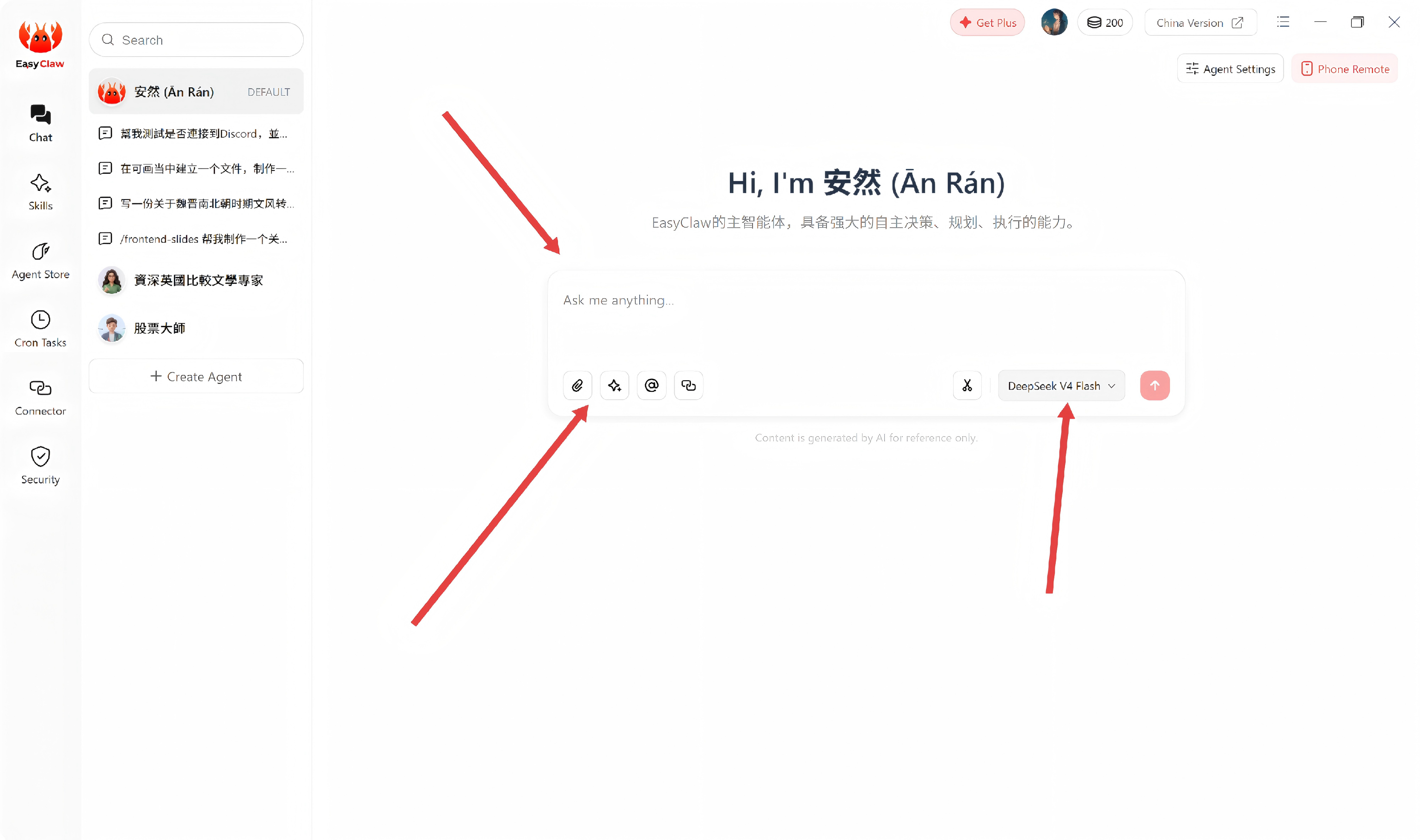
Questa è l'area più a destra e più centrale dell'interfaccia di EasyClaw, il luogo che userai di più ogni giorno.
- Casella di chat: Invia compiti in linguaggio naturale — nessuna sintassi di comando da memorizzare
- Selettore di modello: Passa da un modello della serie Claude a un altro dall'angolo in alto a destra, scegliendo con flessibilità tra modelli più grandi e più piccoli a seconda delle necessità
- Input multimodale: Supporta il caricamento di allegati (immagini, file, ecc.) e l'input vocale
2.2 Skill Store (Espandi le capacità dell'agente)
Fai clic su Skills per sfogliare, installare e gestire liberamente le competenze aggiuntive per il tuo agente.
- Sfoglia le competenze esistenti e installale con un clic, pronte all'uso immediato, senza configurazioni aggiuntive
- Crea una nuova competenza: compila i dettagli seguendo le indicazioni per costruire rapidamente una competenza completamente nuova
- Condividi le competenze con altri utenti: le competenze di alta qualità possono essere condivise con la comunità
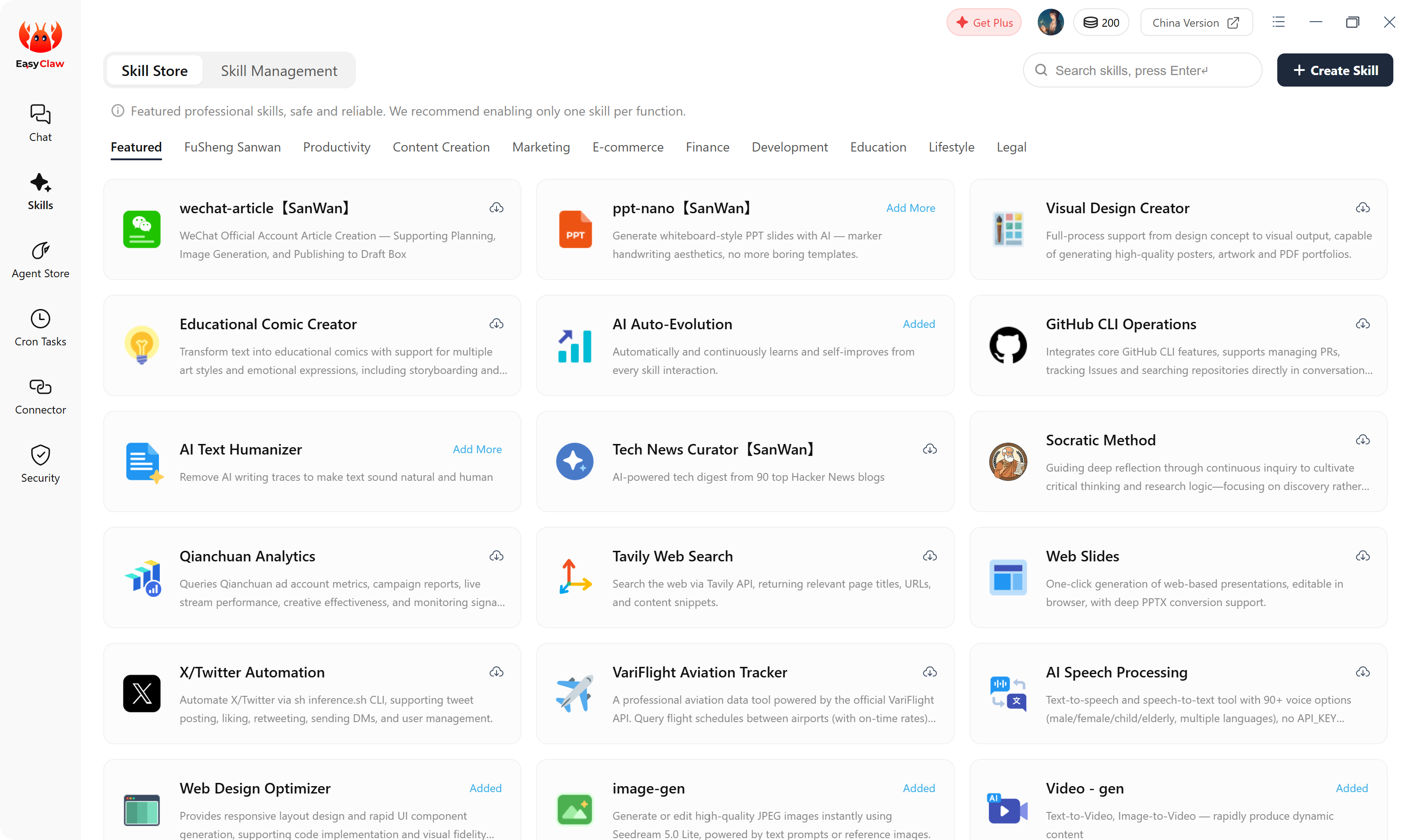
Se hai costruito un flusso di lavoro solido, impacchettalo come competenza e condividilo: altri utenti potranno usare il tuo lavoro direttamente facendo clic su di esso nello Skill Store.
2.3 Agenti IA (Configura il tuo team IA)
Fai clic su AI Employees per:
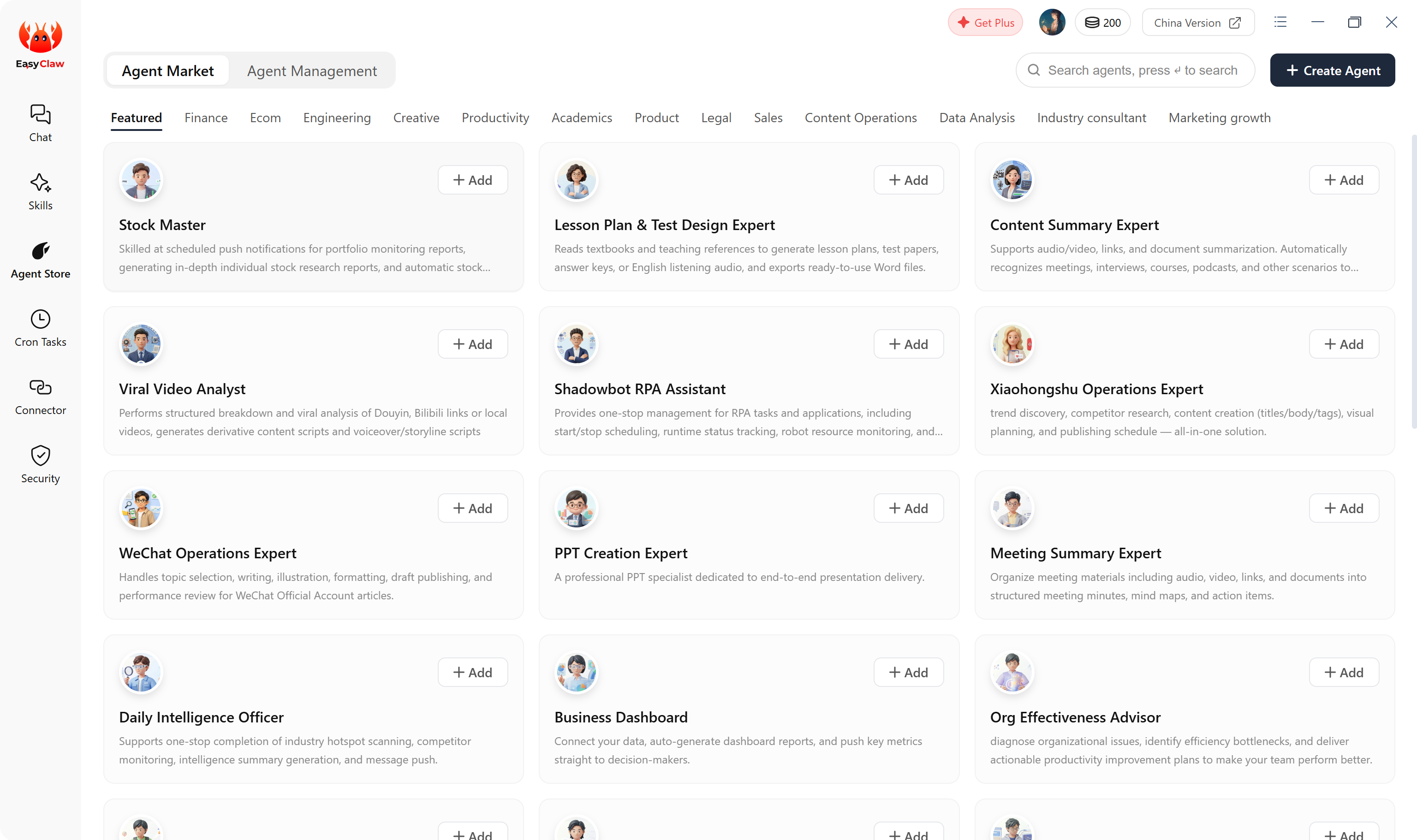
- Visualizzare e gestire gli agenti IA che hai configurato (ognuno è un agente indipendente con un proprio ruolo e responsabilità)
- Creare nuovi agenti IA: fai clic su "Create AI Employee" nell'angolo in alto a destra dell'interfaccia
- La cronologia delle conversazioni supporta "Elimina" o "Rinomina" per una facile organizzazione
Dipende se il contenuto è stato scritto in MEMORY.md o in un altro file persistente. Se sì → eliminare la cronologia NON influisce sulla memoria dell'agente. Se no → eliminare = dimenticare per sempre.
2.4 Attività pianificate (Automazione 24/7)
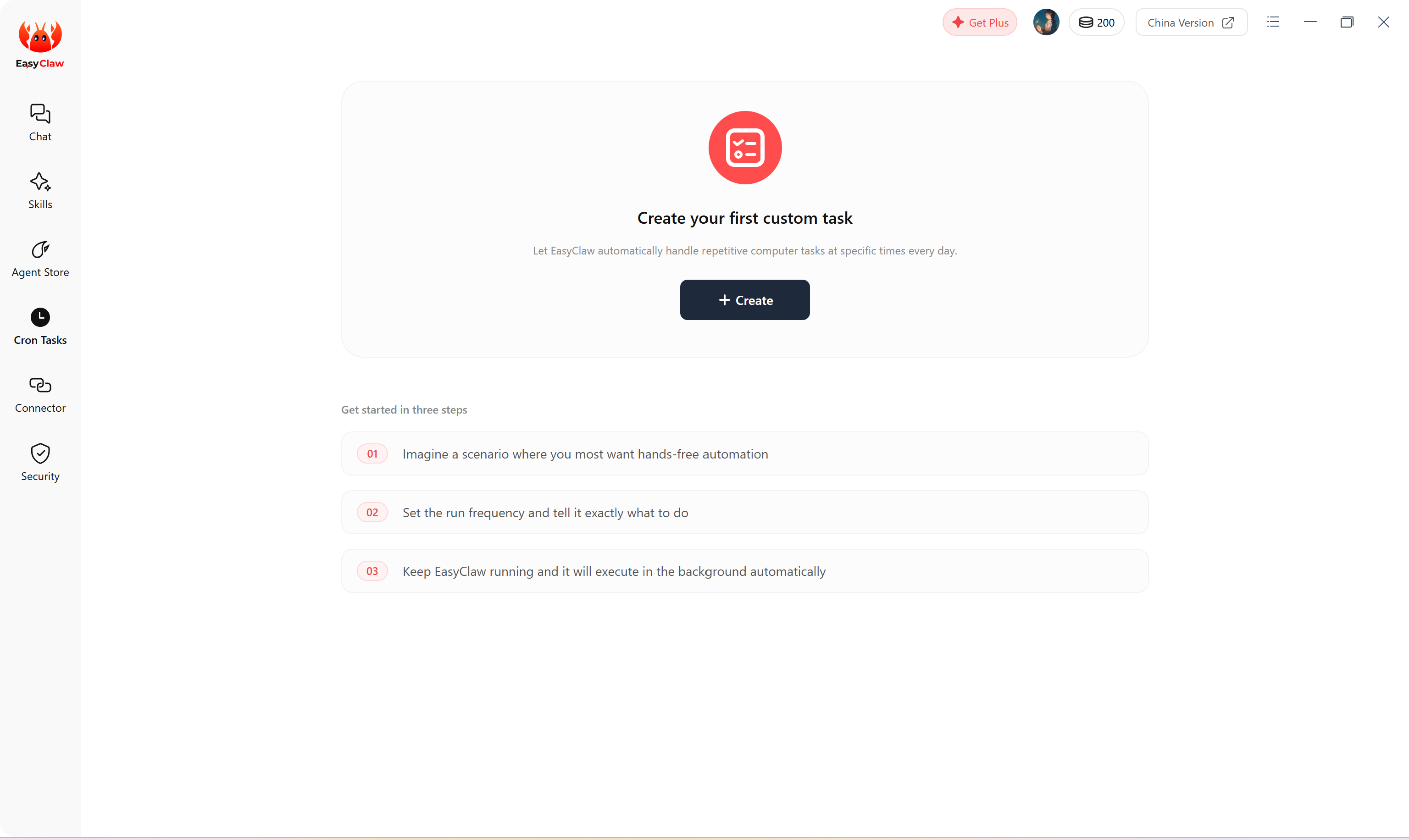
Fai clic su Cron Tasks per impostare lavori di automazione temporizzati: EasyClaw continua a lavorare anche quando ti allontani dal computer.
2.5 Collega app per il controllo remoto
Fai clic su Connector per vedere tutti i canali remoti supportati. Fai clic su un canale e segui le istruzioni per connetterti.
Il canale mobile connesso funge da ponte tra te ed EasyClaw — non fa screenshot né influisce su alcun dato del tuo telefono. Attualmente Feishu è consigliato per l'esperienza più completa. È possibile connettere più canali contemporaneamente.
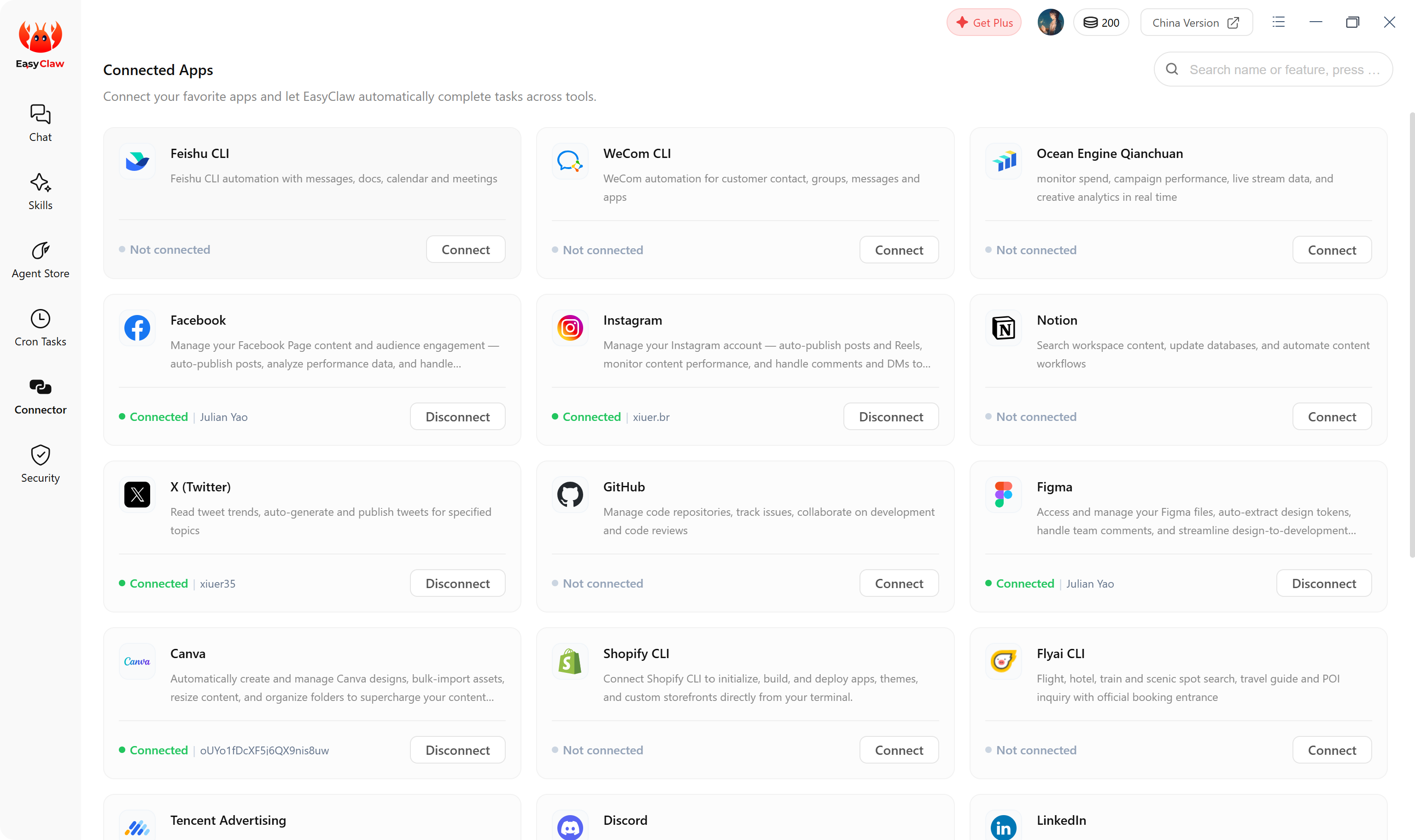
Il contesto della conversazione è indipendente tra i canali. Per condividere contenuti importanti tra canali, scrivili attivamente in MEMORY.md in modo che abbiano effetto ovunque.
2.6 Account e impostazioni globali
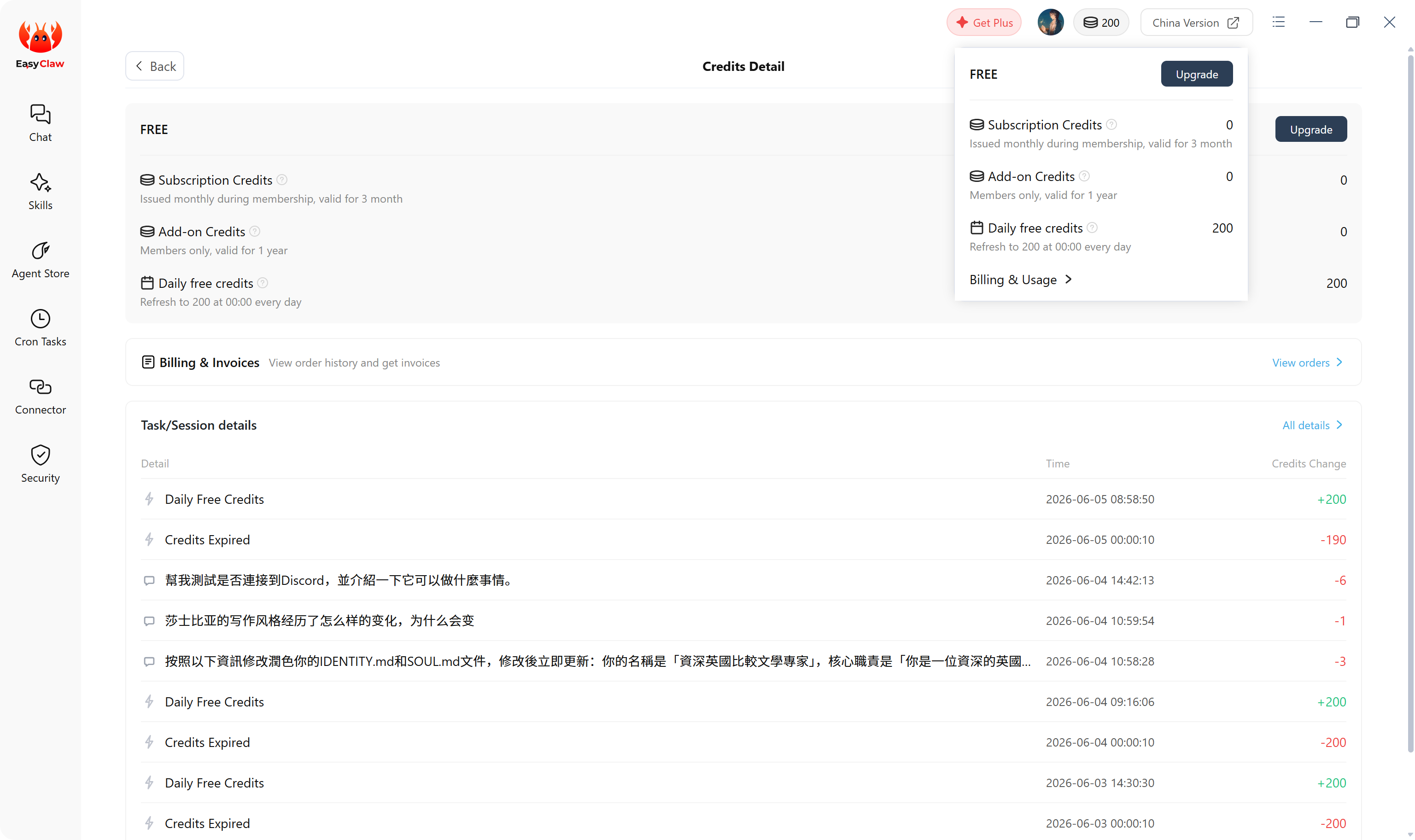
Situato nell'angolo in alto a destra — usalo per controllare lo stato dell'account e la configurazione del sistema.
| Voce | Descrizione |
|---|---|
| Abbonamento Plus / Stato dei crediti | Visualizza i crediti rimanenti e gestisci l'utilizzo |
| Controllo remoto da telefono | Cambia il canale di conversazione corrente (Feishu consigliato) |
| Impostazioni agente | Regola i parametri di identità dell'agente corrente |
| Fatturazione e utilizzo | Visualizza il consumo di crediti per operazione |
| Negozio di crediti | Acquista crediti su easyclaw.com o easyclaw.cn |
| Feedback | Condividi con noi i tuoi problemi di utilizzo e suggerimenti |
| Supporto | Contatta il supporto ufficiale: support@easyclaw.com |
| Verifica aggiornamenti | Visualizza il numero di versione corrente e attiva un controllo degli aggiornamenti |