Conectar o EasyClaw via DingTalk
Com o canal DingTalk, pode enviar comandos para o EasyClaw em mensagens diretas ou chats de grupo — controlo remoto da automatização em qualquer lugar. O processo: crie um bot na Consola de Programador do DingTalk → obtenha o Client ID e o Client Secret → introduza-os no EasyClaw.
• O EasyClaw está instalado e em execução no seu computador
• Uma conta DingTalk que pertença a uma empresa / organização / equipa
• Selecione uma organização onde tenha permissões de programador ou solicite-as
Inicie sessão ou registe-se no site do DingTalk e crie uma equipa primeiro, depois prossiga.
Passo 1: Criar um bot OpenClaw com um clique Recomendado
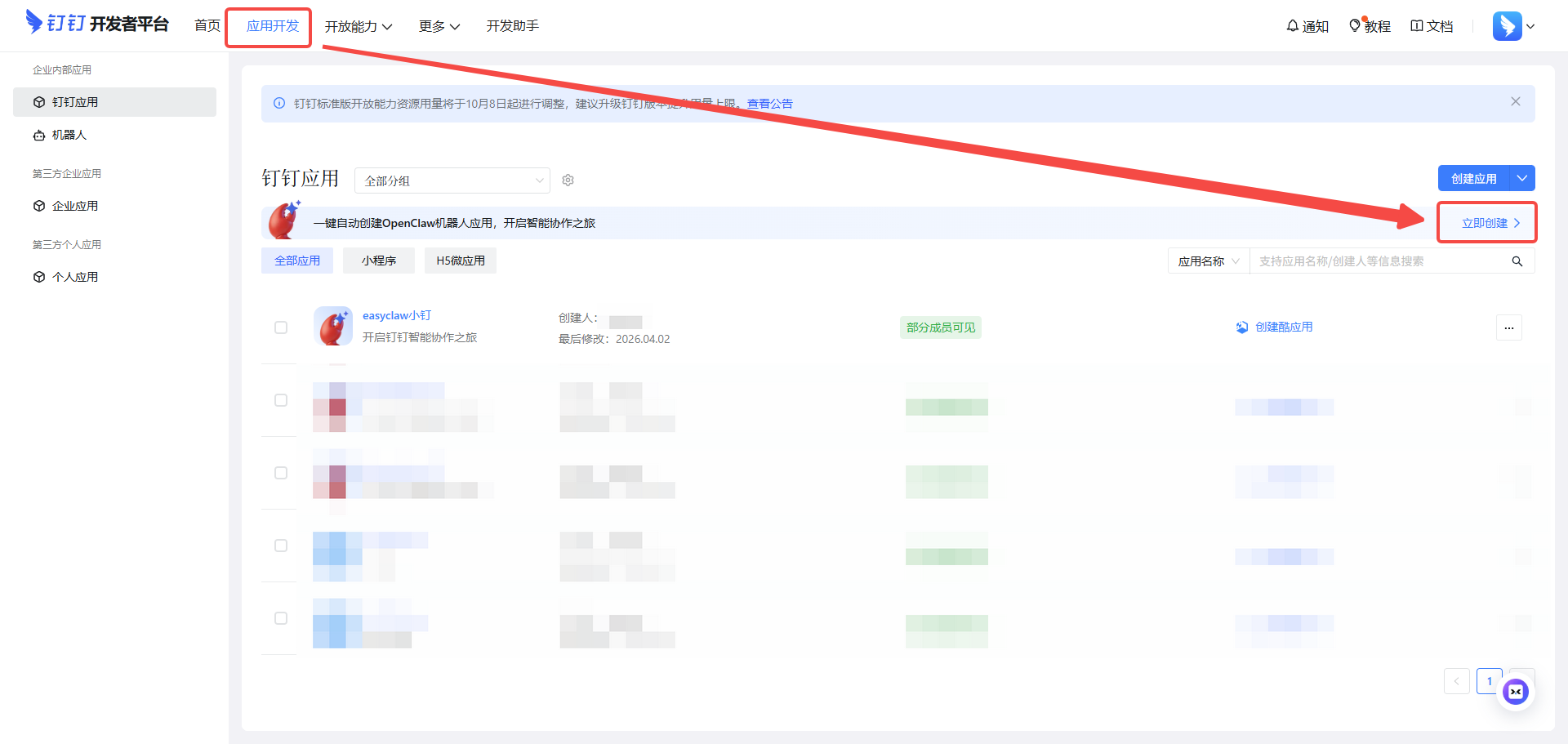
Após iniciar sessão na Consola de Programador, utilize o ponto de entrada dedicado para criar um bot com um clique — as permissões são configuradas automaticamente, sem necessidade de pedidos manuais.
Iniciar sessão na Consola de Programador e criar
Na Consola de Programador do DingTalk, após iniciar sessão, clique em Create Now em App Development e selecione Create OpenClaw Bot.

Preencher os detalhes do bot
Introduza o nome do bot, a descrição e o ícone — ou mantenha os valores predefinidos — e clique em Confirm.
Obter o Client ID e o Client Secret
Após a criação, a página mostra automaticamente o Client ID e o Client Secret. Também estão disponíveis na página Credentials & Basic Info da aplicação. Copie e guarde ambos — vai precisar deles para vincular o EasyClaw.

Passo 2: Configurar o DingTalk no EasyClaw
Abrir a configuração do canal
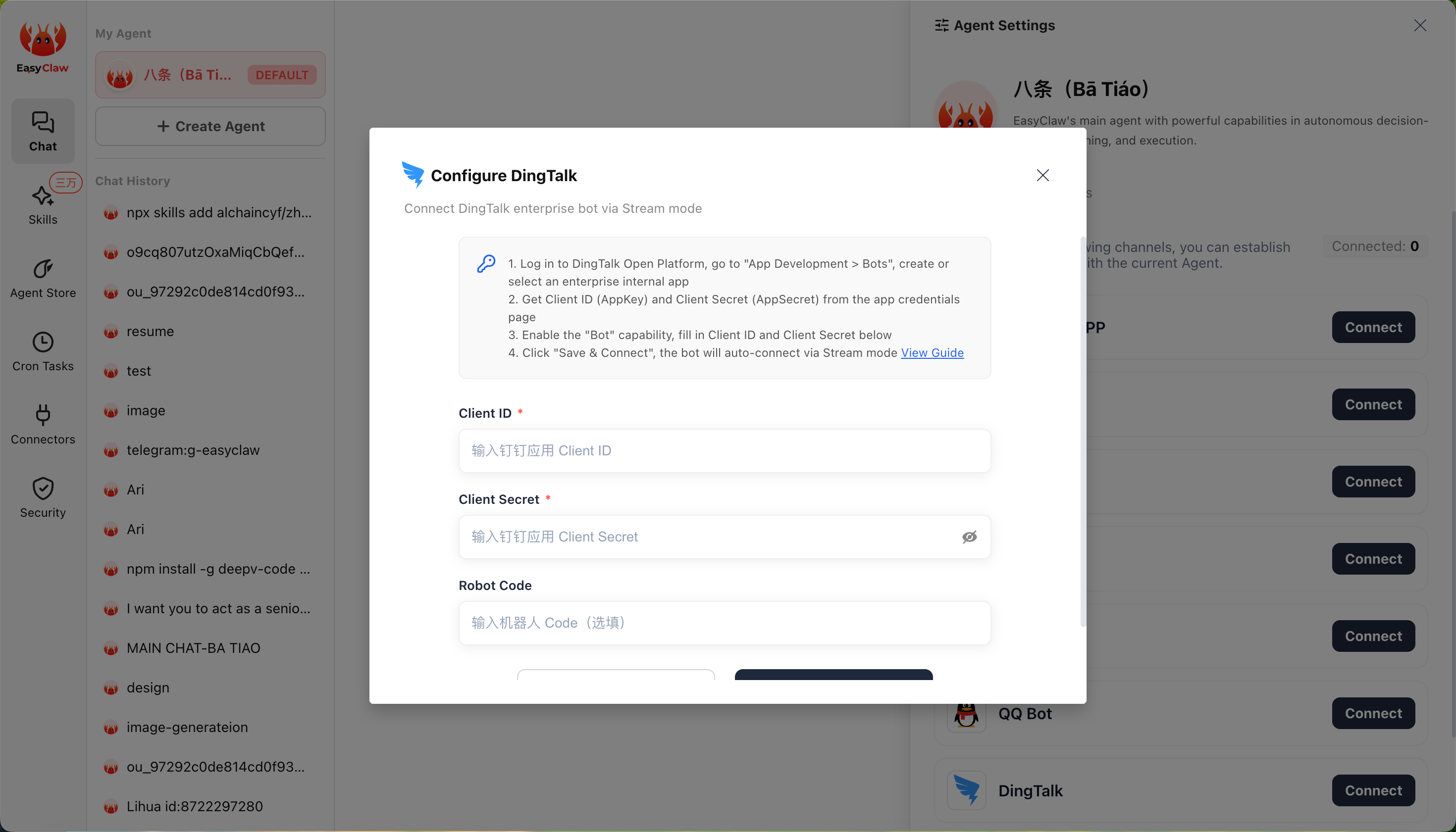
Abra o EasyClaw → clique em Phone Remote → Remote Control → selecione DingTalk → clique em Configure.

Introduzir credenciais e conectar
Cole o Client ID e o Client Secret nos campos e clique em Connect. Aguarde um momento para que a conexão seja estabelecida.
Começar a usar
O bot do DingTalk suporta tanto mensagens diretas como chats de grupo.
Mensagem direta
Pesquise o nome do bot na barra de pesquisa do DingTalk, abra o chat e envie uma mensagem diretamente para dar um comando ao EasyClaw.
Chat de grupo
Crie ou abra um grupo (a "Organization" do grupo deve corresponder à utilizada ao criar o bot) → toque no ícone de definições no canto superior direito → Bots → Add Bot → selecione o seu bot e confirme. Em seguida, @mencione o bot no grupo para o utilizar.
Ao criar o grupo, certifique-se de que a "Organization" do grupo corresponde à organização utilizada ao criar o bot — caso contrário, o bot não pode ser adicionado a esse grupo.
Envie uma mensagem de teste (por exemplo, "Olá") — se o EasyClaw responder normalmente no DingTalk, ligou-se com sucesso. Envie comandos a partir do DingTalk a qualquer momento para controlar remotamente o seu computador.
O contexto de conversa do canal DingTalk é independente da aplicação de desktop e de outros canais. Para partilhar informações ou preferências importantes entre canais, peça ao agente que as escreva no MEMORY.md.