Conectar o WeCom ao EasyClaw
Com o canal WeCom, pode enviar comandos para o EasyClaw diretamente do WeCom (WeChat Work) — permitindo o controlo remoto da automatização a partir de qualquer lugar. Suporta tanto a configuração rápida por código QR como a vinculação manual.
• O EasyClaw está instalado e em execução no seu computador
• Cliente WeCom atualizado para a versão mais recente
• Uma conta WeCom com permissão para criar Smart Bots
Se não encontrar o "Smart Bot" no Workplace, atualize o WeCom para a versão mais recente e tente novamente.
Pontos de entrada para criação do bot (por função)
| Função | Caminho |
|---|---|
| Admin | Consola de administração do WeCom → Security & Management → Management Tools → Smart Bot → Create Bot → API Mode |
| Member | Cliente WeCom → Workplace → Smart Bot App → Create Bot → Manual Create → API Mode |
Registe uma conta empresarial gratuita em work.weixin.qq.com.
Método 1: Ler código QR Recomendado
Ideal para utilizadores que pretendem uma configuração com um clique. O sistema obtém automaticamente o Bot ID e o Secret após a leitura.
Abrir a configuração do canal
No EasyClaw desktop, clique em Settings → Mobile Remote → selecione WeCom → clique em Configure. Aparecerá um código QR.

Ler com o WeCom no telemóvel
Use o WeCom no seu telemóvel para ler o código QR.

Vinculação automática concluída
O sistema obtém automaticamente o Bot ID e o Secret e conclui a configuração — sem necessidade de introdução manual.
Método 2: Introduzir manualmente o Bot ID e o Secret
Ideal para utilizadores que já possuem um Smart Bot do WeCom e pretendem vinculá-lo manualmente.
Passo 1: Criar um Smart Bot e obter o Bot ID e o Secret
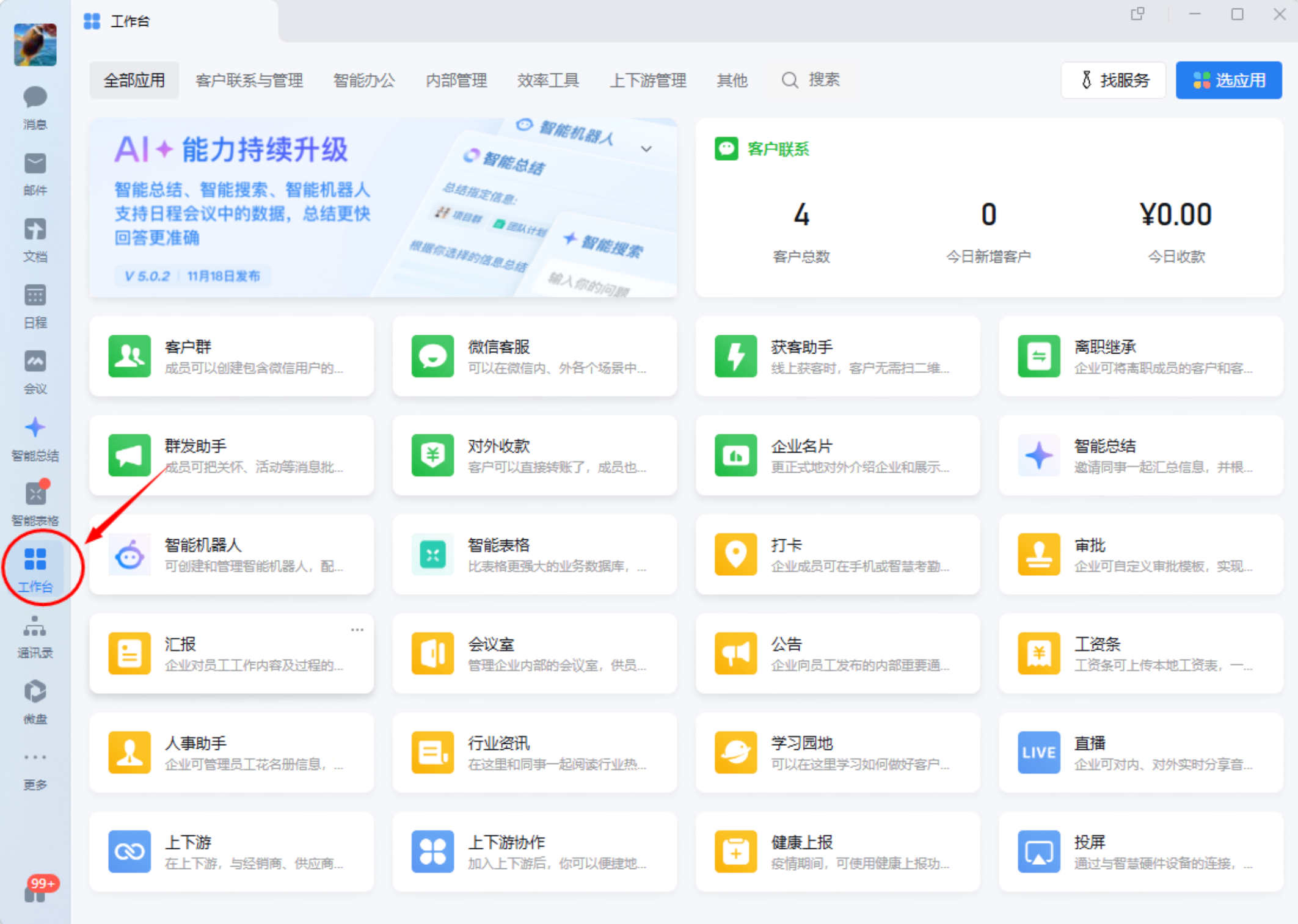
Abrir o Smart Bot
Cliente WeCom → Workplace → pesquise Smart Bot → clique em Create Bot.
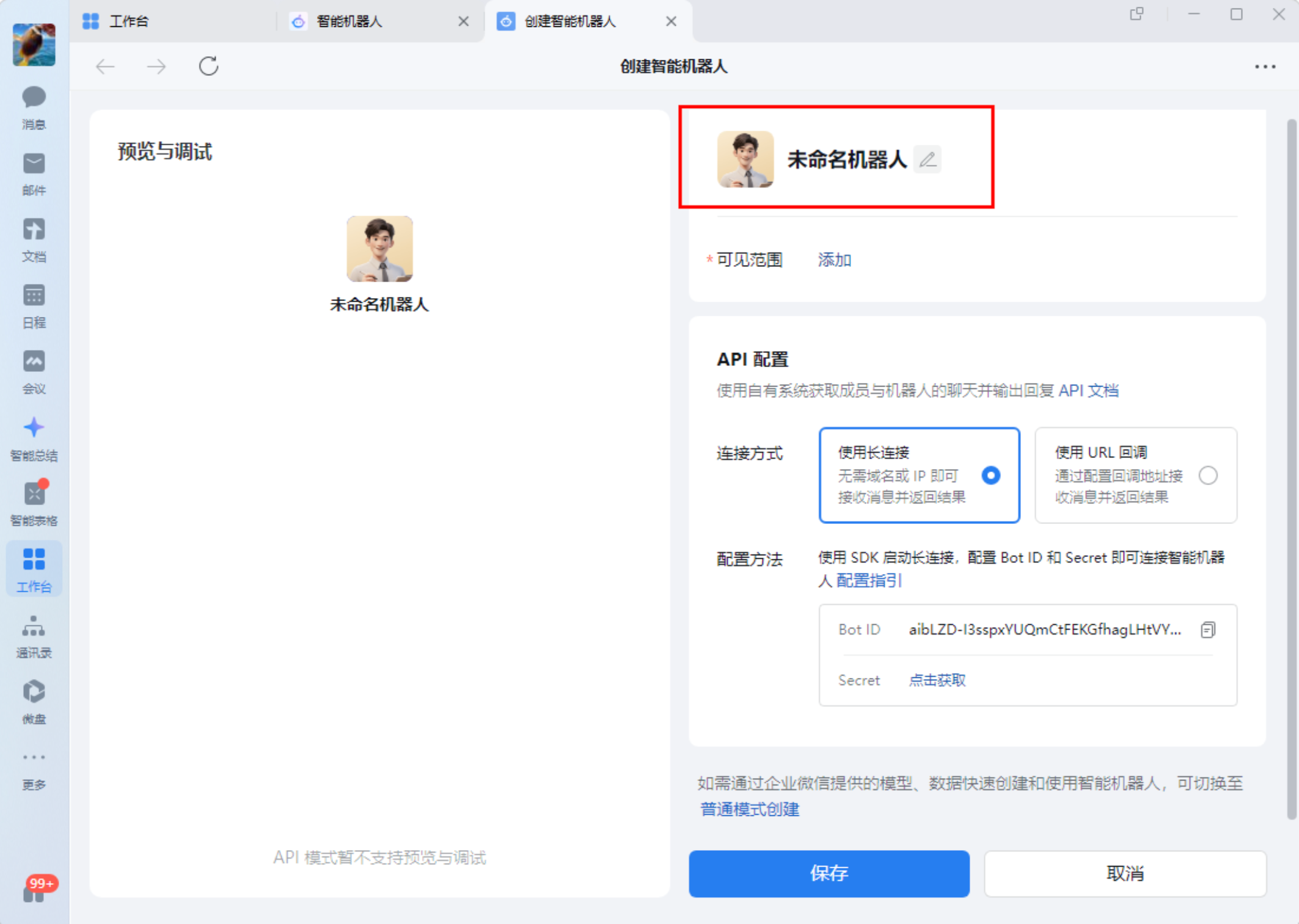
Escolher Manual Create → API Mode
Selecione Manual Create e, em seguida, clique em API Mode na parte inferior da página de criação.


Preencher as informações básicas
Introduza o nome do bot (por exemplo, "EasyClaw Assistant"). Clique em Edit ao lado de "Authorized Members" para selecionar os membros, departamentos ou etiquetas que podem usar este bot.
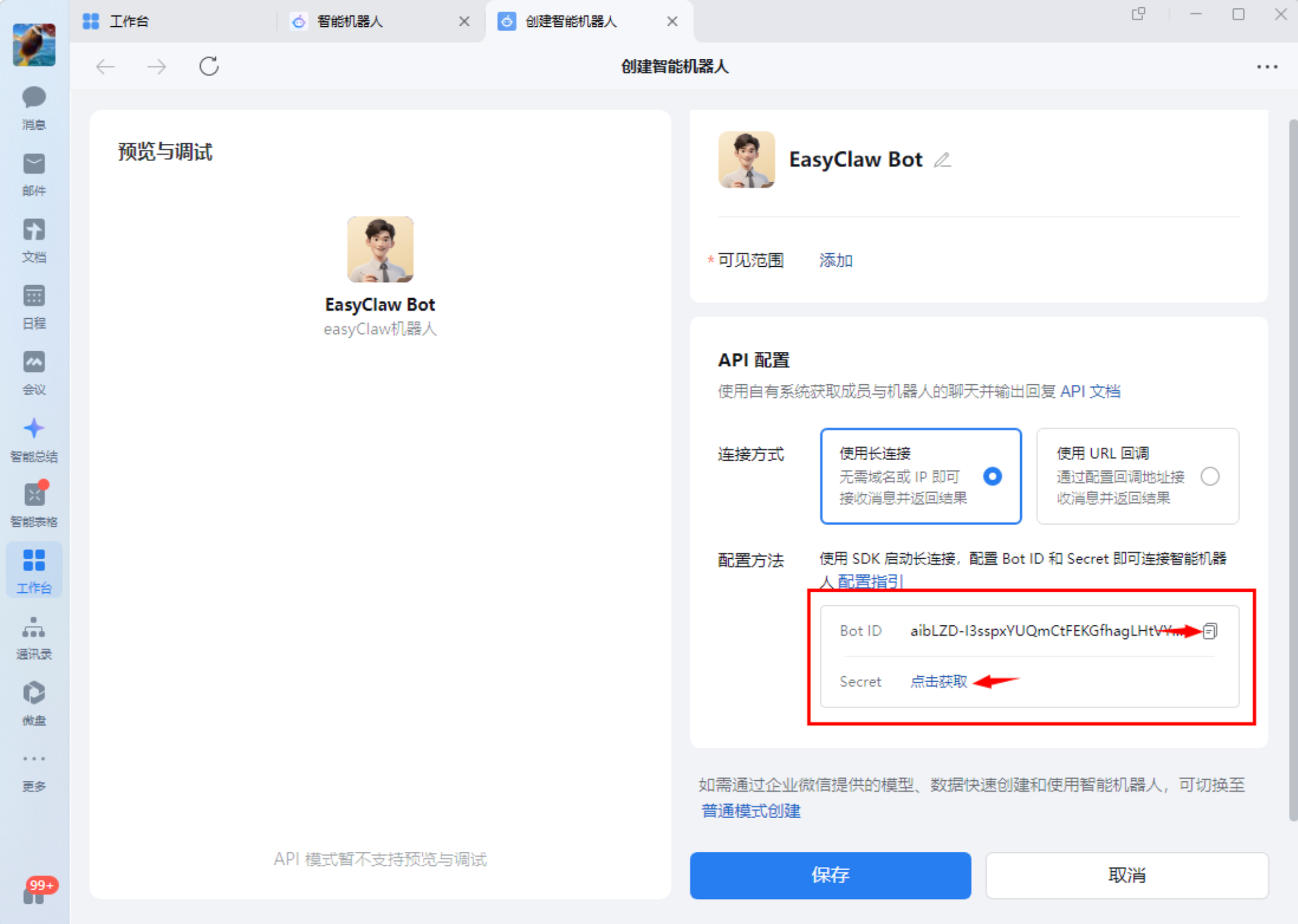
Configurar a ligação longa
Na página de configuração da API, defina o tipo de ligação como Use Long Connection.
Obter o Bot ID e o Secret
Após guardar, a página mostra o Bot ID. Clique em "Get Secret" para obter a chave. Guarde ambos os valores — vai precisar deles para vincular o EasyClaw.
Guardar o bot
O API Mode não suporta pré-visualização ou depuração. Basta clicar em Save para concluir a criação do bot.
Passo 2: Vincular no EasyClaw
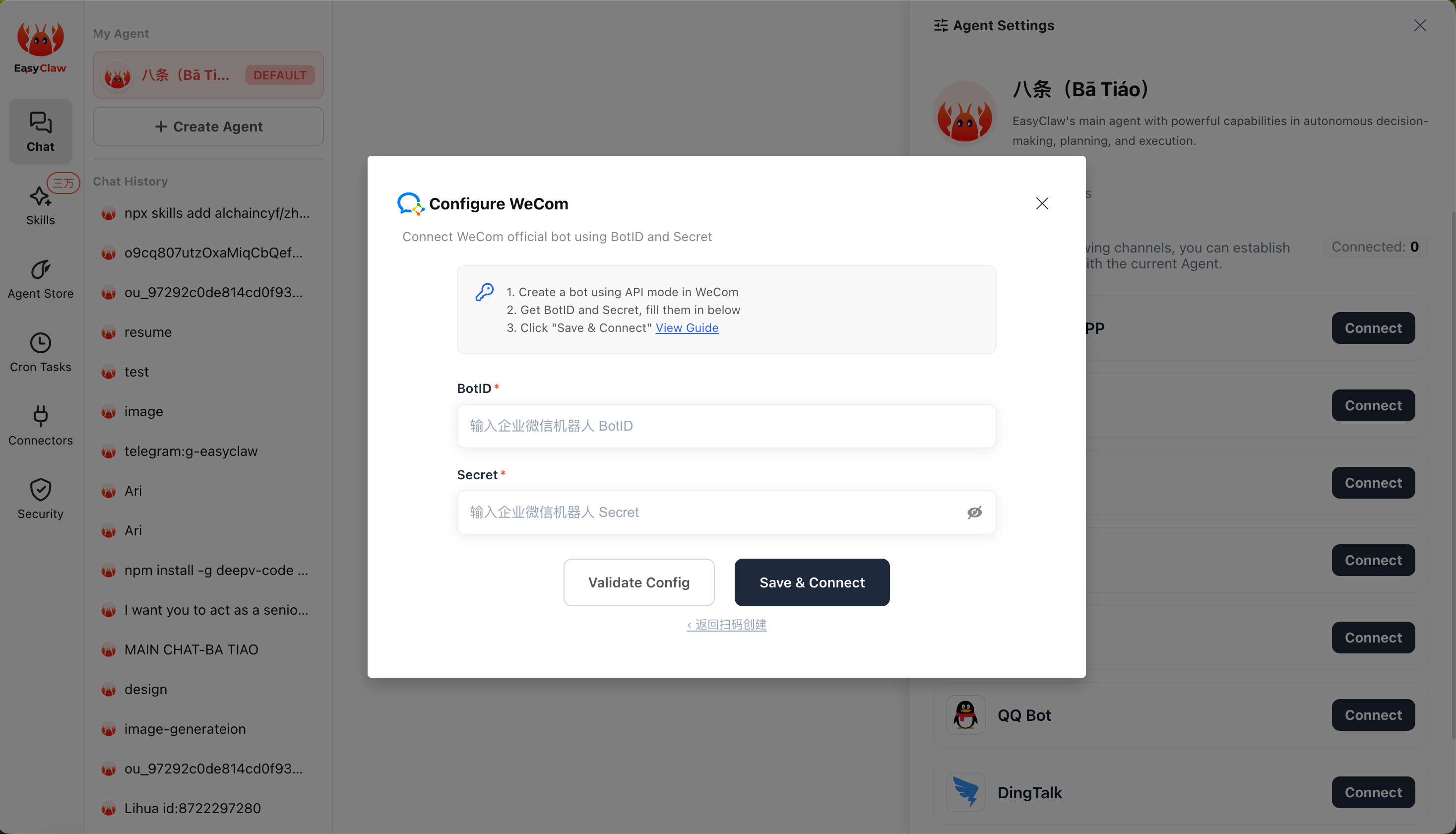
Abrir a configuração do canal
No EasyClaw, clique em Settings → Mobile Remote → selecione WeCom → clique em Configure.
Introduzir credenciais e ligar
Selecione Enter Bot ID / Secret Manually, cole o Bot ID e o Secret e clique em Connect. Aguarde um momento para que a ligação seja concluída.
Passo 3: Começar a usar
Encontrar o bot
Nos contactos do WeCom, encontre o bot no grupo Smart Bot e clique em Send Message.
Enviar uma mensagem de teste
Envie uma mensagem simples (por exemplo, "Olá") para testar a ligação. Se configurado corretamente, o EasyClaw recebê-la-á e responderá no WeCom.
Se o bot responder normalmente, o EasyClaw e o WeCom estão ligados com sucesso. Agora pode enviar comandos para o EasyClaw através do WeCom a partir de qualquer lugar para controlar remotamente o seu computador.
O contexto da conversa do canal WeCom é independente do ambiente de trabalho e de outros canais. Para partilhar informações importantes entre canais, peça ao agente que as escreva no MEMORY.md.