Conectar o Feishu ao EasyClaw
Com o canal Feishu, pode enviar comandos para o EasyClaw no seu computador a partir da aplicação móvel ou desktop do Feishu — em qualquer lugar, a qualquer momento. Estão disponíveis dois métodos de configuração; escolha o que melhor se adapta a si.
• O EasyClaw está instalado e em execução no seu computador
• Tem uma conta empresarial do Feishu com permissão para criar aplicações personalizadas
Método 1: Ler o código QR no telemóvel Recomendado para novos utilizadores
Ideal para utilizadores que não têm um bot existente e pretendem uma configuração com um clique.
Abrir a página de configuração do canal
No EasyClaw desktop, clique em Mobile Remote no canto superior direito → selecione o canal Feishu. Aparecerá um código QR dedicado.
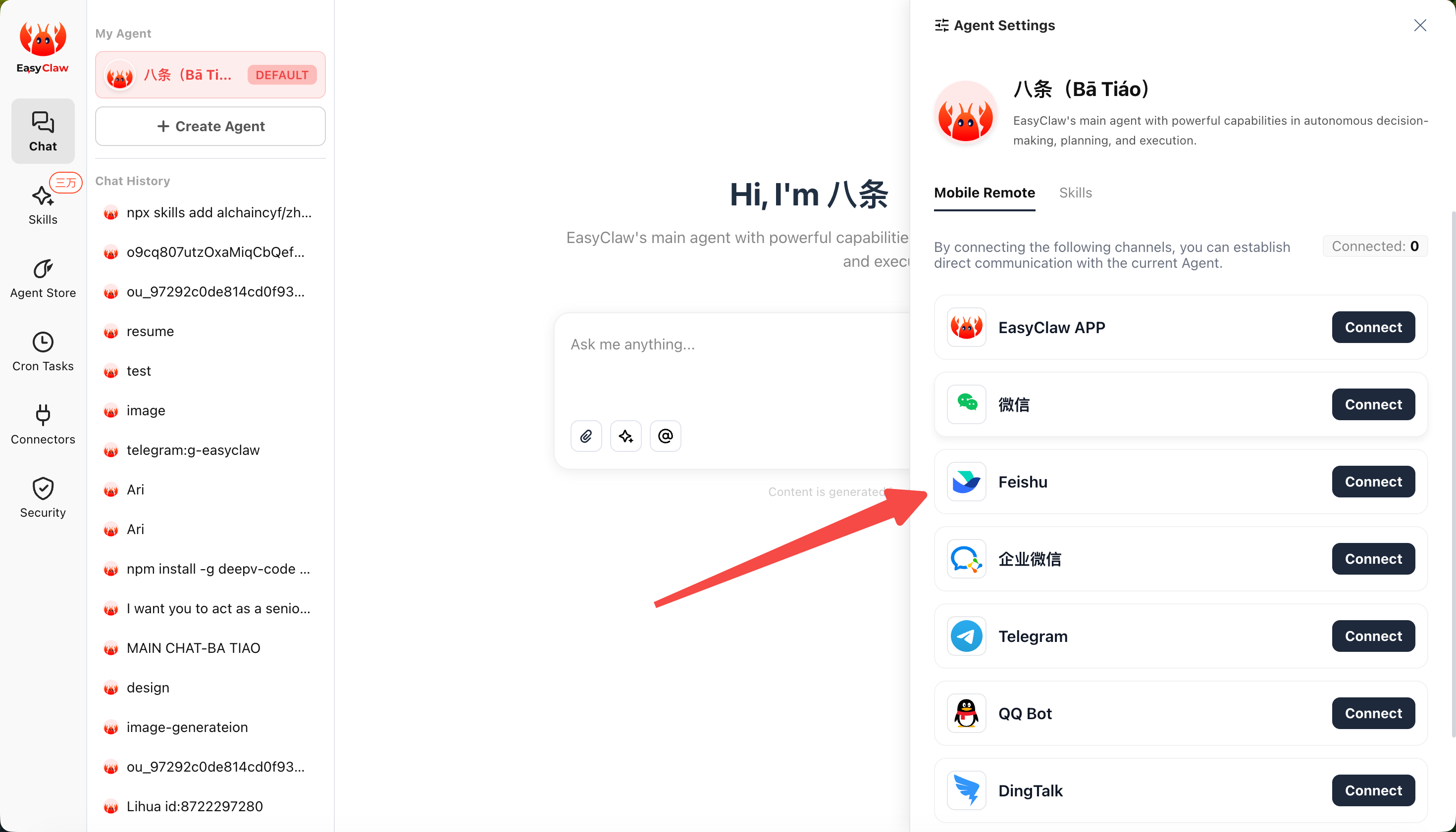
Ler com a aplicação móvel do Feishu
Use a aplicação móvel do Feishu para ler o código QR no ecrã.
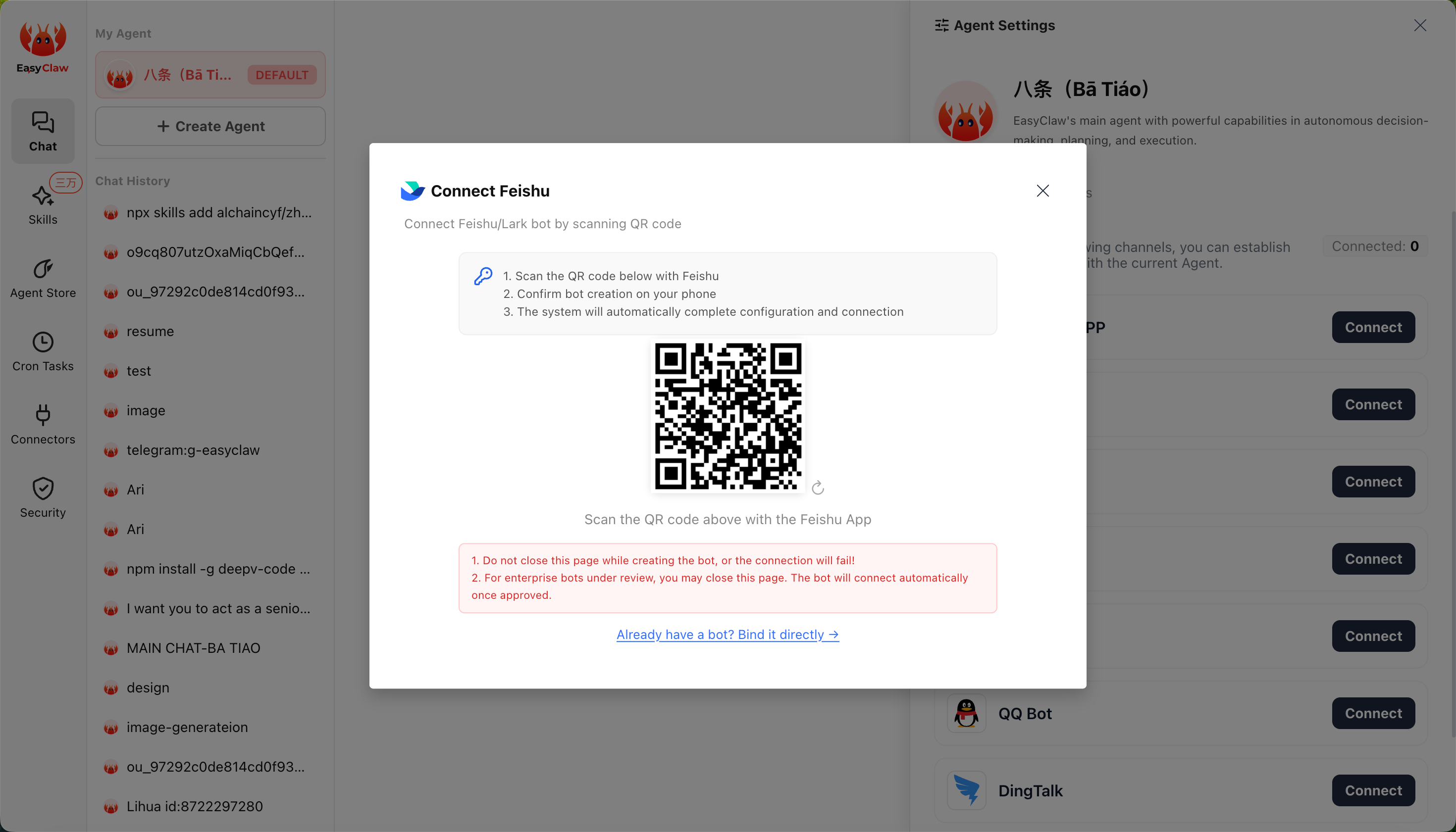
Confirmar a criação do bot
Confirme no seu telemóvel quando solicitado. O sistema concluirá automaticamente toda a configuração e conexão — sem necessidade de passos adicionais.
• Não feche a página do desktop durante a leitura — a conexão falhará
• Para bots empresariais, após o envio, a aplicação entra num processo de revisão; uma vez aprovada, conectar-se-á automaticamente — pode fechar a página e aguardar
Método 2: Vincular um bot existente manualmente
Ideal para utilizadores empresariais que já têm uma aplicação personalizada do Feishu e pretendem reutilizá-la. Quatro passos no total.
Passo 1: Obter o App ID e o App Secret
Ir para a Plataforma Aberta do Feishu e criar uma aplicação personalizada
Visite open.feishu.cn e inicie sessão (recomenda-se uma conta pessoal; as contas empresariais requerem aprovação do administrador para os passos seguintes). Clique em Developer Console no canto superior direito.

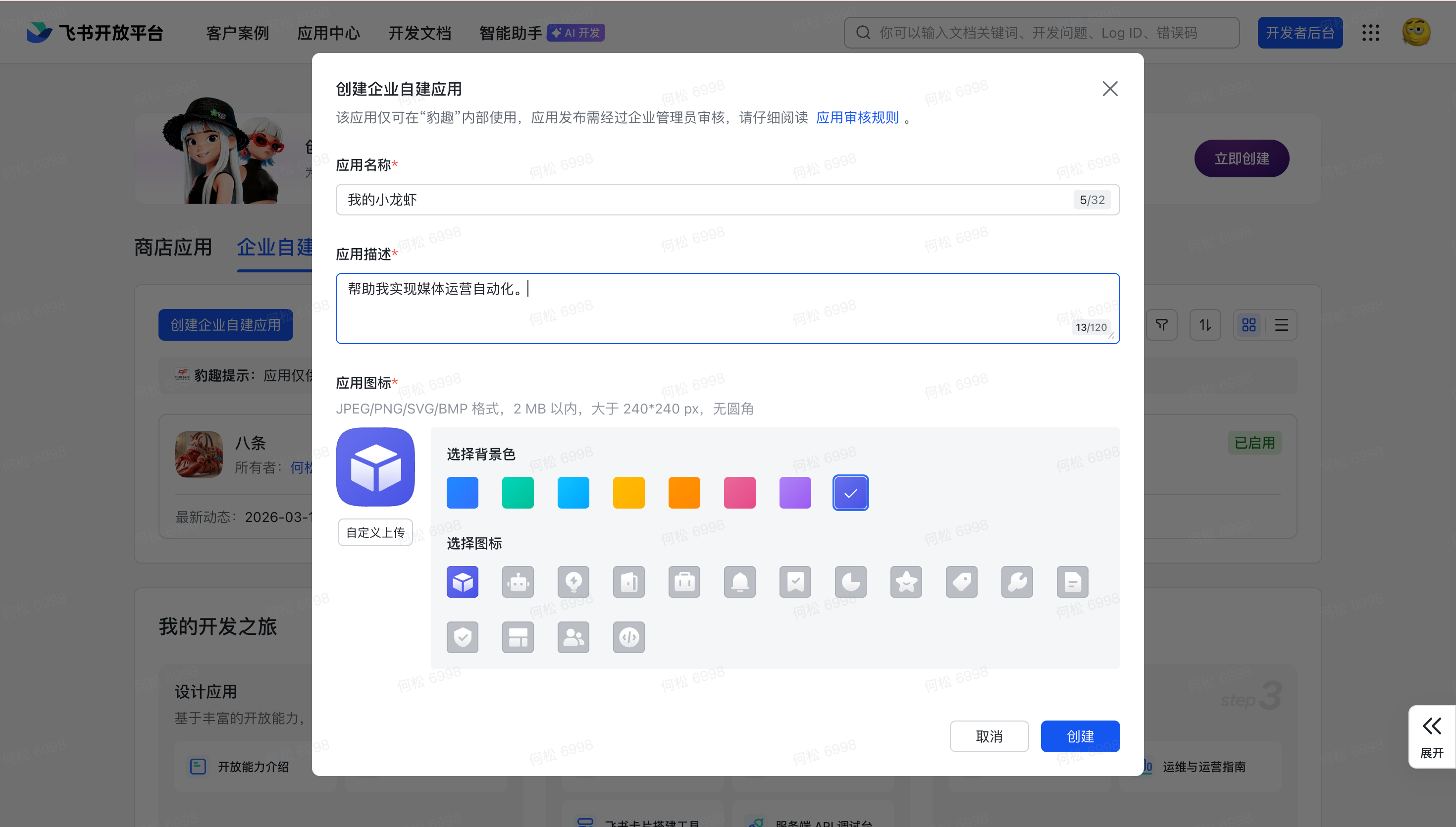
Criar uma aplicação empresarial personalizada
Clique em "Create Enterprise Custom App", preencha o nome e a descrição da aplicação e clique em Create.
Passo 2: Conceder permissões à aplicação
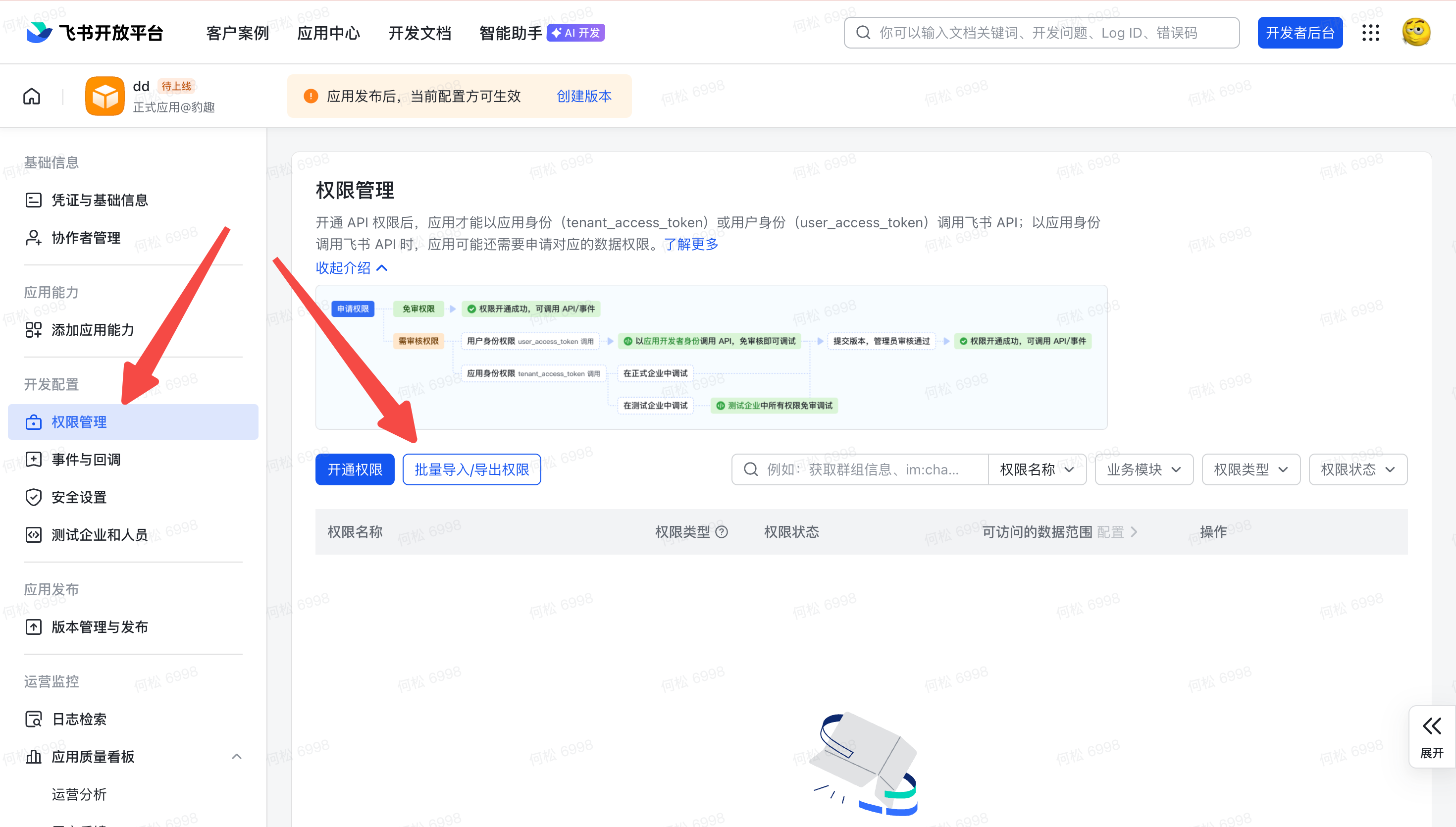
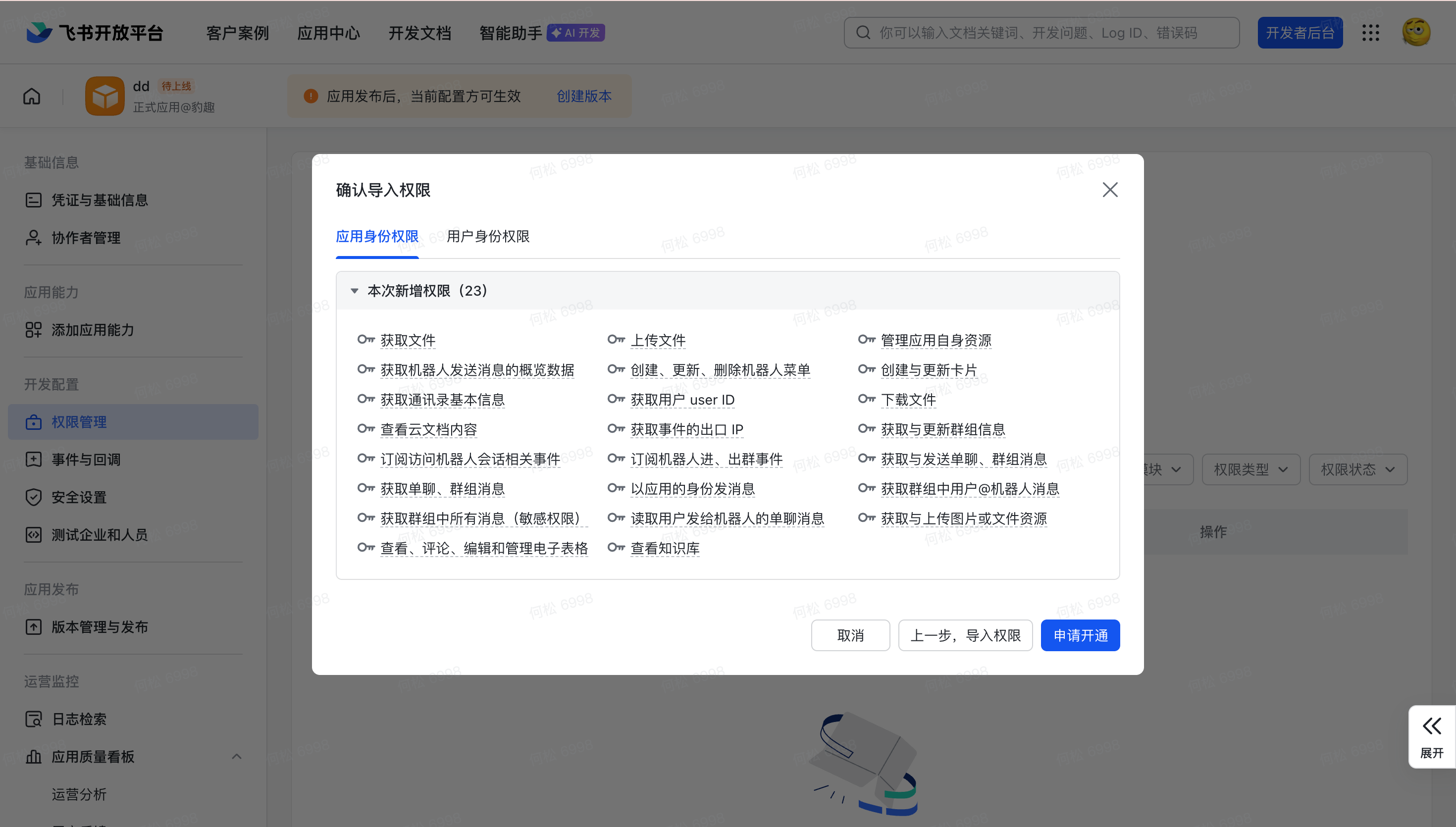
Importar âmbitos de permissão em lote
Vá a Permission Management → Bulk Import/Export Permissions e cole o seguinte JSON.
{
  "scopes": {
    "tenant": [
      "aily:file:read","aily:file:write",
      "application:application.app_message_stats.overview:readonly",
      "application:application:self_manage","application:bot.menu:write",
      "cardkit:card:write","contact:user.employee_id:readonly",
      "contact:contact.base:readonly","corehr:file:download",
      "docs:document.content:read","event:ip_list","im:chat",
      "im:chat.access_event.bot_p2p_chat:read","im:chat.members:bot_access",
      "im:message","im:message.group_at_msg:readonly","im:message.group_msg",
      "im:message.p2p_msg:readonly","im:message:readonly",
      "im:message:send_as_bot","im:resource","sheets:spreadsheet",
      "wiki:wiki:readonly"
    ],
    "user": ["aily:file:read","aily:file:write","im:chat.access_event.bot_p2p_chat:read"]
  }
}
Vincular a aplicação ao EasyClaw e publicar
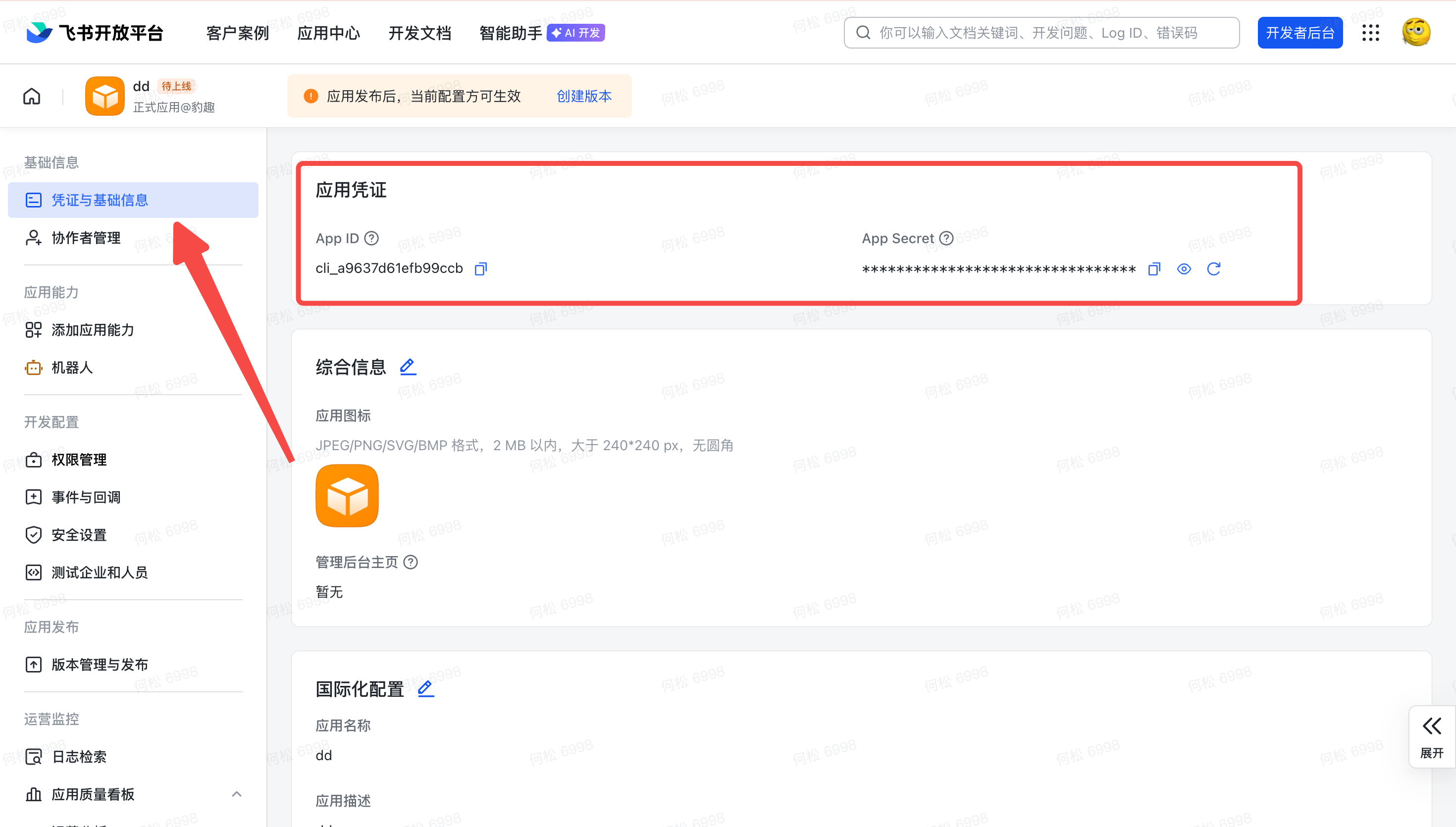
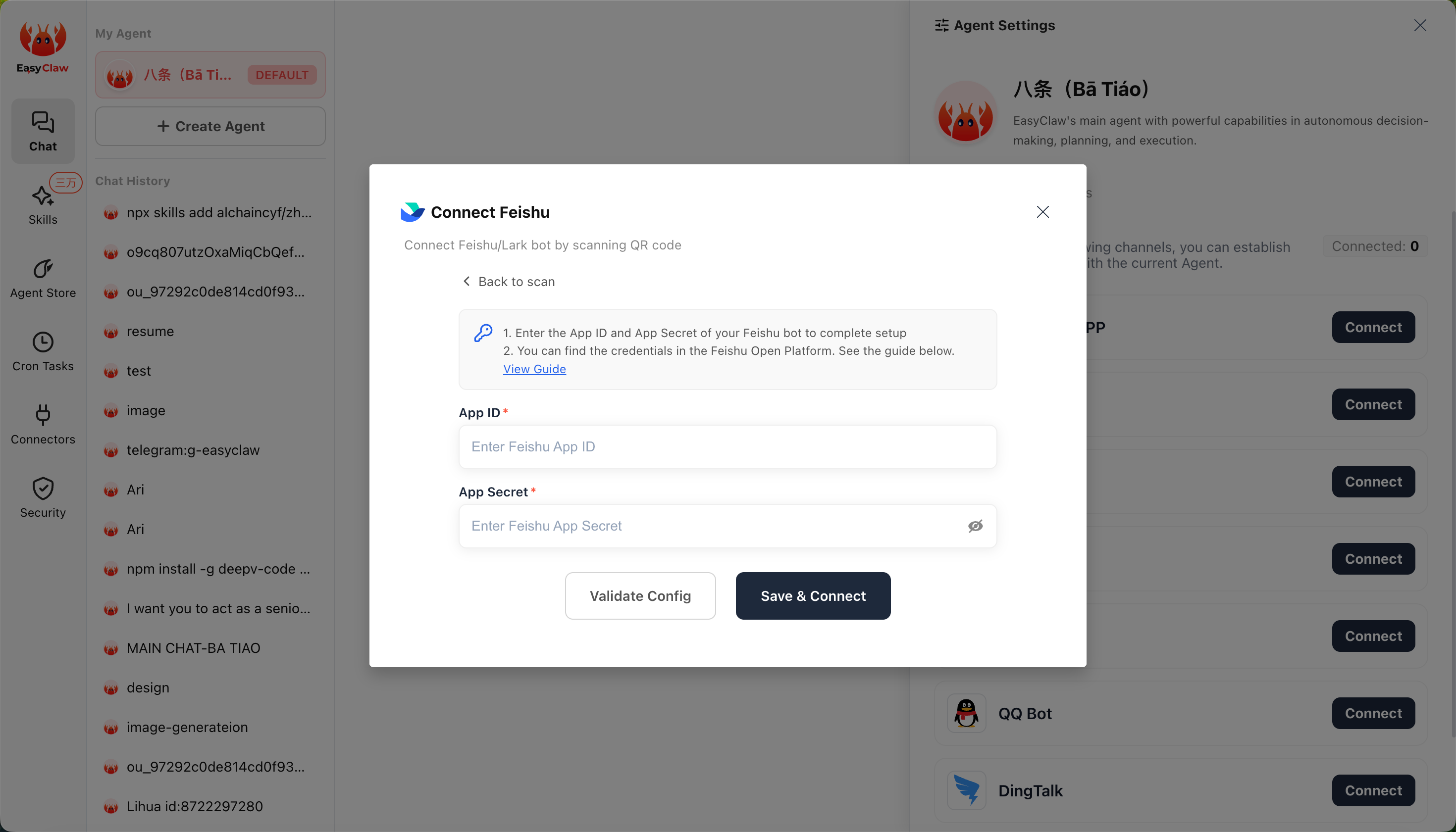
Volte a Credentials & Basic Info e copie o App ID e o App Secret. No separador Mobile Remote → Feishu do EasyClaw, cole-os e clique em Confirm. Quando vir "Setup successful", regresse ao Feishu para terminar a configuração do evento.
Passo 3: Configurar eventos e callbacks
Ativar a conexão longa para eventos
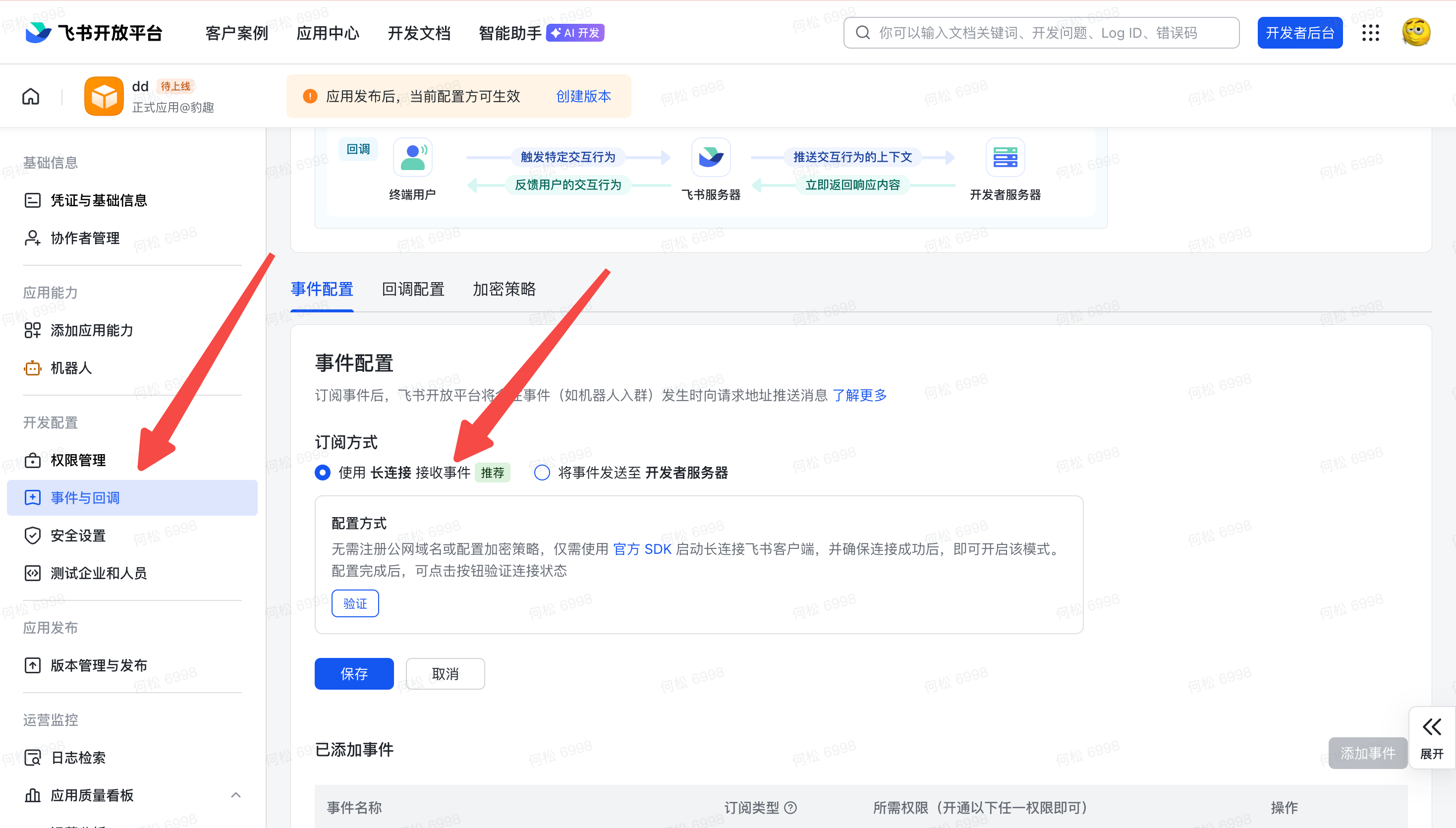
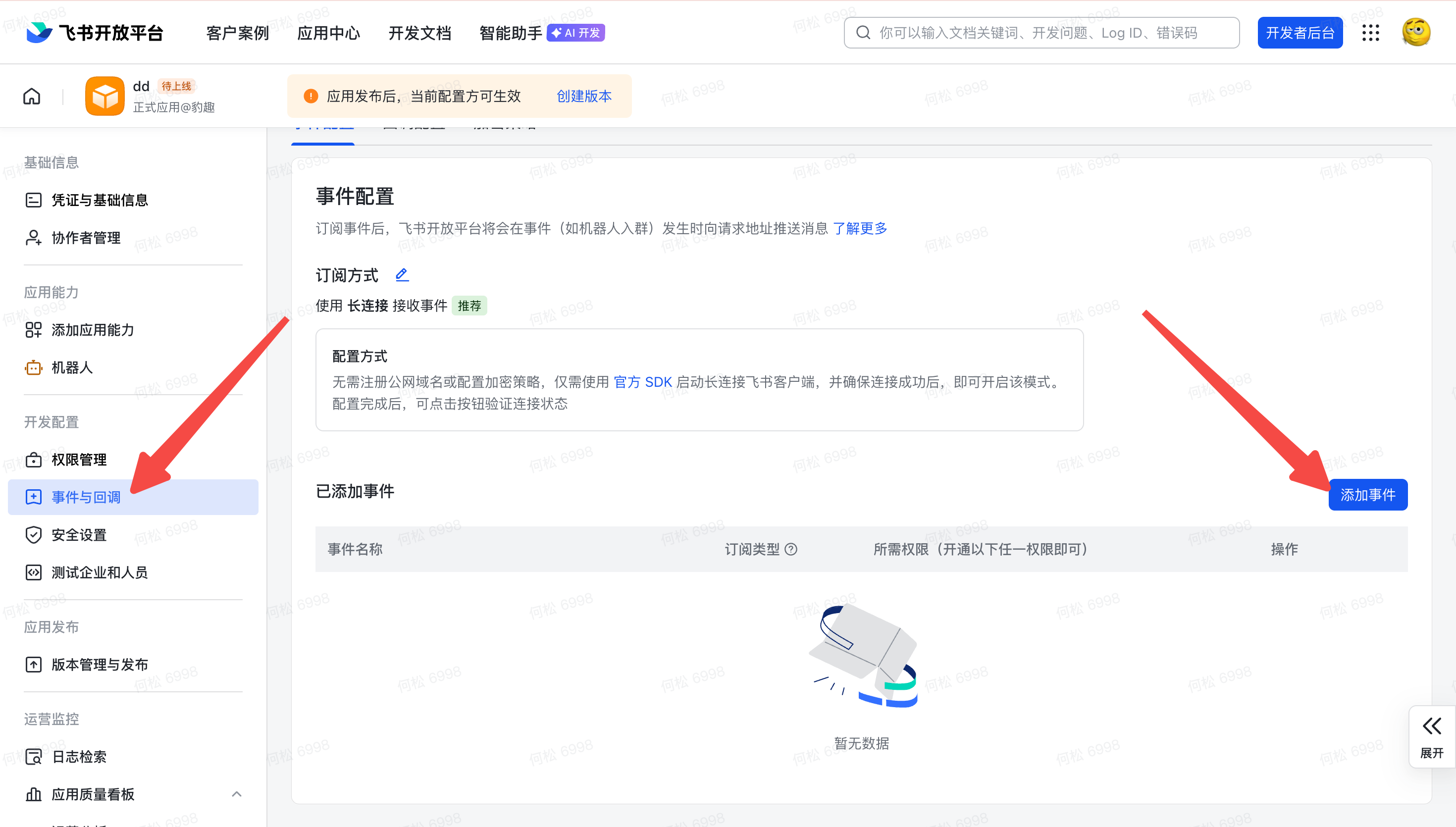
De volta à sua aplicação Feishu, vá a Events & Callbacks → selecione Use Long Connection to Receive Events → Guardar. (⚠️ Este passo só é bem-sucedido após concluir o passo anterior — caso contrário, falhará.)
Adicionar evento
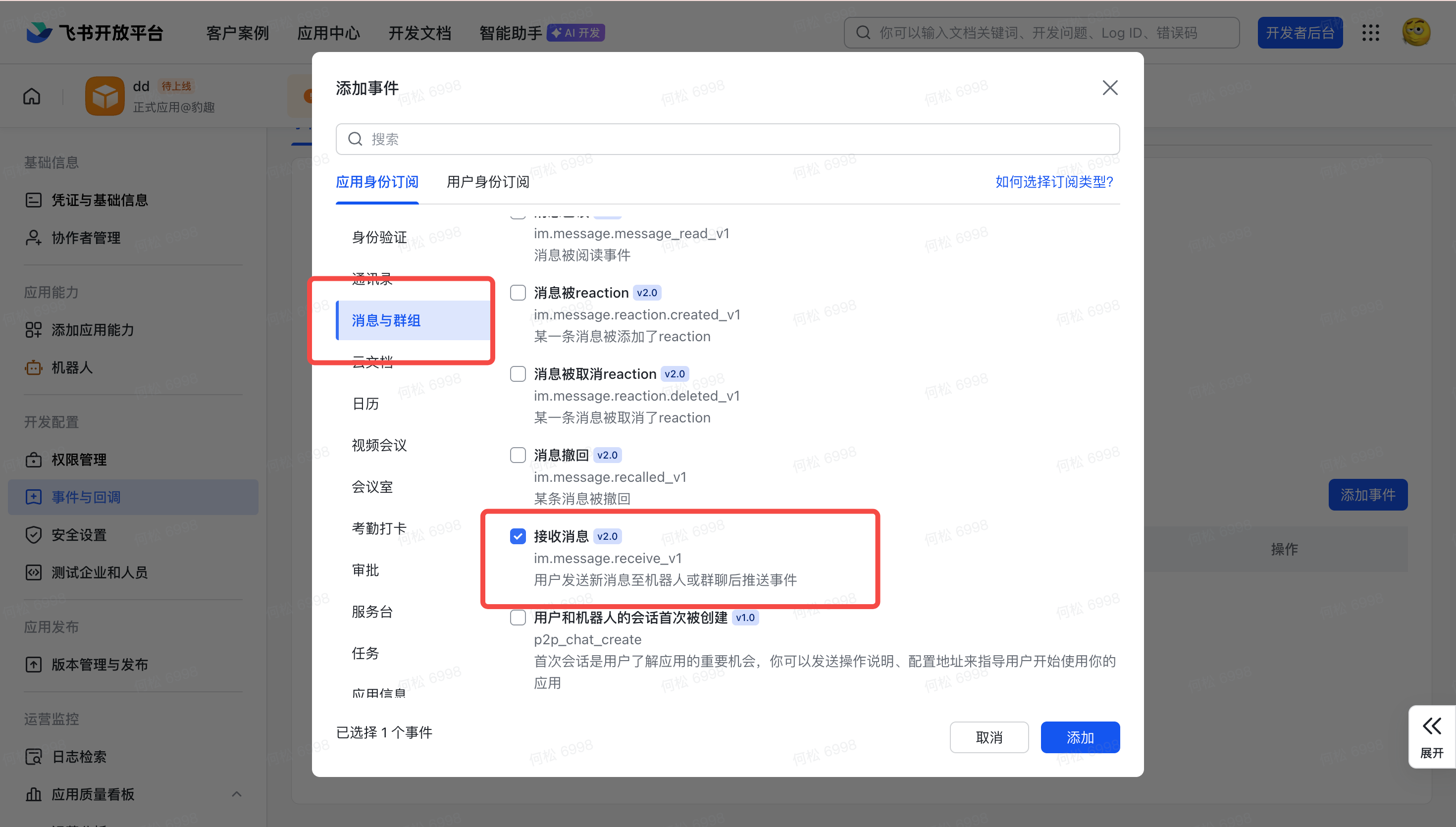
Clique em Add Event, encontre "Receive Message" na coluna de subscrição de identidade da aplicação e confirme.
Publicar a versão
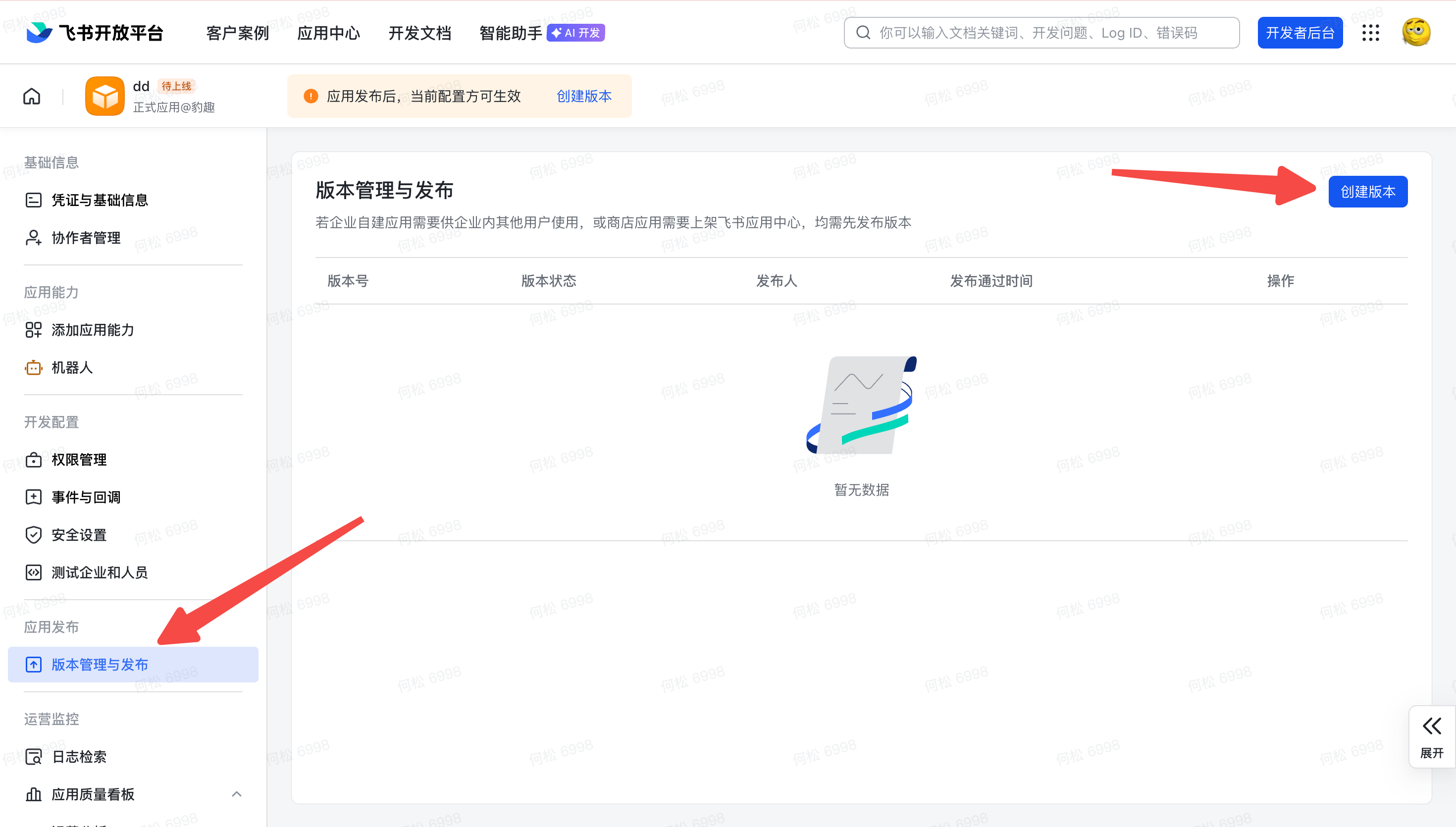
Clique em Version Management & Release → Create Version, preencha um número de versão e notas de lançamento (qualquer coisa serve) e clique em Save e Publish.
Passo 4: Adicionar o bot no Feishu móvel
Pesquisar e adicionar aos favoritos
Abra o Feishu móvel → vá para Workplace → toque em + no canto superior direito → pesquise o nome da aplicação personalizada que acabou de criar → adicione aos favoritos.
Começar a usar
O bot aparecerá na sua lista de mensagens do Feishu. Envie-lhe uma mensagem e o EasyClaw executará a ação correspondente no seu computador e responderá com o resultado.
Envie uma mensagem ao bot no Feishu móvel e o EasyClaw executará automaticamente as ações no seu computador e responderá.
Mensagem do Feishu em qualquer lugar — o EasyClaw opera o seu PC remotamente.
O contexto da conversa do canal Feishu é independente do desktop e de outros canais. Para partilhar informações ou preferências importantes entre canais, peça ao agente que as escreva no MEMORY.md.