Tour pela interface do EasyClaw
O EasyClaw é um assistente de IA para desktop pronto a usar. Use linguagem natural para controlar profundamente o seu computador localmente — com automatização 24/7 e controlo remoto móvel.
Comece por conhecer as 4 áreas principais da interface antes de fazer qualquer outra coisa. O EasyClaw condensa a complexa colaboração multiagente em 4 pontos de entrada de interação, mantendo as coisas naturais mesmo para tarefas complexas.
2.1 Vista de chat (área de trabalho principal)
Esta é a área mais à direita e mais central da interface do EasyClaw — o local que mais usará todos os dias.
- Caixa de chat: Envie tarefas em linguagem natural — sem necessidade de memorizar sintaxe de comandos
- Seletor de modelos: Alterne entre os modelos da série Claude a partir do canto superior direito, escolhendo de forma flexível entre modelos maiores e menores conforme necessário
- Entrada multimodal: Suporta carregamento de anexos (imagens, ficheiros, etc.) e entrada de voz

2.2 Loja de skills (expandir as capacidades do agente)
Clique em Skills para navegar, instalar e gerir gratuitamente skills de extensão para o seu agente.
- Navegue pelos skills existentes e instale com um clique — prontos a usar imediatamente, sem configuração extra
- Crie um novo skill: preencha os detalhes seguindo as indicações para construir rapidamente um skill totalmente novo
- Partilhe skills com outros utilizadores: skills de alta qualidade podem ser contribuídos para a comunidade
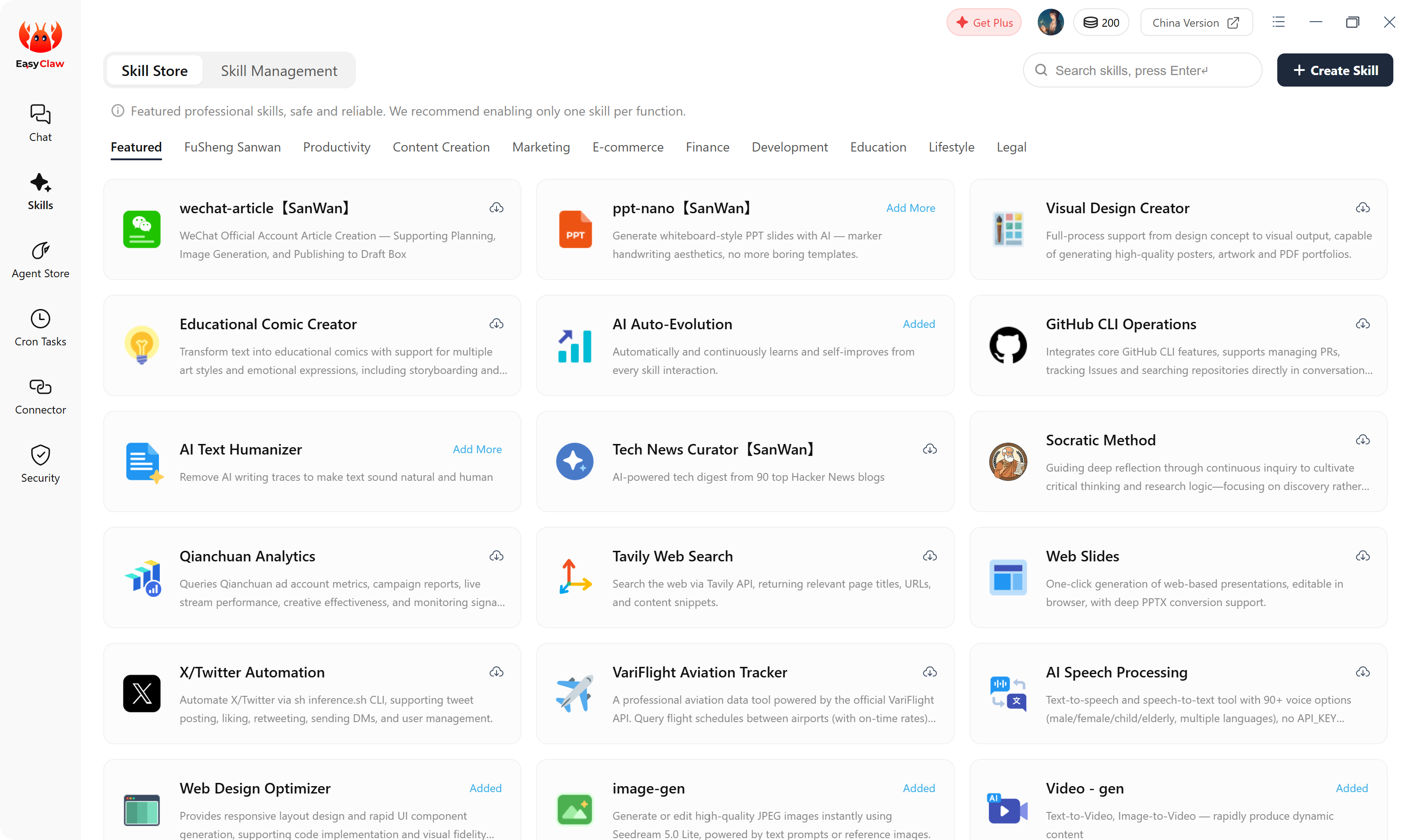
Se criou um fluxo de trabalho sólido, empacote-o como um skill e partilhe-o — outros utilizadores podem usar o seu trabalho diretamente clicando nele na loja de skills.
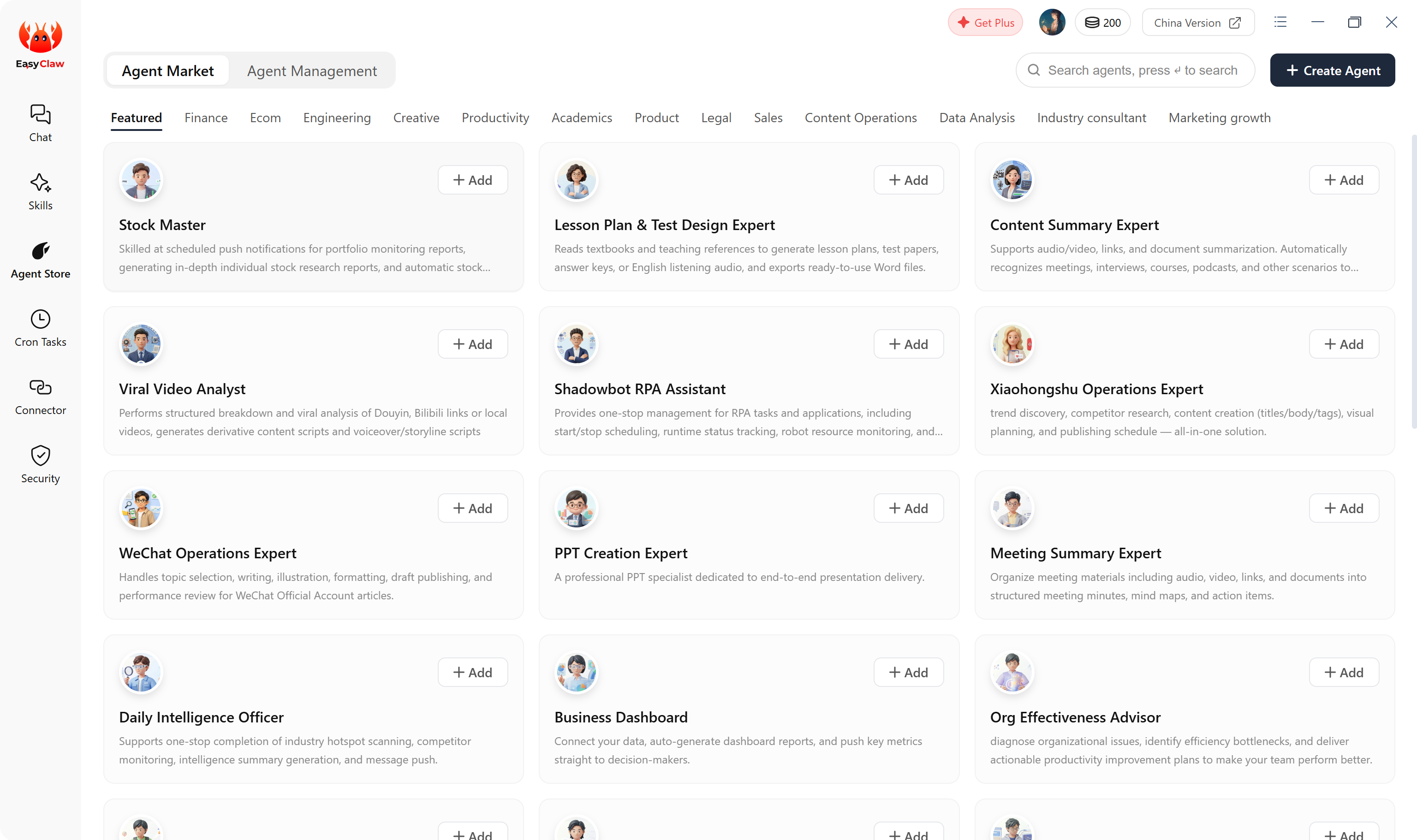
2.3 Agentes de IA (configurar a sua equipa de IA)
Clique em AI Employees para:
- Ver e gerir os seus agentes de IA configurados (cada um é um agente independente com o seu próprio papel e responsabilidades)
- Criar novos agentes de IA — clique em "Create AI Employee" no canto superior direito da interface
- O histórico de conversas suporta "Delete" ou "Rename" para uma organização fácil
Depende se o conteúdo foi escrito no MEMORY.md ou noutro ficheiro persistente. Se sim → apagar o histórico NÃO afeta a memória do agente. Se não → apagar = esquecimento permanente.
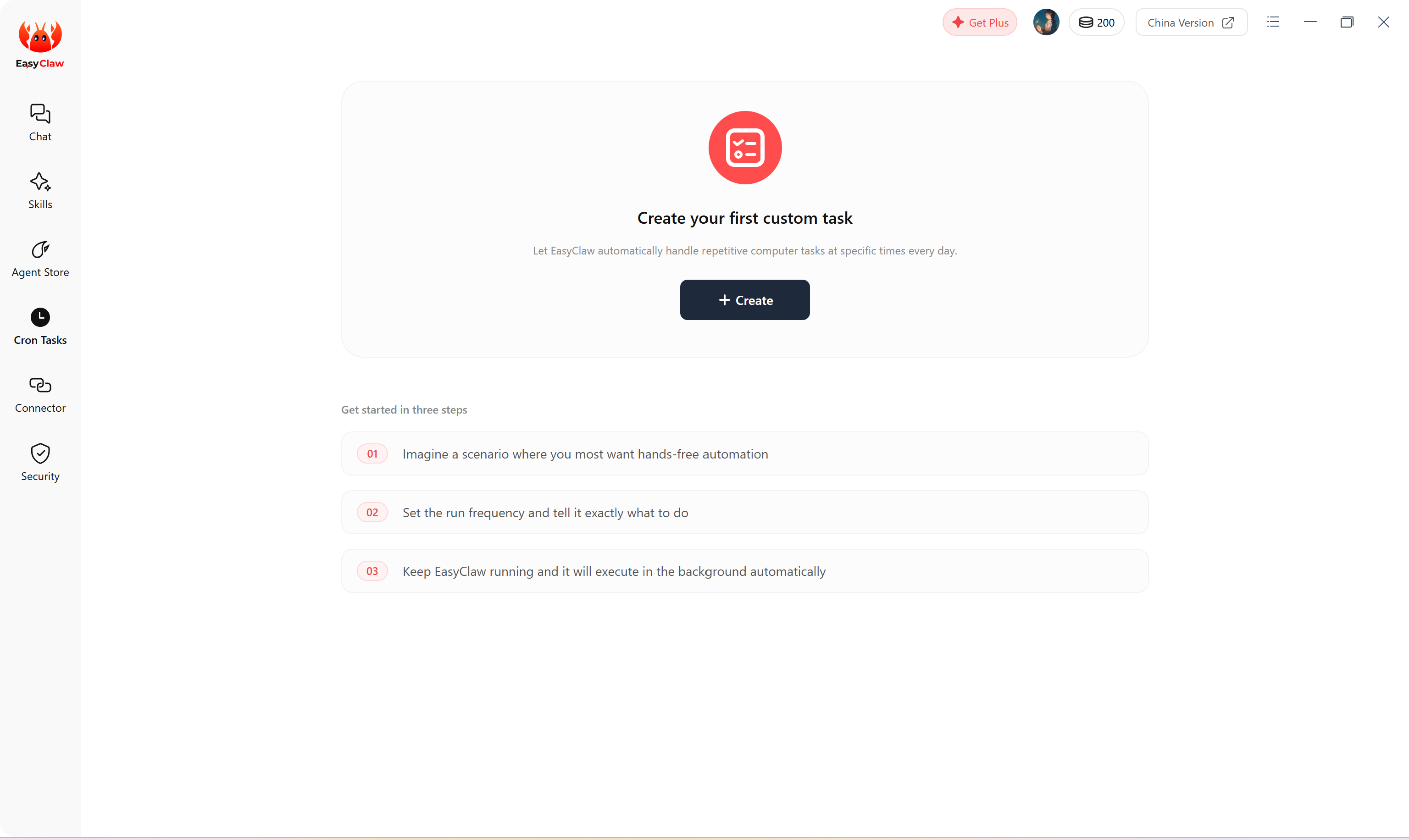
2.4 Tarefas cron (automatização 24/7)
Clique em Cron Tasks para configurar trabalhos de automatização temporizados — o EasyClaw continua a trabalhar mesmo quando se afasta do computador.
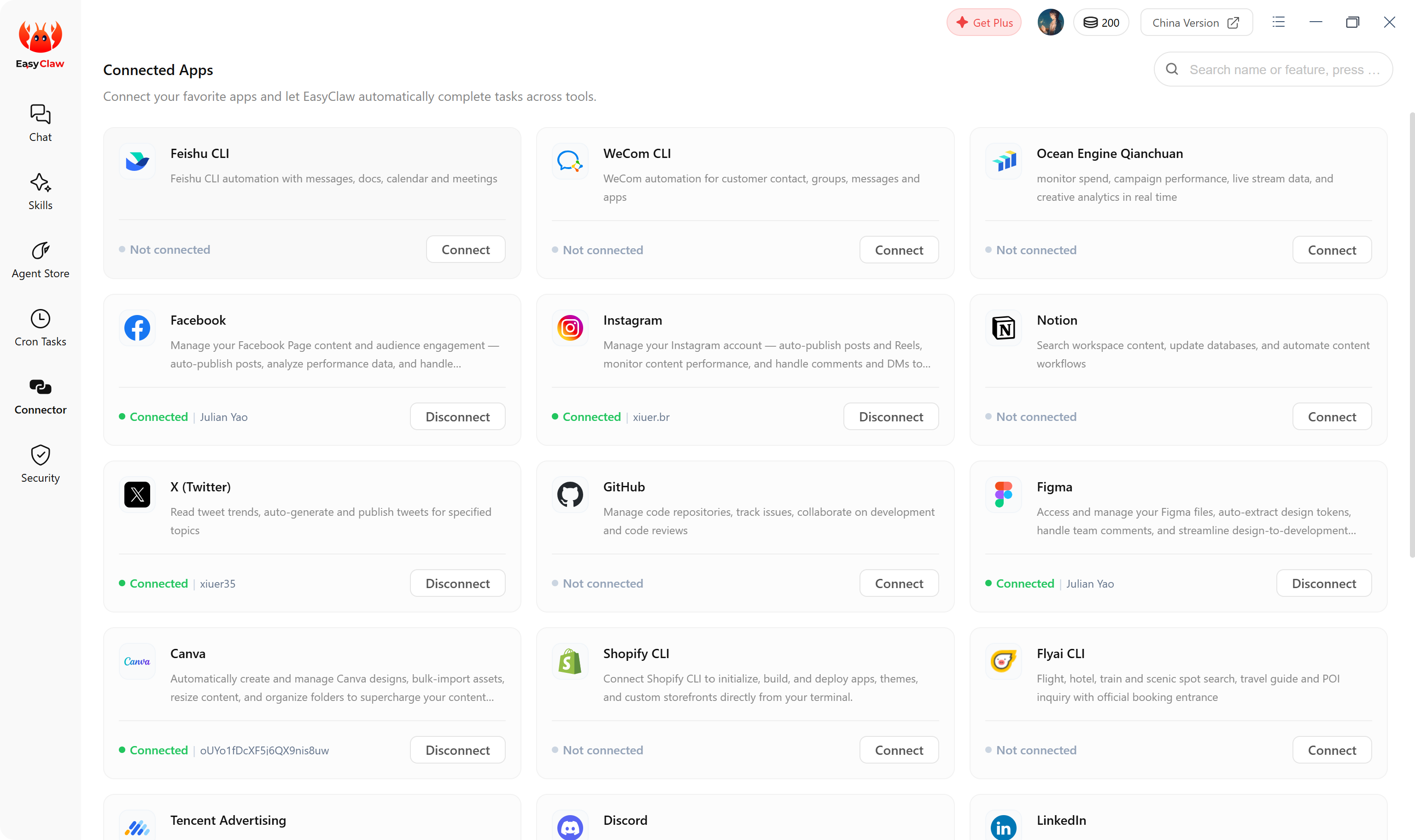
2.5 Conectar aplicações para controlo remoto
Clique em Connector para ver todos os canais remotos suportados. Clique num canal e siga as instruções para se conectar.
O canal móvel conectado atua como uma ponte entre si e o EasyClaw — não faz capturas de ecrã nem afeta quaisquer dados no seu telemóvel. Atualmente, o Feishu é recomendado para uma experiência mais completa. Vários canais podem ser conectados simultaneamente.
O contexto da conversa é independente entre canais. Para partilhar conteúdo importante entre canais, escreva-o ativamente no MEMORY.md para que tenha efeito em todo o lado.
2.6 Conta e configurações globais
Localizado no canto superior direito — use-o para verificar o estado da conta e a configuração do sistema.

| Entrada | Descrição |
|---|---|
| Plus Membership / Credit Status | Ver os créditos restantes e gerir a utilização |
| Phone Remote | Alternar o canal de conversa atual (Feishu recomendado) |
| Agent Settings | Ajustar os parâmetros de identidade do agente atual |
| Billing & Usage | Ver o consumo de créditos por operação |
| Credit Store | Comprar créditos em easyclaw.com ou easyclaw.cn |
| Feedback | Partilhe os seus problemas de utilização e sugestões connosco |
| Support | Contacte o suporte oficial: support@easyclaw.com |
| Check for Updates | Ver a versão atual e procurar atualizações |