Ligar o EasyClaw através do Discord
Com o canal do Discord, pode enviar comandos para o EasyClaw a partir de um servidor ou de uma mensagem direta. Crie um bot no Portal do Programador do Discord, copie o token e cole-o no EasyClaw para concluir a configuração.
• O EasyClaw está instalado e em execução no seu computador
• Uma conta Discord, com sessão iniciada
• A sua rede pode aceder ao Discord
Passos de configuração
Criar uma aplicação
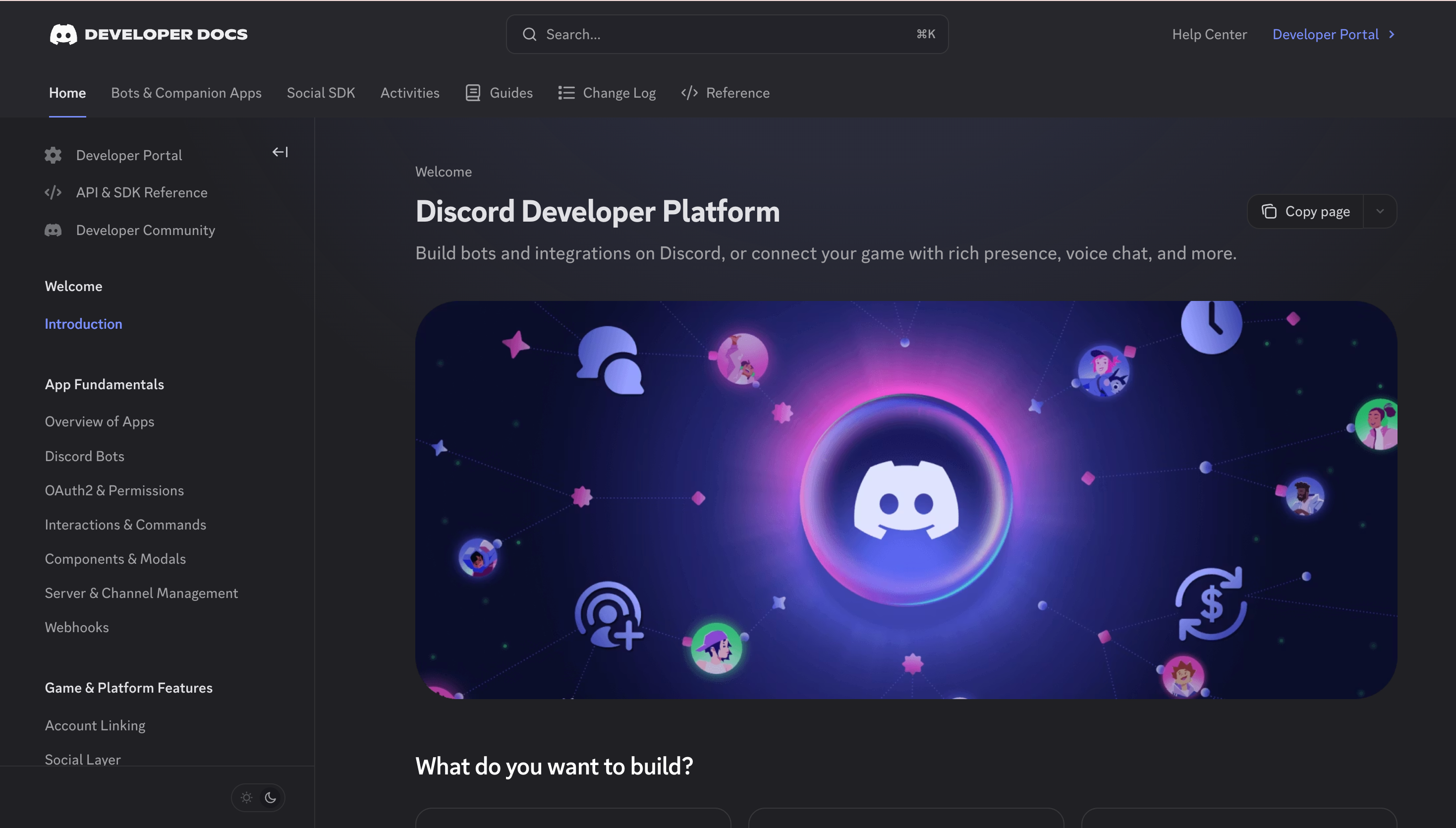
Vá para o Portal do Programador do Discord → Bots & Apps → clique em Getting Started em baixo, introduza um nome de aplicação (por exemplo, "EasyClaw Bot") e clique em Create.
Adicionar um bot e copiar o token
Selecione Create App no menu → clique em Add a Bot para confirmar → na secção Token, clique em Reset Token para gerar um token e, em seguida, clique em Copy. Guarde-o em segurança — vai precisar dele ao preencher no EasyClaw.
Ativar as intenções de gateway privilegiadas
Ainda na página do Bot, desça até Privileged Gateway Intents e ative ambos:
- Message Content Intent
- Server Members Intent
Clique em Save Changes no final da página.
Gerar um URL de convite
No menu esquerdo, vá para OAuth2 → URL Generator:
• Em Scopes, marque bot e applications.commands
• Em Bot Permissions, marque as permissões de mensagens necessárias (no mínimo: Send Messages e Read Message History)
• Copie o URL gerado no final da página.
Convidar o bot para o seu servidor
Cole o URL copiado na barra de endereço do seu navegador, selecione o servidor ao qual pretende adicionar o bot e clique em Authorize.
Colar o token no EasyClaw
No EasyClaw desktop, clique em Connector → selecione Discord → cole o Bot Token do Passo 2 no campo de entrada e clique em Connect.

O Bot Token é equivalente à palavra-passe do seu bot — qualquer pessoa que o tenha pode controlar o seu bot. Se alguma vez for divulgado, vá imediatamente ao Portal do Programador e clique em Reset Token.
Envie uma mensagem para o bot no seu servidor Discord ou por mensagem direta — o EasyClaw executará automaticamente a operação no seu computador e responderá com o resultado.
O contexto de conversa do canal Discord é independente da aplicação de desktop e de outros canais. Para partilhar informações ou preferências importantes entre canais, peça ao agente que as escreva no MEMORY.md.