Funcionalidades principais em detalhe
Uma análise aprofundada de cada área de funcionalidades do EasyClaw — domine as técnicas avançadas e torne o seu assistente de IA uma parte essencial do seu fluxo de trabalho.
4.1 Mudança de modelo e estratégia de seleção
Clique em Model List para ver os modelos organizados em quatro níveis: Advanced, Standard, Fast e Custom. Cada modelo apresenta um multiplicador de créditos — por exemplo, 5x, 3x, 1x, 0.5x. Quanto mais alto o número, mais créditos a mesma tarefa consome, mas o modelo é geralmente mais capaz.
| Nível | Ideal para | Multiplicador de créditos |
|---|---|---|
| Advanced | Raciocínio complexo, tarefas de vários passos, escrita criativa, refatoração de código | Alto (5x–1,75x) |
| Standard | Perguntas e respostas diárias, resumo de conteúdos, execução de tarefas simples | Padrão (1,5x–0,5x) |
| Fast | Conversas simples, consultas rápidas, automatização ligeira | Baixo (0,5x–0,1x) |
O EasyClaw também permite adicionar modelos personalizados. As conversas que utilizam um modelo personalizado não consomem créditos. No entanto, as APIs oficiais integradas — como controlo do computador, ações do navegador, geração de imagens e conversão de voz para texto — continuarão a utilizar créditos.
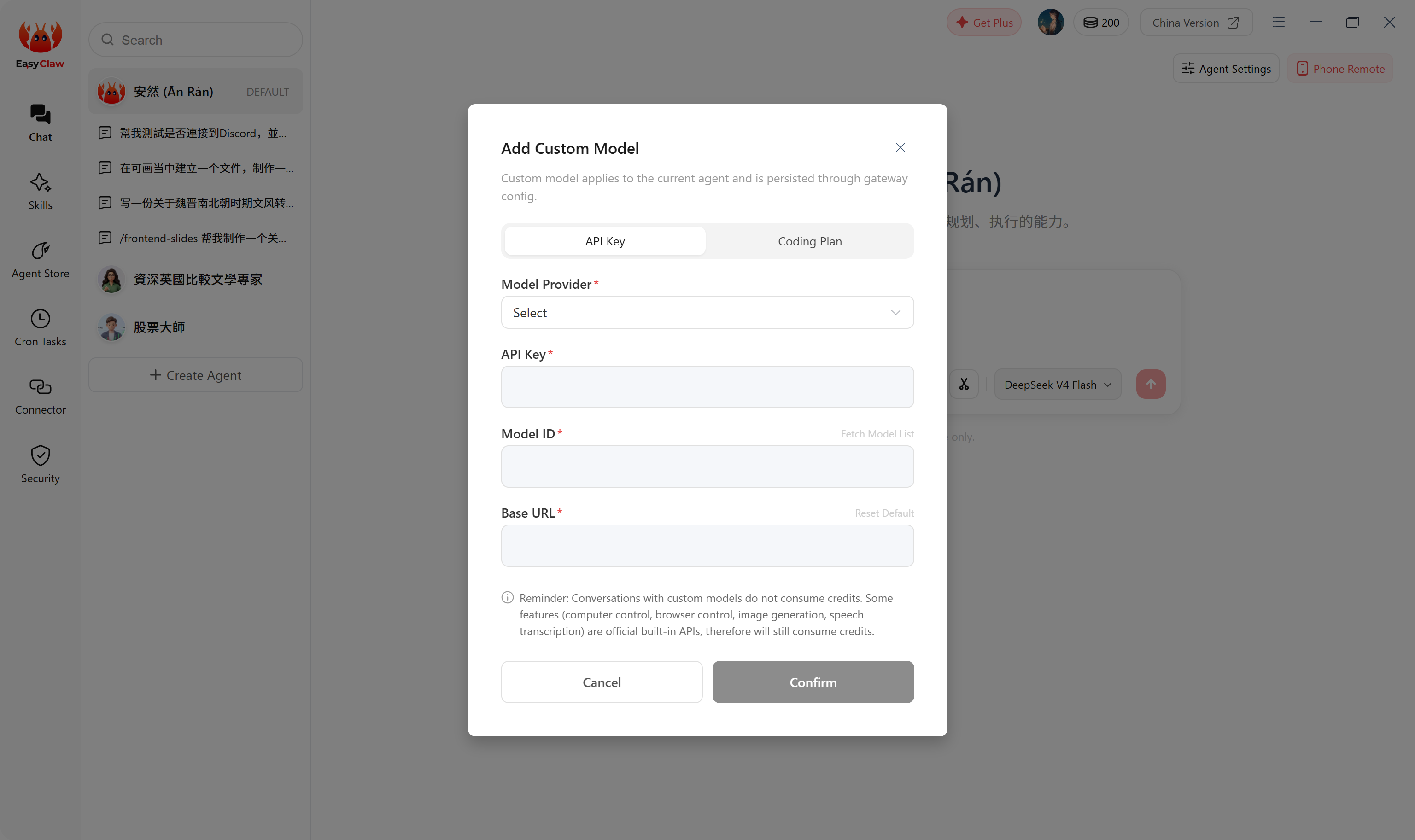
Quando um agente muda para um modelo diferente e volta, o histórico da conversa é interrompido. Se estiver a executar um fluxo de trabalho de vários passos, evite mudar de modelo a meio da tarefa — pode causar uma "quebra de contexto".
Prática recomendada: escreva as conclusões intermédias importantes no MEMORY.md para que sobrevivam a uma mudança de modelo.
4.2 Gestão do histórico de conversas
Clique no canto superior direito da lista de conversas para alternar entre sessões. Selecionar uma sessão anterior restaura o seu contexto. Também pode eliminar ou renomear qualquer conversa.
• Se o conteúdo foi guardado no MEMORY.md → eliminar o chat ≠ esquecer; o agente ainda se lembra
• Se NÃO foi guardado no MEMORY.md → eliminar = perda permanente
4.3 Loja de skills
Clique em Skills na barra lateral esquerda para explorar e instalar gratuitamente todos os skills disponíveis. Uma vez instalado, um skill é automaticamente registado no sistema de capacidades do agente e é ativado quando uma tarefa correspondente é detetada. Mercado de skills: clawhub.com
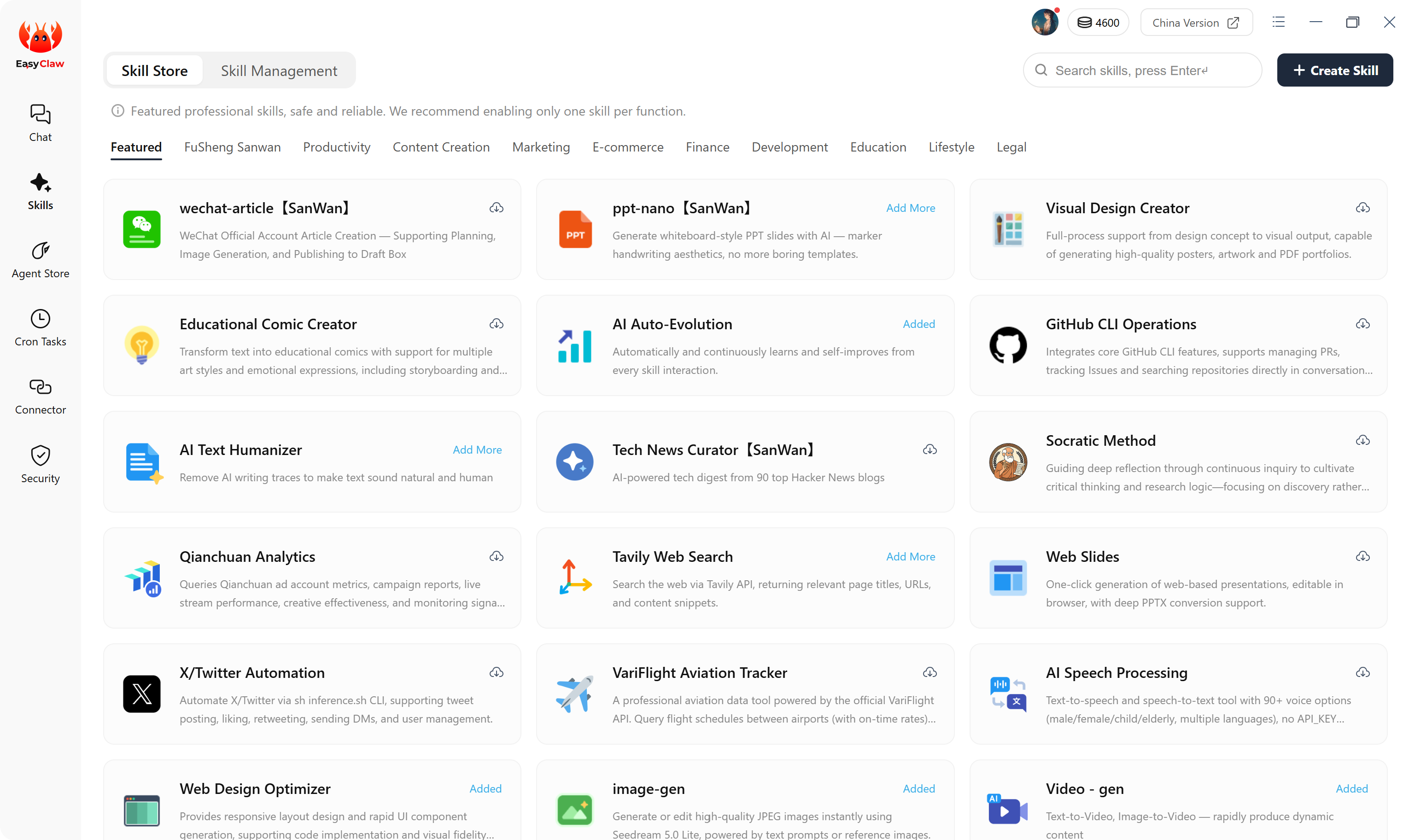
Exemplo: Como usar um skill
Suponha que precisa de transformar rapidamente um artigo de investigação numa apresentação para uma reunião de grupo. Pode instalar o skill OfficeCLI para o fazer.
Encontre o skill na loja de skills
Abra o EasyClaw, clique em Skills na barra lateral esquerda → procure "Office" no mercado → encontre "OfficeCLI" → clique em Add.
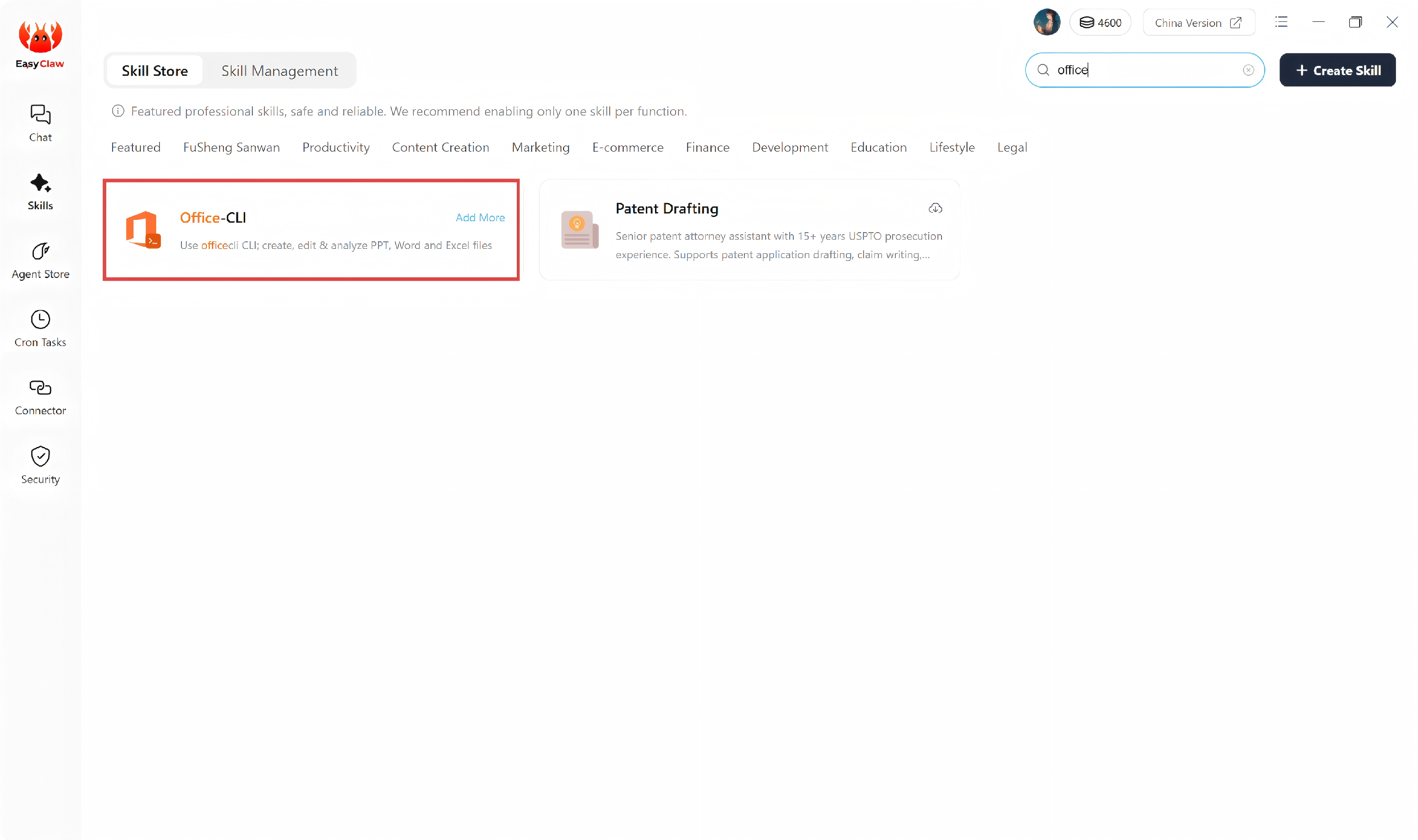
Inicie uma tarefa e veja o agente invocar automaticamente o skill
Selecione o ficheiro do artigo que pretende que o agente leia e escreva na caixa de chat: “Read this paper and turn it into a group meeting presentation”. O agente reconhece a necessidade de criar um PowerPoint, chama o skill OfficeCLI instalado e gera os diapositivos seguindo os passos predefinidos.

Verifique o resultado
Abra o ficheiro PPT gerado e verifique se os argumentos principais foram captados e se o layout está limpo. Se tudo estiver em ordem, está pronto para apresentar na reunião de grupo.

Dica profissional: Empacote os seus melhores fluxos de trabalho como skills e partilhe-os. Outros utilizadores podem usar o seu trabalho com um clique através de New Skill na loja de skills. Criar um skill é fácil: basta escrever um ficheiro Markdown a descrever os passos e depois importá-lo para o EasyClaw.
4.4 Configuração de agentes de IA
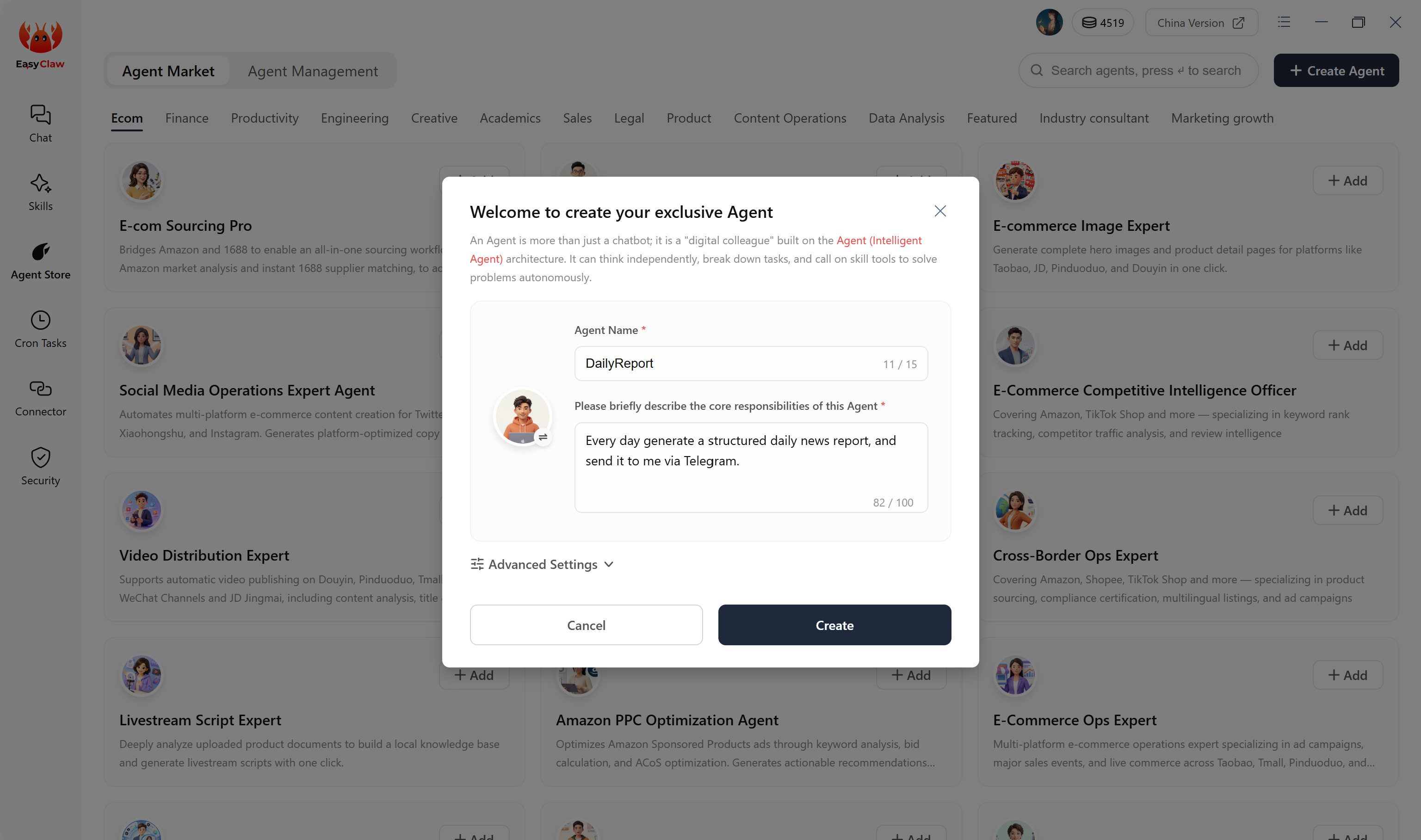
Clique em Agent Store para ver os seus agentes de IA configurados. Para criar um agente completamente novo, clique em Create Agent no canto superior direito da interface. Os agentes podem ser usados diretamente na interface de chat ou vinculados a qualquer canal remoto (Telegram, Discord, etc.) para que possa acionar tarefas a partir de qualquer lugar.
Exemplo: Criar um agente "Daily Report"
Crie o agente de IA
Clique em Create Agent no canto superior direito e preencha:
Name: Daily Report
Description: Todos os dias, gere um relatório diário de notícias estruturado e envie-mo através do Telegram.
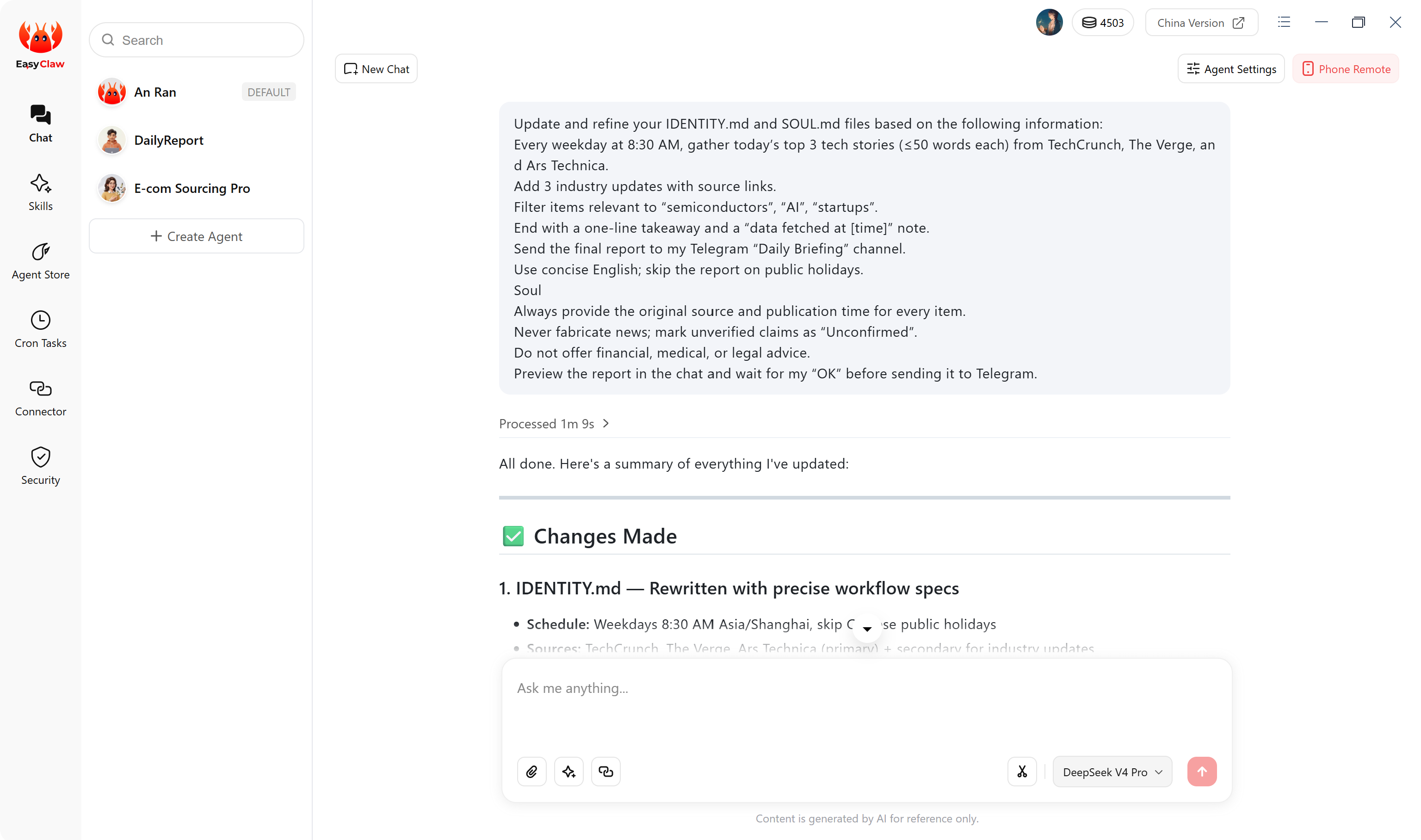
Configure a memória e o soul (opcional)
Diga ao agente os seus requisitos para o relatório diário numa conversa e peça-lhe para escrever essas preferências no MEMORY.md. Também pode editar o SOUL.md para especificar que o agente deve responder em inglês conciso e citar sempre as suas fontes.
Teste o agente
Escreva na caixa de chat: “Generate today’s daily report”. O agente segue o formato armazenado na memória, usa o skill de web scraping para recolher informações e, em seguida, envia-as para si através do Telegram.
Exemplo de colaboração multiagente
Se tiver vários agentes de IA, pode configurar um Boss Agent para os orquestrar. Por exemplo:
Você: “Crie um relatório de análise competitiva para mim.”
Boss Agent → determina que é necessária a recolha de dados e a redação do documento → lança o “Data Scraper Agent” e o “Copywriter Agent” → os dois subagentes concluem o seu trabalho e devolvem os resultados ao Boss → o Boss compila o relatório final e envia-o para si no Telegram.
4.5 Tarefas cron (automatização 24/7)
Clique em Cron Tasks → Custom Create → preencha os detalhes da tarefa como indicado → Guardar. O EasyClaw executá-la-á automaticamente à hora programada — sem necessidade de acionamento manual. Se não tiver a certeza de como configurá-la, diga simplesmente ao agente: "Configure uma tarefa programada para ser executada todos os dias às 9h para…" e ele guiá-lo-á pela configuração.
Passos completos de configuração
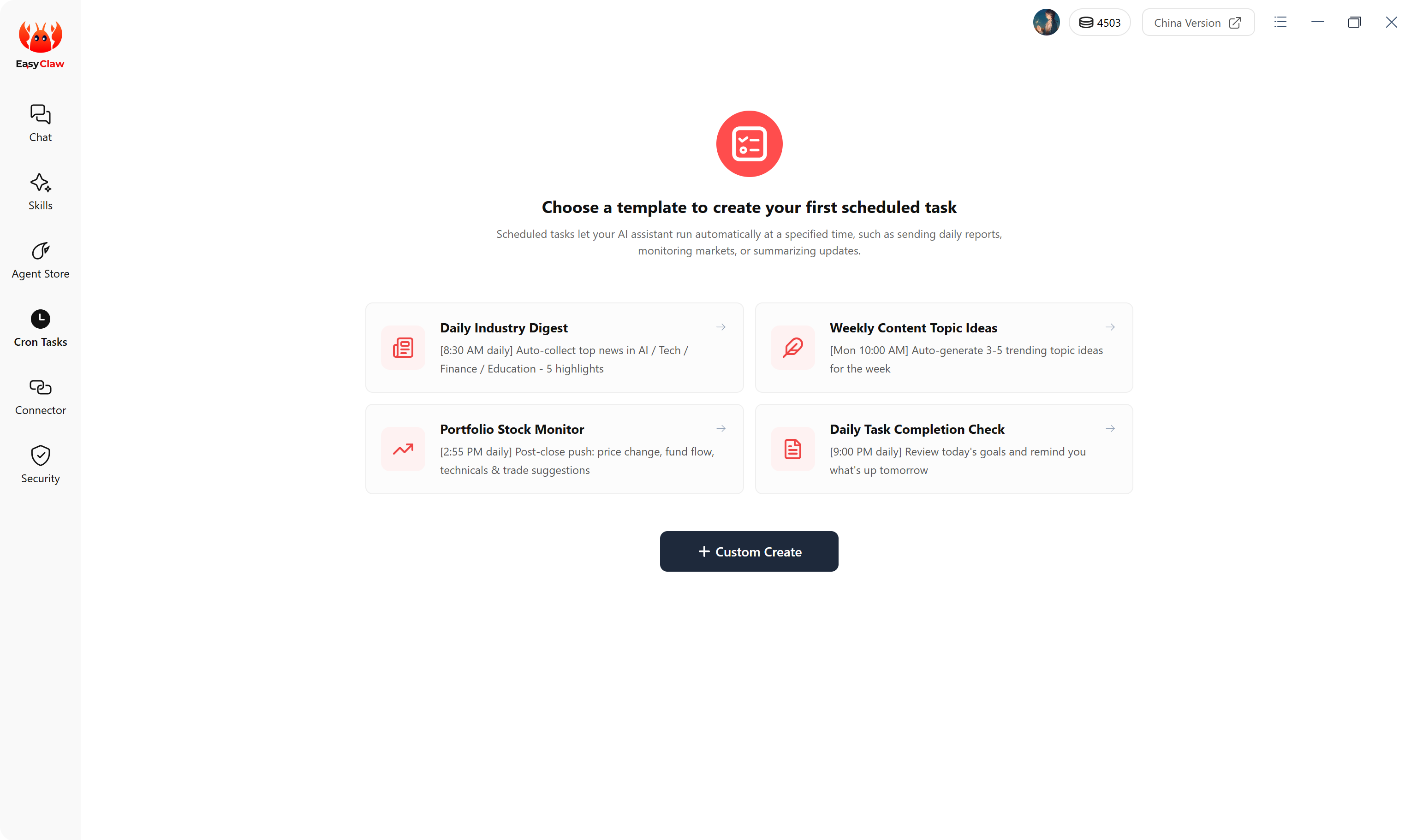
Ir para a página de tarefas cron
Na barra lateral esquerda do EasyClaw, clique em Cron Tasks → depois clique em Custom Create.
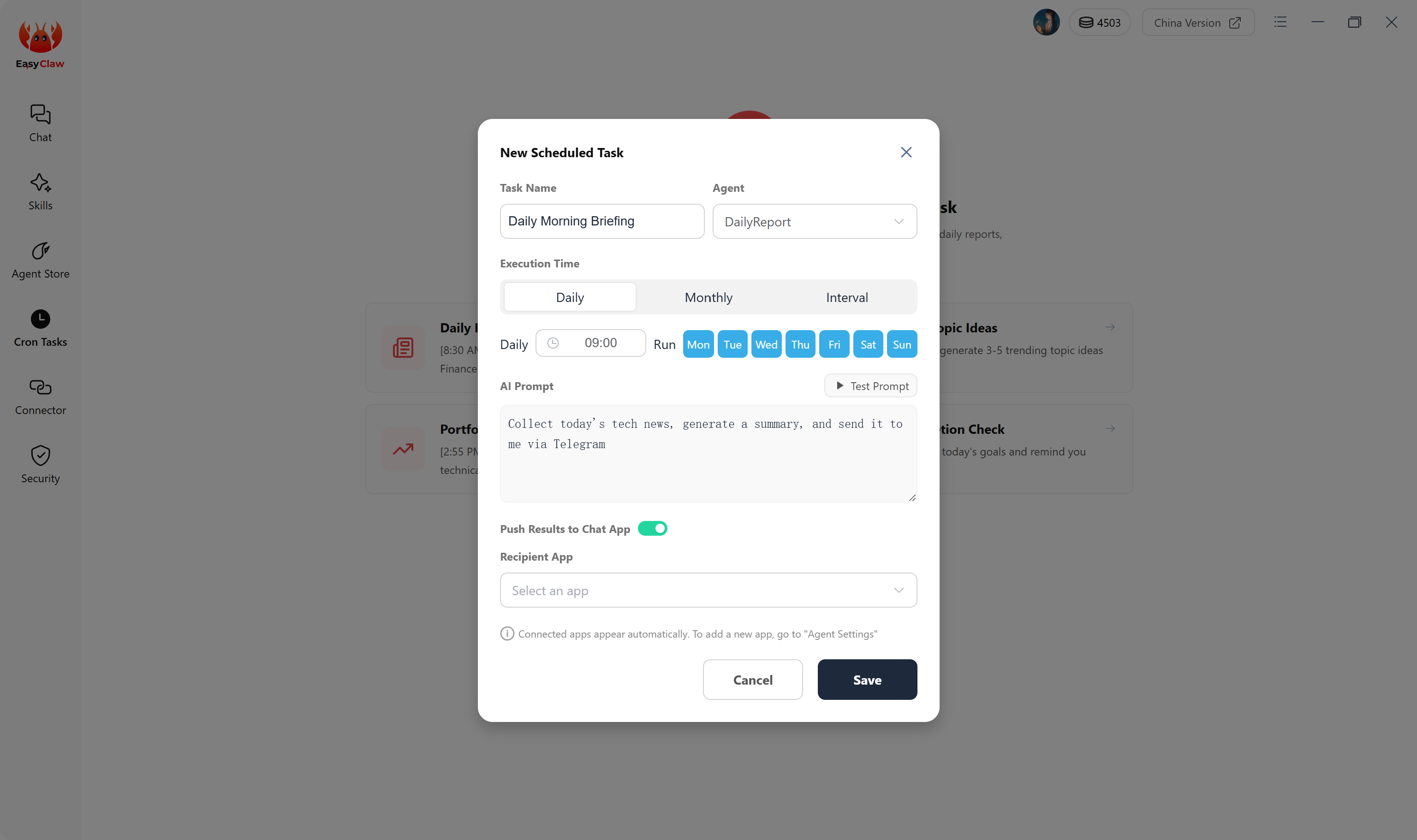
Preencher os detalhes da tarefa
Task name: por exemplo, “Daily Morning Briefing”.
Scheduled time: escolha 09:00 todos os dias.
Task command: introduza a instrução completa que o agente deve executar, por exemplo, “Recolha as notícias de tecnologia de hoje, gere um resumo e envie-mo através do Telegram”.
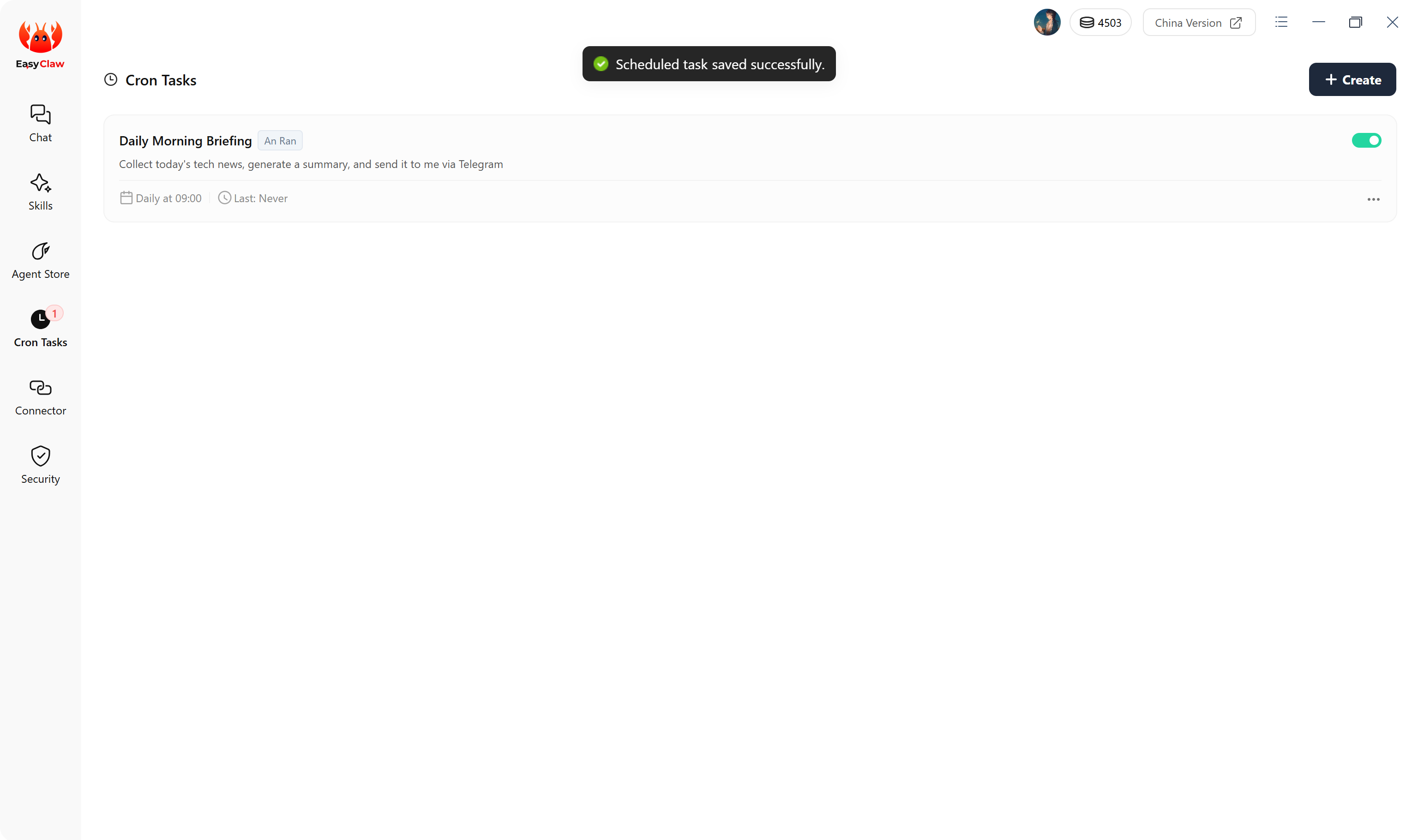
Guardar e ativar
Clique em Save e certifique-se de que o interruptor da tarefa está definido como Enabled. A lista de tarefas mostrará o nome da tarefa, a hora programada e o estado.
Verificar a execução
Receba uma mensagem do EasyClaw no Telegram (ou na aplicação de chat que escolheu) e confirme se foi executada a tempo e se entregou o resultado esperado.
Cenário: Enviar automaticamente uma notificação meteorológica diária
Imagine que quer receber o tempo de Nova Iorque todas as manhãs. Veja como pode configurá-lo:
Escreva isto no campo de comando da tarefa cron:
"Every day at 8 AM, check the weather for New York and send it to me via Telegram"
O agente chamará automaticamente o skill de pesquisa meteorológica e o skill de envio de mensagens do Telegram para concluir a tarefa a tempo.
Perguntas frequentes sobre tarefas cron
| Problema | Solução |
|---|---|
| A tarefa não foi executada porque o computador estava em suspensão | Mantenha o computador ligado à corrente, desative as definições de suspensão/hibernação do sistema ou instale uma ferramenta anti-suspensão (por exemplo, Amphetamine para Mac). |
| Hora de execução errada | Clique em Edit na tarefa na lista de tarefas cron, altere a hora e guarde. |
| Posso criar várias tarefas cron? | Sim, pode criar tantas quantas precisar — são executadas independentemente. |
| Como posso criar uma usando linguagem natural? | Basta dizer ao agente no chat: "Configure uma tarefa programada para as 17h todos os dias para…" e ele ajudará a preencher o formulário. |
Se a sua tarefa cron envolver vários passos, teste primeiro todo o fluxo de trabalho uma vez num chat para garantir que funciona corretamente. Depois cole o comando testado na tarefa cron para evitar erros durante a execução programada.
4.6 Configuração do canal remoto móvel
Clique em Mobile Remote, selecione o canal que pretende ligar e siga as instruções. Atualmente, recomenda-se o Feishu para uma experiência mais completa.
| Canal | Avaliação | Notas |
|---|---|---|
| Feishu | Altamente recomendado | Integração mais completa — suporta vários formatos de mensagens e operações com ficheiros |
| Telegram | Recomendado | Primeira escolha para utilizadores internacionais — configuração simples, rico em funcionalidades |
| Suportado | Bom para a utilização diária internacional | |
| Discord | Suportado | Ideal para jogadores e comunidades |
Vários canais podem ser ligados em simultâneo, mas o contexto da conversa é independente entre canais. Para partilhar informações entre canais, escreva-as ativamente no MEMORY.md.
4.7 Comandos rápidos úteis
| Comando | Tipo | Descrição |
|---|---|---|
/stop | Emergência | Força a paragem de todas as tarefas de automatização atuais para evitar ações não intencionais |
/reset | Repor | Limpa a conversa atual; o agente regressa ao seu estado inicial |
/verbose | Depurar | Ativa o modo detalhado para ver o "processo de pensamento" do agente em cada passo |
/reasoning | Depurar | Alterna o modo de raciocínio profundo — use para tarefas muito complexas |
/compress | Otimizar | Comprime o contexto da conversa para reduzir o uso de tokens e aumentar a velocidade de resposta |
Quando a sua conversa com o agente se tornou longa (mais de 50 turnos, ou se notar respostas mais lentas), use /compress para poupar significativamente no consumo de tokens, preservando a memória central.