如何使用釘釘接入EasyClaw
透過釘釘管道,你可以在單聊或群聊中向EasyClaw傳送指令,實現隨時隨地的遠端自動化控制。整體流程是:在釘釘開發者後臺建立機器人 → 獲取Client ID和Client Secret → 填入EasyClaw完成連線。
• 電腦上已安裝並執行EasyClaw
• 擁有釘釘賬號,且已加入企業 / 組織 / 團隊
• 需選擇你擁有開發者許可權的組織,或在組織中申請開發者許可權
需前往釘釘官網登入 / 註冊並建立團隊後,再進行後續操作。
第一步:一鍵建立OpenClaw機器人 推薦
登入開發者後臺後,可透過專屬入口一鍵建立,系統自動完成許可權設定,無需手動申請。
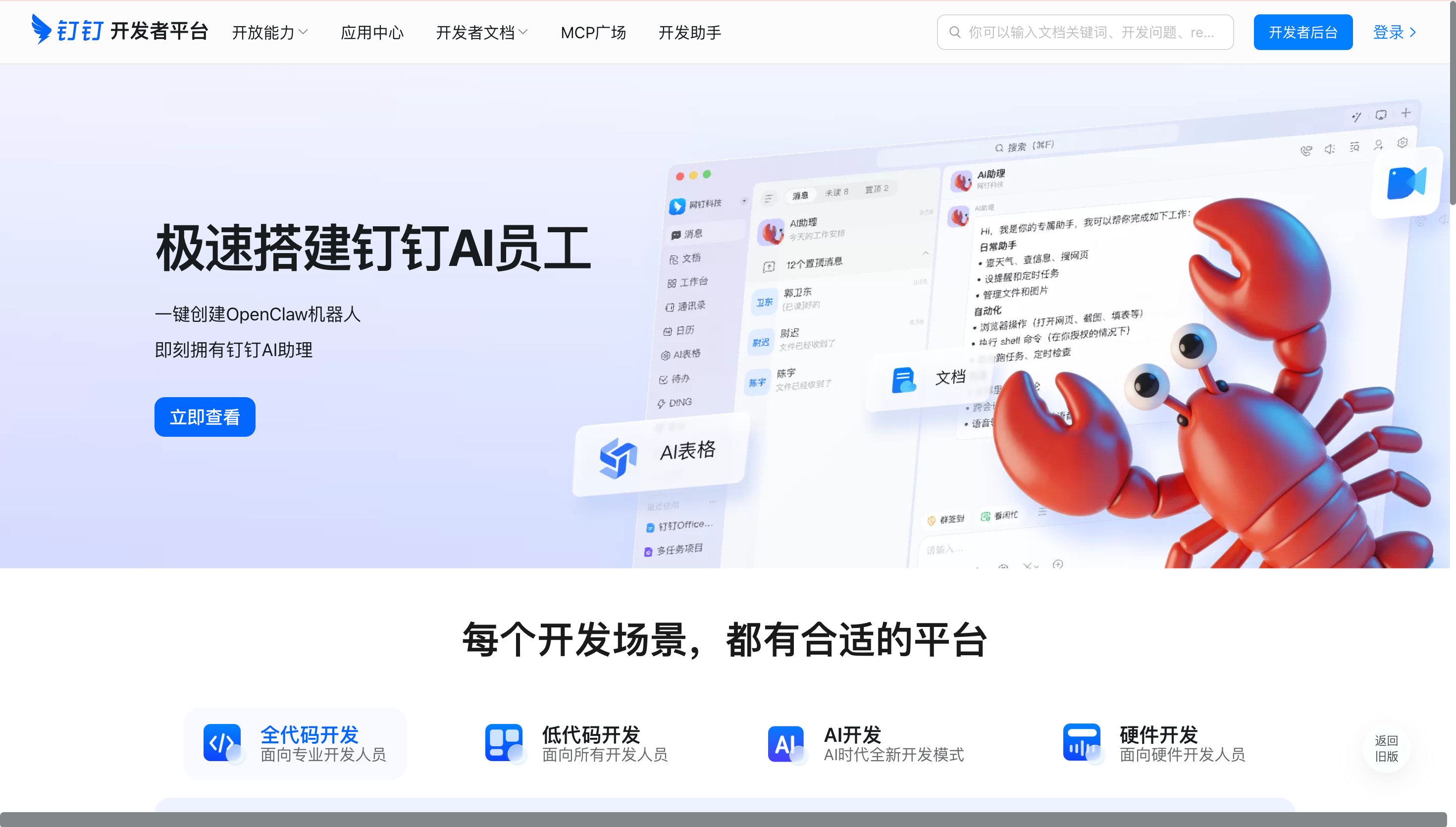
登入開發者後臺,立即建立
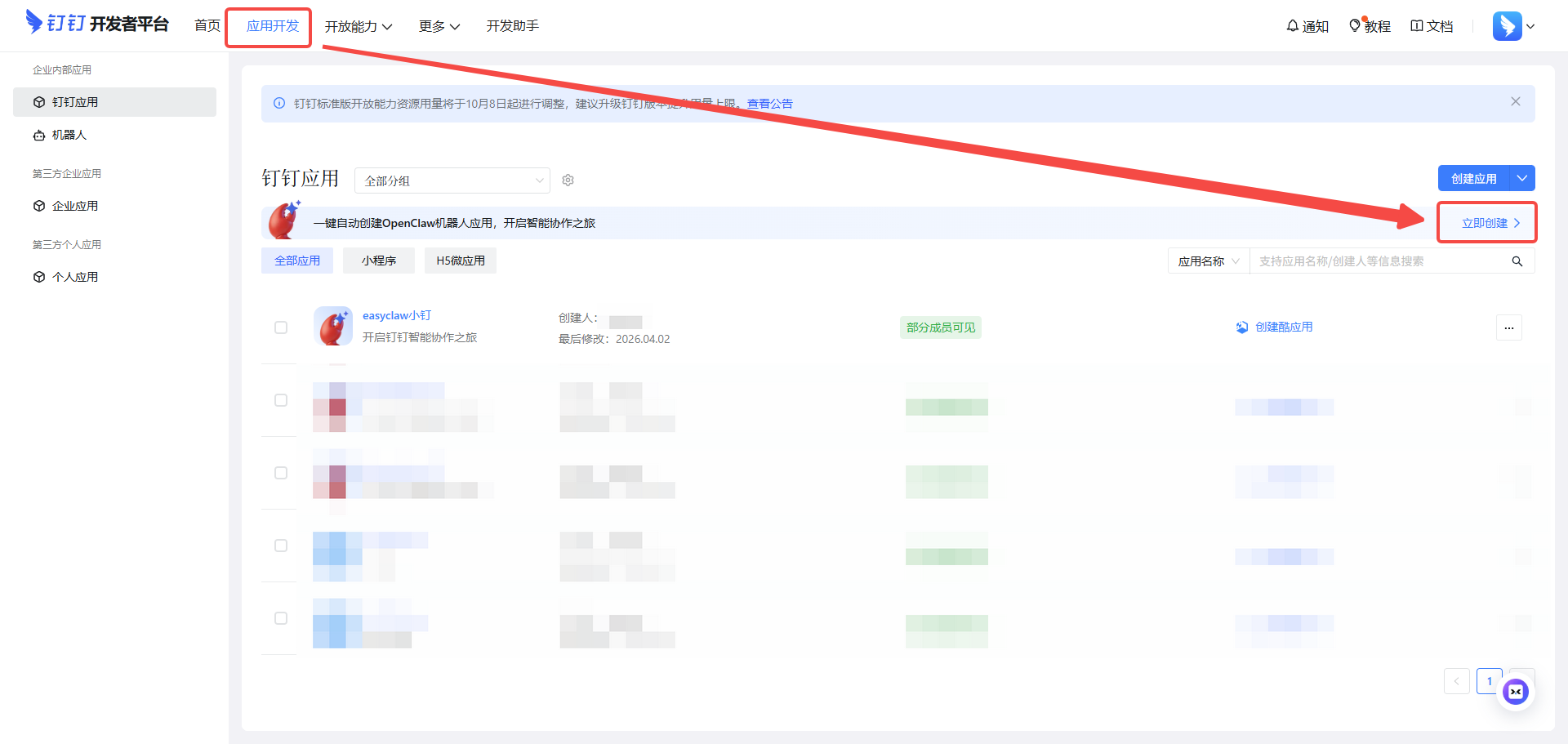
在 釘釘「開發者後臺」入口,登入後在「應用開發」下點選「立即建立」,選擇建立OpenClaw機器人。
填寫機器人資訊
在建立介面填寫機器人名稱、簡介和圖示,也可直接使用預設資訊,點選「確定」即可。
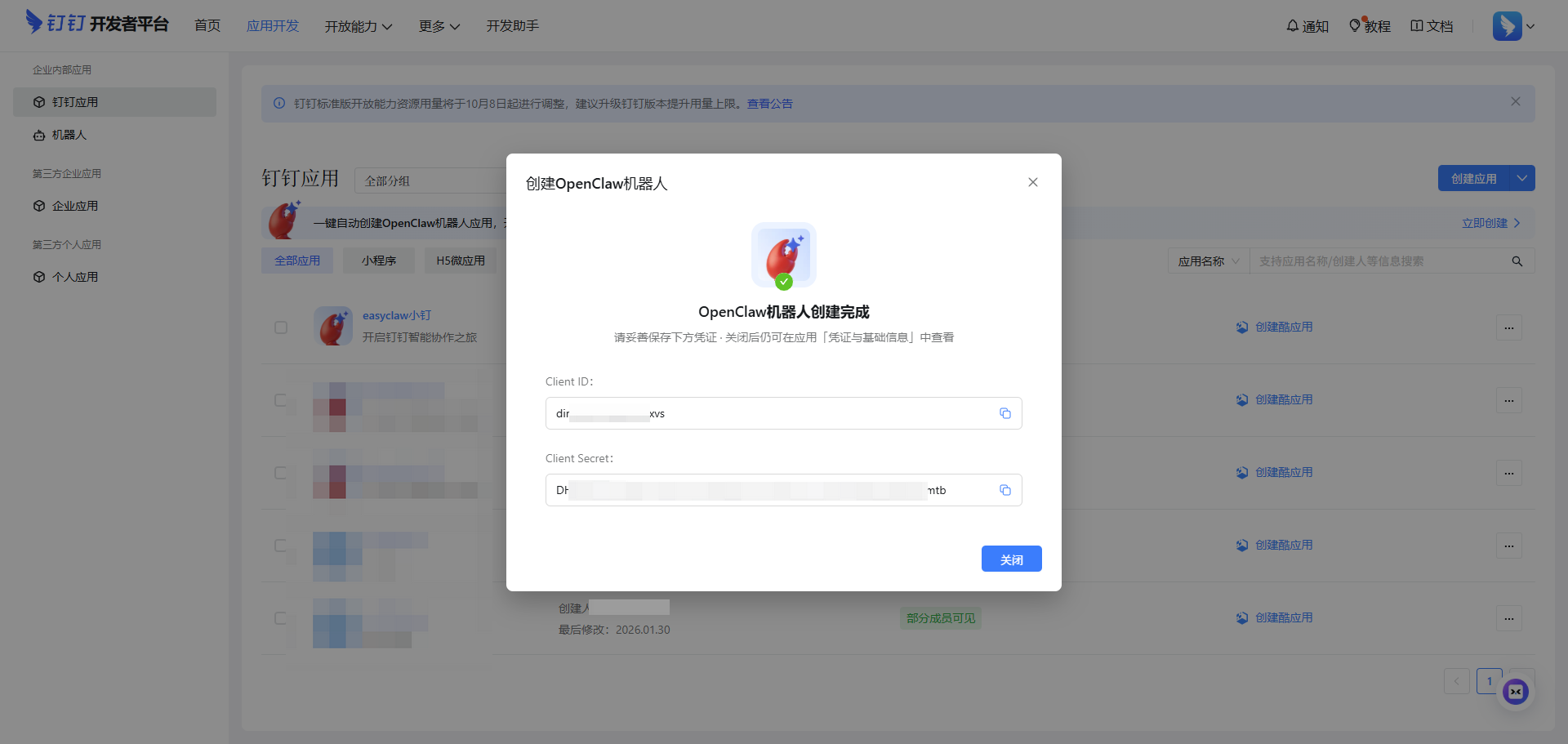
獲取Client ID和Client Secret
建立成功後,頁面將自動展示 Client ID 和 Client Secret,同時也可在應用的「憑證與基礎資訊」頁面找到。請複製並妥善儲存,後續繫結EasyClaw時需要使用。
第二步:在EasyClaw中設定釘釘
進入管道設定
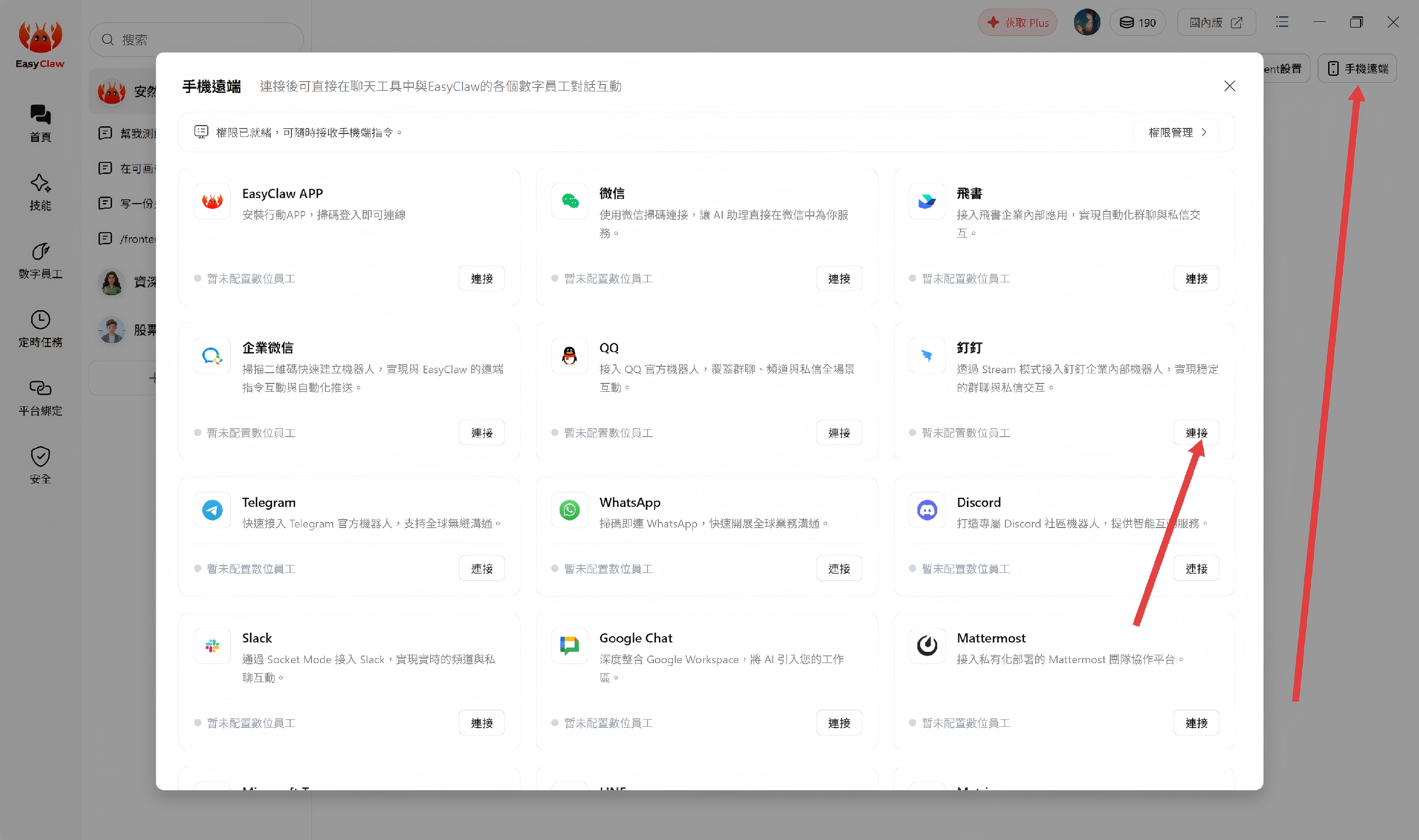
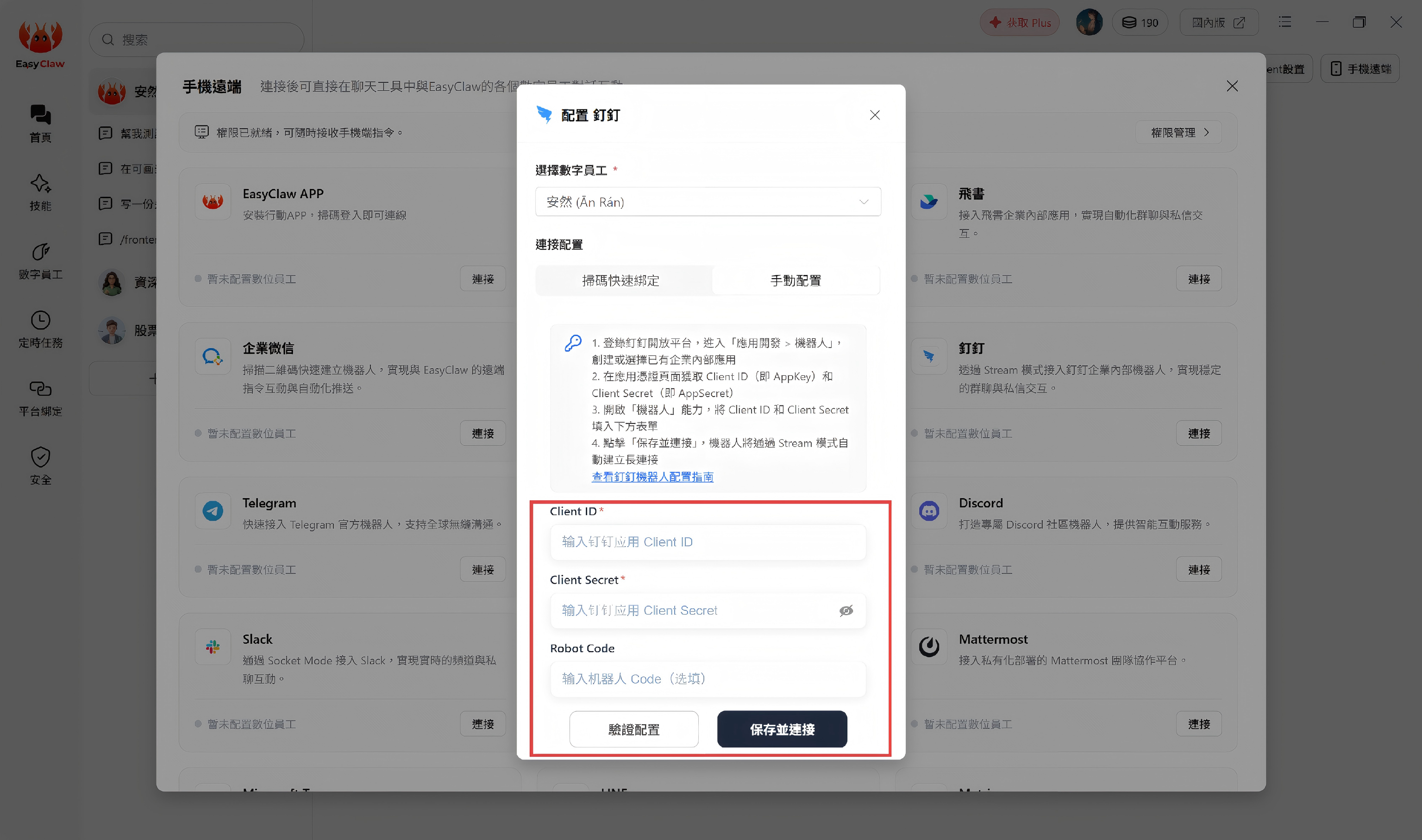
開啟EasyClaw,點選右側「手機遠端」按鈕 →「遠端控制」→ 選擇「釘釘」→ 點選「設定」。
填入憑證並連線
將複製好的 Client ID 和 Client Secret 填入對應輸入框,點選「連線」完成繫結。連線需要稍等片刻,請耐心等待。
開始使用
釘釘機器人支援單聊和群聊兩種使用方式。
單聊使用
在釘釘頂部搜尋框中搜索機器人名稱,點選進入對話視窗,直接傳送訊息即可向EasyClaw下達指令。
群聊使用
建立或選擇群聊(注意:群的「歸屬組織」需與建立機器人時的組織相同)→ 點選群右上角設定 →「機器人」→「新增機器人」→ 選擇你建立的機器人確認新增。在群裡 @機器人 傳送訊息即可使用。
建立群聊時,請確保群的「歸屬組織」與建立機器人時所用的組織一致,否則機器人將無法新增到該群聊中。
傳送一條測試訊息(例如「你好」),如果EasyClaw在釘釘中正常回復,說明你已成功完成EasyClaw與釘釘的對接。現在可以隨時隨地透過釘釘向EasyClaw傳送指令,遠端操控你的電腦。
釘釘管道的對話上下文與桌面端及其他管道相互獨立。如需跨管道共享重要資訊或偏好設定,請主動讓Agent將內容寫入MEMORY.md。