如何使用Slack接入EasyClaw
透過Slack管道,你可以在工作區頻道或私聊中向EasyClaw傳送指令。需要在Slack API平臺建立一個應用,安裝到工作區後將令牌填入EasyClaw即可完成接入。
• 電腦上已安裝並執行EasyClaw
• 擁有Slack賬號,且已加入或建立一個工作區(Workspace)
• 網路可正常存取Slack
設定步驟
前往Slack API平臺,建立新應用
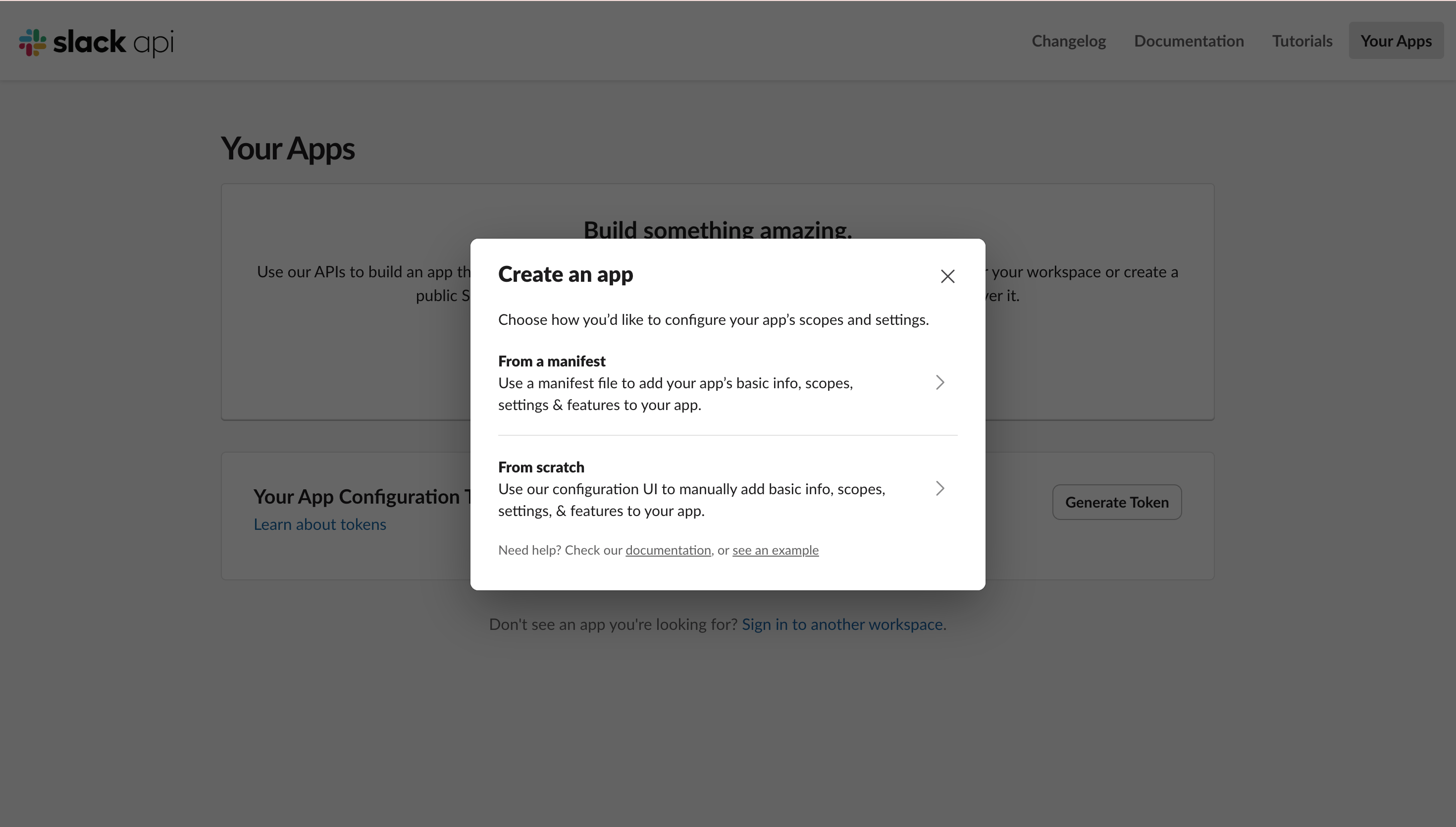
存取 api.slack.com/apps → 點選「Create New App」→ 選擇「From scratch(從頭開始建立)」→ 填寫應用名稱(如「EasyClaw」),選擇你的工作區,點選「Create App」。
新增所需的OAuth許可權範圍
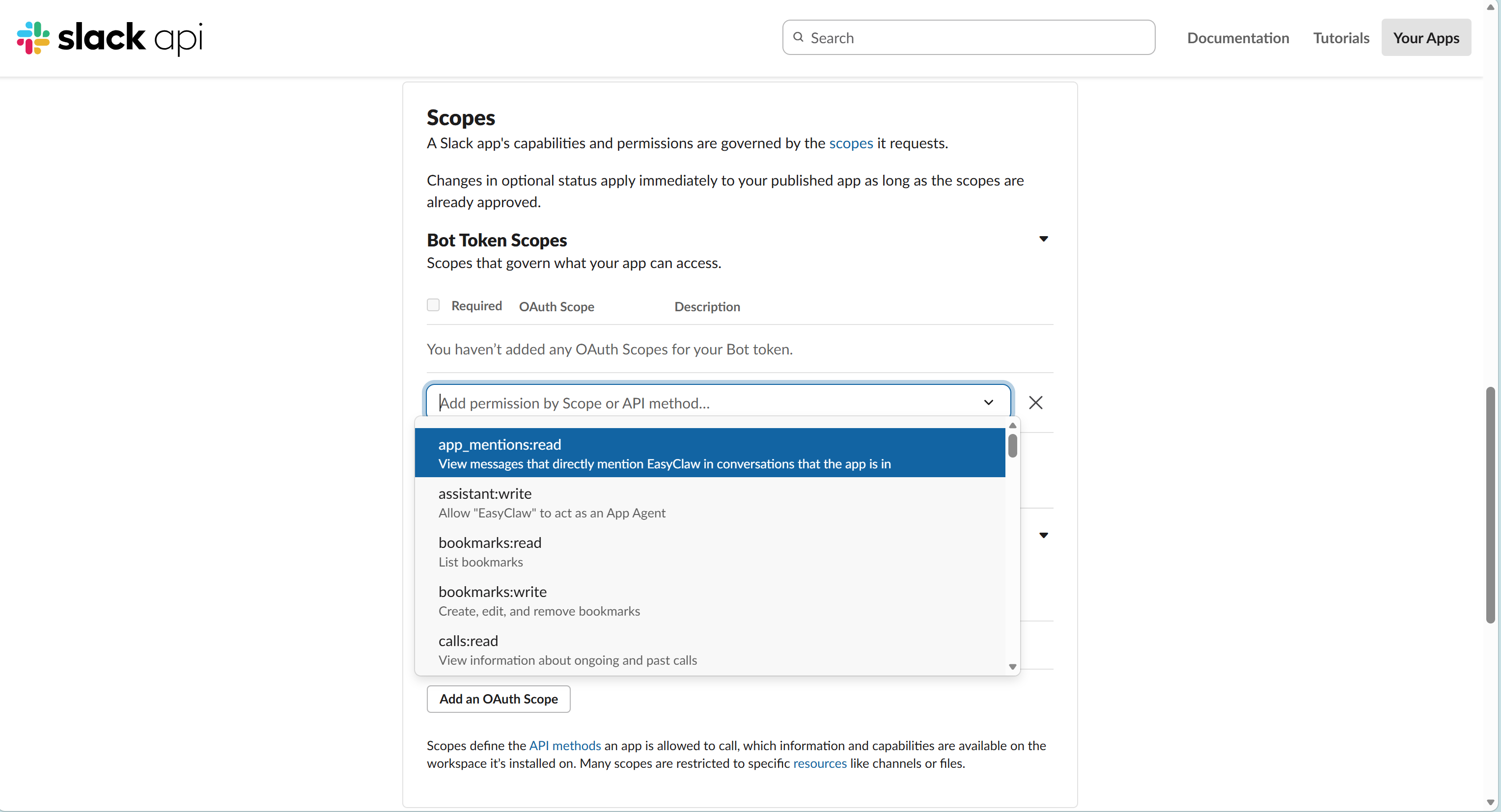
在左側選單選擇「OAuth & Permissions」,下滑到「Scopes」區域,在「Bot Token Scopes」中點選「Add an OAuth Scope」,依次新增以下許可權:
chat:write— 傳送訊息im:history— 讀取私信歷史im:read— 檢視私信im:write— 發起私信channels:history— 讀取頻道訊息app_mentions:read— 響應 @ 提及
安裝應用到工作區
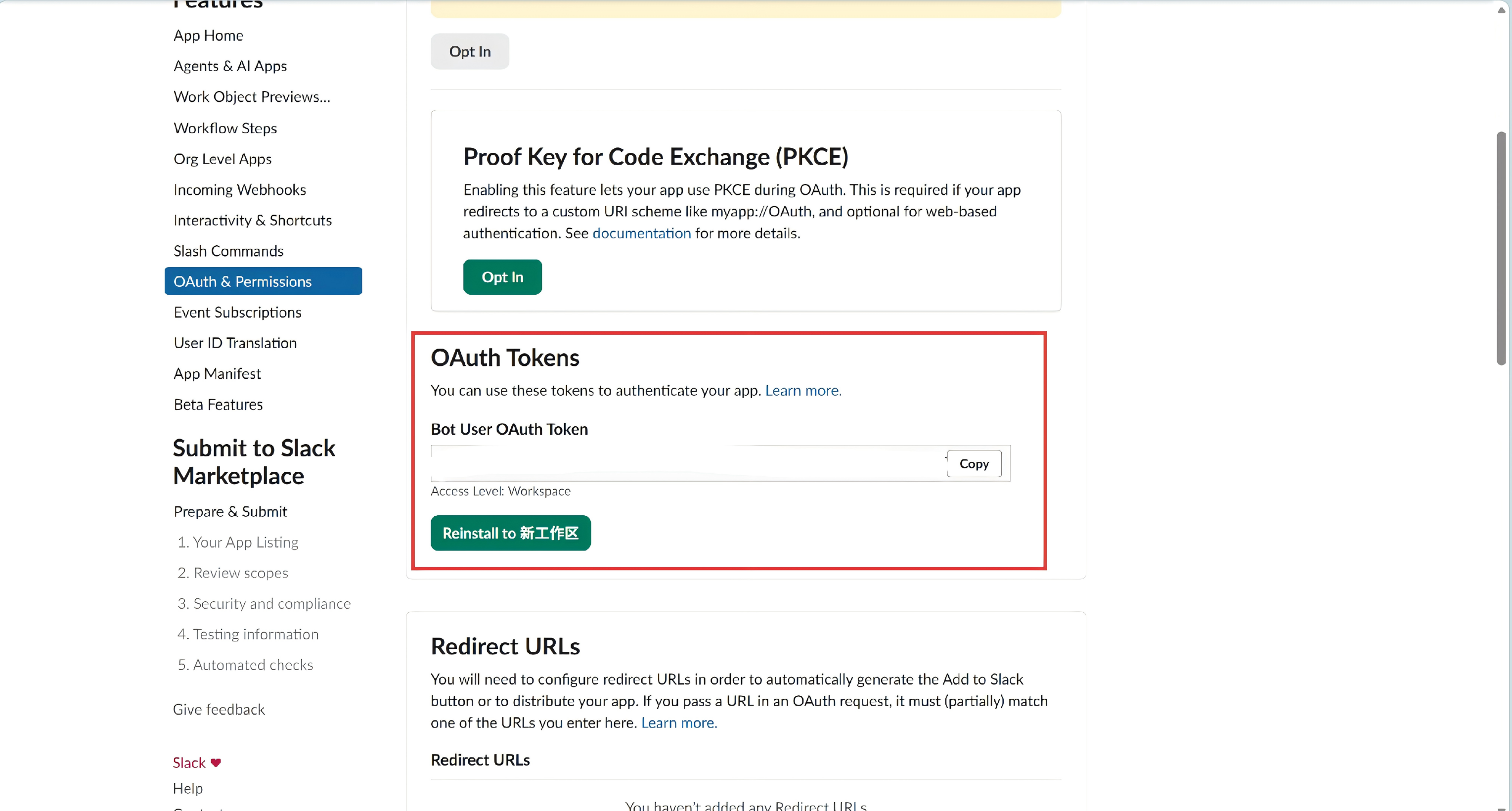
仍在「OAuth & Permissions」頁面,滾動到頂部,點選「Install to Workspace」→ 在授權頁面點選「Allow」完成安裝。
複製Bot Token
安裝成功後,頁面將顯示 Bot User OAuth Token(格式以 xoxb- 開頭)。點選「Copy」複製,請妥善儲存,下一步填入EasyClaw時需要使用。
將令牌填入EasyClaw完成連線
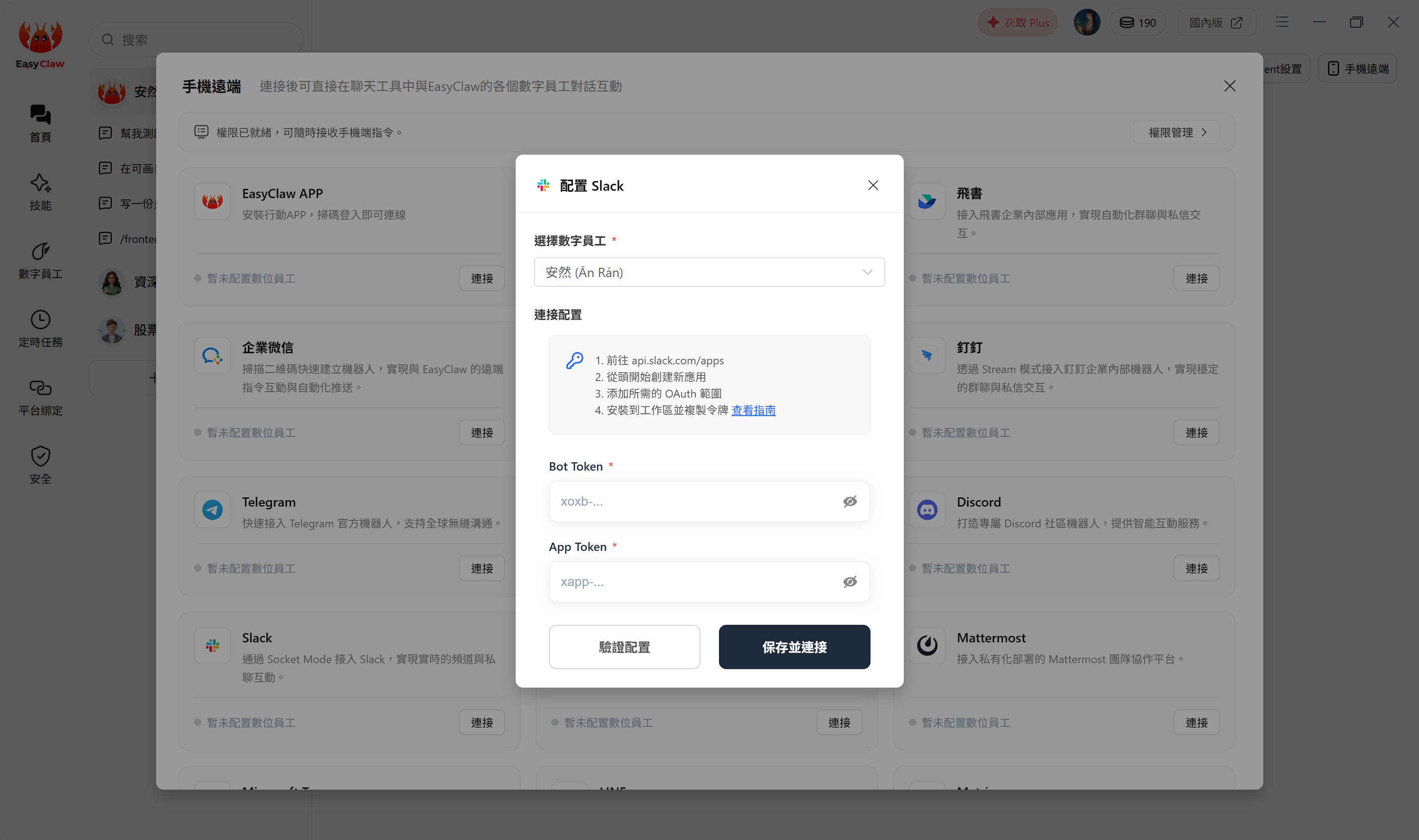
在EasyClaw桌面端,點選「手機遠端」→ 選擇「Slack」→ 將複製的Bot Token貼上到輸入框,點選「連線」。
Bot Token是應用存取工作區的憑證。如不慎洩露,請立即前往 api.slack.com/apps 對應應用中重新生成Token。
在Slack中找到你的應用Bot,傳送一條訊息測試連通性。EasyClaw正常回復即說明設定成功,此後可隨時透過Slack向EasyClaw下達指令。
Slack管道的對話上下文與桌面端及其他管道相互獨立。如需跨管道共享重要資訊或偏好設定,請主動讓Agent將內容寫入MEMORY.md。