如何使用Telegram接入EasyClaw
Telegram是海外使用者接入EasyClaw的首選管道。透過官方BotFather建立一個專屬機器人,將Token填入EasyClaw,即可完成全部設定。
• 電腦上已安裝並執行EasyClaw
• 已安裝Telegram客戶端並登入賬號
• 網路可正常存取Telegram
第一步:透過BotFather建立機器人,獲取Token
BotFather是Telegram官方提供的機器人管理工具,所有Telegram Bot的建立、設定和管理都透過它完成。它本身也是一個Bot,你只需和它對話即可完成所有操作,無需任何開發經驗。
找到BotFather
在Telegram搜尋框中搜索 @BotFather,選擇帶有官方認證藍色勾標誌的賬號,點選進入對話。
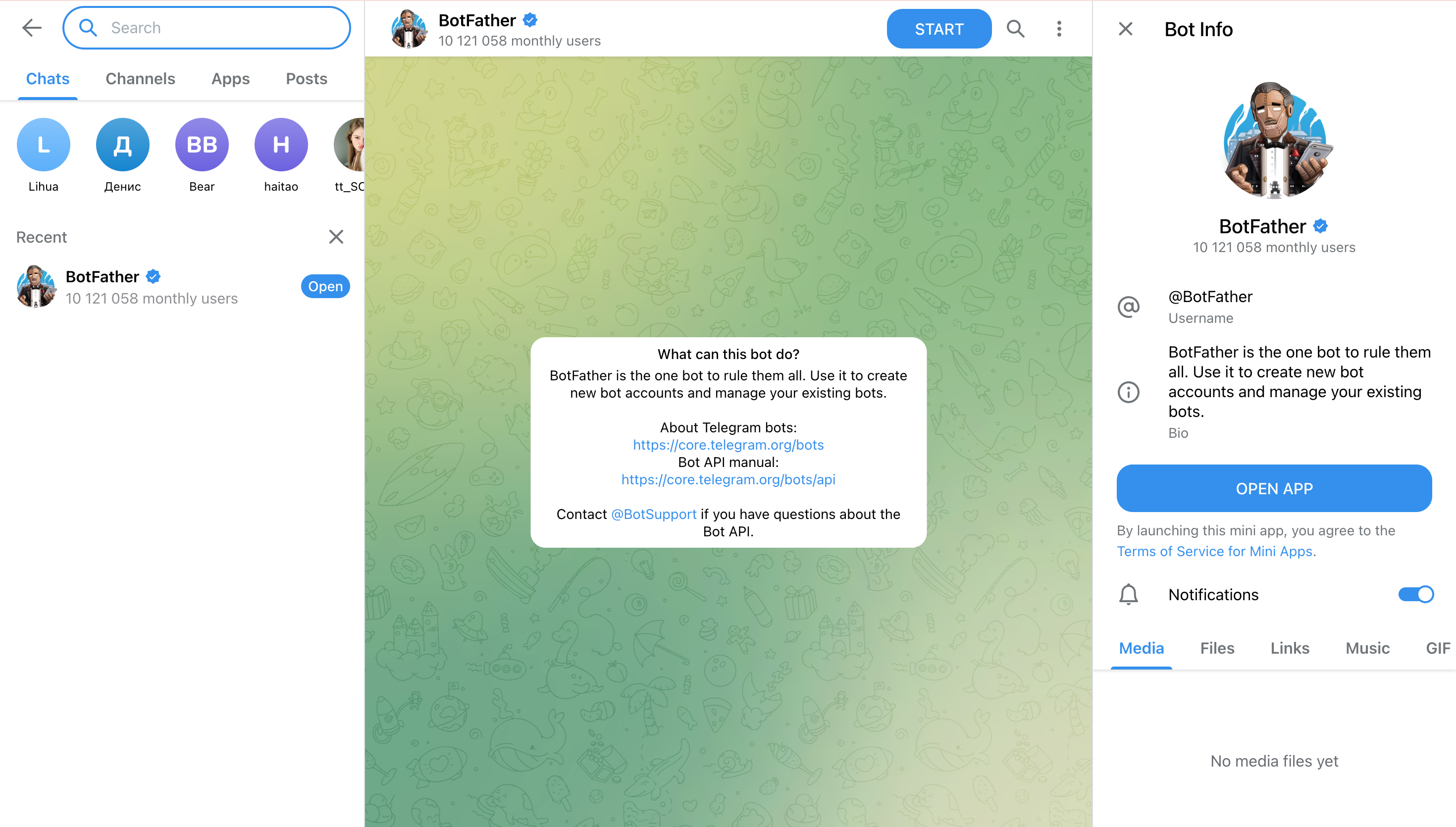
傳送建立指令
在對話方塊中傳送 /newbot,BotFather將引導你完成建立流程。
填寫機器人名稱和使用者名稱
按提示依次輸入:
• 顯示名稱(Display Name):如「EasyClaw助手」,可以包含中文和空格
• 使用者名稱(Username):必須以 bot 結尾,如 easyclaw_helper_bot,全英文且唯一
獲取Bot Token
建立成功後,BotFather會返回一串 Bot Token(格式形如 123456789:ABCdef...)。請複製並妥善儲存,下一步需要用到。
第二步:將Bot Token填入EasyClaw完成連線
進入管道設定
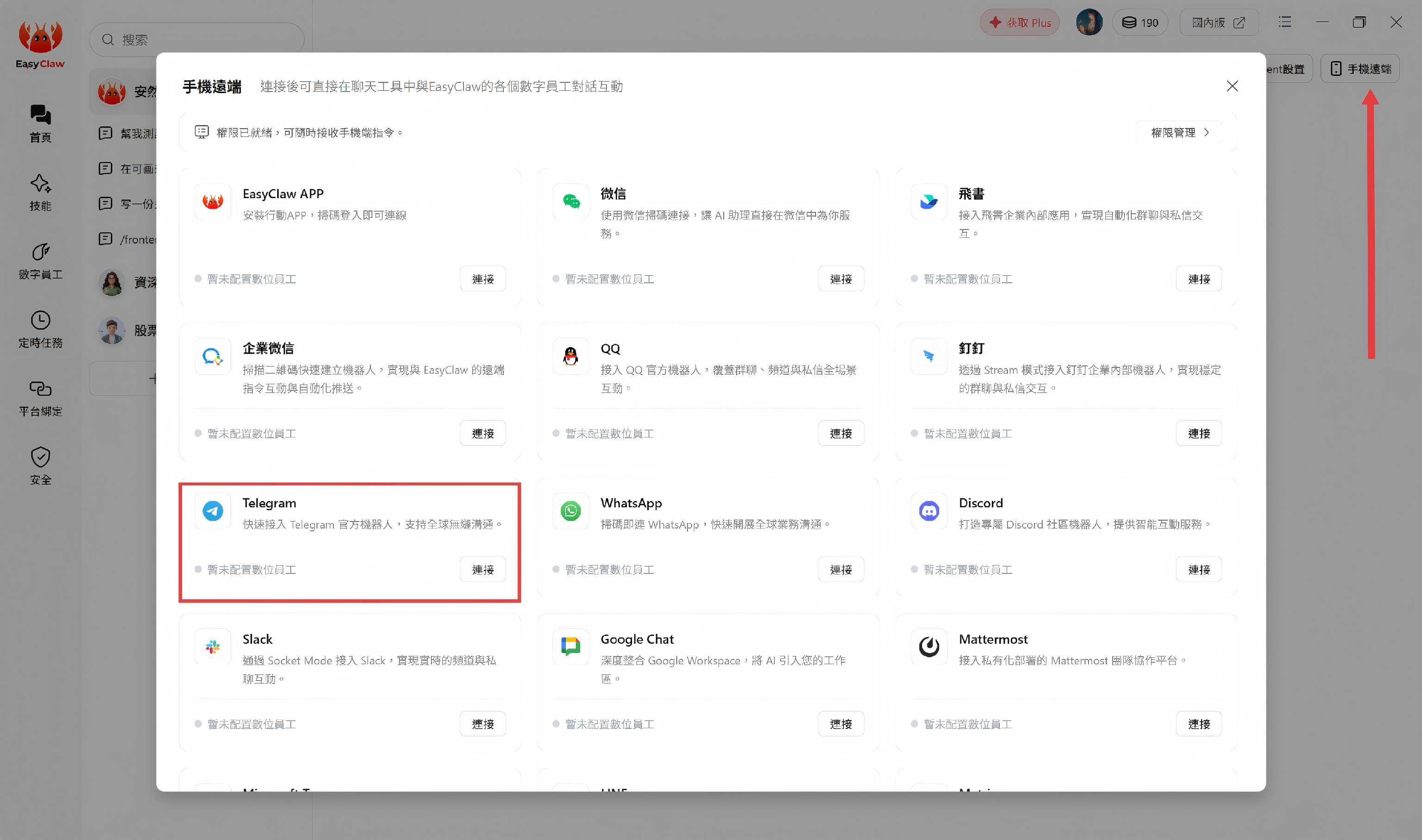
在EasyClaw桌面端,點選右側「手機遠端」→ 選擇「Telegram」管道,點選「設定」。
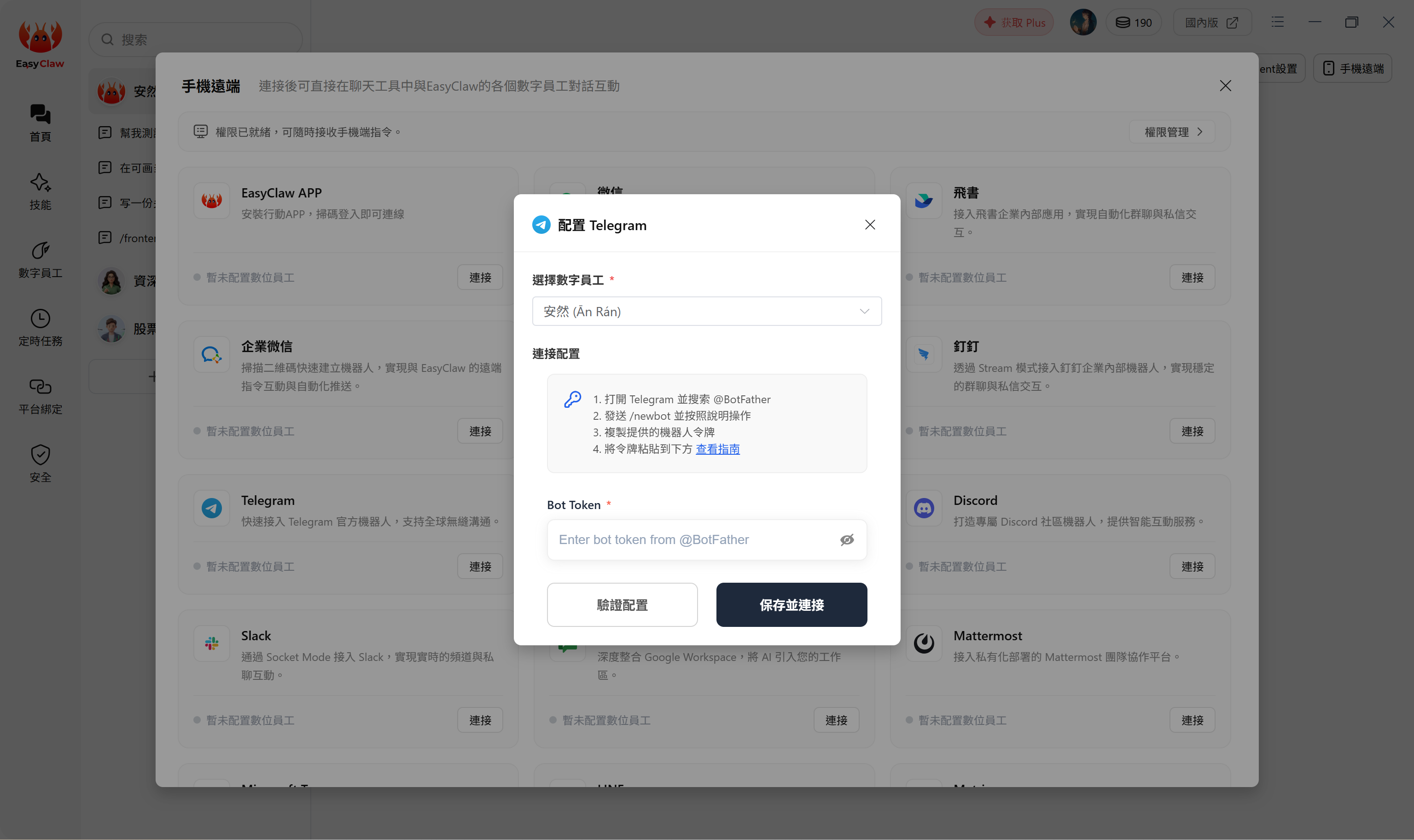
填入Token並連線
將剛才複製的Bot Token貼上到輸入框中,點選「連線」,等待連線成功提示。
第三步:在Telegram中啟動機器人並開始對話
找到你的機器人
在Telegram搜尋框中搜索你剛才設定的機器人使用者名稱(如 @easyclaw_helper_bot),進入對話頁面。
傳送 /start啟用
點選底部「START」按鈕或手動傳送 /start,機器人將完成啟用。此後直接傳送訊息即可向EasyClaw下達指令。
進階:在群聊中使用機器人
預設情況下,Telegram Bot開啟了隱私模式,無法讀取群聊中的普通訊息(只能響應 /指令 格式)。如果你需要在群聊中讓機器人自動響應所有訊息,需要關閉隱私模式。
回到BotFather
在Telegram中開啟與 @BotFather 的對話,傳送 /mybots,選擇你的機器人。
進入Bot Settings
點選「Bot Settings」→「Group Privacy」,當前狀態顯示為「enabled(已開啟)」。
關閉隱私模式
點選「Turn off」將隱私模式關閉。關閉後,機器人即可讀取群聊中的所有訊息並自動回覆。
重新將機器人加入群組
隱私設定修改後,需要將機器人先移出群組再重新新增,新設定才會生效。
關閉後機器人可讀取該群所有訊息。建議僅在專用的私人群組或自己管理的群組中使用,避免在公共大群中開啟。
現在直接在Telegram中給機器人發訊息,EasyClaw會自動在你的電腦上執行操作並回復結果。
Telegram管道的對話上下文與桌面端及其他管道相互獨立。如需跨管道共享重要資訊或偏好設定,請主動讓Agent將內容寫入MEMORY.md。