如何使用Discord接入EasyClaw
透過Discord管道,您可以在伺服器或私聊中向EasyClaw發送指令。需要在Discord開發者門戶建立一個Bot,獲取令牌後填入EasyClaw即可完成接入。
• 電腦上已安裝並運行EasyClaw
• 擁有Discord帳號並已登入
• 網路可正常連線至Discord
設定步驟
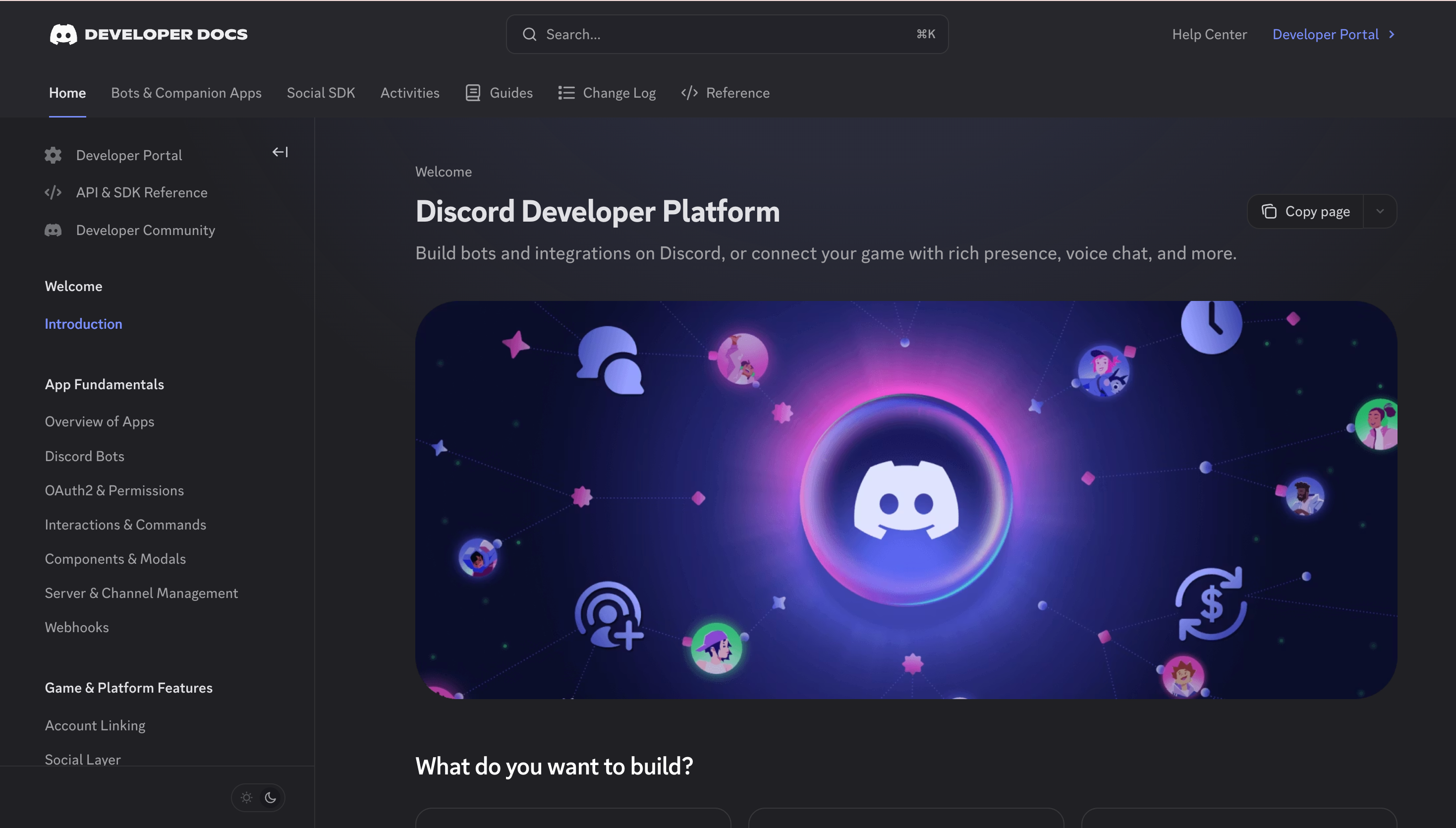
新增機器人並複製令牌
在選單選擇「Create App」→ 點選「建立一個bot」確認建立 → 在Token區域點選「Reset Token」生成令牌,點選「Copy」複製。請妥善儲存,後續填入EasyClaw時需要使用。
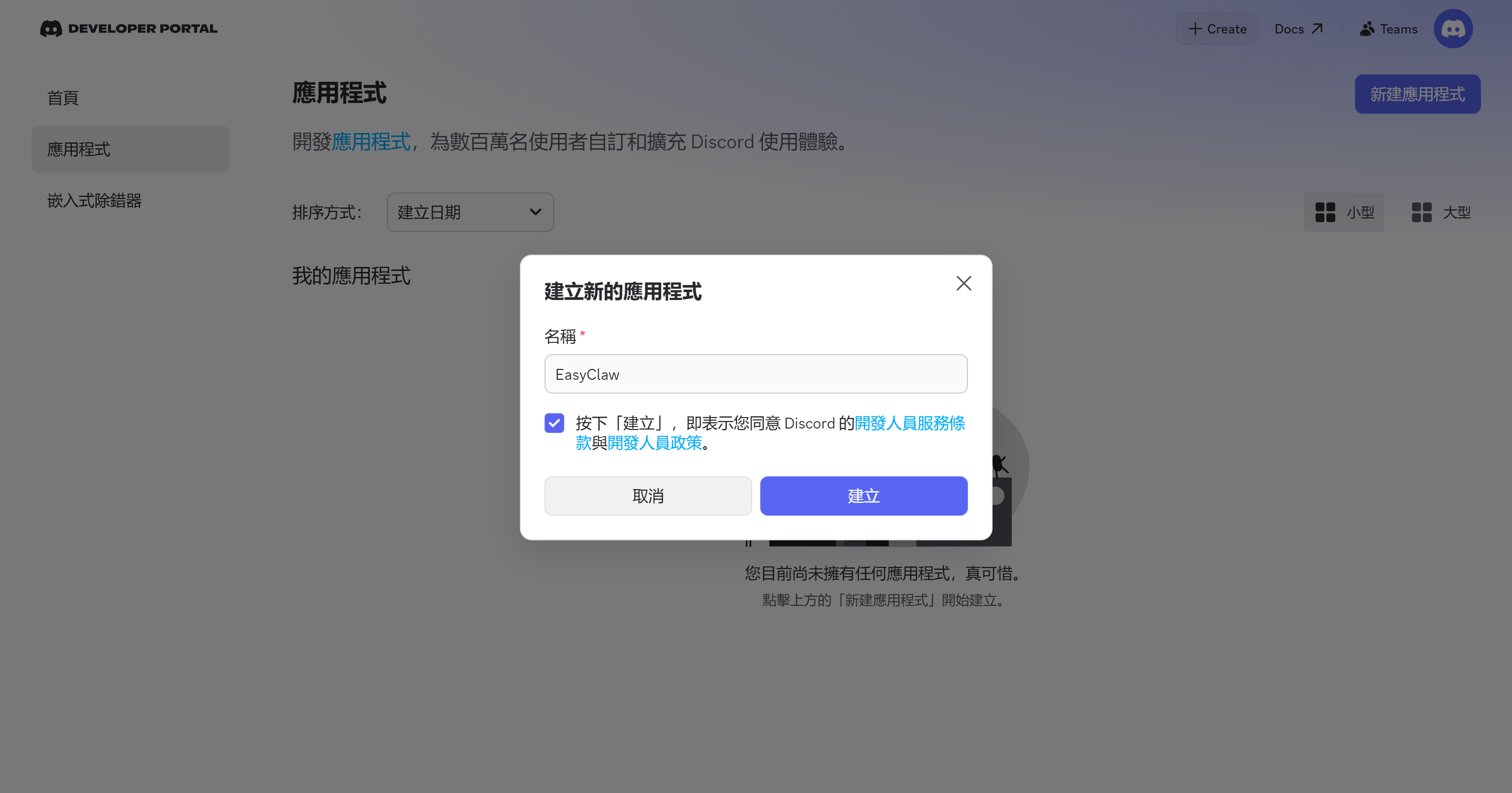
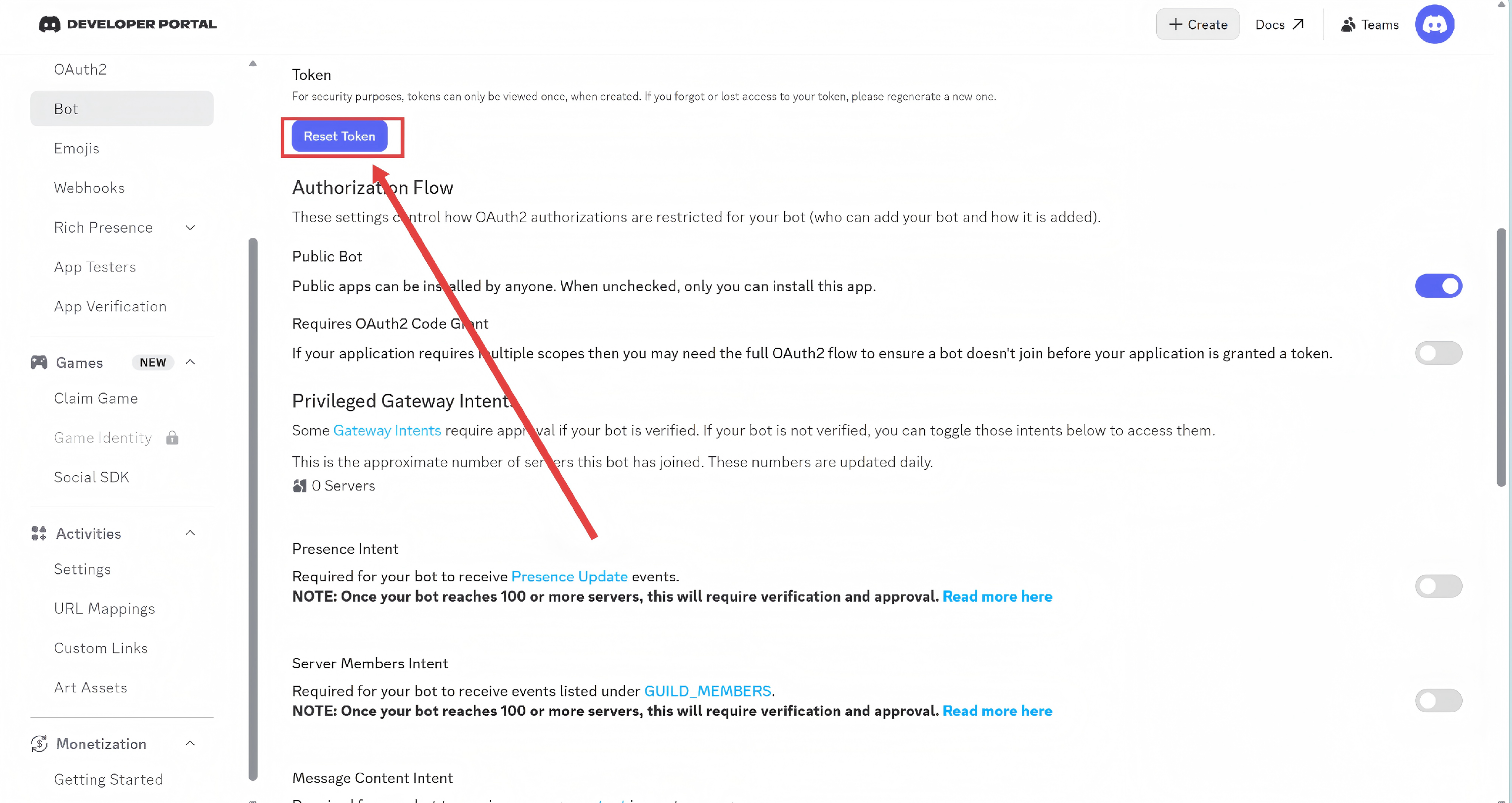
開啟特權閘道器意圖
仍在「Bot」頁面,下滑找到「Privileged Gateway Intents」,開啟以下兩項:
- Message Content Intent
- Server Members Intent
開啟後點擊頁面底部「Save Changes」儲存。
生成邀請連結
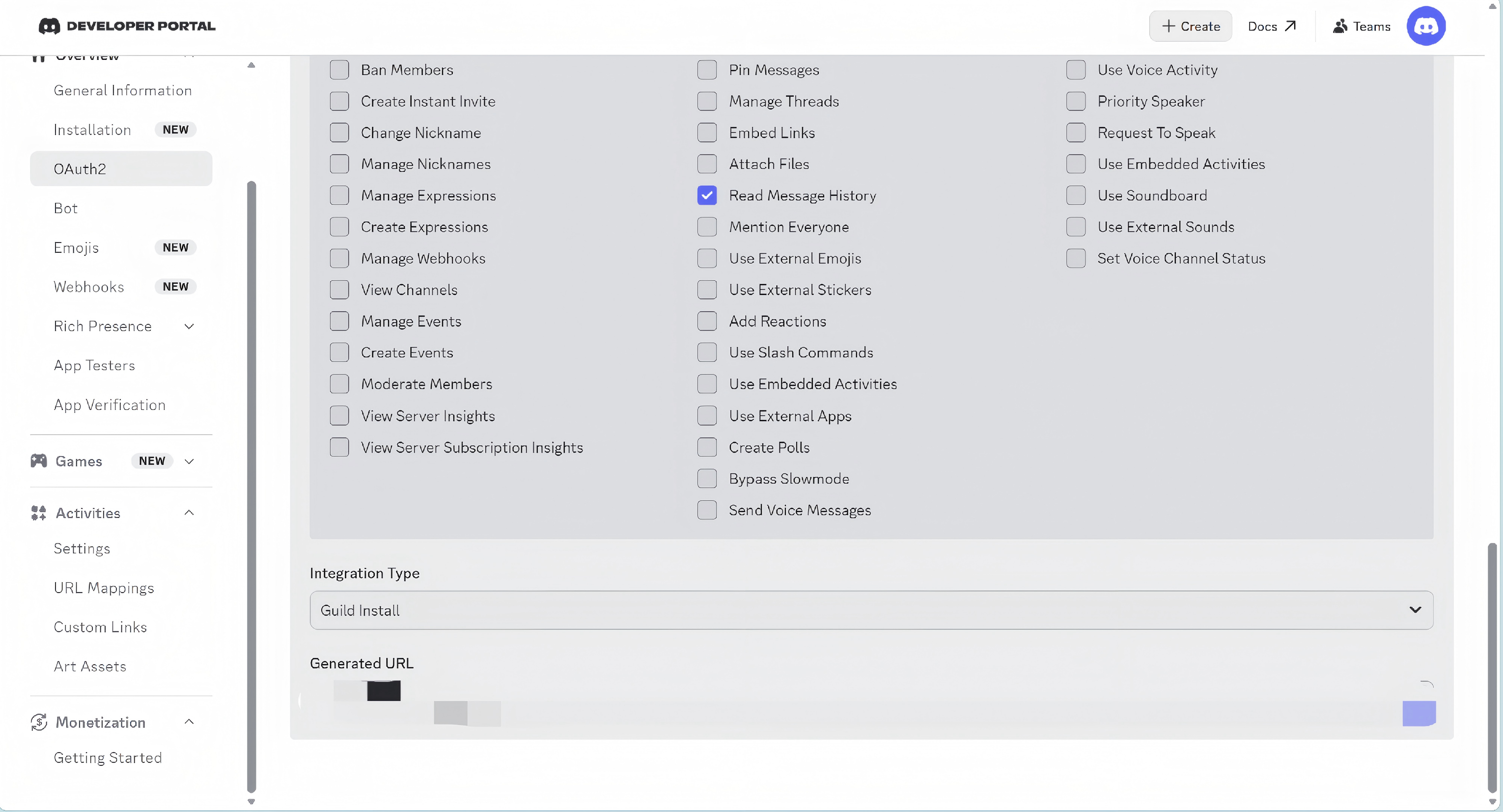
在左側選單選擇「OAuth2」→「URL Generator」:
• 在Scopes中勾選 bot 和 applications.commands
• 在Bot Permissions中勾選所需的訊息權限(至少勾選 Send Messages 和 Read Message History)
• 複製頁面底部生成的URL。
邀請機器人加入伺服器
將剛才複製的URL貼上到瀏覽器位址列,選擇您要新增機器人的伺服器,點選「授權」完成邀請。
將令牌填入EasyClaw完成連線
在EasyClaw桌面端,點選右上角「手機遠端」→ 選擇「Discord」→ 將第2步複製的Bot Token貼上到輸入框,點選「儲存並連線」。
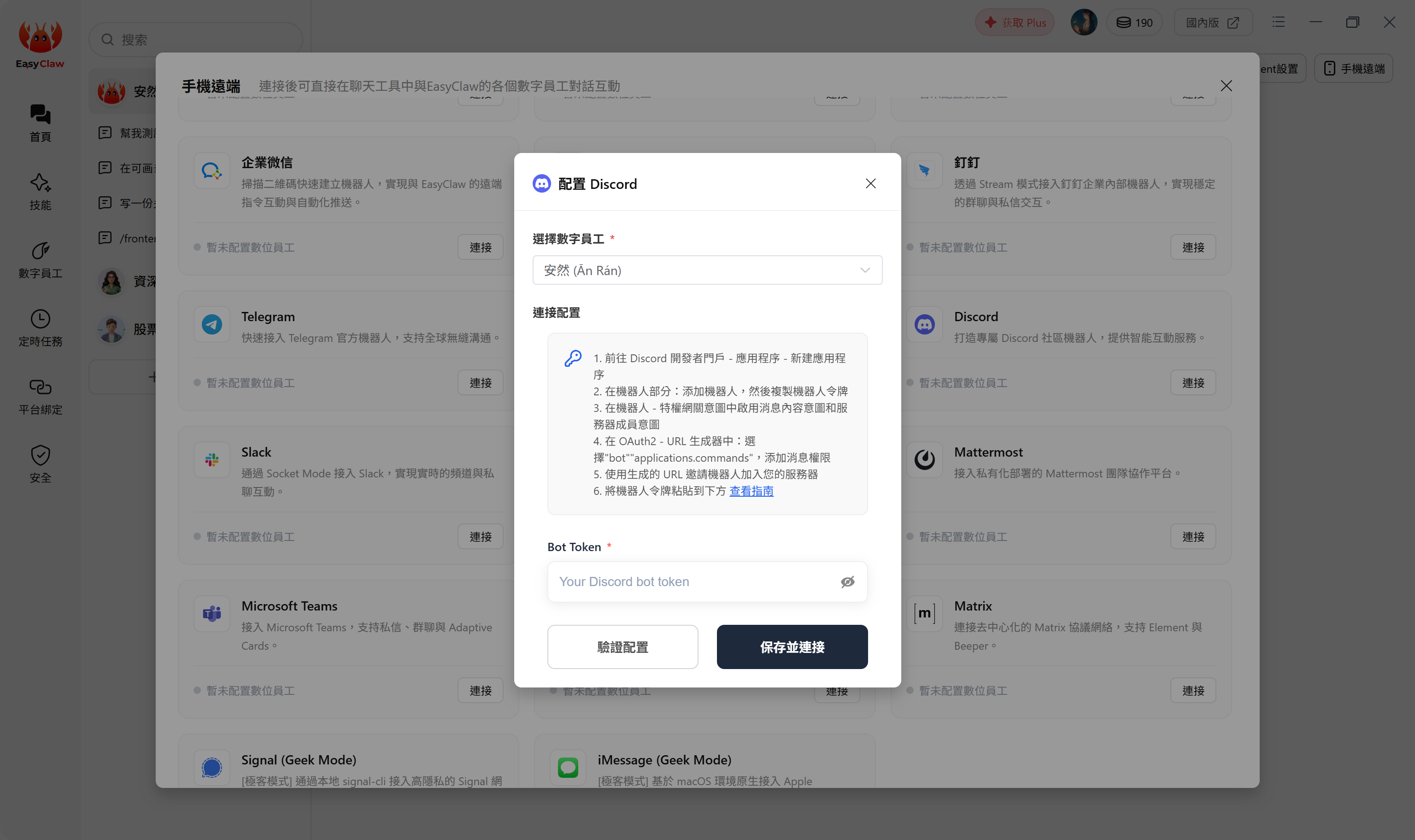
Bot Token相當於機器人的帳號密碼,任何人拿到Token都可以操控您的機器人。如不慎洩露,請立即在開發者門戶中點選「Reset Token」重置。
在Discord伺服器或私聊中向機器人發送訊息,EasyClaw會自動在您的電腦上執行操作並回覆結果。
Discord管道的對話上下文與桌面端及其他管道相互獨立。如需跨管道共享重要資訊或偏好設定,請主動讓Agent將內容寫入MEMORY.md。