如何使用飛書接入EasyClaw
透過飛書管道,你可以隨時隨地用移動端或者桌面端的飛書向電腦上的EasyClaw傳送指令,實現真正的遠端自動化控制。本文提供兩種接入方式,按需選擇。
• 電腦上已安裝並執行EasyClaw
• 擁有飛書企業賬號,且具備建立自建應用的許可權
方法一:手機掃碼快速建立 推薦新使用者
適合沒有現成機器人、希望一鍵完成設定的使用者。
開啟管道設定頁面
在EasyClaw桌面端,點選右上角「手機遠端」→ 選擇「飛書」管道,頁面將顯示一個專屬二維碼。
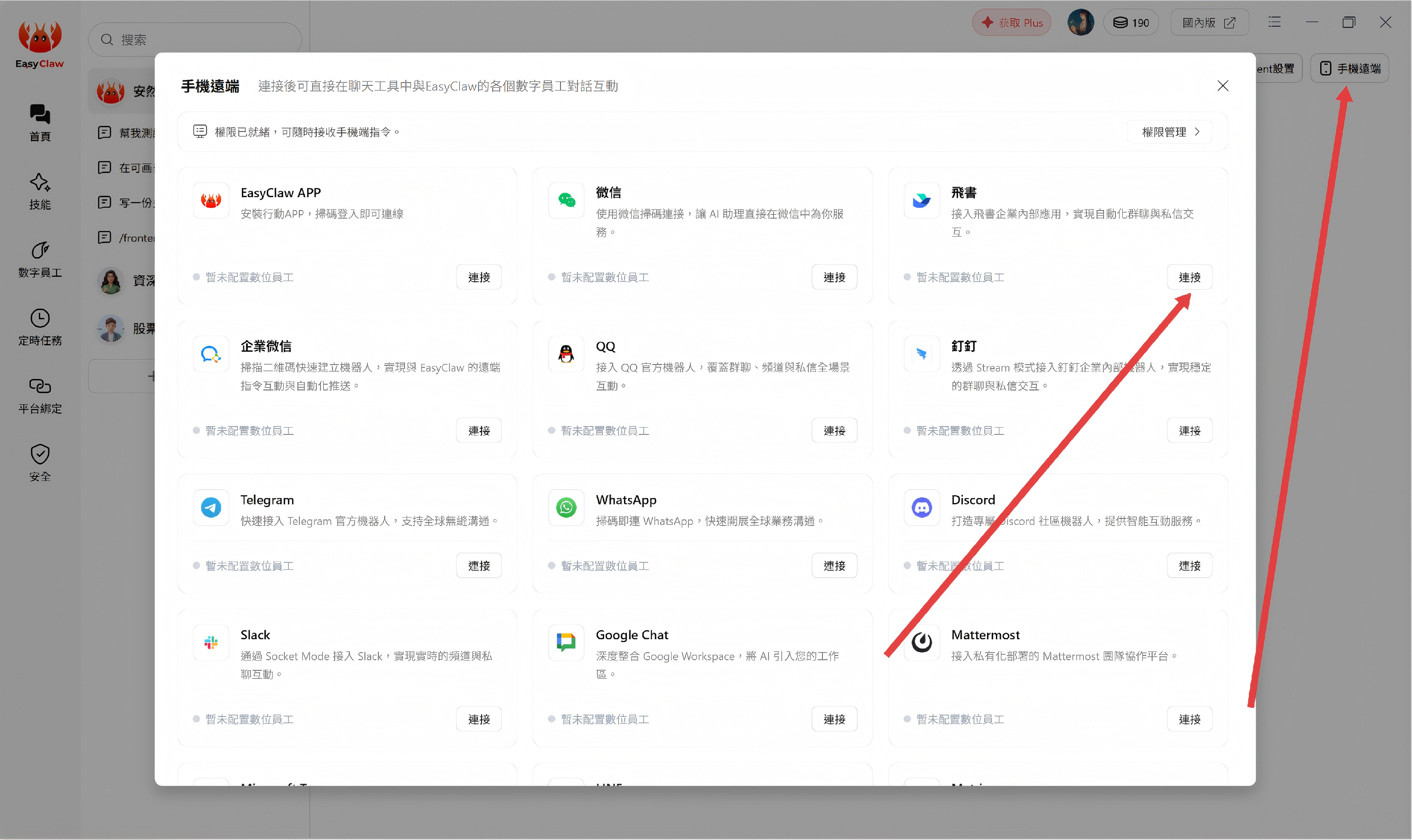
手機飛書掃碼
使用手機飛書App掃描頁面上的二維碼。
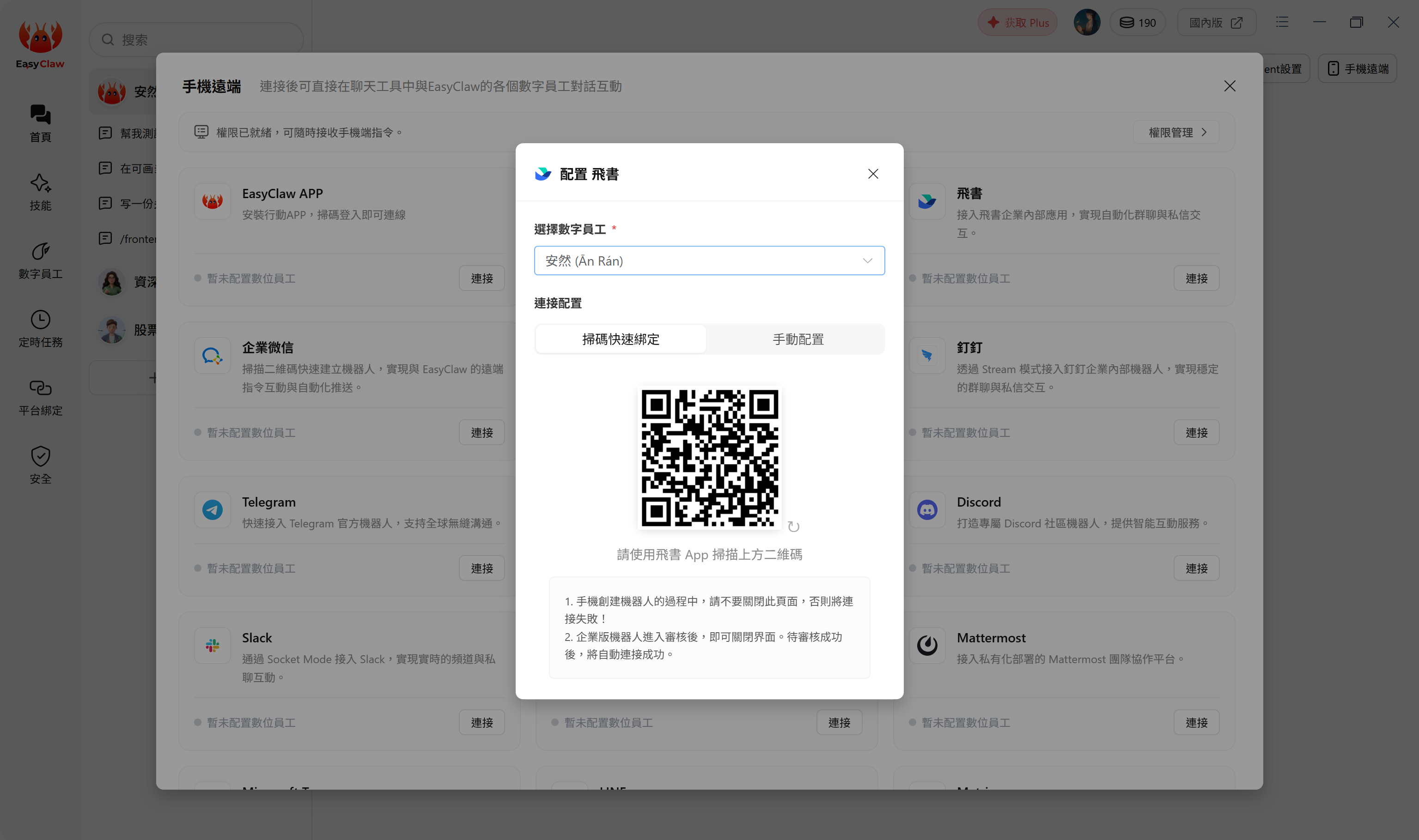
確認建立機器人
在手機端按提示確認,系統將全自動完成設定與連線,無需任何額外操作。
• 掃碼過程中請勿關閉桌面端頁面,否則連線將失敗
• 若建立的是企業版機器人,提交後將進入稽核流程;稽核通過後會自動完成連線,期間可關閉頁面等待
方法二:已有機器人,直接去繫結
適合企業內已有飛書自建應用 / 機器人,希望直接複用的使用者。共分四步。
第一步:獲取App ID和App Secret

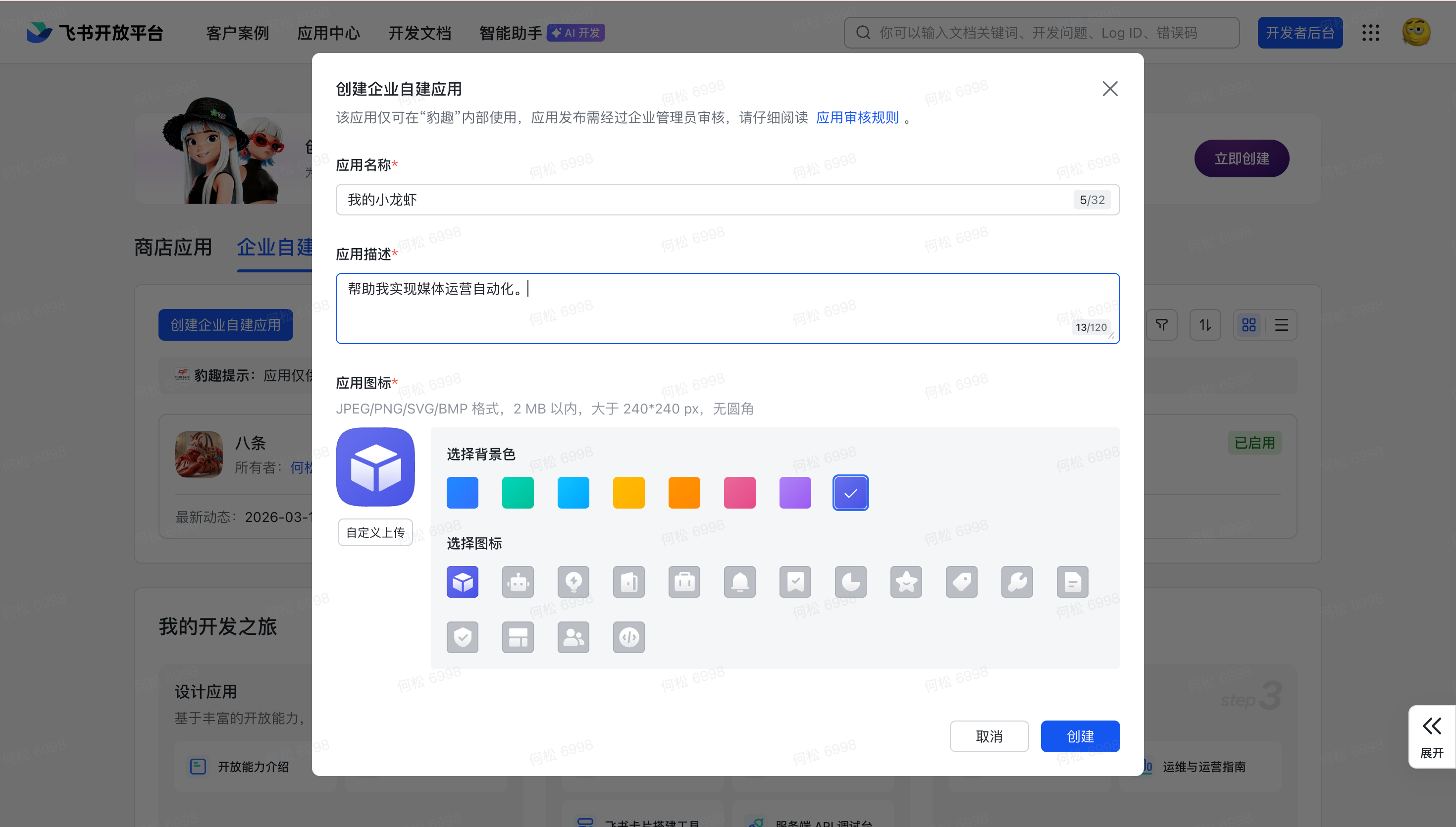
建立企業自建應用
點選「建立企業自建應用」,然後填好相應的應用名稱、應用描述,選擇【建立】
第二步:開通應用許可權
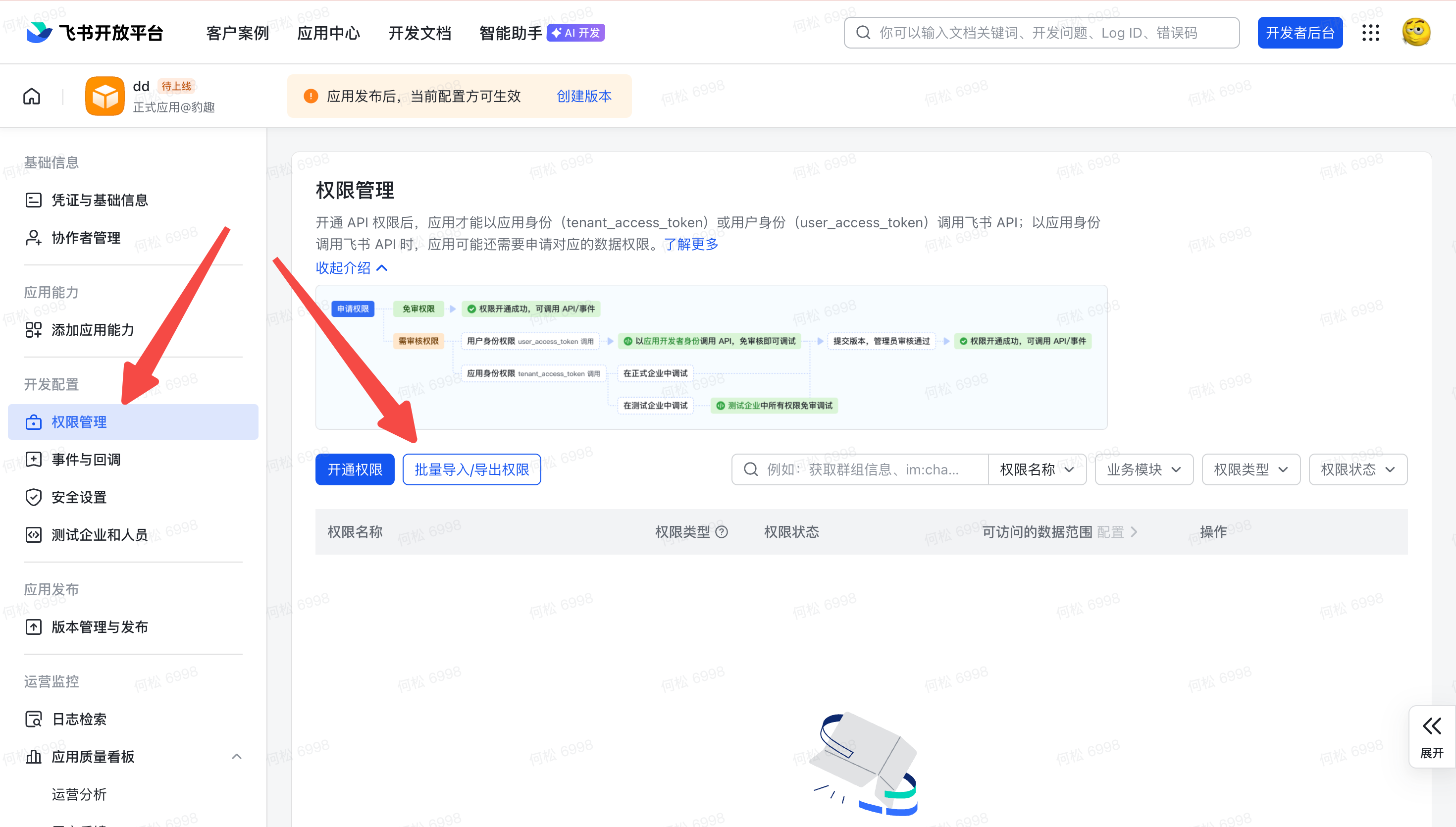
批次匯入許可權程式碼塊
選擇【許可權管理】-【批次匯入/匯出許可權】,複製以下JSON程式碼進去。
{
  "scopes": {
    "tenant": [
      "aily:file:read",
      "aily:file:write",
      "application:application.app_message_stats.overview:readonly",
      "application:application:self_manage",
      "application:bot.menu:write",
      "cardkit:card:write",
      "contact:user.employee_id:readonly",
      "contact:contact.base:readonly",
      "corehr:file:download",
      "docs:document.content:read",
      "event:ip_list",
      "im:chat",
      "im:chat.access_event.bot_p2p_chat:read",
      "im:chat.members:bot_access",
      "im:message",
      "im:message.group_at_msg:readonly",
      "im:message.group_msg",
      "im:message.p2p_msg:readonly",
      "im:message:readonly",
      "im:message:send_as_bot",
      "im:resource",
      "sheets:spreadsheet",
      "wiki:wiki:readonly"
    ],
    "user": ["aily:file:read", "aily:file:write", "im:chat.access_event.bot_p2p_chat:read"]
  }
}
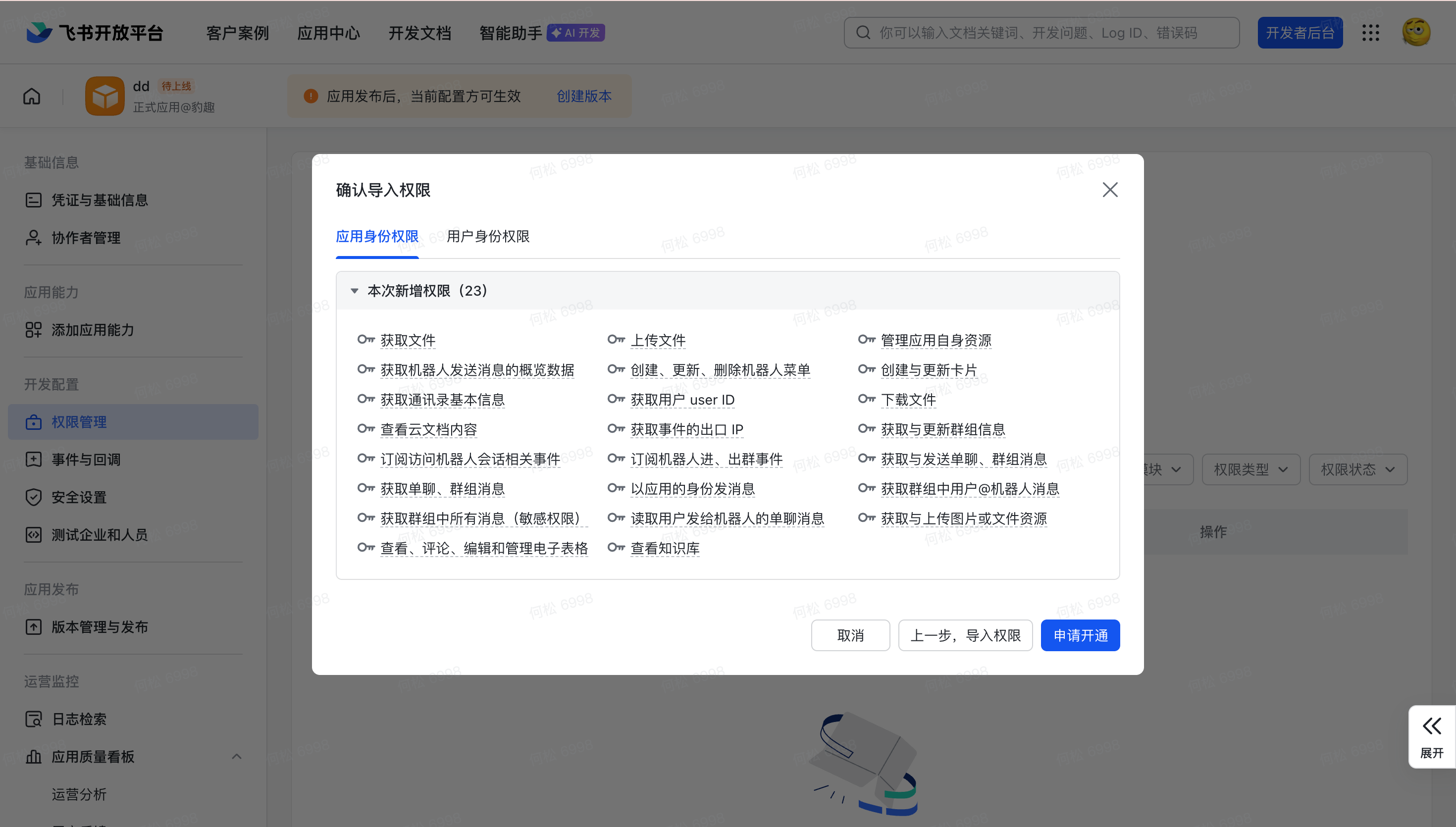
繫結應用到EasyClaw併發布
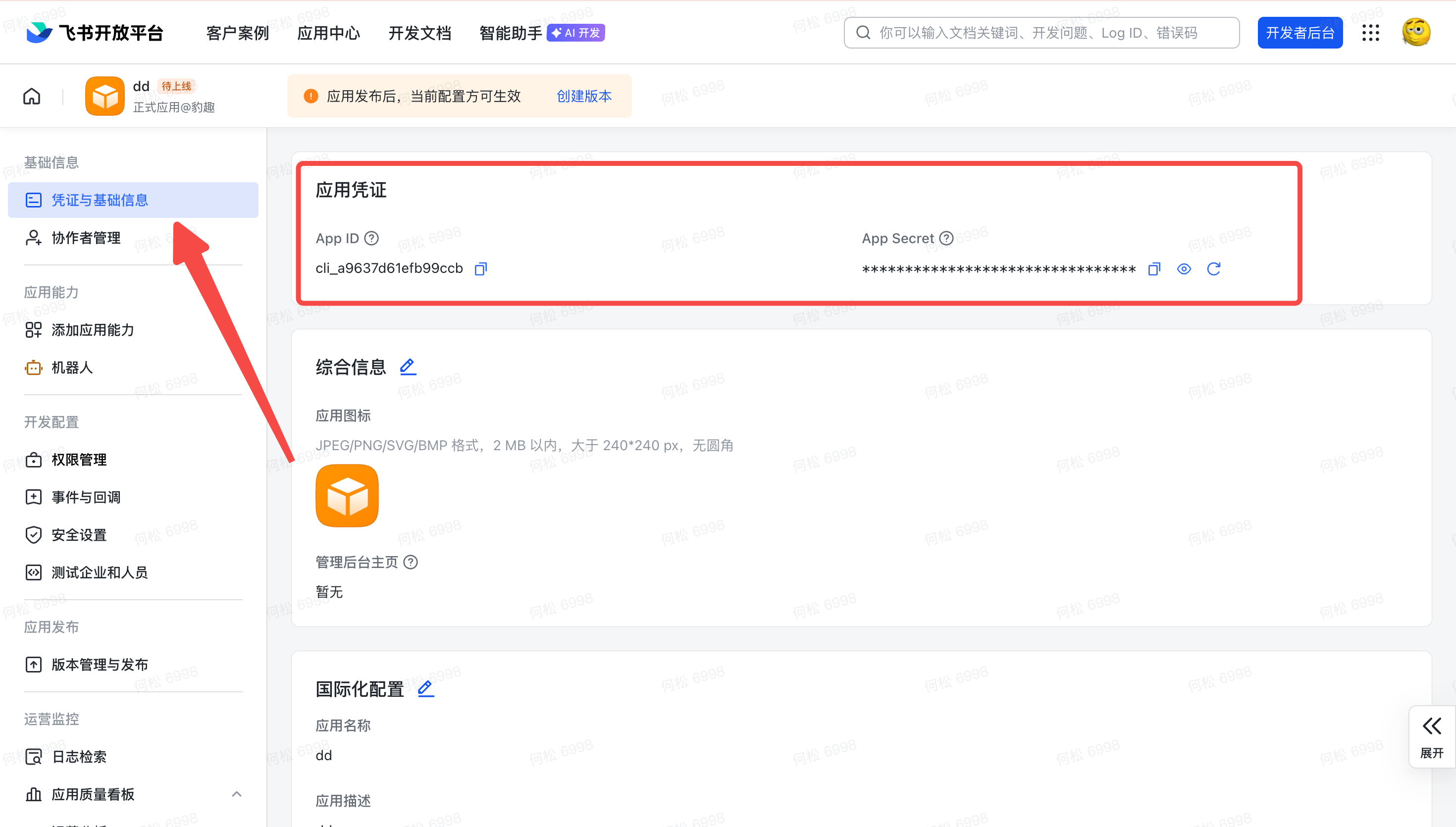
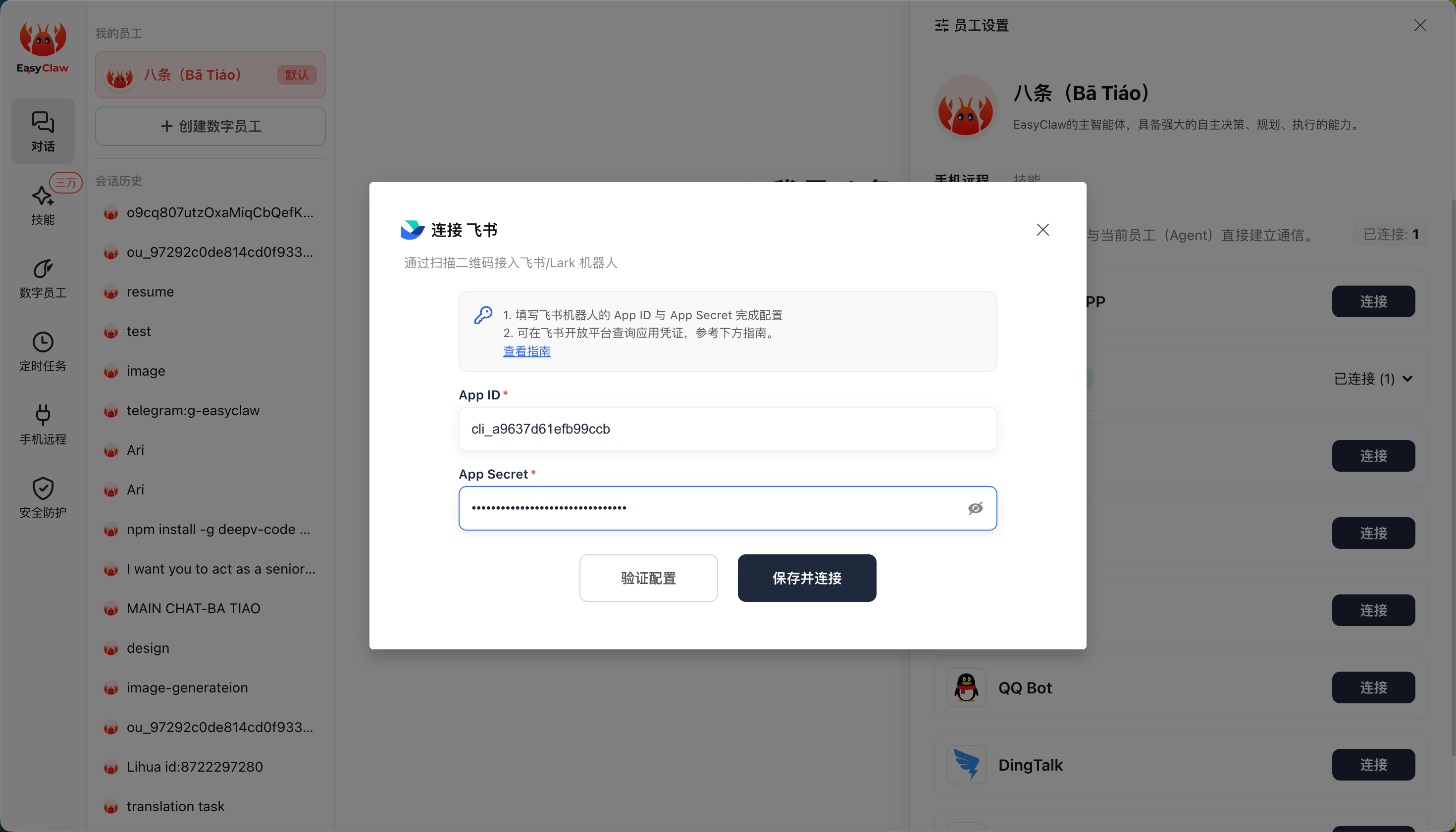
返回到【憑證與基礎資訊】複製APPID與APP secret。然後在EasyClaw的手機遠端【飛書】tab中填入對應內容,點選確定後提示設定成功,請到飛書繼續完成事件與設定
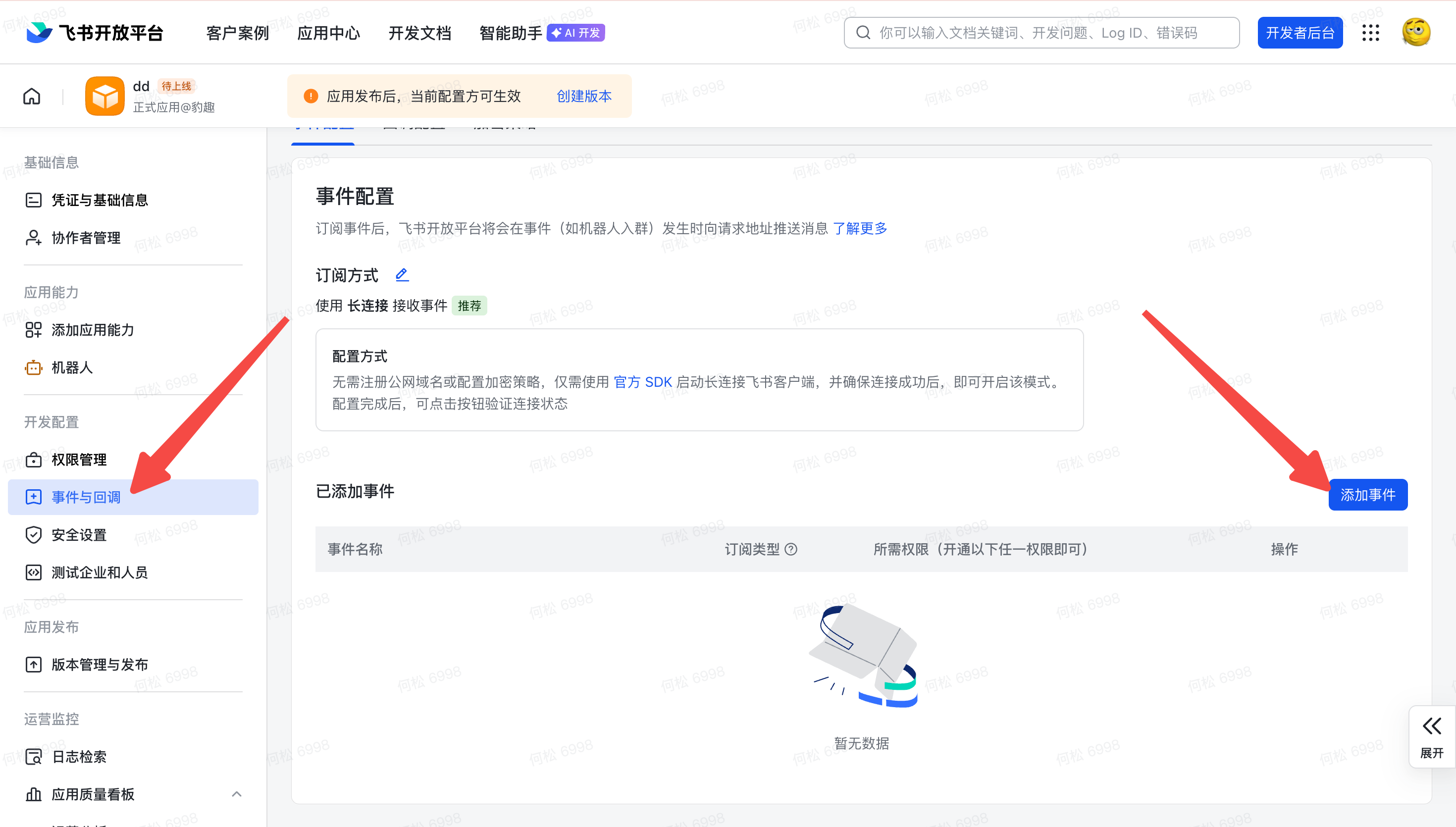
第三步:後續除錯:事件與回撥
長連線接受事件
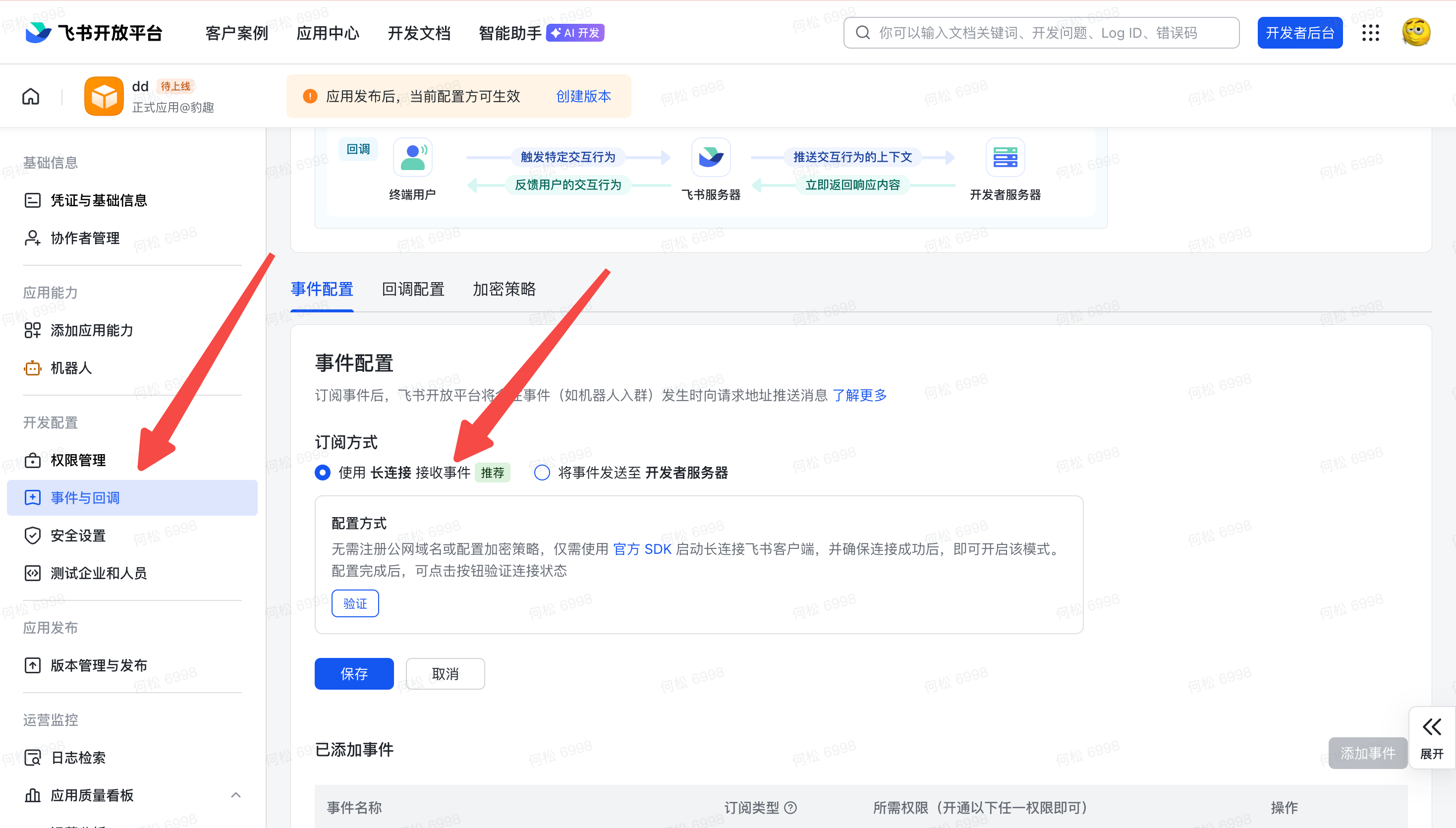
3. 繫結成功後,重新回到飛書剛剛建立的應用中,選擇【事件與回撥】,選擇【長連線接受事件】,儲存。 (⚠️注意:一定需要在完成上一步的情況下此步驟才能儲存成功,否則會出錯)
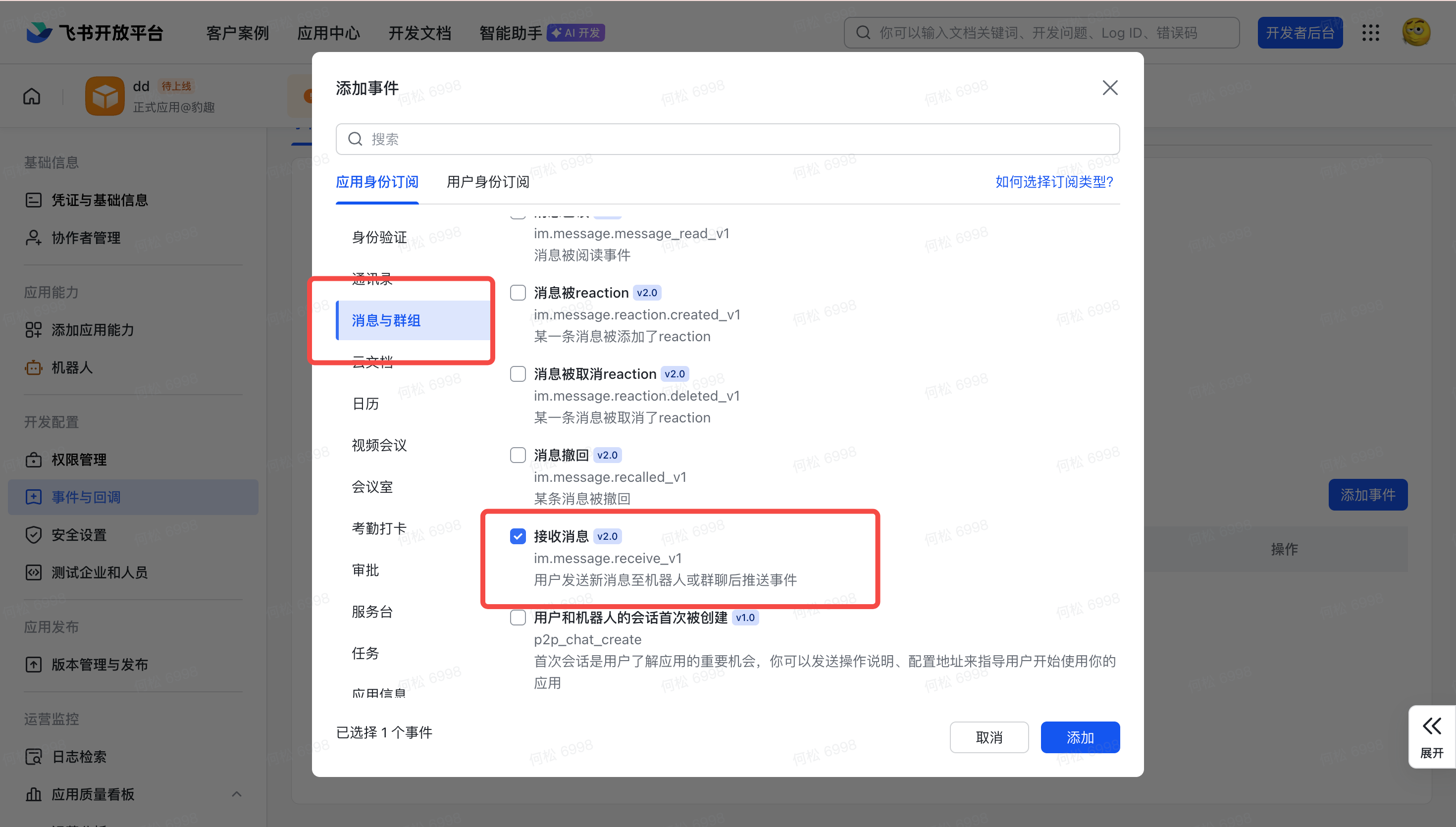
新增事件
選擇【新增事件】,在應用身份訂閱欄,找到“接收訊息”。確認新增。
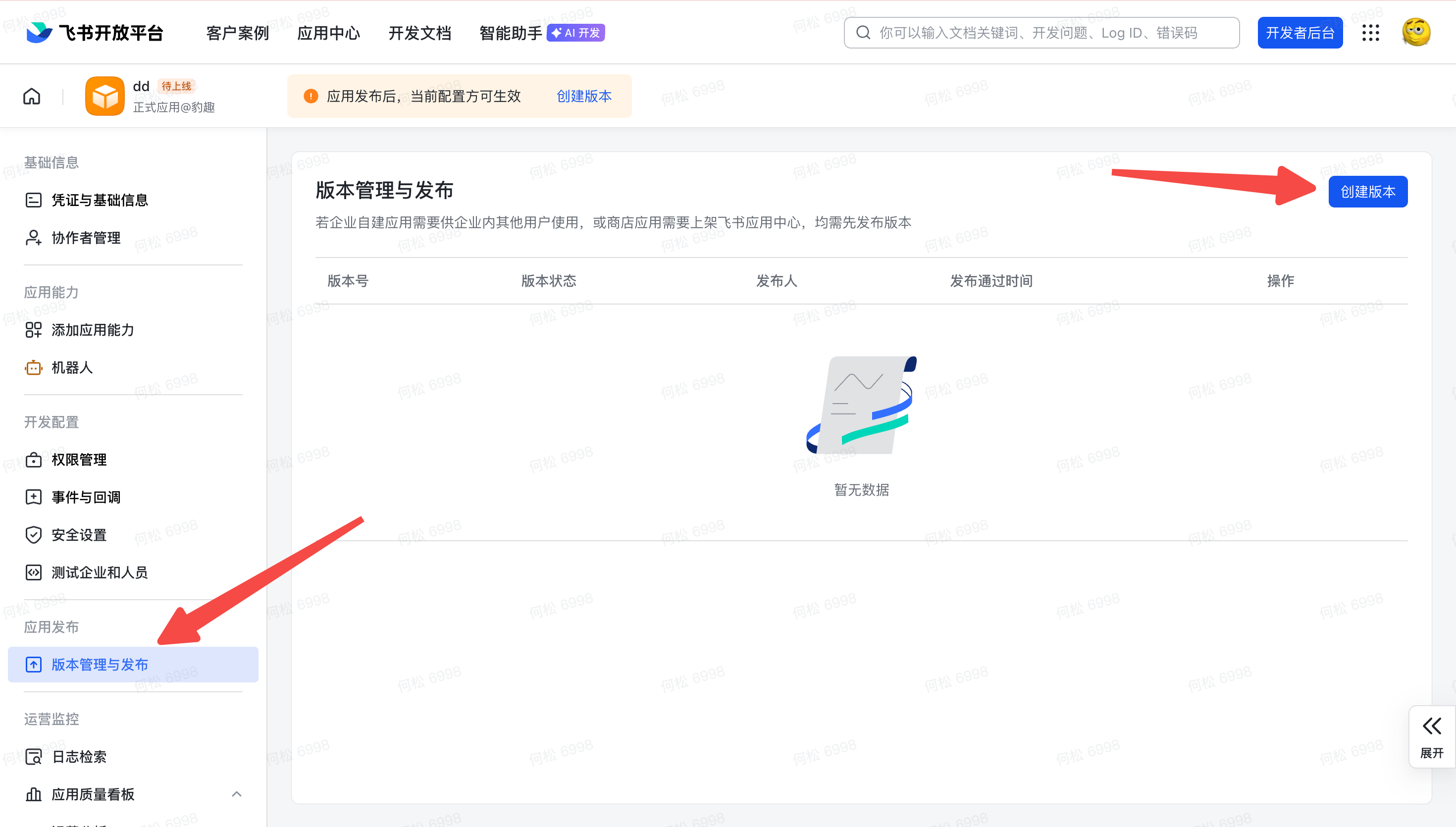
版本釋出
終於到最後一步了。點選【版本管理與釋出】-【建立版本】,填入相應的應用版本號以及更新說明(隨意填啦~),點選【儲存】並【釋出】。
第四步:在手機飛書新增機器人
搜尋並新增到常用
開啟手機飛書 → 進入「工作臺」→ 點選右上角「+」→ 搜尋剛才建立的自建應用名稱 → 新增到常用。
開始使用
機器人將出現在飛書訊息列表中,直接給它發訊息,EasyClaw就會在你的電腦上執行對應操作並回復結果。
現在直接在飛書移動端給機器人發訊息,EasyClaw會自動在你的電腦上執行操作並回復結果。
隨時隨地飛書發訊息,EasyClaw遠端為你操作電腦。
飛書管道的對話上下文與桌面端對話相互獨立。如需跨管道共享重要資訊或指令偏好,請主動讓Agent將內容寫入MEMORY.md。