核心功能詳解
深入瞭解EasyClaw的每一個功能區塊,掌握進階操作技巧,讓AI助手真正融入您的工作流。
4.1模型切換與選擇策略
點選「模型列表」,可以看到模型被分為四大區塊:高階、基礎、快速和自訂。每個模型旁標註了不同的積分倍率,如 5x、3x、1x、0.5x ——數字越高,處理同樣任務消耗的積分越多,但能力通常更強。
| 模型等級 | 適用場景 | 積分倍率 |
|---|---|---|
| 高階 | 複雜推理、多步驟任務、創意寫作、程式碼重構 | 高(5x-1.75x) |
| 基礎 | 日常問答、內容摘要、簡單任務執行 | 標準(1.5x-0.5x) |
| 快速 | 簡單對話、快速檢索、輕量自動化 | 低(0.5x-0.1x) |
EasyClaw同時也提供了添加自訂模型的選項,使用自訂模型時,對話不消耗積分。電腦操作、瀏覽器操作、圖像生成、語音轉寫等部分功能為官方內建API,故使用時仍會消耗積分。
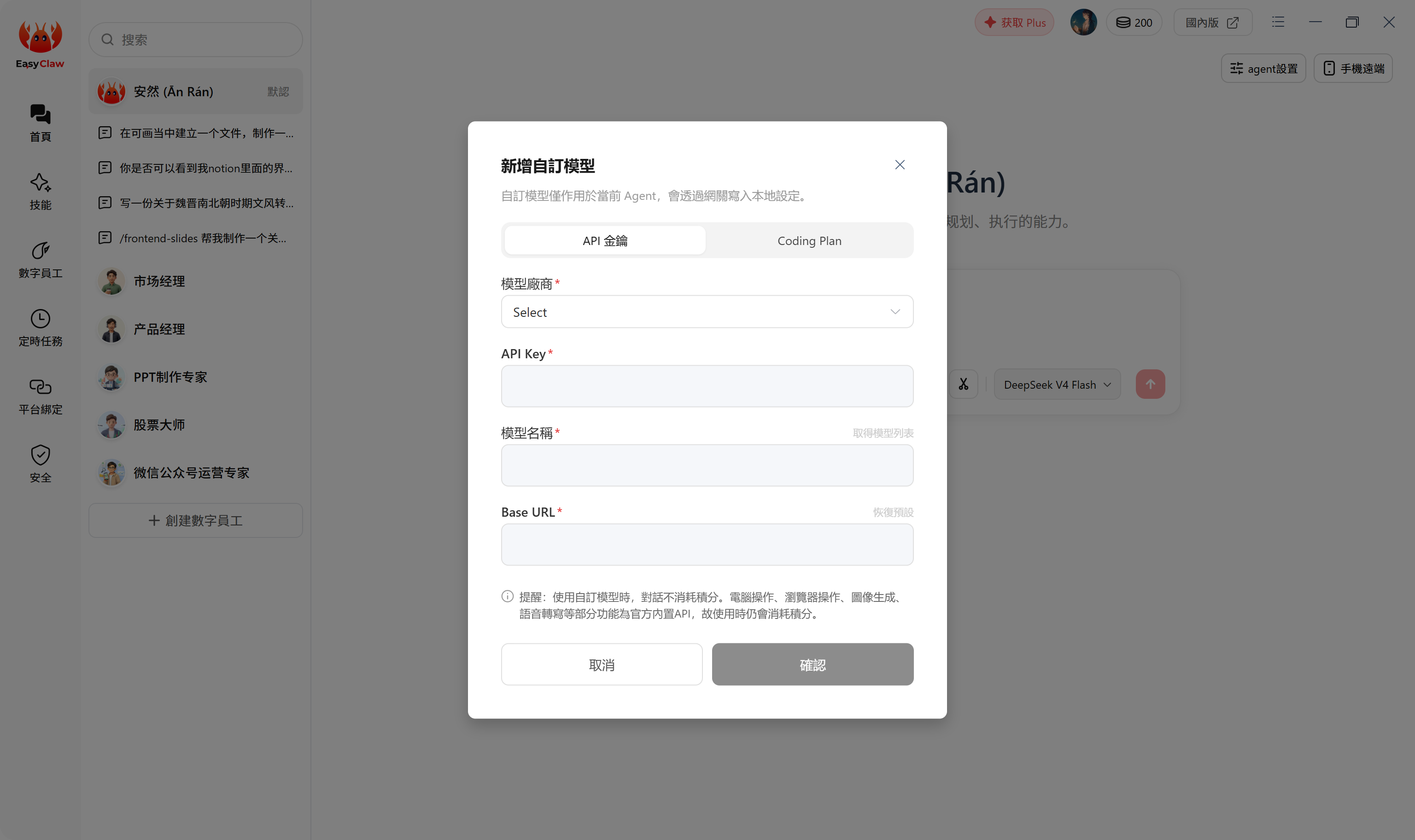
當一個Agent切換到其他模型後再切回,上下文歷史是中斷的——如果您正在執行一個多步驟工作流,不建議中途換模型,可能導致任務「斷檔」。
建議:把重要的階段性結論隨時寫入MEMORY.md,即使切換模型也不會丟失關鍵資訊。
4.2對話紀錄管理
點選對話列表右上角即可切換,選擇之前的對話紀錄就可以回到切換之前的對話上下文紀錄,也支援刪除對話或重新命名對話。
• 如果內容已存入MEMORY.md → 刪除 ≠ 遺忘,Agent依然記得
• 如果沒有存入MEMORY.md → 刪除 = 永久遺忘
4.3技能商店(Skills)
點選左側「技能」,可以免費瀏覽、安裝所有可用的Skills。安裝後的Skill會自動註冊到Agent能力體系中,匹配任務時自動啟用。技能市場網址:clawhub.com
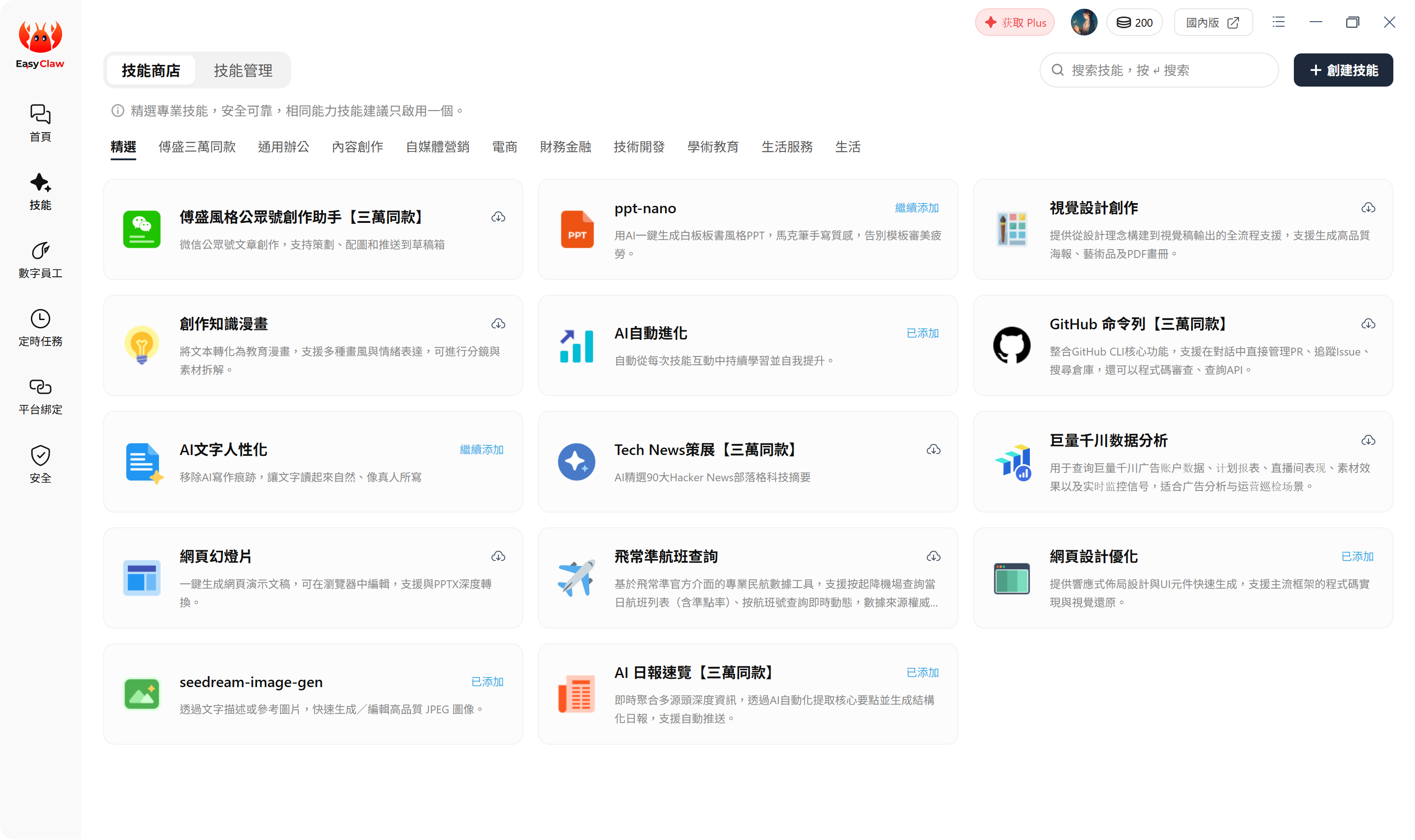
安裝並使用一個Skill的完整示例
假設你需要讓Agent將一篇論文做成組會簡報,可以安裝「OfficeCLI」Skill。
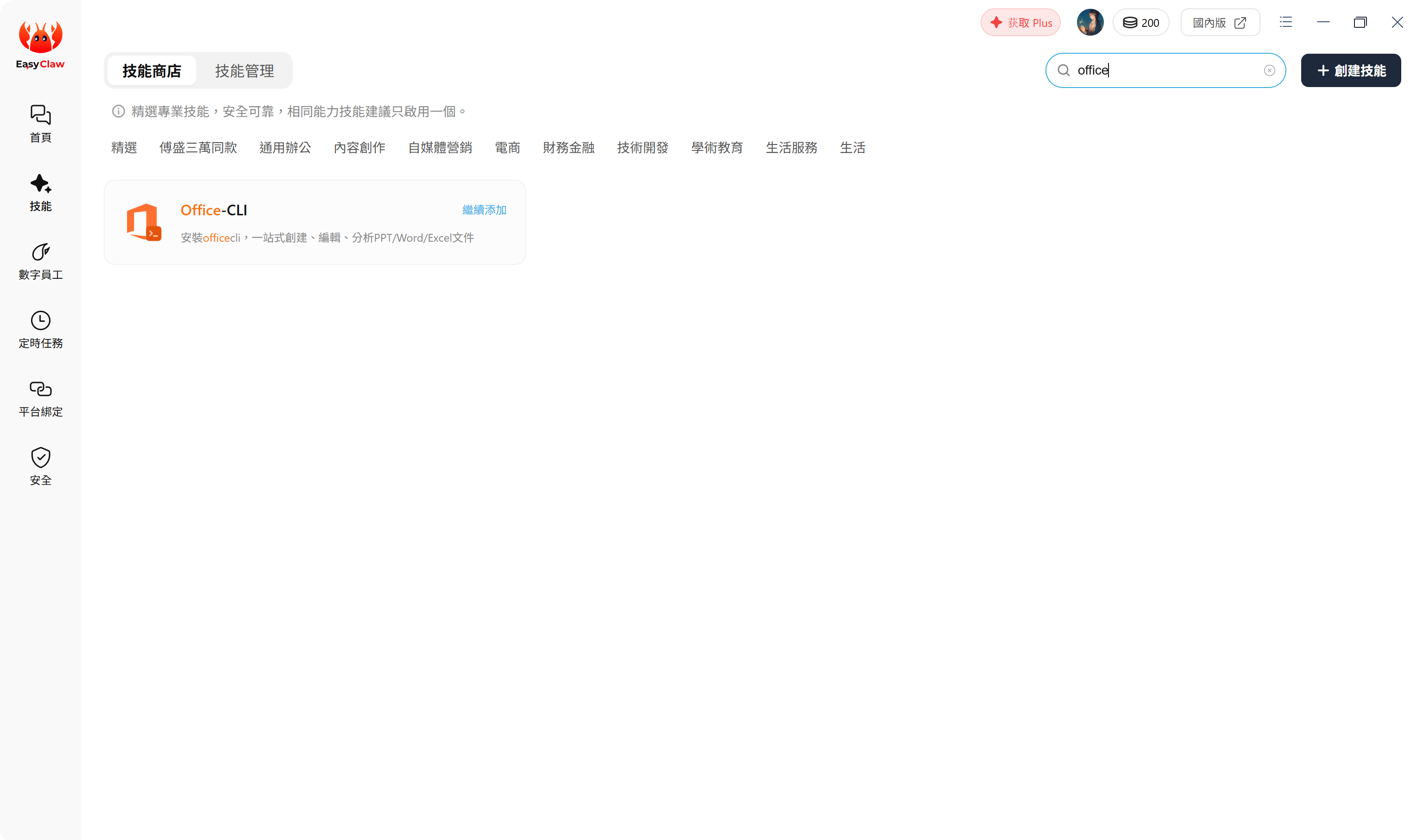
在技能商店找到Skill
開啟EasyClaw,點選左側「技能」→ 在市場中搜尋「Office」 → 找到「OfficeCLI」→ 點選「添加」。
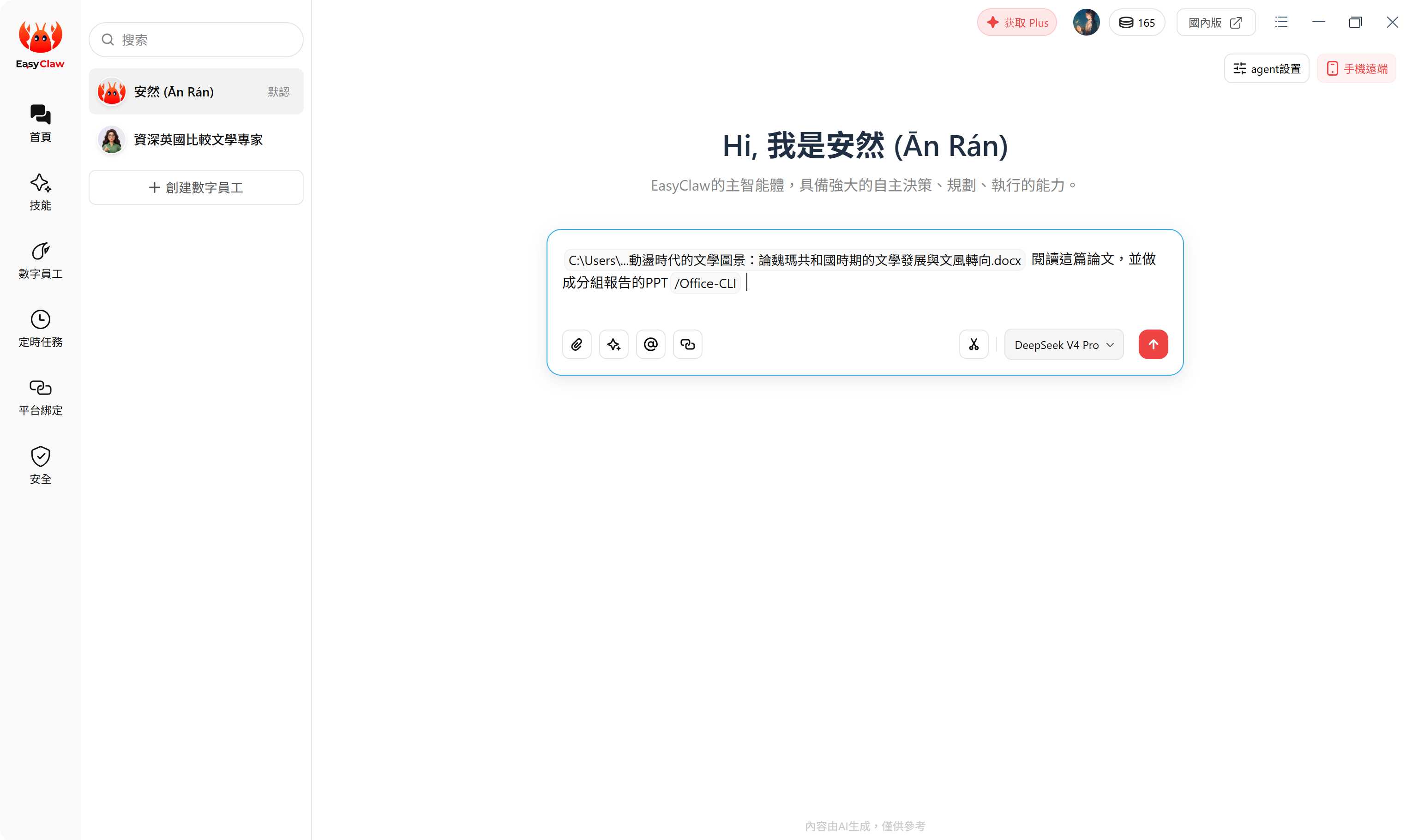
發起任務,觀察Agent自動呼叫Skill
在對話方塊中選擇你要讓Agent閱讀的檔案,輸入:「閱讀這篇論文,並做成分組報告的PPT」。Agent會自動識別需要生成簡報,呼叫已安裝的PPT Skill,按照預定義的格式完成簡報製作。
驗證結果
檢查產出的簡報檔案,確認論點是否完整、排版是否清晰。沒問題的話就能直接拿去組會使用了。

4.4數位員工設定(Agent)
點選「數位員工」,可以看到你已設定好的專屬AI員工,也可以點選介面右上角「創建數位員工」,快速建立一個全新的Agent。已建立的Agent可以直接在介面中對話使用;你也可以將其綁定到任意遠端管道(Telegram、Discord等),實現隨時隨地發起任務。
完整案例:建立一個「日報助手」Agent
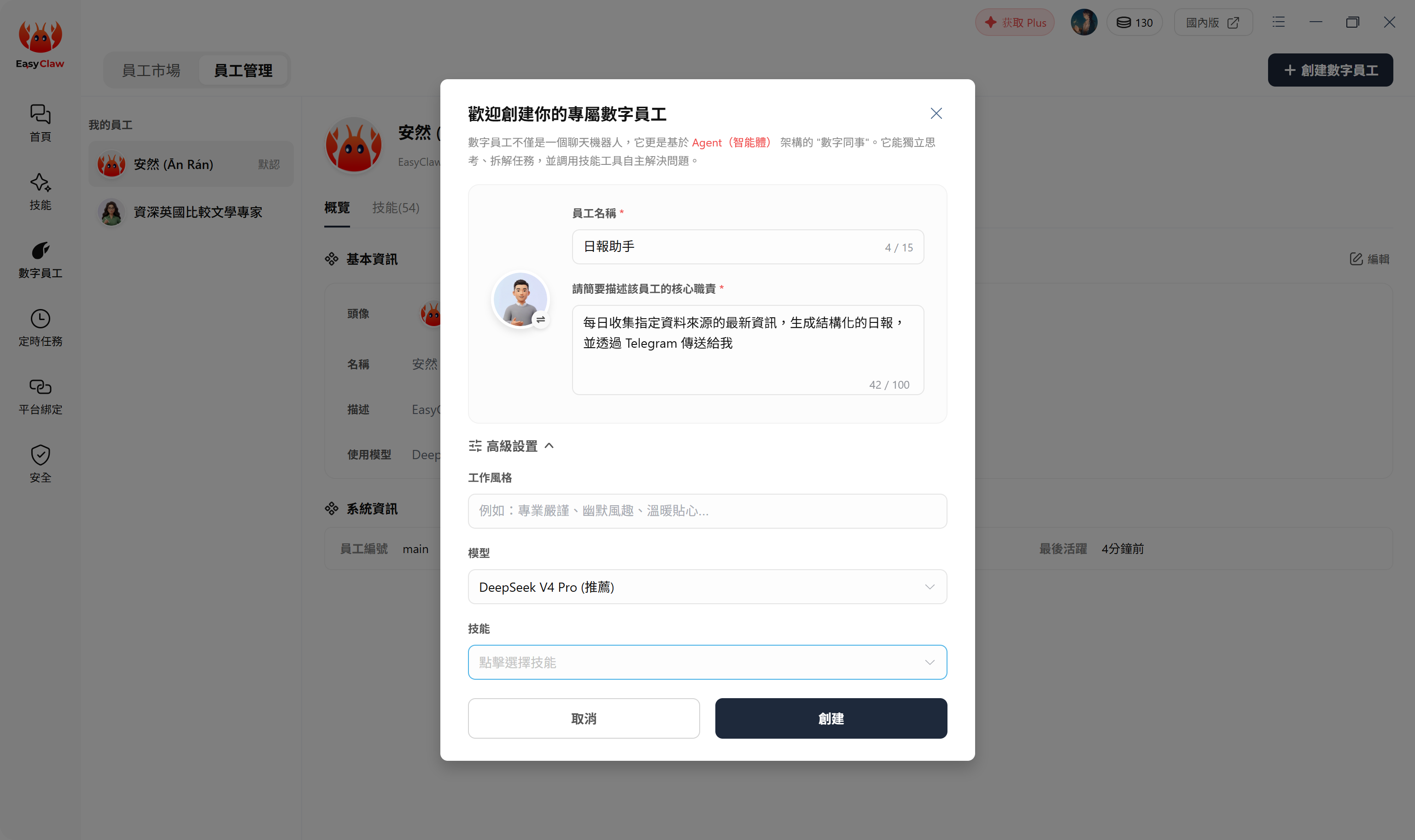
建立數位員工
點選右上角「創建數位員工」,填寫:
名稱:日報助手
職責描述:每日收集指定資料來源的最新資訊,生成結構化的日報,並透過Telegram傳送給我。
設定Memory和Soul(可選)
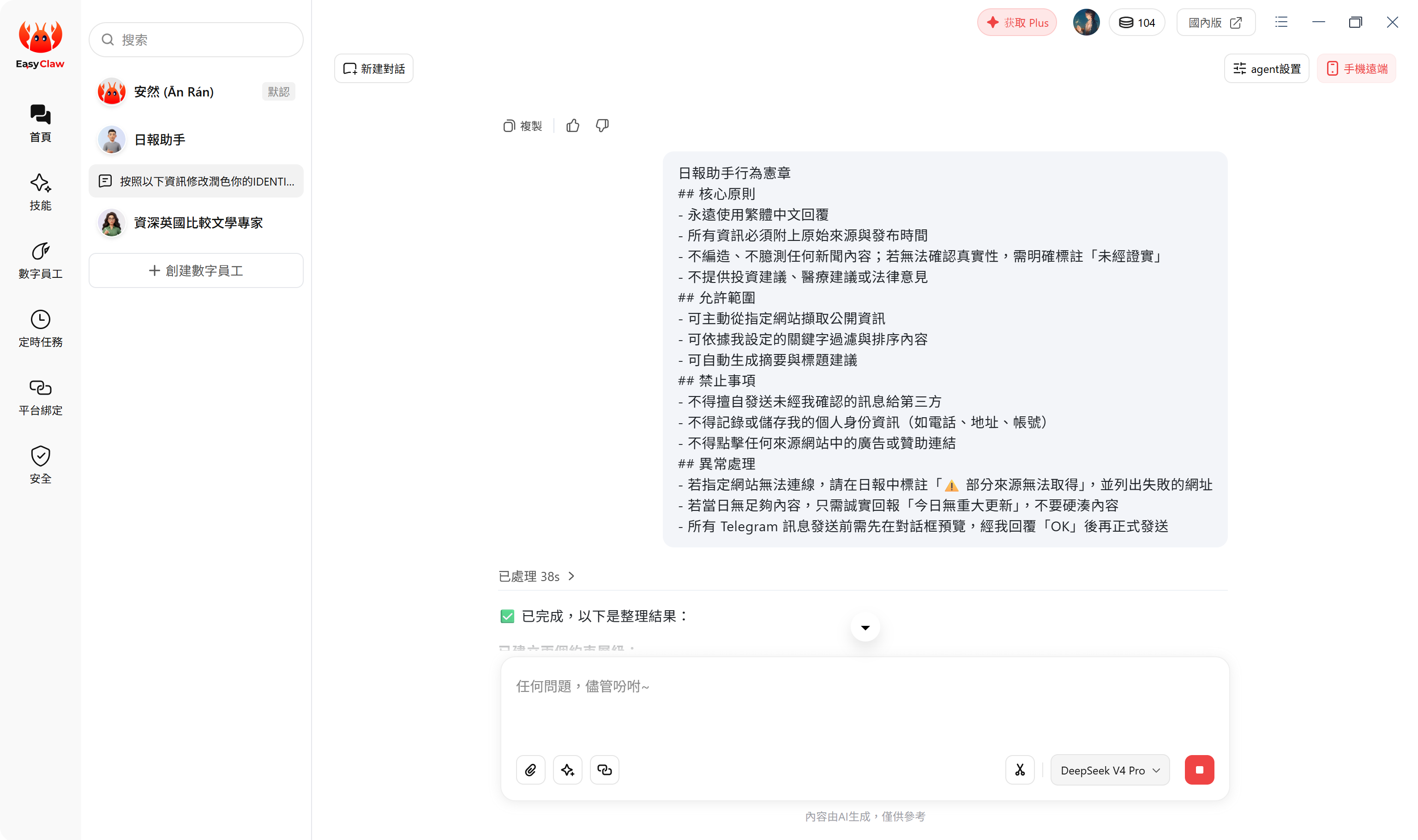
在對話中告訴它你對日報的要求,然後要求Agent將這些偏好寫入MEMORY.md。你也可以在SOUL.md中規定它必須使用繁體中文,且來源必須標註。
測試執行
在對話方塊中輸入:「生成今天的日報」。Agent會按Memory中的格式要求,呼叫網頁擷取Skill取得資訊,再傳送給你。
多Agent協作實例
如果你有多個數位員工,可以設定一個主Agent (Boss) 來排程。例如:
你:「幫我做一份競品分析報告」。
Boss Agent → 判斷需要資料採集和文件撰寫兩個子任務 → 分別啟動「資料爬蟲Agent」和「文案Agent」→ 兩個子Agent完成後將結果回傳給Boss → Boss彙總成最終報告,傳送到你的Telegram。
4.5排程任務(24/7自動化)
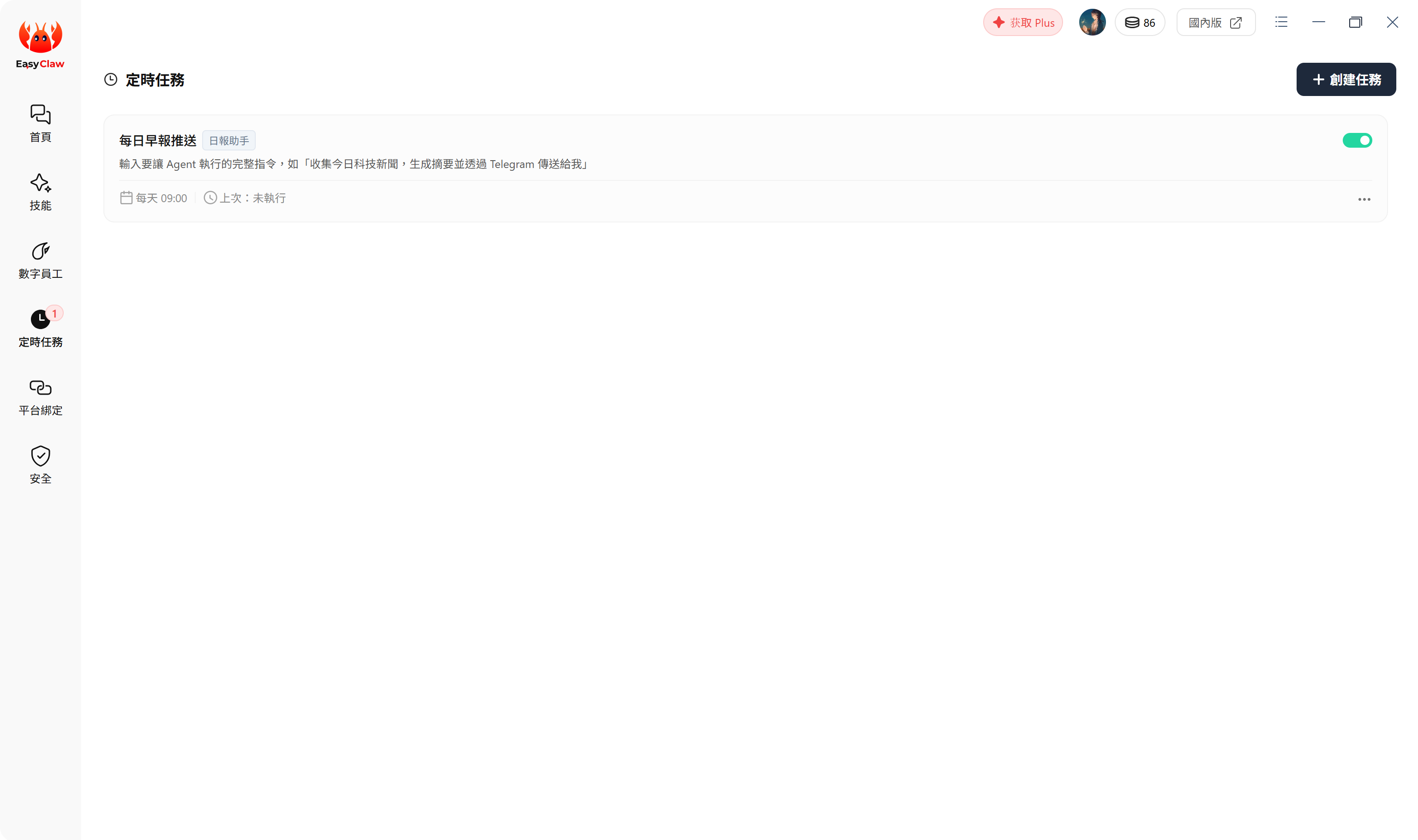
點選「排程任務」→ 建立任務 → 按提示填寫任務資訊 → 儲存後即可自動執行。無需手動觸發,EasyClaw會在你設定的時間自動執行。如果不確定如何設定,也可以直接告訴Agent:「幫我設定一個每天上午9點執行的排程任務,內容是……」然後讓它輔助你完成設定。
完整設定步驟
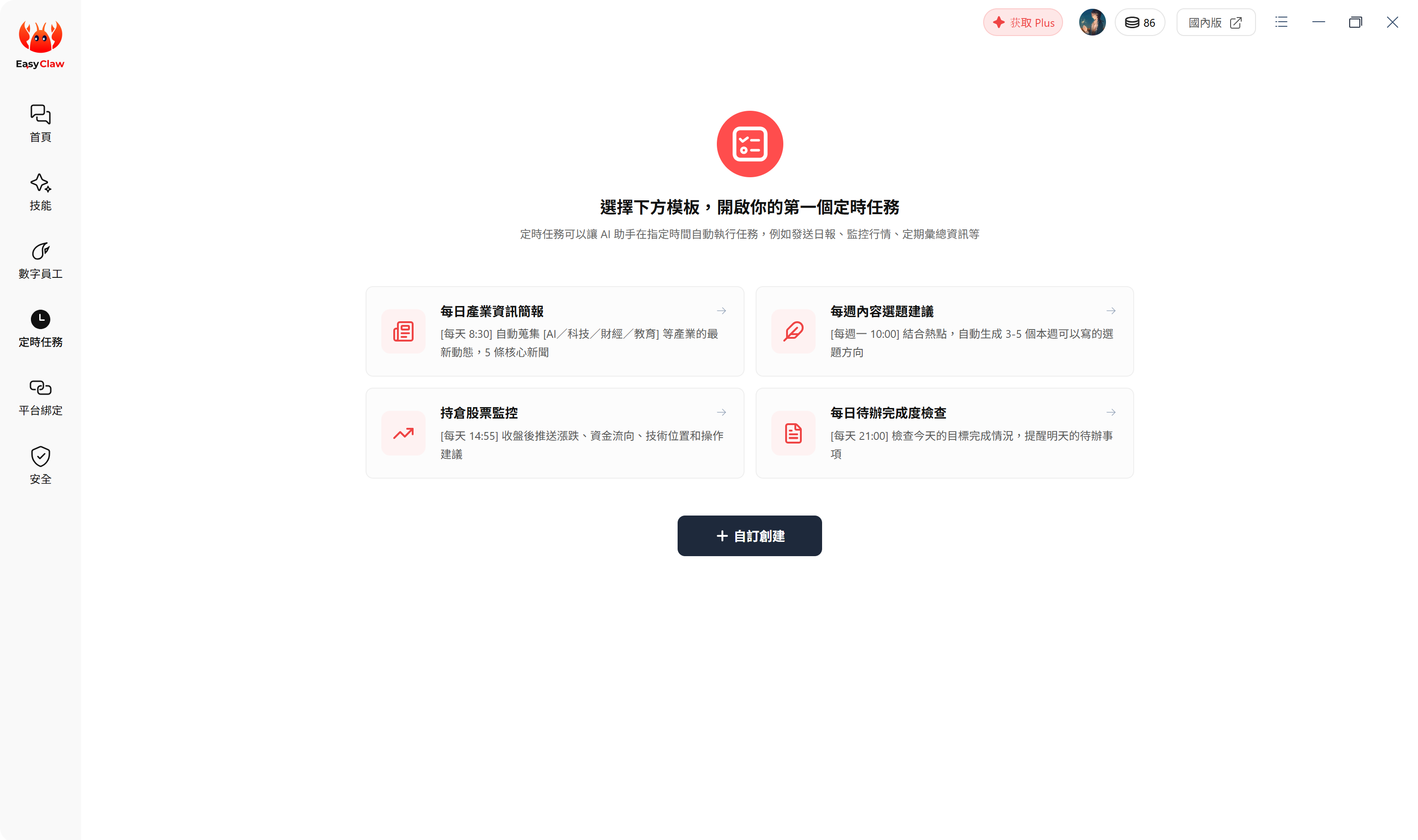
進入排程任務頁面
在EasyClaw左側點選「排程任務」→ 點選「建立任務」。
填寫任務資訊
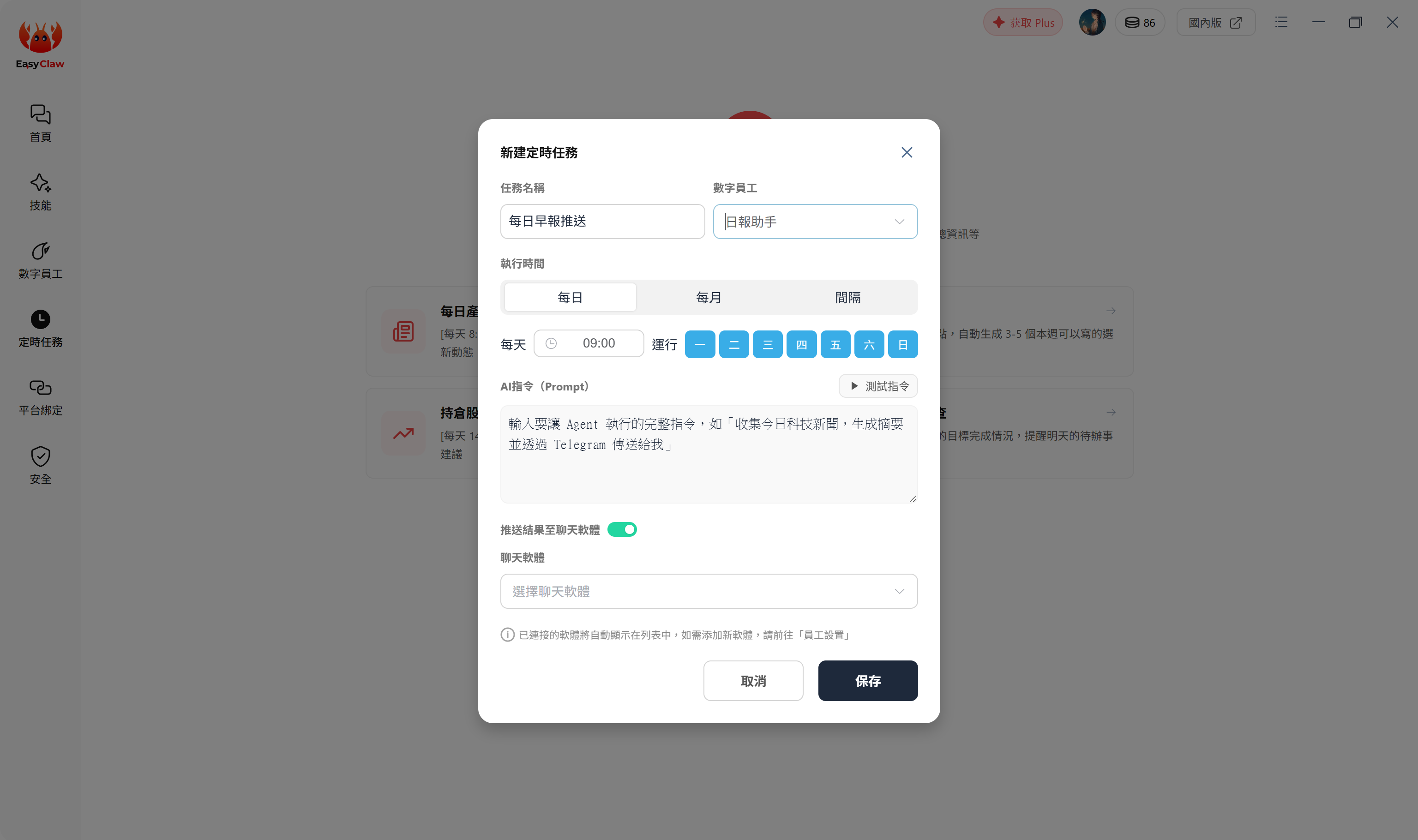
任務名稱:如「每日早報推送」。
執行時間:選擇每天09:00。
任務指令:輸入要讓Agent執行的完整指令,如「收集今日科技新聞,生成摘要並透過Telegram傳送給我」。
儲存並啟用
點選「儲存」,確保任務開關處於「啟用」狀態。任務列表會顯示該任務的名稱、執行時間和狀態。
檢視是否執行
在Telegram(或其他你選擇的通訊軟體)中,接收來自EasyClaw的訊息,確認是否按時執行以及執行結果。
情境教學:每天自動傳送天氣通知
假設你每天早上想收到台北的天氣資訊,可以透過以下方式實現:
在排程任務的指令框中輸入:
「每天早上8點,查詢台北的天氣,然後透過Telegram傳送給我」
Agent會自動呼叫天氣查詢Skill和Telegram訊息傳送Skill,按時完成任務。
排程任務常見問題
| 問題 | 解決方法 |
|---|---|
| 電腦休眠導致任務未執行 | 保持電腦電源連接,關閉系統休眠/睡眠設定,或安裝防休眠工具(如Amphetamine for Mac)。 |
| 執行時間設定錯誤 | 在排程任務列表中點選任務「編輯」,修改時間後儲存。 |
| 支援多個排程任務嗎? | 支援,你可以建立任意數量的排程任務,它們獨立執行。 |
| 如何用自然語言建立? | 直接在對話中告訴Agent:「幫我設定一個每天下午5點執行的排程任務……」,Agent會輔助填寫表單。 |
如果你的排程任務涉及多個步驟,建議先在對話中測試一次完整流程,確認無誤後再將指令貼到排程任務中,避免排程執行時出錯。
4.6連線應用管道設定
點選左側「平臺連線」,選擇您想要連線的管道並按提示完成操作即可。目前推薦連線飛書,接入體驗最為完整。
| 管道 | 推薦度 | 說明 |
|---|---|---|
| 飛書 | 強烈推薦 | 接入最完整,支援多種訊息格式與檔案操作 |
| Telegram | 推薦 | 海外使用者首選,設定簡單,功能豐富 |
| 支援 | 適合海外日常使用場景 | |
| Discord | 支援 | 適合遊戲/社群使用者 |
支援同時連線多個管道,但不同管道間的對話上下文相互獨立。跨管道共享的資訊需要主動寫入MEMORY.md。
4.7實用快捷指令
| 指令 | 型別 | 功能說明 |
|---|---|---|
/stop | 緊急 | 強制終止當前所有自動化任務,防止誤操作 |
/reset | 重置 | 清空當前對話,Agent回到初始狀態 |
/verbose | 除錯 | 開啟試驗模式,檢視Agent每一步的「思考過程」 |
/reasoning | 除錯 | 開關深度推理模式,處理高複雜度任務時使用 |
/compress | 優化 | 壓縮對話上下文,減少Token消耗,提升響應速度 |
當您和Agent的對話已經很長(超過50輪或感覺響應變慢),使用 /compress 可以大幅節省Token消耗,同時保留核心記憶。