如何使用企業微信接入EasyClaw
透過企業微信管道,你可以直接在企微中向EasyClaw傳送指令,實現隨時隨地的遠端自動化控制。支援掃碼快速建立和手動繫結兩種方式。
• 電腦上已安裝並執行EasyClaw
• 企業微信客戶端已更新至最新版本
• 擁有可建立智慧機器人的企業微信賬號
若在工作臺中無法搜尋到「智慧機器人」,請檢查企業微信版本並升級至最新版本後重試。
建立機器人的入口(按角色選擇)
| 賬號角色 | 操作路徑 |
|---|---|
| 管理員 | 企業微信管理後臺 →「安全與管理」→「管理工具」→「智慧機器人」→「建立機器人」→「API模式建立」 |
| 普通成員 | 企業微信客戶端 →「工作臺」→「智慧機器人應用」→「建立機器人」→「手動建立」→「API模式建立」 |
可前往企業微信官網(work.weixin.qq.com)免費註冊一個企業賬號。
方法一:企微掃碼快速建立 推薦
適合希望一鍵完成設定的使用者,掃碼後系統自動獲取Bot ID和Secret並完成繫結。
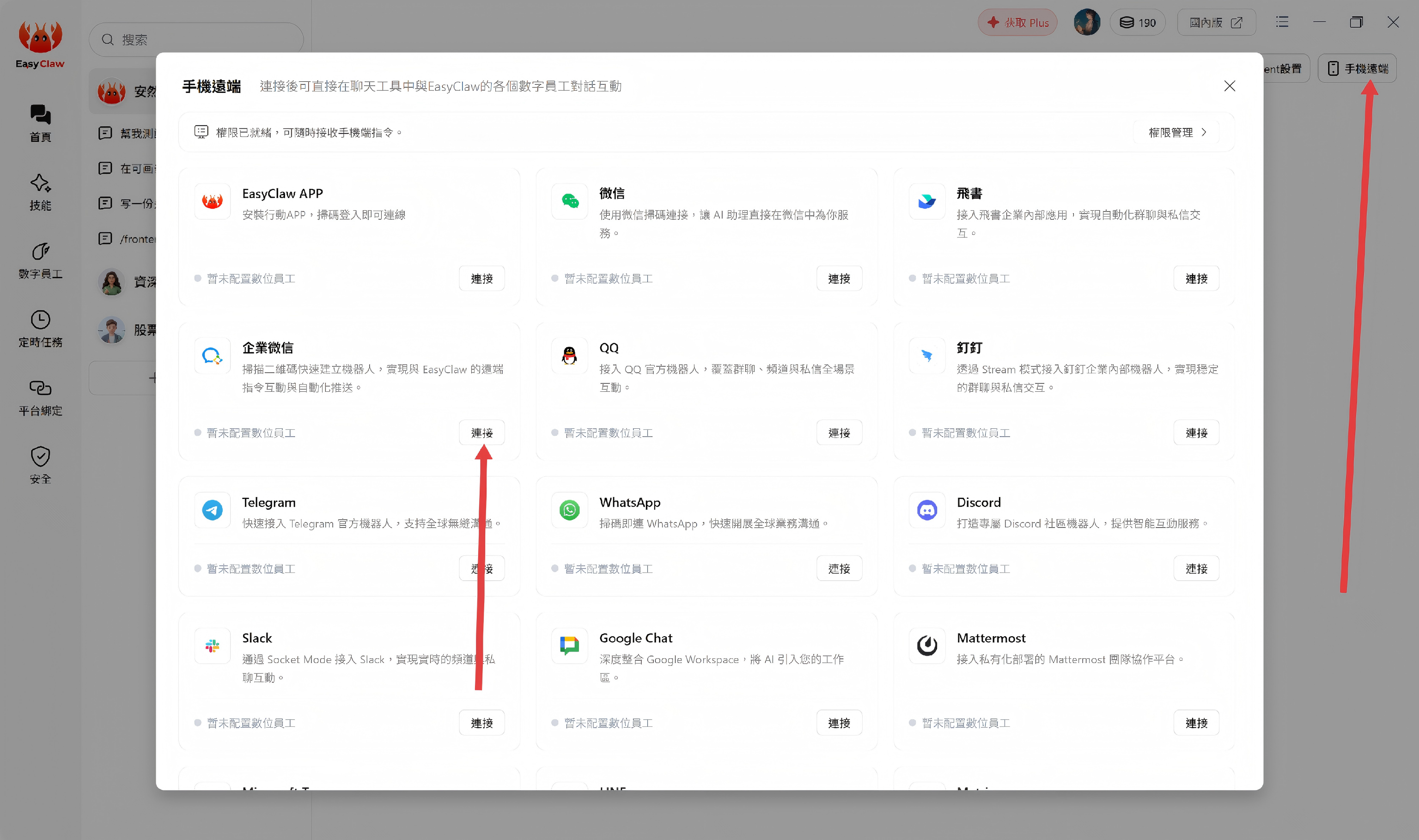
開啟管道設定頁面
在EasyClaw桌面端,點選右上角設定按鈕 →「遠控通道」→ 選擇「企業微信」→ 點選「設定」,頁面將顯示一個二維碼。
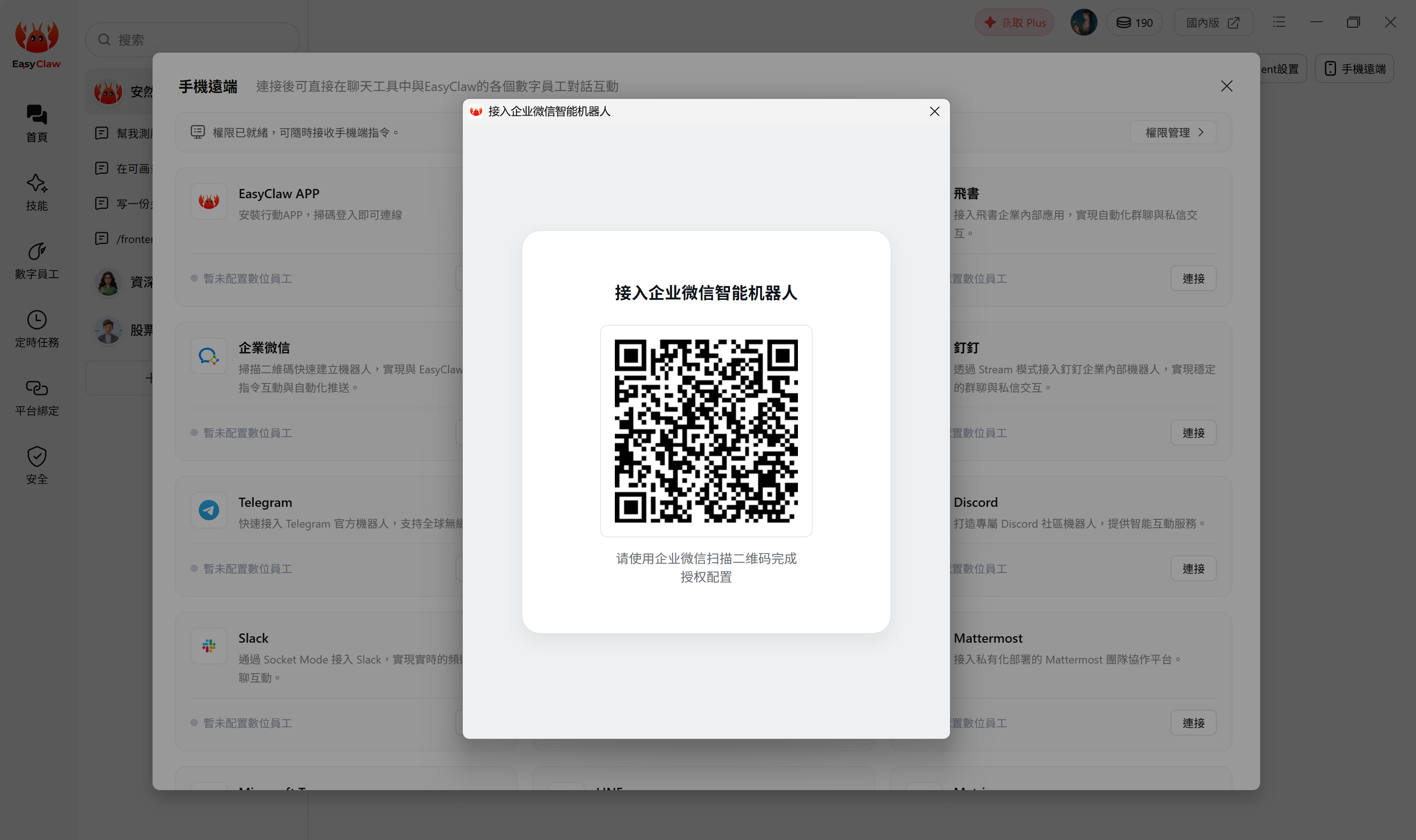
企業微信掃碼
使用手機企業微信掃描頁面上的二維碼。
自動完成繫結
系統將自動獲取Bot ID和Secret並完成設定,無需手動填寫任何資訊。
方法二:手動填寫Bot ID和Secret
適合已有企業微信智慧機器人,希望手動繫結的使用者。
第一步:建立智慧機器人,獲取Bot ID和Secret
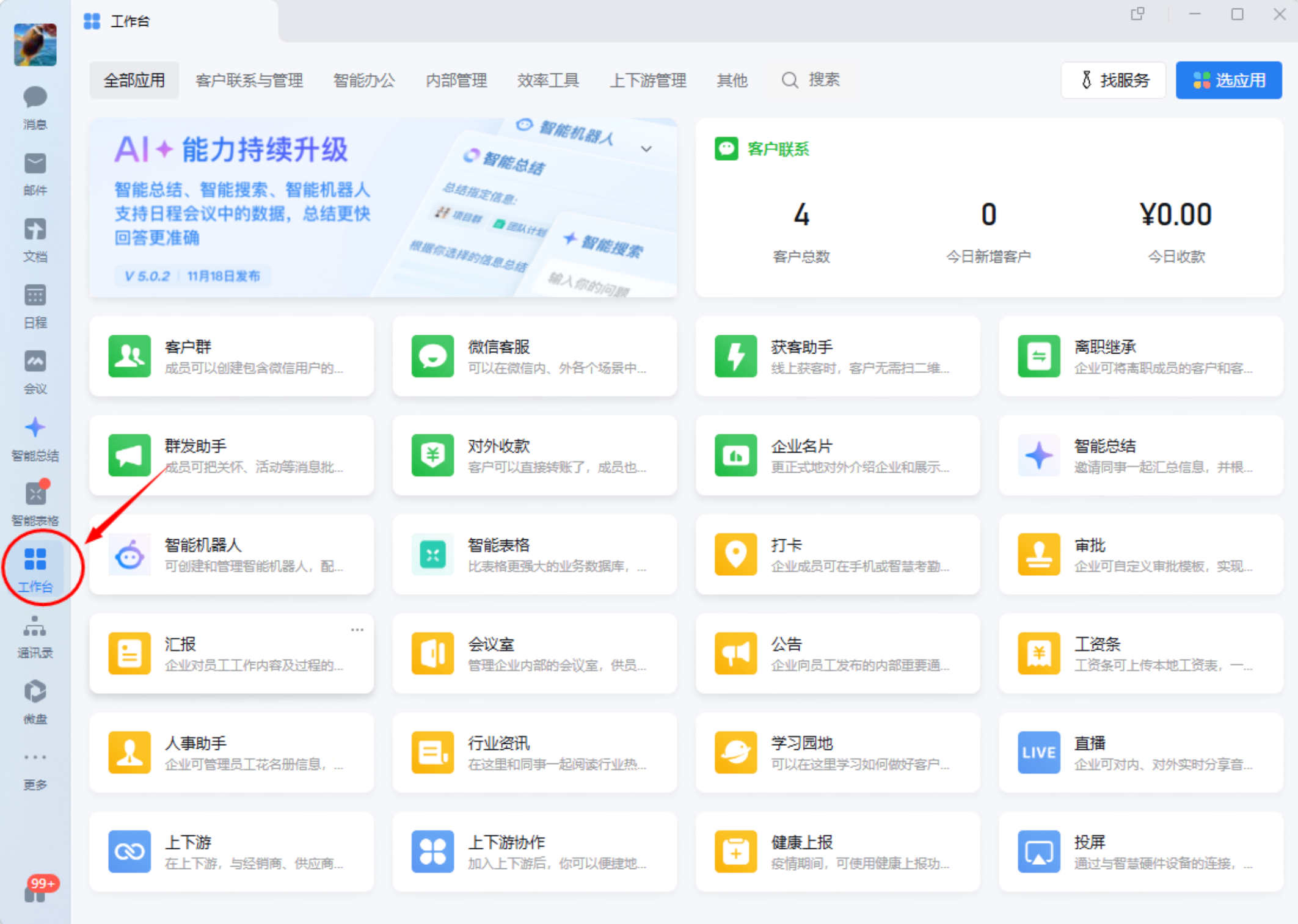
進入智慧機器人
開啟企業微信客戶端 →「工作臺」→ 搜尋「智慧機器人」→ 點選「建立機器人」。
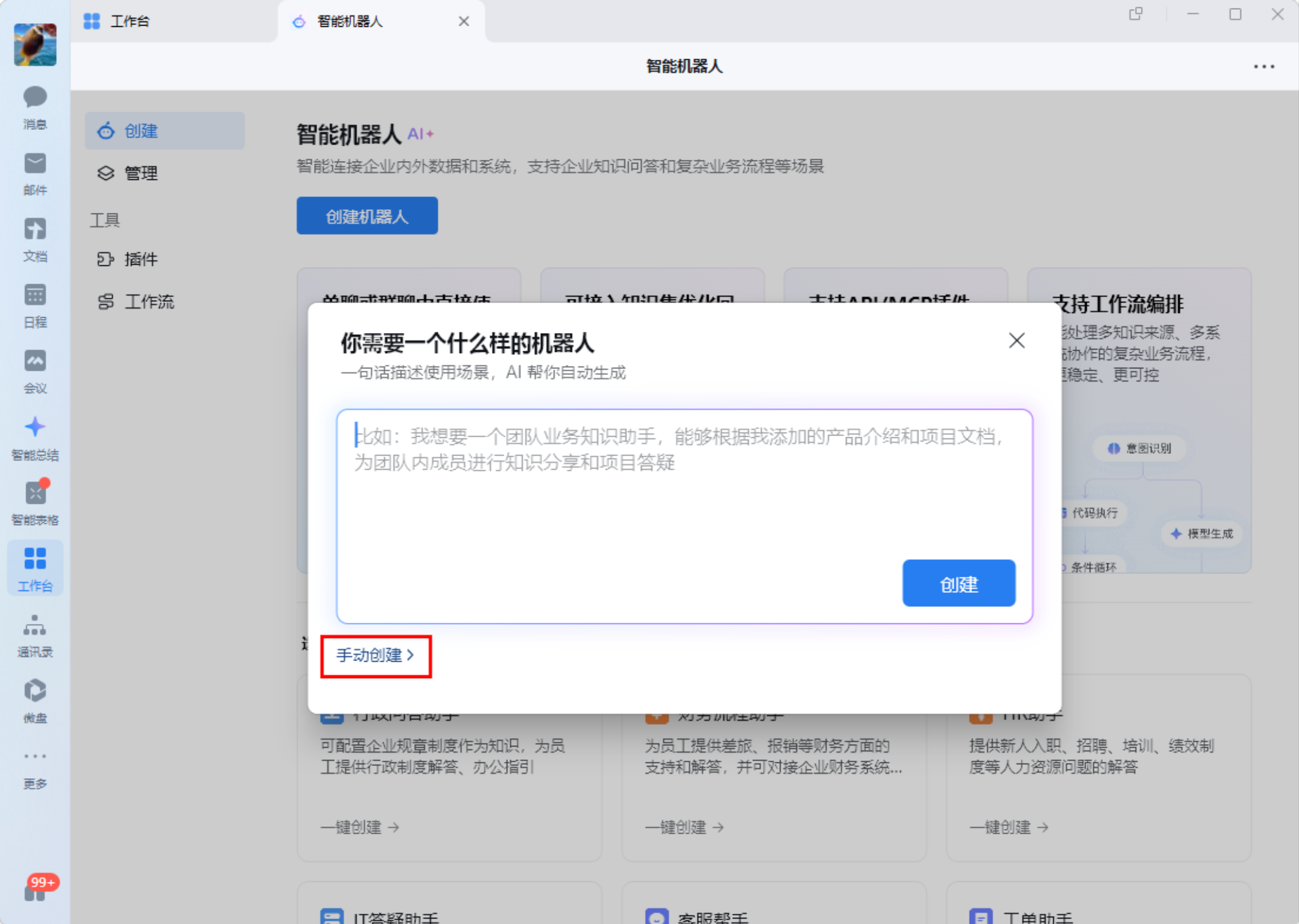
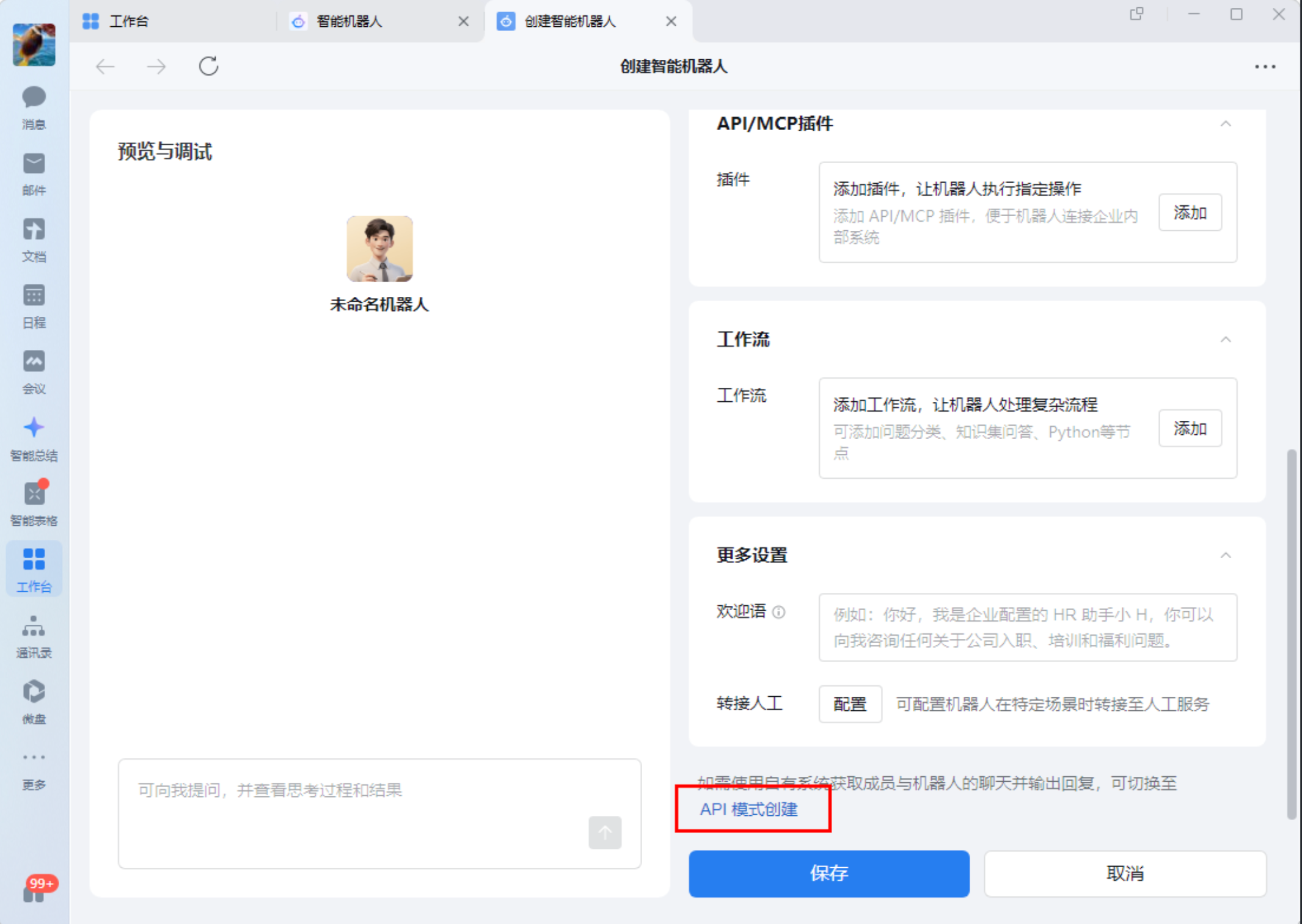
選擇手動建立 → API模式
選擇「手動建立」,進入建立頁面後選擇底部的「API模式建立」(頁面提示:「如需使用自有系統獲取成員與機器人的聊天並輸出回覆,可切換至API模式建立」)。
填寫基本資訊
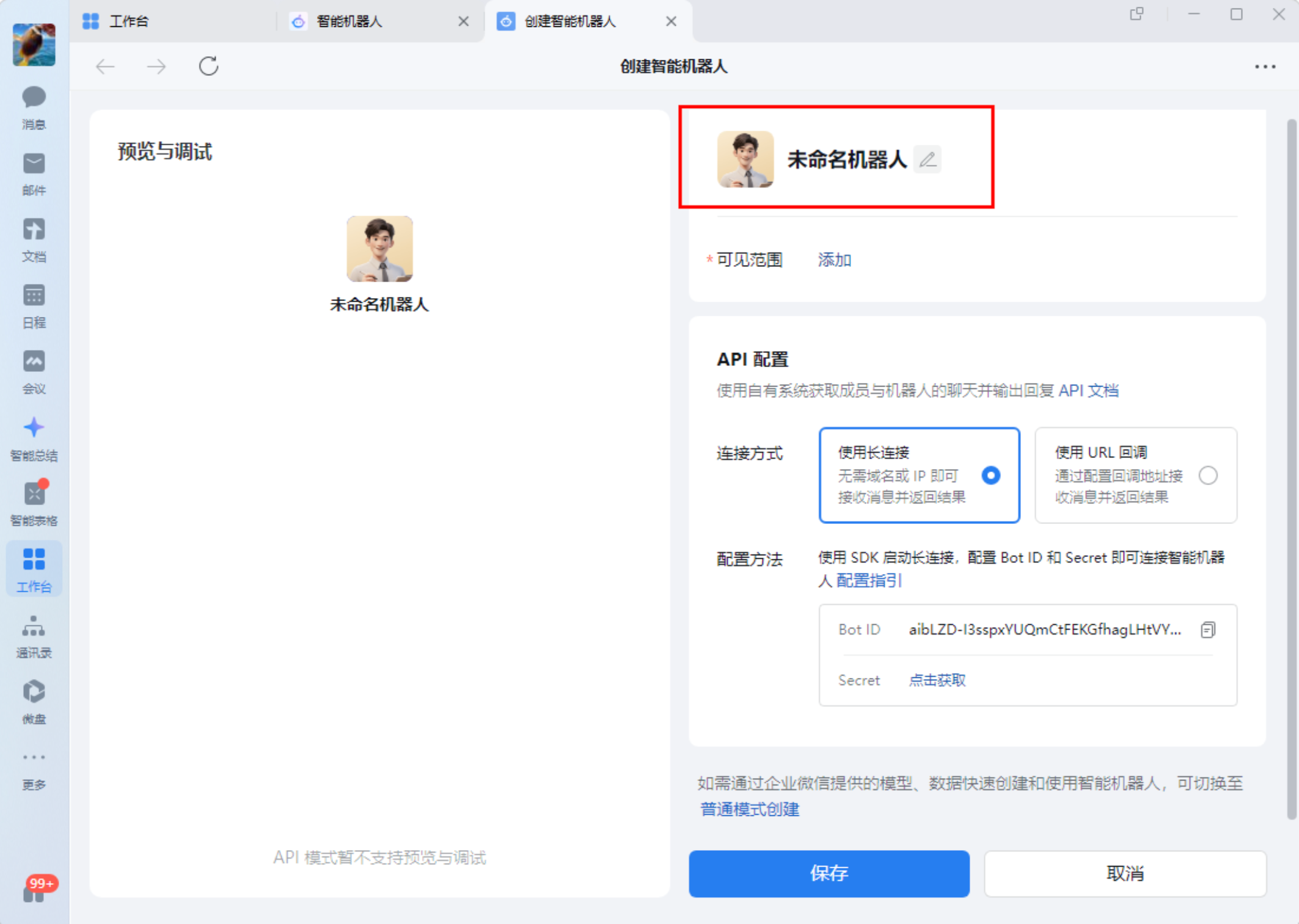
填寫機器人名稱,建議使用容易識別的名字,如「EasyClaw助手」。點選「可使用的成員」後的「修改」,選擇需要使用機器人的成員、部門或標籤。
設定長連線
在API設定頁面,將連線方式選擇為「使用長連線」。
獲取Bot ID和Secret
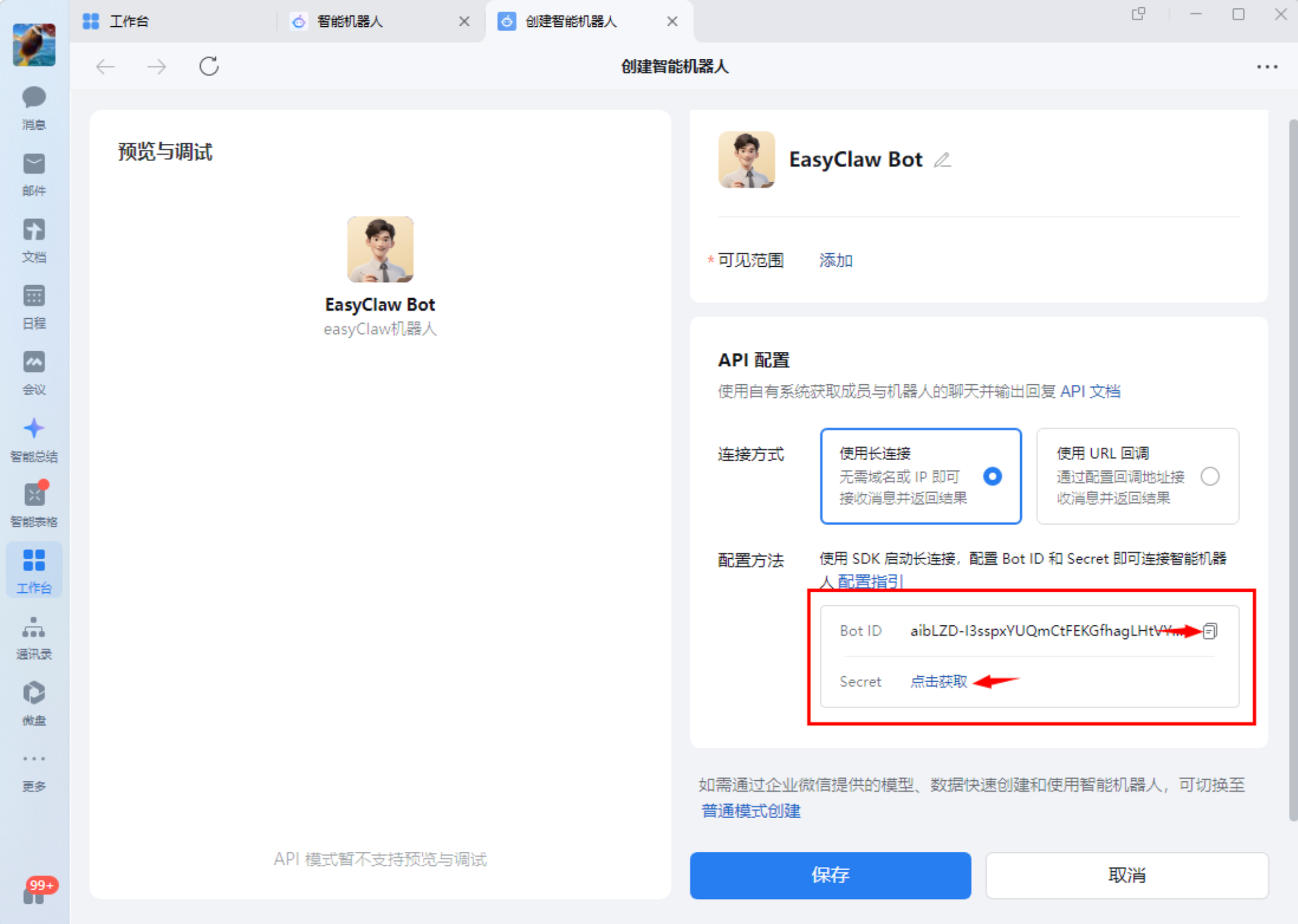
設定完成後,頁面將展示 Bot ID,點選「獲取Secret」獲取金鑰。請妥善儲存這兩項資訊,後續繫結EasyClaw時需要使用。
儲存機器人設定
API模式暫不支援預覽與除錯,直接點選「儲存」完成機器人建立即可。
第二步:在EasyClaw中完成繫結
進入遠控通道設定
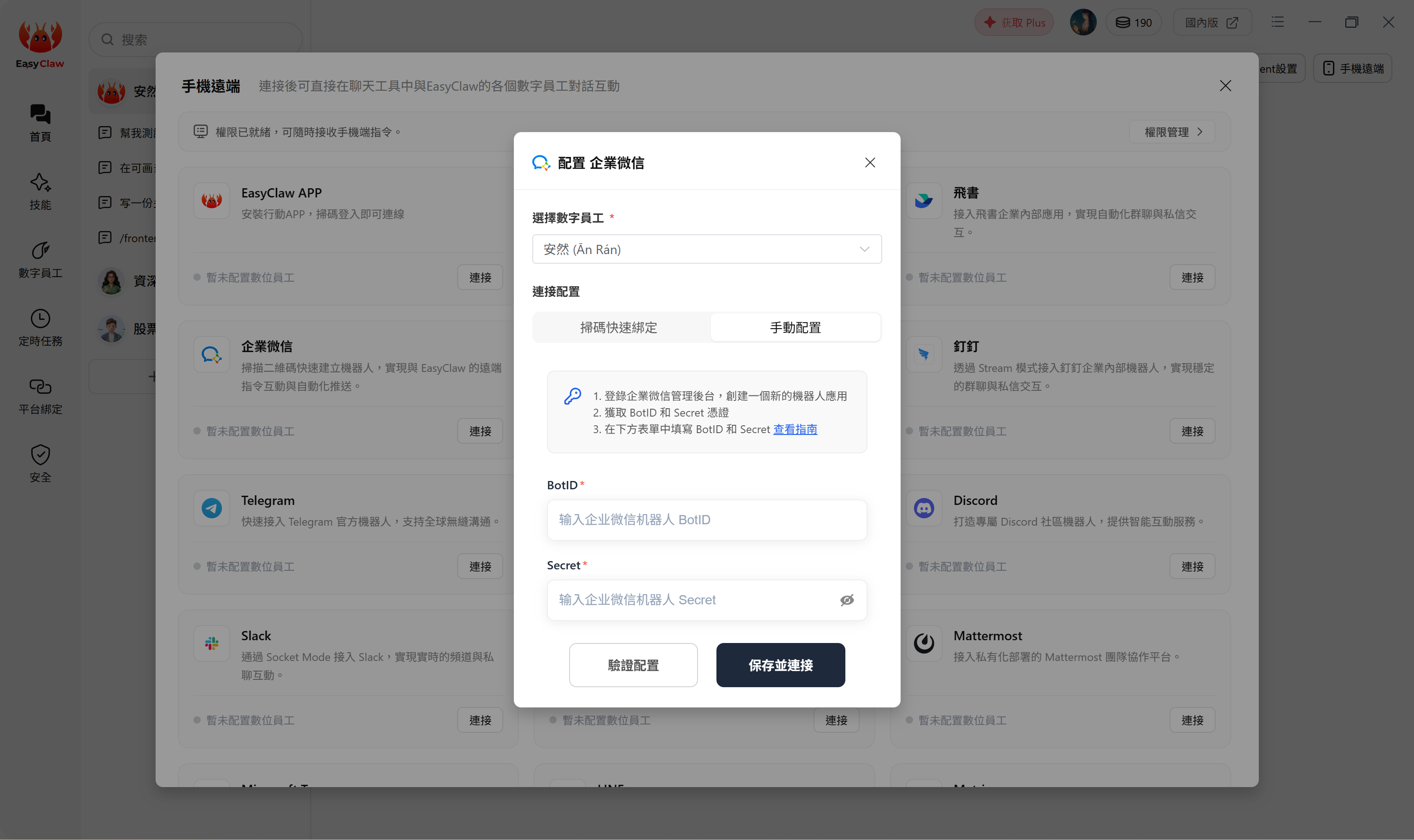
開啟EasyClaw,點選右上角設定按鈕 →「手機遠端」→ 選擇「企業微信」→ 點選「設定」。
填入憑證並連線
在彈窗中選擇「手動填寫BotID / Secret」,填入剛才複製的 Bot ID 和 Secret,點選「連線」。連線需要稍等片刻,請耐心等待。
第三步:開始使用
找到機器人
在企業微信通訊錄的「智慧機器人」分組下,找到剛剛建立的機器人,點選「發訊息」。
傳送測試訊息
傳送一條簡單訊息(例如「你好」)進行連通測試。如果設定正確,EasyClaw會接收到訊息並在企業微信中返回回覆。
機器人能夠正常回復,說明你已成功完成EasyClaw與企業微信的對接。現在可以隨時隨地透過企微向EasyClaw傳送指令,遠端操控你的電腦。
企業微信管道的對話上下文與桌面端及其他管道相互獨立。如需跨管道共享重要資訊或偏好設定,請主動讓Agent將內容寫入MEMORY.md。