DingTalk で EasyClaw に接続する方法
DingTalk チャンネルを使うと、個別チャットやグループチャットで EasyClaw に指示を送り、いつでもどこでもリモート自動化制御ができます。全体の流れは、DingTalk 開発者バックエンドでボットを作成 → Client ID と Client Secret を取得 → EasyClaw に入力して接続完了です。
• EasyClaw がコンピューターにインストールされ、実行中であること
• DingTalk アカウントを持っており、企業/組織/チームに参加していること
• 開発者権限を持つ組織を選ぶか、組織で開発者権限を申請する必要があります
DingTalk 公式サイトでログイン/登録し、チームを作成してから操作を進めてください。
ステップ1:ワンクリックで OpenClaw ボットを作成 おすすめ
開発者バックエンドにログイン後、専用の入り口からワンクリックで作成できます。権限設定はシステムが自動で行うため、手動での申請は不要です。
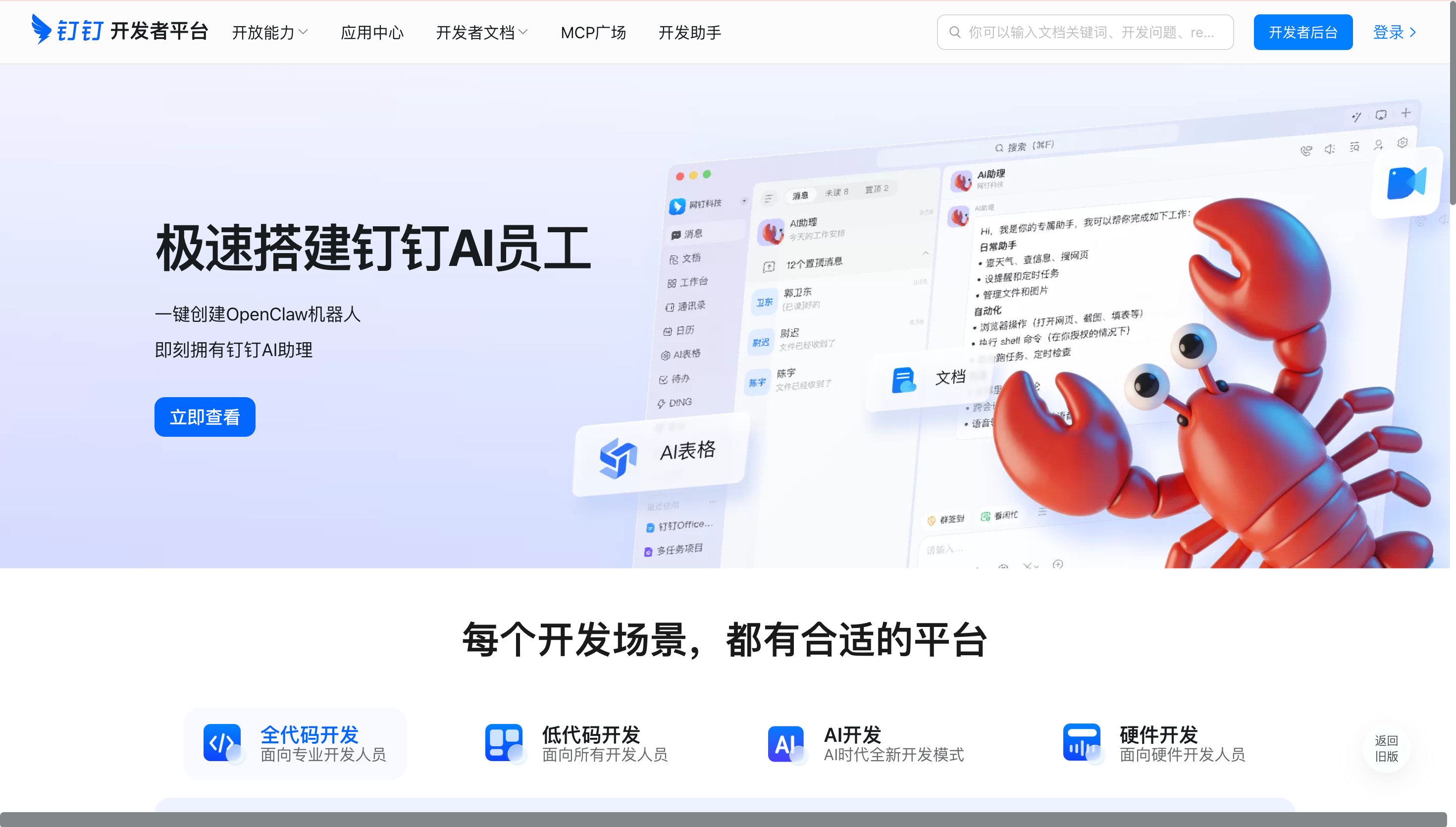
開発者バックエンドにログインし、すぐに作成する
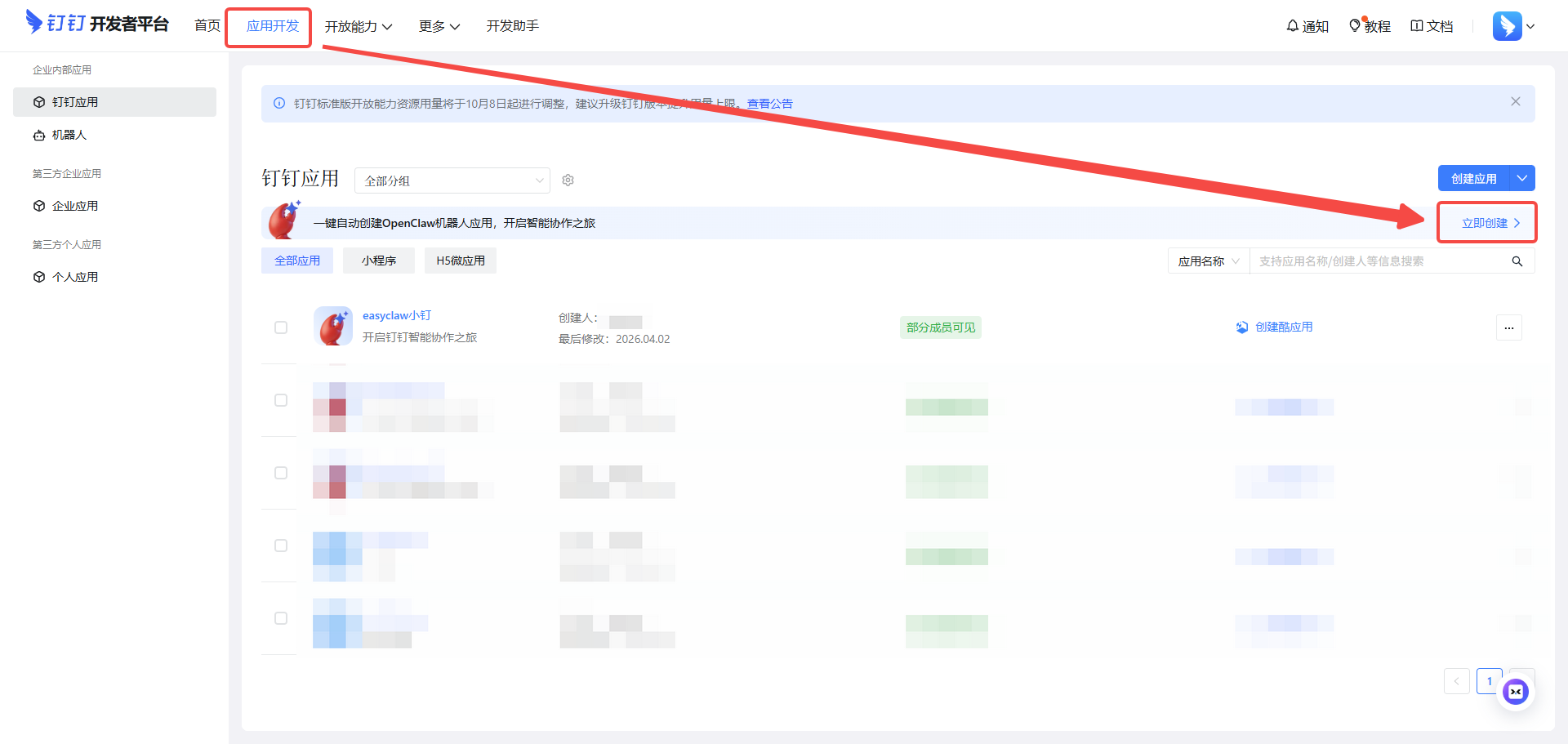
DingTalk の「開発者バックエンド」にログイン後、「アプリ開発」の下にある「すぐに作成」をクリックし、「OpenClaw ボットを作成」を選択します。
ボット情報を入力する
作成画面でボット名、概要、アイコンを入力します。デフォルト情報をそのまま使用することもできます。「確定」をクリックします。
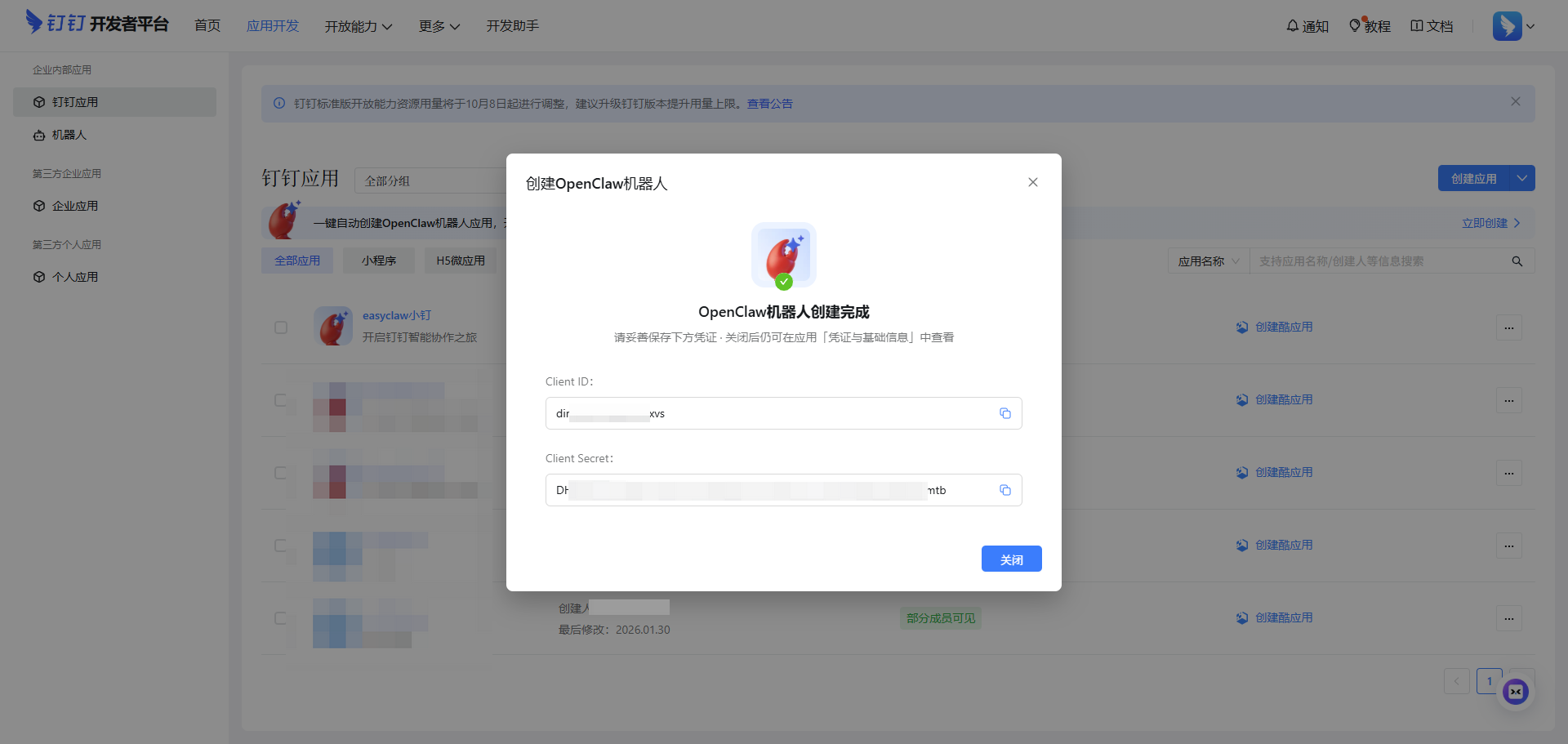
Client ID と Client Secret を取得する
作成が完了すると、ページに Client ID と Client Secret が自動的に表示されます。アプリの「認証情報と基本情報」ページでも確認できます。コピーして安全に保管してください。後で EasyClaw にバインドする際に必要です。
ステップ2:EasyClaw で DingTalk を設定する
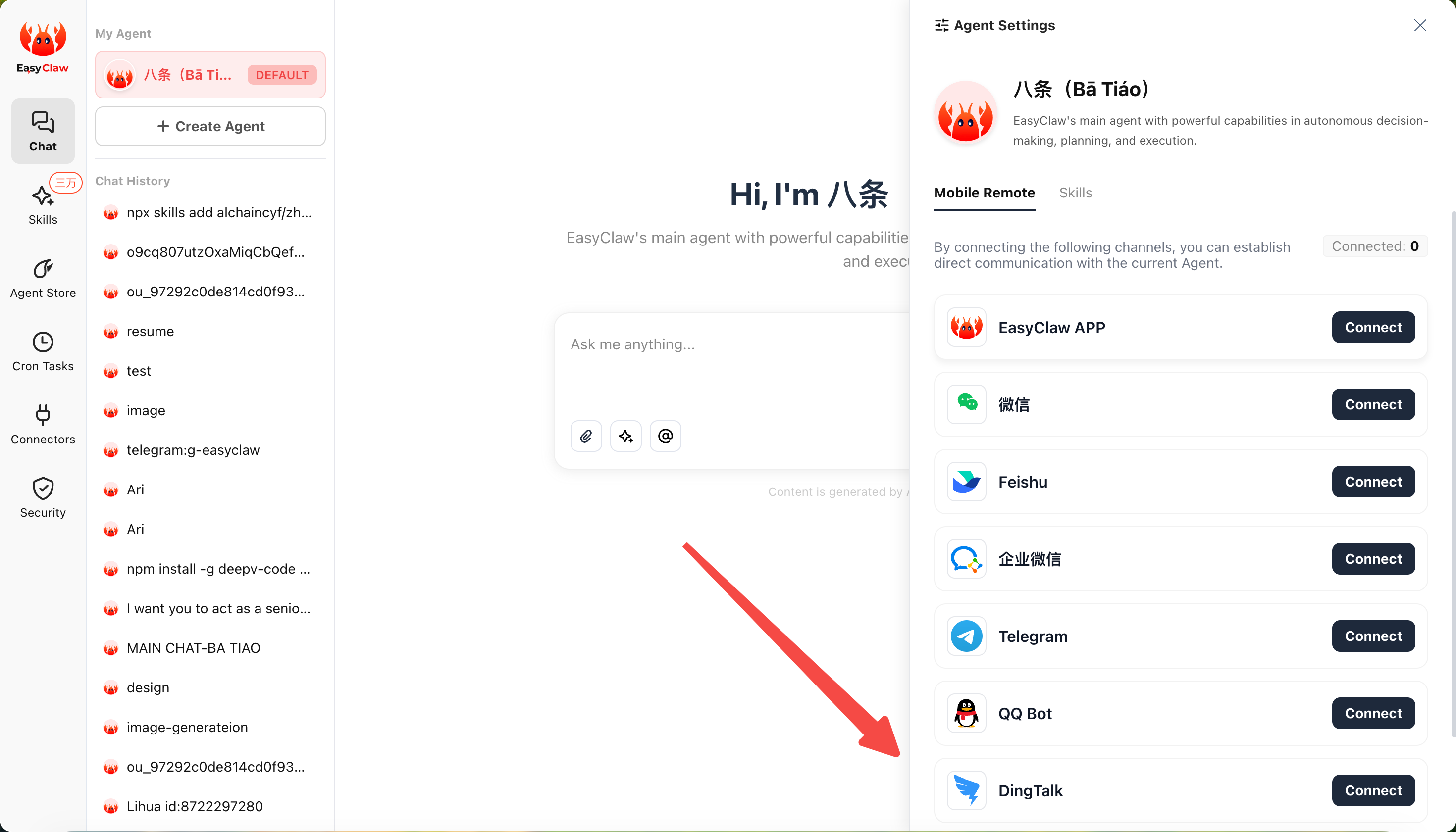
チャンネル設定を開く
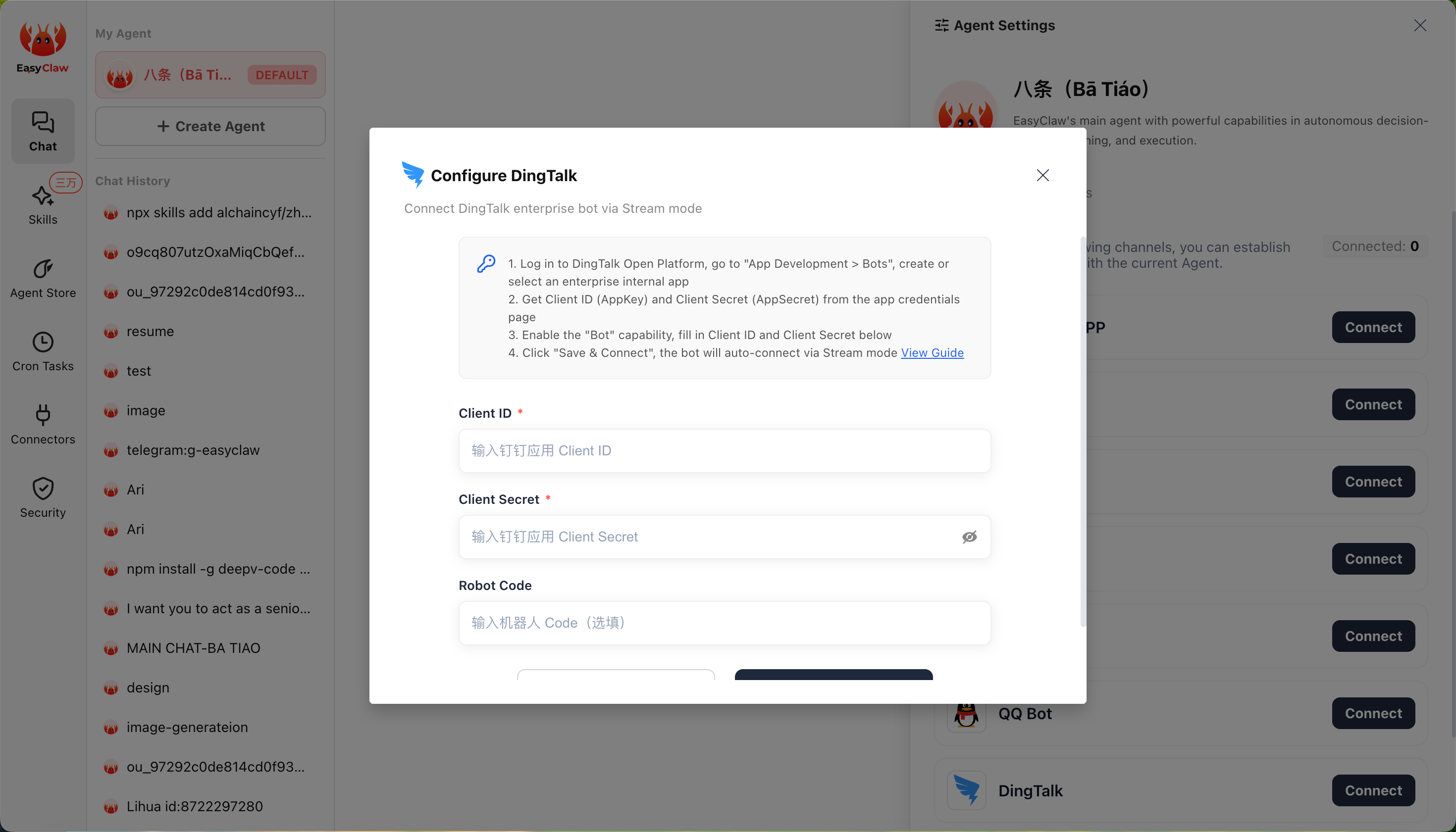
EasyClaw を開き、右側の「スマホリモート」ボタン →「リモートコントロール」→「DingTalk」を選択し、「接続」をクリックします。
認証情報を入力して接続する
コピーした Client ID と Client Secret を該当する入力欄に貼り付け、「保存して接続」をクリックしてバインドを完了します。接続には少し時間がかかりますので、しばらくお待ちください。
使い始める
DingTalk ボットは個別チャットとグループチャットの2つの使い方があります。
個別チャットで使う
DingTalk 上部の検索ボックスでボット名を検索し、会話ウィンドウを開いて直接メッセージを送信すれば、EasyClaw に指示を出すことができます。
グループチャットで使う
グループを作成または選択し(注意:グループの「所属組織」はボット作成時と同じ組織である必要があります)→ グループ右上の設定をクリック →「ボット」→「ボットを追加」→ 作成したボットを選択して追加を確定します。グループ内で @ボット をつけてメッセージを送信すれば使用できます。
グループを作成する際は、グループの「所属組織」がボット作成時に使用した組織と一致していることを確認してください。一致していない場合、そのグループチャットにボットを追加できません。
テストメッセージ(例:「こんにちは」)を送信し、EasyClaw が DingTalk で正常に返信すれば、EasyClaw と DingTalk の連携は成功です。これでいつでもどこからでも DingTalk を通じて EasyClaw に指示を送り、PC をリモート操作できます。
DingTalk チャンネルの会話コンテキストは、デスクトップアプリや他のチャンネルとは独立しています。重要な情報や設定をチャンネル間で共有したい場合は、エージェントに MEMORY.md への書き込みを依頼してください。