Discord を EasyClaw に接続する方法
Discord チャンネルを使うと、サーバーや DM から EasyClaw に指示を送れます。Discord Developer Portal で Bot を作成し、トークンを EasyClaw に入力するだけで接続が完了します。
• EasyClaw が PC にインストールされ、起動していること
• Discord アカウントを持っていて、ログイン済みであること
• Discord に正常にアクセスできるネットワーク環境
設定手順
アプリケーションを作成する
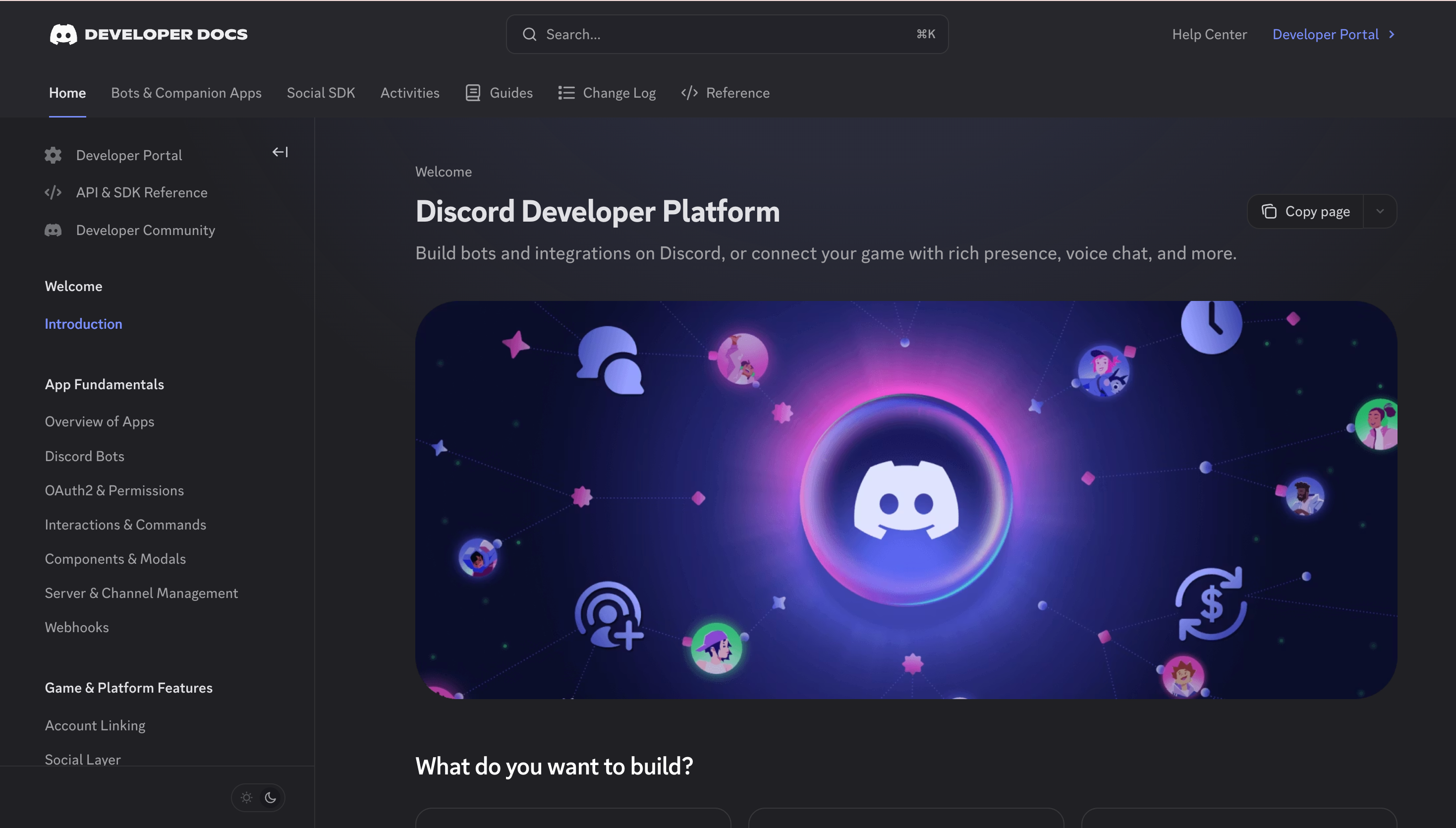
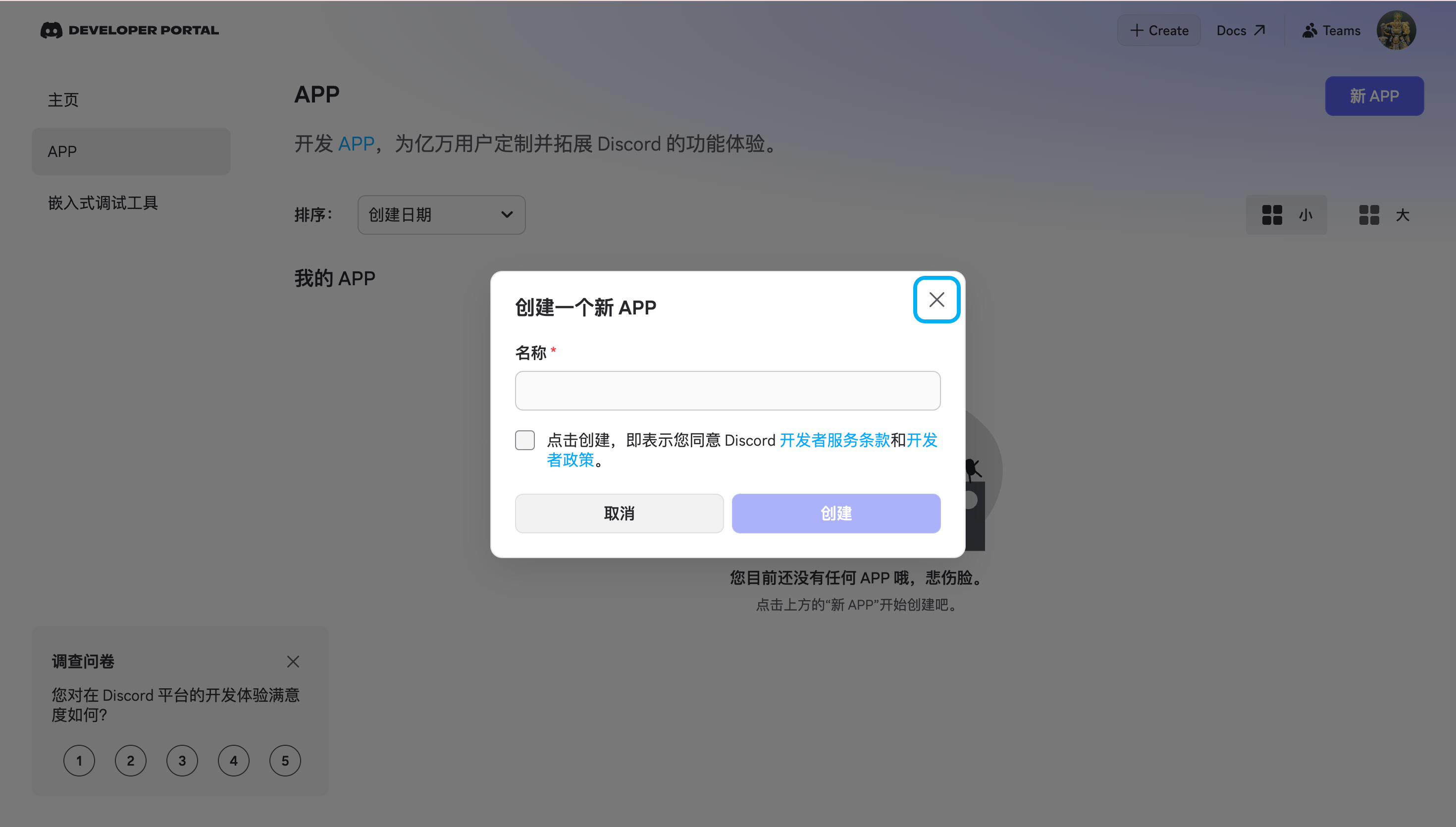
Discord Developer Portal にアクセス → 「Bots & Apps」→ 下部の「Getting Started」をクリックし、アプリ名(例:「EasyClaw Bot」)を入力して「Create」をクリックします。
Bot を追加してトークンをコピーする
メニューから「Create App」を選択 → 「Add a Bot」をクリックして作成を確定 → Token セクションで「Reset Token」をクリックしてトークンを生成し、「Copy」でコピーします。後で EasyClaw に入力する際に必要になるため、安全に保管してください。
特権ゲートウェイインテントを有効にする
同じ「Bot」ページで下にスクロールし、「Privileged Gateway Intents」にある以下の 2 項目を有効にします。
- Message Content Intent(メッセージ内容の取得)
- Server Members Intent(サーバーメンバーの取得)
有効にしたら、ページ下部の「Save Changes」をクリックして保存します。
招待リンクを生成する
左メニューから「OAuth2」→「URL Generator」を選択します。
• Scopes で bot と applications.commands にチェック
• Bot Permissions で必要なメッセージ権限にチェック(最低限 Send Messages と Read Message History)
• ページ下部に生成された URL をコピーします。
Bot をサーバーに招待する
コピーした URL をブラウザのアドレスバーに貼り付け、Bot を追加したいサーバーを選択し、「認証」をクリックして招待を完了します。
EasyClaw にトークンを入力して接続する
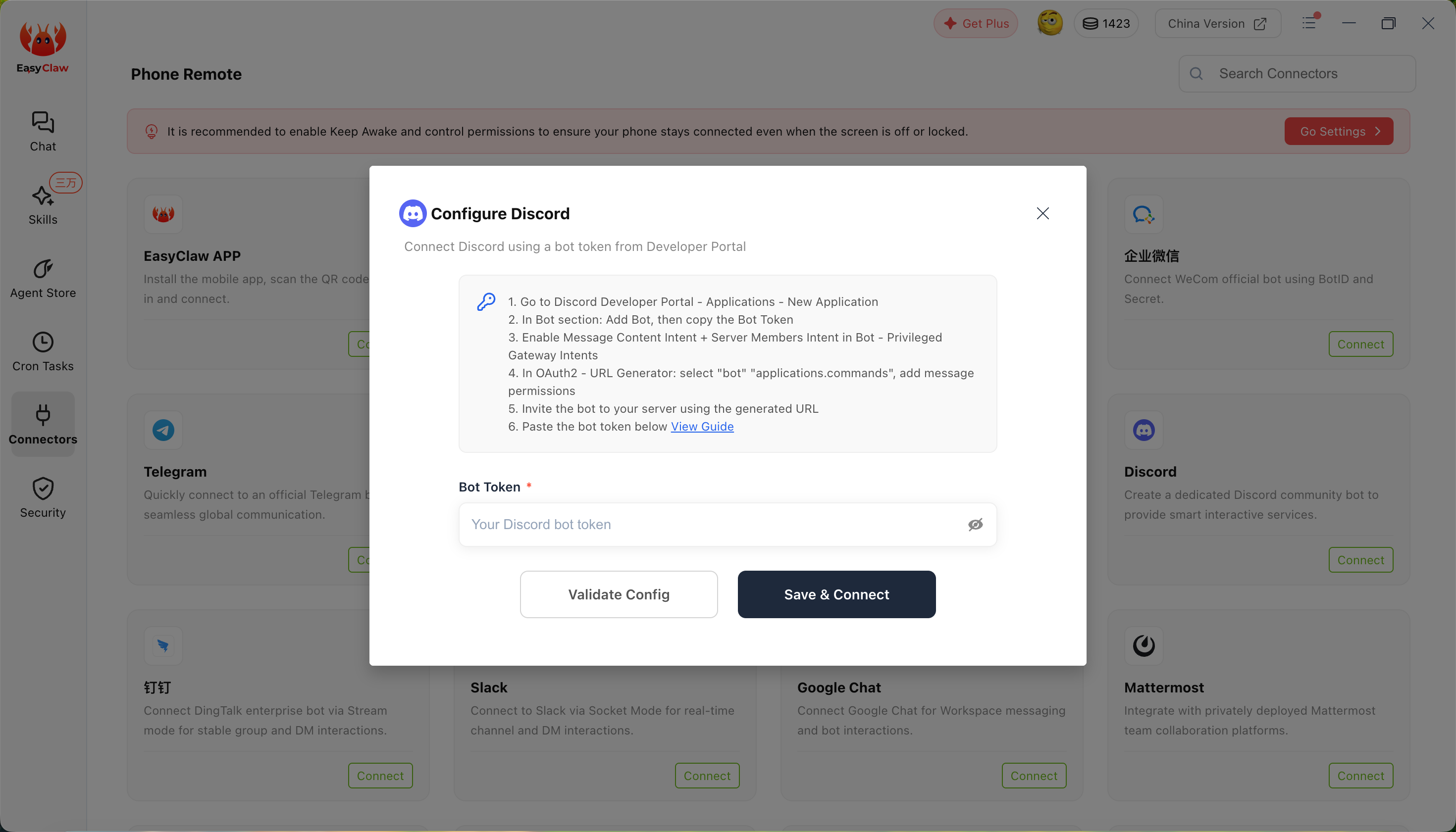
EasyClaw デスクトップアプリで、右上の「スマホリモート」→「Discord」を選択し、手順 2 でコピーした Bot Token を貼り付けて「保存して接続」をクリックします。
Bot Token は Bot のアカウントとパスワードに相当します。Token を入手した人は誰でもあなたの Bot を操作できてしまいます。漏洩した場合はすぐに Developer Portal で「Reset Token」をクリックしてリセットしてください。
Discord サーバーや DM で Bot にメッセージを送ると、EasyClaw が自動的にあなたの PC を操作し、結果を返信します。
Discord チャンネルの会話コンテキストは、デスクトップアプリや他のチャンネルとは独立しています。重要な情報や設定をチャンネル間で共有したい場合は、エージェントに MEMORY.md への書き込みを依頼してください。