Slack を EasyClaw に接続する方法
Slack チャンネルを使うと、ワークスペースのチャンネルや DM から EasyClaw に指示を送れます。Slack API プラットフォームでアプリを作成し、ワークスペースにインストールして、トークンを EasyClaw に入力すれば接続が完了します。
• EasyClaw が PC にインストールされ、起動していること
• Slack アカウントを持っており、ワークスペースに参加(または作成)していること
• Slack に正常にアクセスできるネットワーク環境
設定手順
Slack API プラットフォームで新しいアプリを作成する
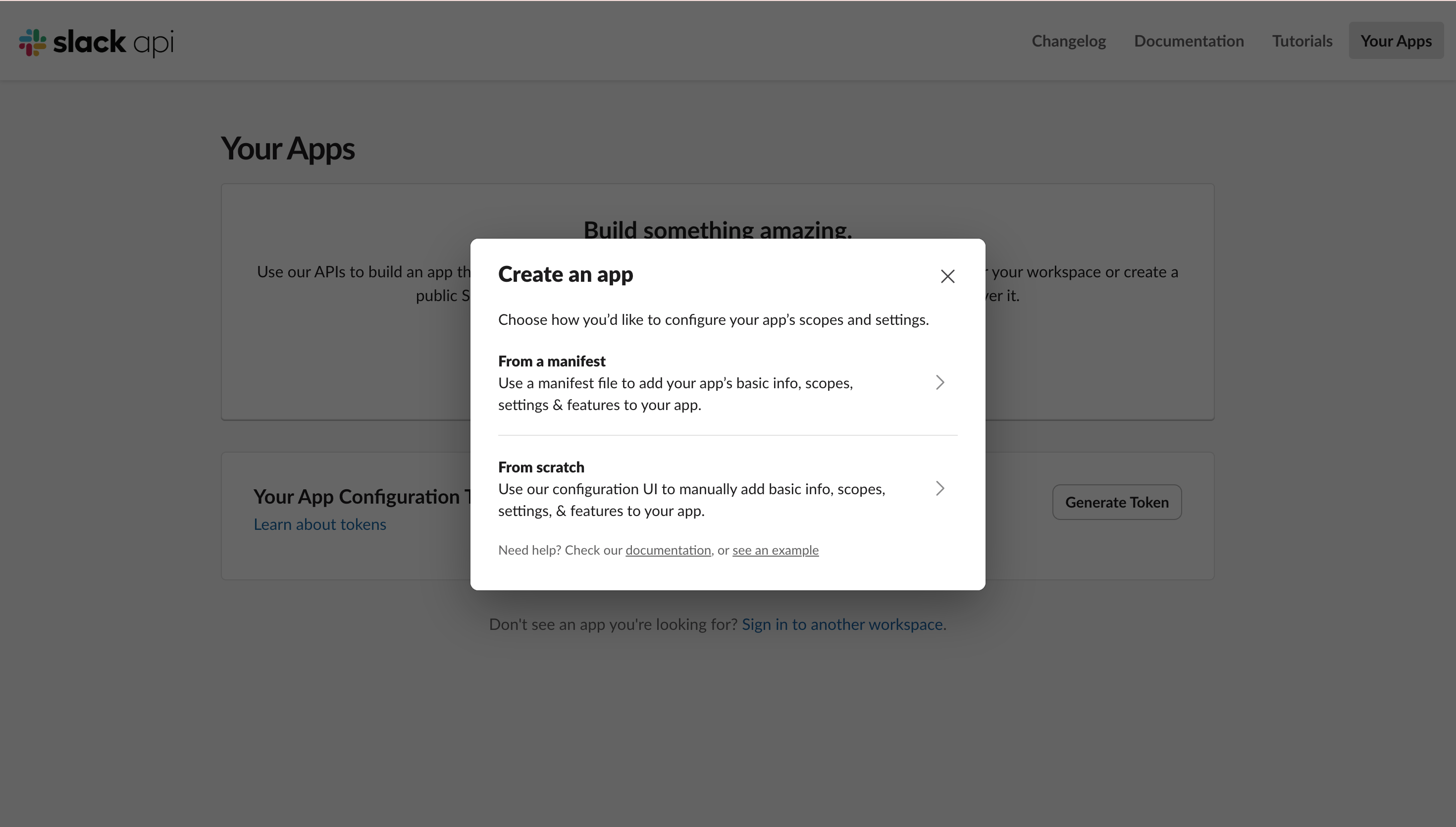
api.slack.com/apps にアクセス → 「Create New App」をクリック → 「From scratch」(ゼロから作成)を選択 → アプリ名(例:「EasyClaw」)を入力し、ワークスペースを選んで「Create App」をクリックします。
必要な OAuth 権限スコープを追加する
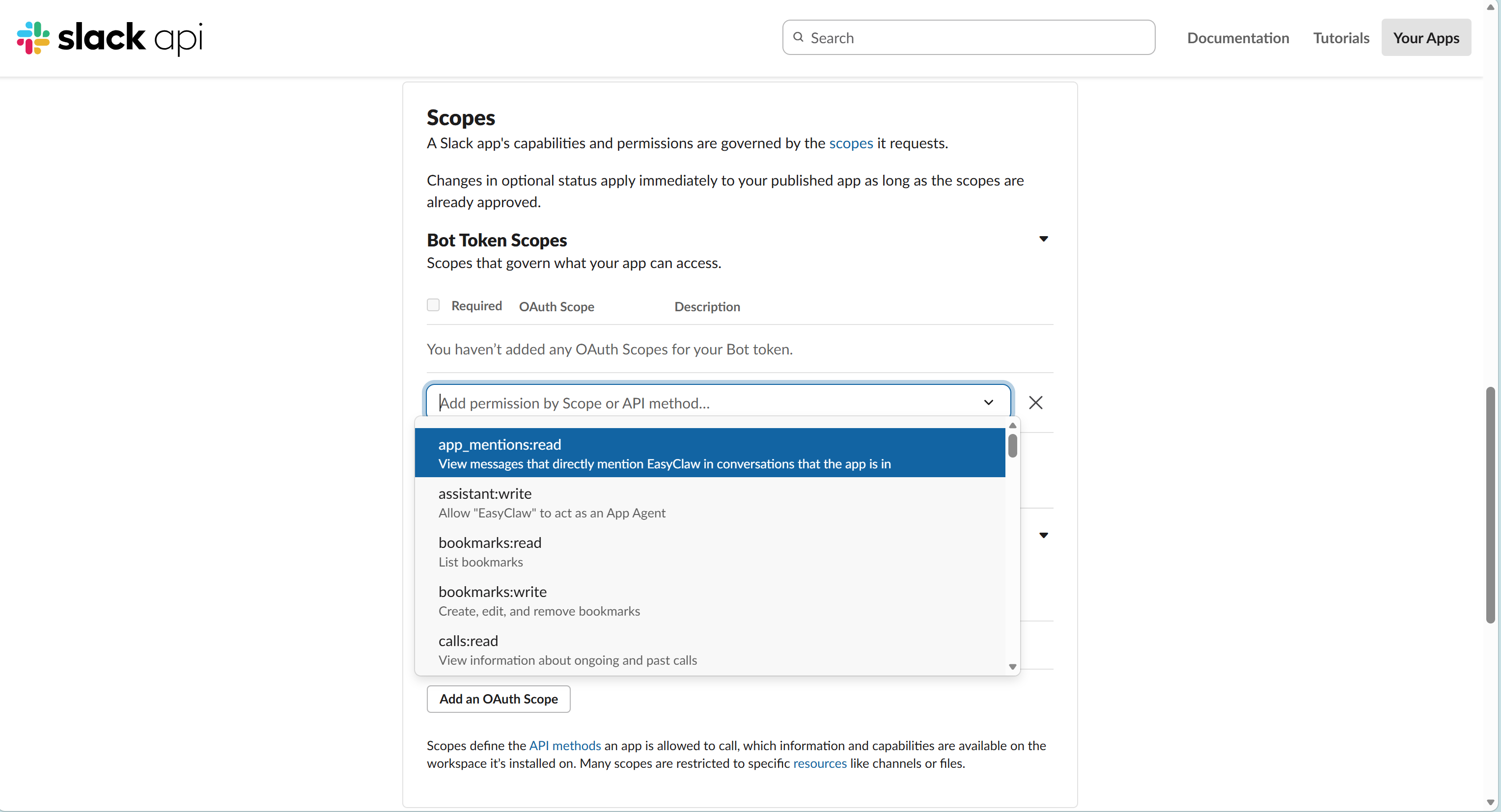
左メニューから「OAuth & Permissions」を選択し、「Scopes」セクションまでスクロールします。「Bot Token Scopes」の下にある「Add an OAuth Scope」をクリックし、以下の権限を順に追加します。
chat:write- メッセージの送信im:history- DM 履歴の読み取りim:read- DM の閲覧im:write- DM の開始channels:history- チャンネルメッセージの読み取りapp_mentions:read- @メンションへの応答
アプリをワークスペースにインストールする
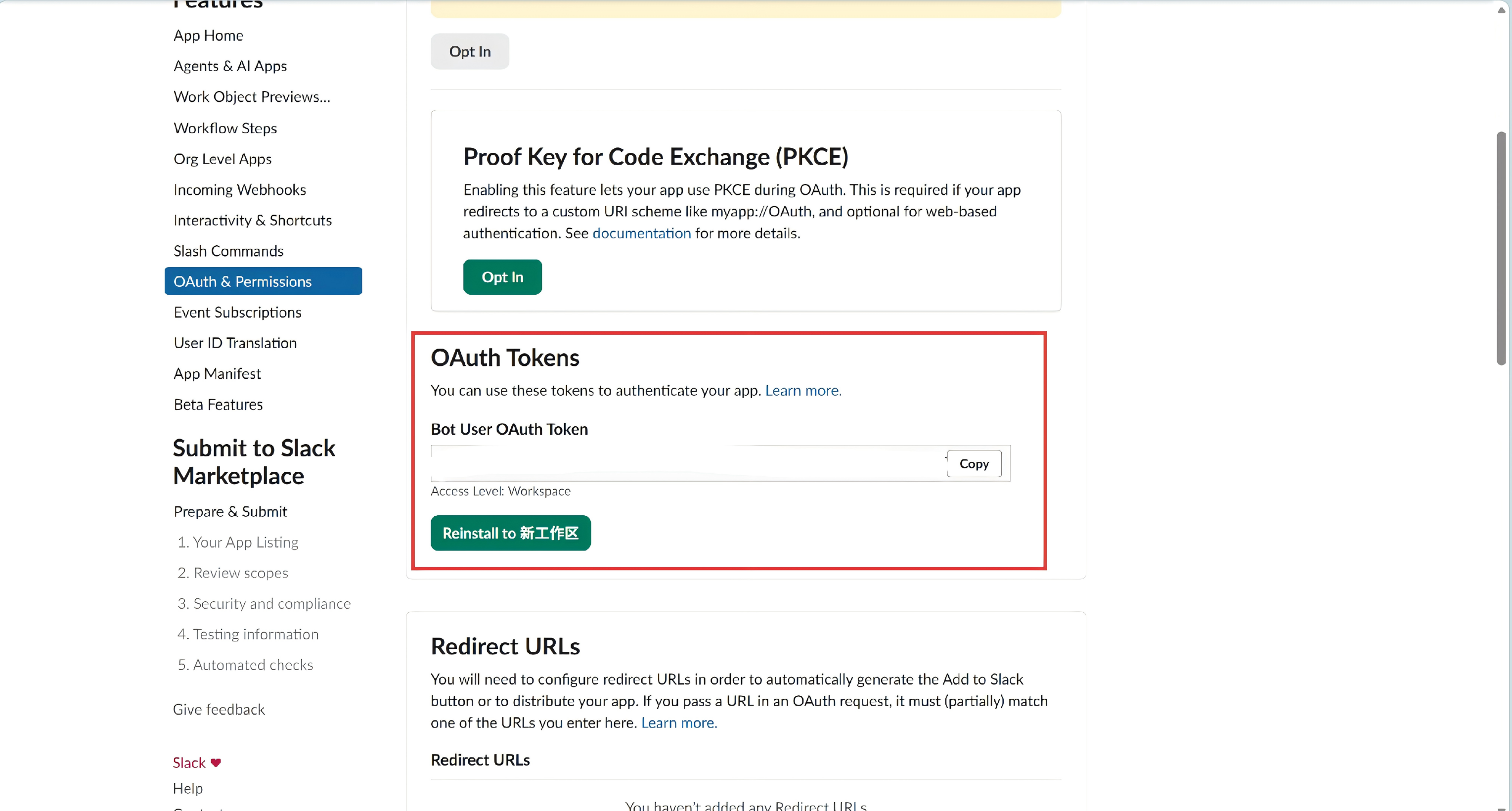
同じ「OAuth & Permissions」ページの上部にある「Install to Workspace」をクリックし、認証画面で「許可」をクリックしてインストールを完了します。
Bot Token をコピーする
インストールが成功すると、Bot User OAuth Token(xoxb- で始まる文字列)が表示されます。「Copy」をクリックしてコピーし、安全に保管してください。次の手順で EasyClaw に入力する際に必要です。
EasyClaw にトークンを入力して接続する
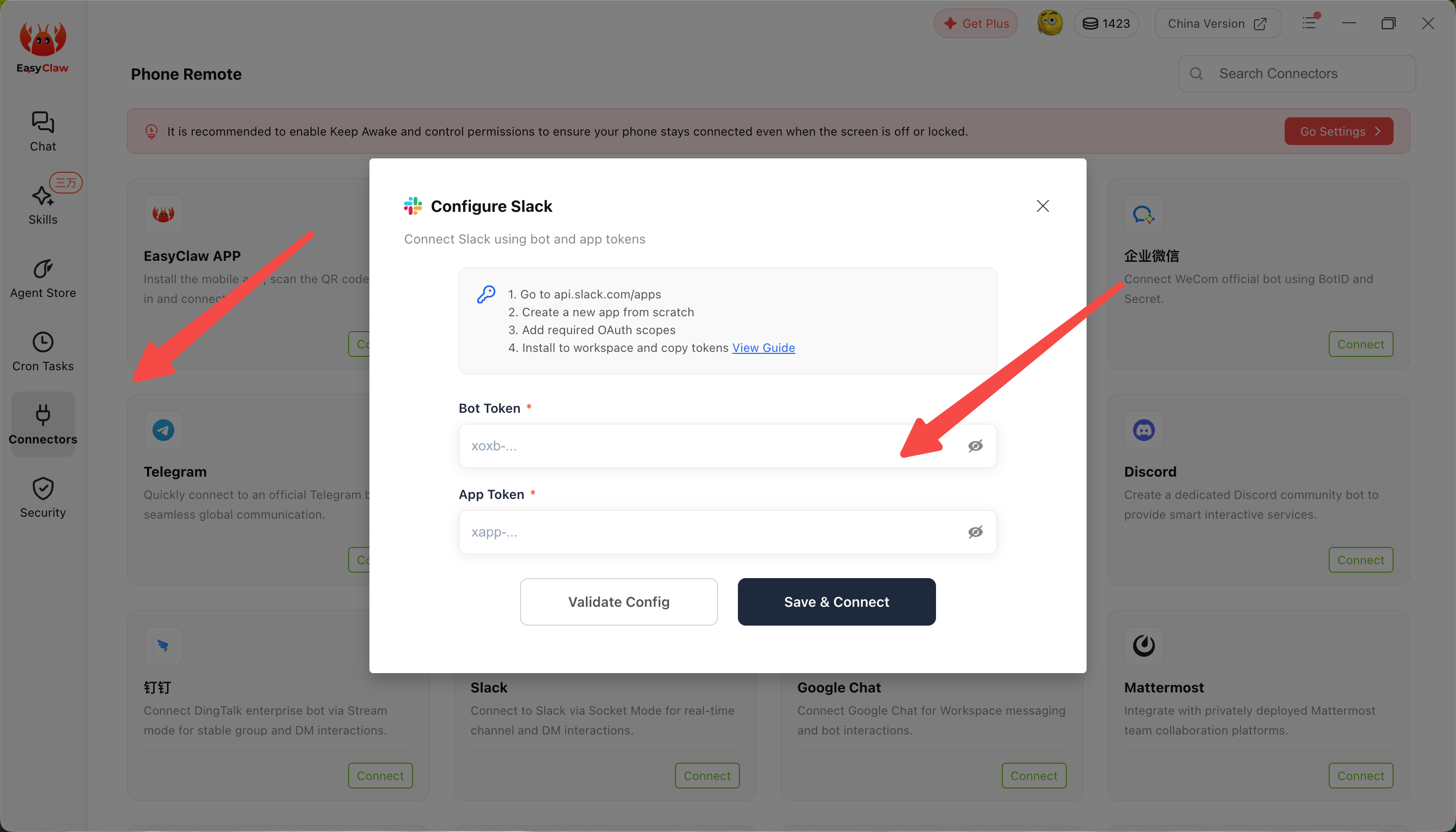
EasyClaw デスクトップアプリで、右上の「スマホリモート」→「Slack」を選択し、コピーした Bot Token を貼り付けて「保存して接続」をクリックします。
Bot Token はアプリがワークスペースにアクセスするための認証情報です。漏洩した場合はすぐに api.slack.com/apps で該当アプリを開き、トークンを再生成してください。
Slack でアプリ Bot を探し、テストメッセージを送信してください。EasyClaw が正常に応答すれば設定成功です。以降、Slack からいつでも EasyClaw に指示を送れます。
Slack チャンネルの会話コンテキストは、デスクトップアプリや他のチャンネルとは独立しています。重要な情報や設定をチャンネル間で共有したい場合は、エージェントに MEMORY.md への書き込みを依頼してください。