Telegram で EasyClaw に接続する方法
Telegram は海外ユーザーが EasyClaw に接続するための第一の選択肢です。公式 BotFather を通じて専用のボットを作成し、トークンを EasyClaw に入力するだけで、すべての設定が完了します。
• EasyClaw がコンピューターにインストールされ、実行中であること
• Telegram クライアントがインストールされており、アカウントにログインしていること
• ネットワークが Telegram に正常にアクセスできること
ステップ1:BotFather でボットを作成し、トークンを取得する
BotFather は Telegram が公式に提供するボット管理ツールで、すべての Telegram ボットの作成、設定、管理がここで行われます。BotFather 自体もボットなので、会話するだけで操作を完了でき、開発経験は一切不要です。
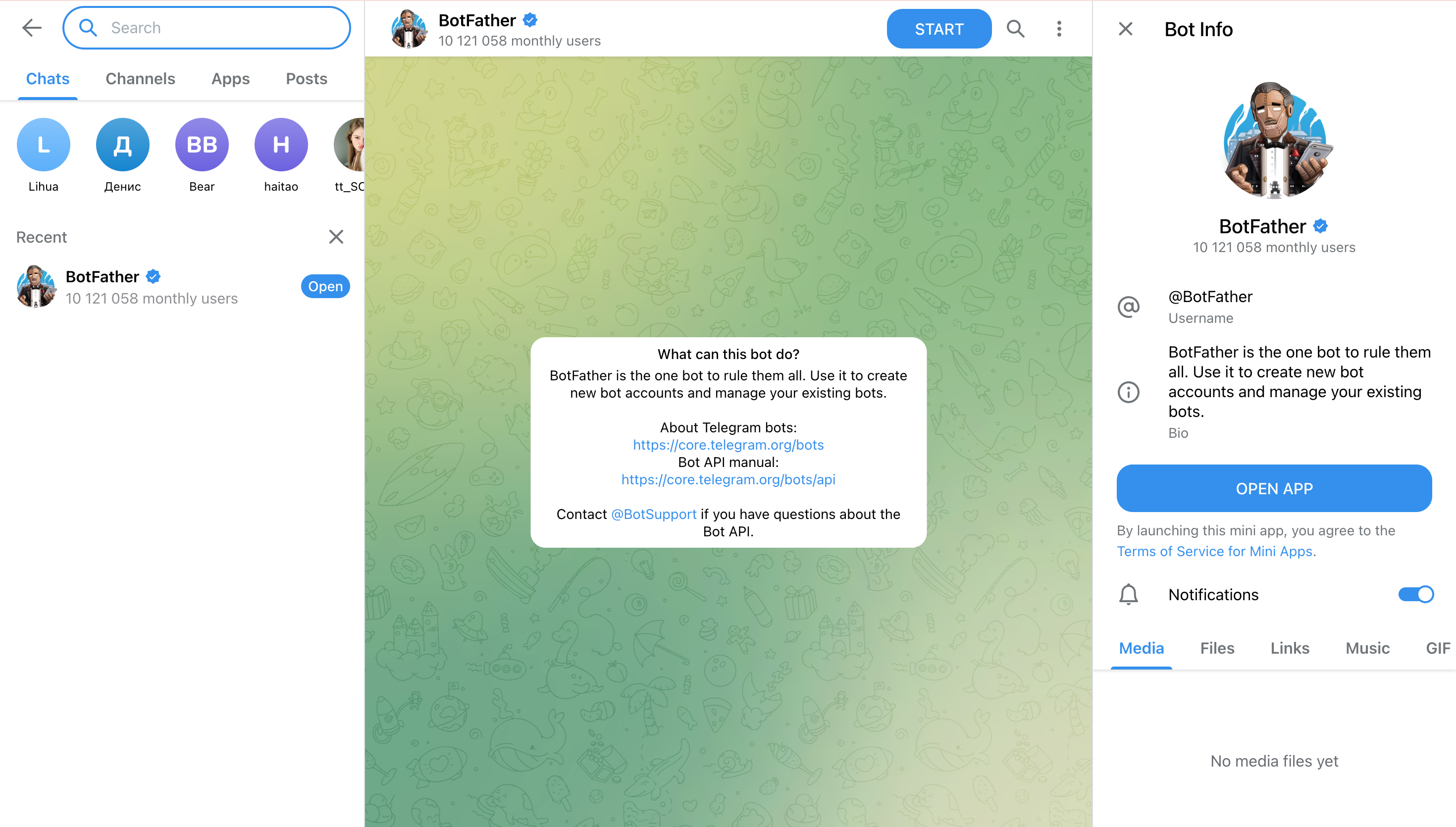
BotFather を見つける
Telegram の検索ボックスで @BotFather を検索し、公式認証の青いチェックマークが付いたアカウントを選んで会話を開始します。
作成コマンドを送信する
会話ボックスで /newbot を送信すると、BotFather が作成手順を案内してくれます。
ボットの名前とユーザーネームを入力する
画面の指示に従って以下を入力します:
• 表示名(Display Name):例「EasyClaw アシスタント」、日本語やスペースを含めても構いません
• ユーザーネーム(Username):必ず bot で終わり、例えば easyclaw_helper_bot のように英数字のみで一意のものにします
ボットトークンを取得する
作成が成功すると、BotFather が ボットトークン(例:123456789:ABCdef...)を返します。コピーして安全に保管してください。次の手順で必要になります。
ステップ2:ボットトークンを EasyClaw に入力して接続する
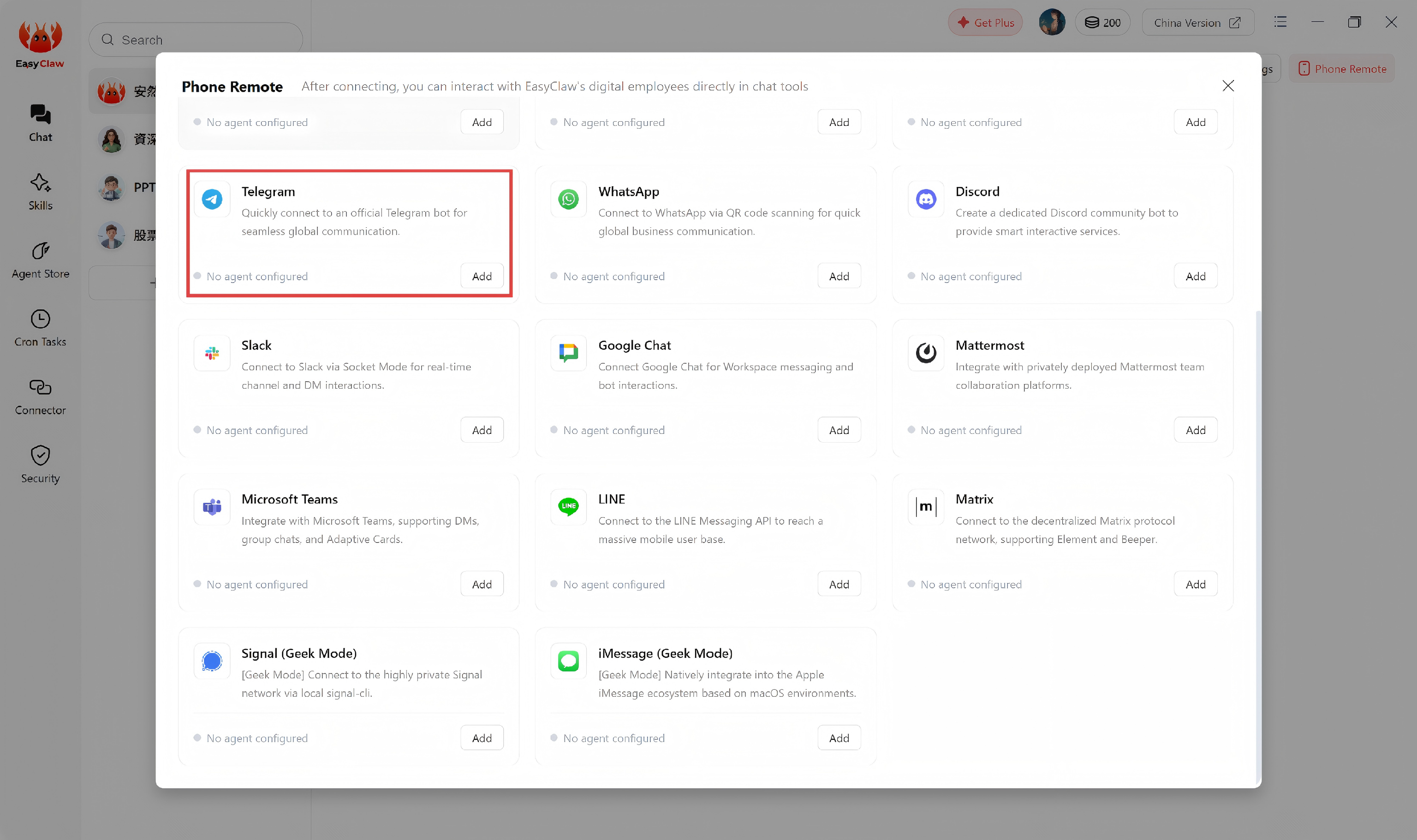
チャンネル設定を開く
EasyClaw デスクトップアプリで、右側の「スマホリモート」→「Telegram」チャンネルを選択し、「保存して接続」をクリックします。
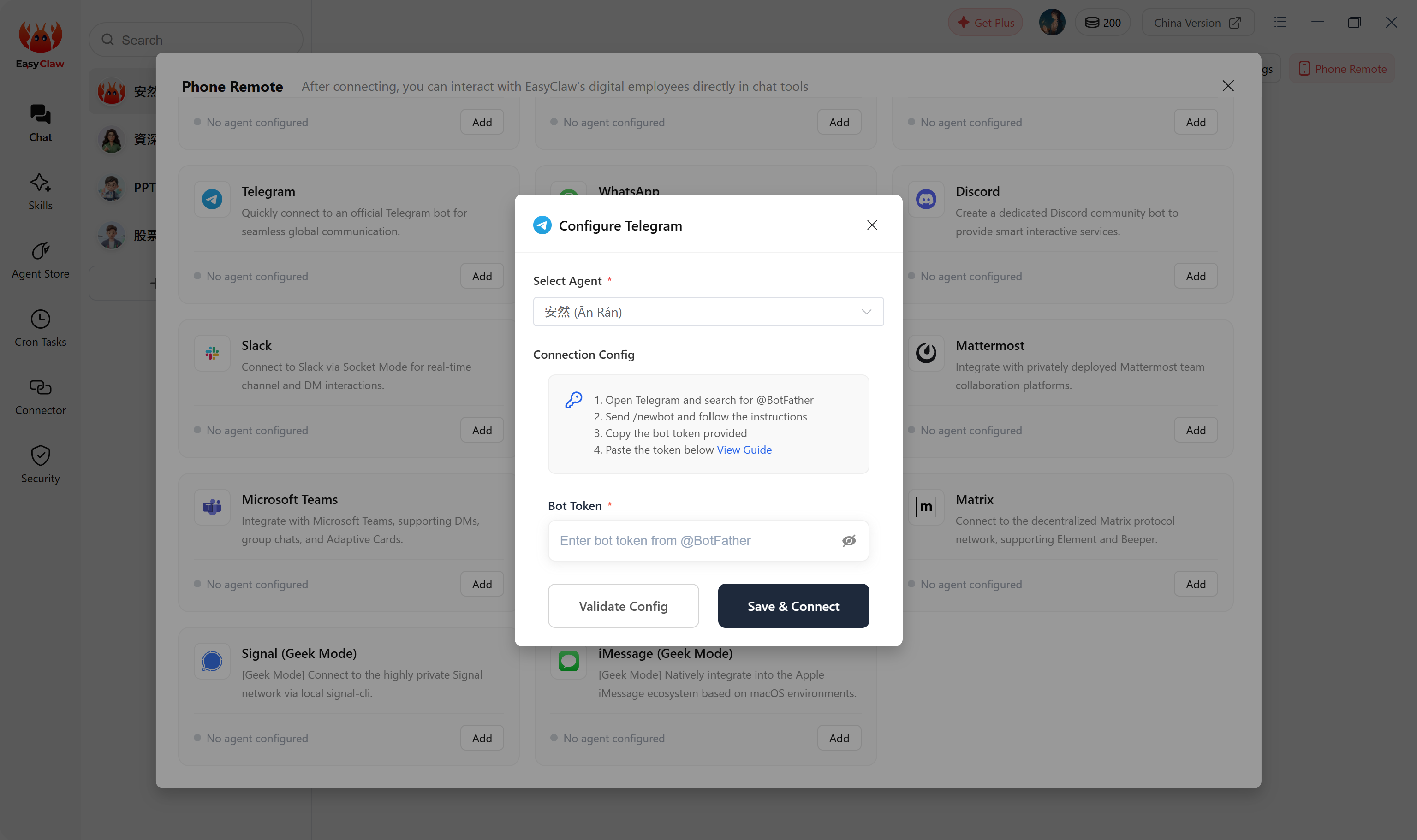
トークンを入力して接続する
先ほどコピーしたボットトークンを入力欄に貼り付け、「接続」をクリックし、接続成功の通知を待ちます。
ステップ3:Telegram でボットを起動して会話を始める
自分のボットを見つける
Telegram の検索ボックスで、先ほど設定したボットのユーザーネーム(例:@easyclaw_helper_bot)を検索し、会話ページを開きます。
/start を送信してアクティベートする
下部の「START」ボタンをタップするか、手動で /start を送信すると、ボットがアクティベートされます。その後は、メッセージを送信するだけで EasyClaw に指示を出すことができます。
応用:グループチャットでボットを使う
デフォルトでは、Telegram ボットはプライバシーモードが有効になっており、グループ内では /コマンド 形式にしか応答できず、通常のメッセージを読み取ることができません。グループチャットでボットにすべてのメッセージに自動応答させたい場合は、プライバシーモードをオフにする必要があります。
BotFather に戻る
Telegram で @BotFather との会話を開き、/mybots を送信して、自分のボットを選択します。
ボット設定を開く
「Bot Settings」→「Group Privacy」をタップします。現在の状態は「enabled(有効)」と表示されています。
プライバシーモードをオフにする
「Turn off」をタップしてプライバシーモードをオフにします。これでボットがグループチャット内のすべてのメッセージを読み取り、自動返信できるようになります。
ボットをグループに再追加する
プライバシー設定を変更した後は、ボットを一度グループから削除し、再度追加することで新しい設定が有効になります。
オフにすると、ボットはそのグループ内のすべてのメッセージを読み取れるようになります。専用のプライベートグループまたは自身が管理するグループでのみ使用し、公共の大規模グループでは有効にしないことをお勧めします。
Telegram で直接ボットにメッセージを送信すれば、EasyClaw が自動的にあなたのパソコンで操作を実行し、結果を返信します。
Telegram チャンネルの会話コンテキストは、デスクトップアプリや他のチャンネルとは独立しています。重要な情報や設定をチャンネル間で共有したい場合は、エージェントに MEMORY.md への書き込みを依頼してください。