3ステップで最初のAI Agentを設定
ゼロから3ステップであなた専用のAIアシスタントを作成します。すべてのプロセスはわずか5分です。
EasyClawのデフォルトメインAgentを「メインAgent」に設定 → デジタル社員を設定 → 保存して実行。以降のサブAgentやクロスチャネル連携は段階的に追加できます。
ステップ1:メインAgentに「あなたは誰か」を伝える
EasyClawを起動すると、ホーム画面の会話インターフェースに表示されるのがメインAgentです。あなた専用のAI執事として理解してください。すべてのタスクの統一された入り口であり、あなたのニーズを理解し、他の専門Agentをスケジューリングして作業を完了します。
複数のAgentがある場合は、デフォルトのメインAgentを「メインAgent」ロールとして明示的に設定することをお勧めします。会話ボックスに設定したいルールを直接入力し、重要な内容をMEMORY.mdに保存するようAgentに依頼してください:
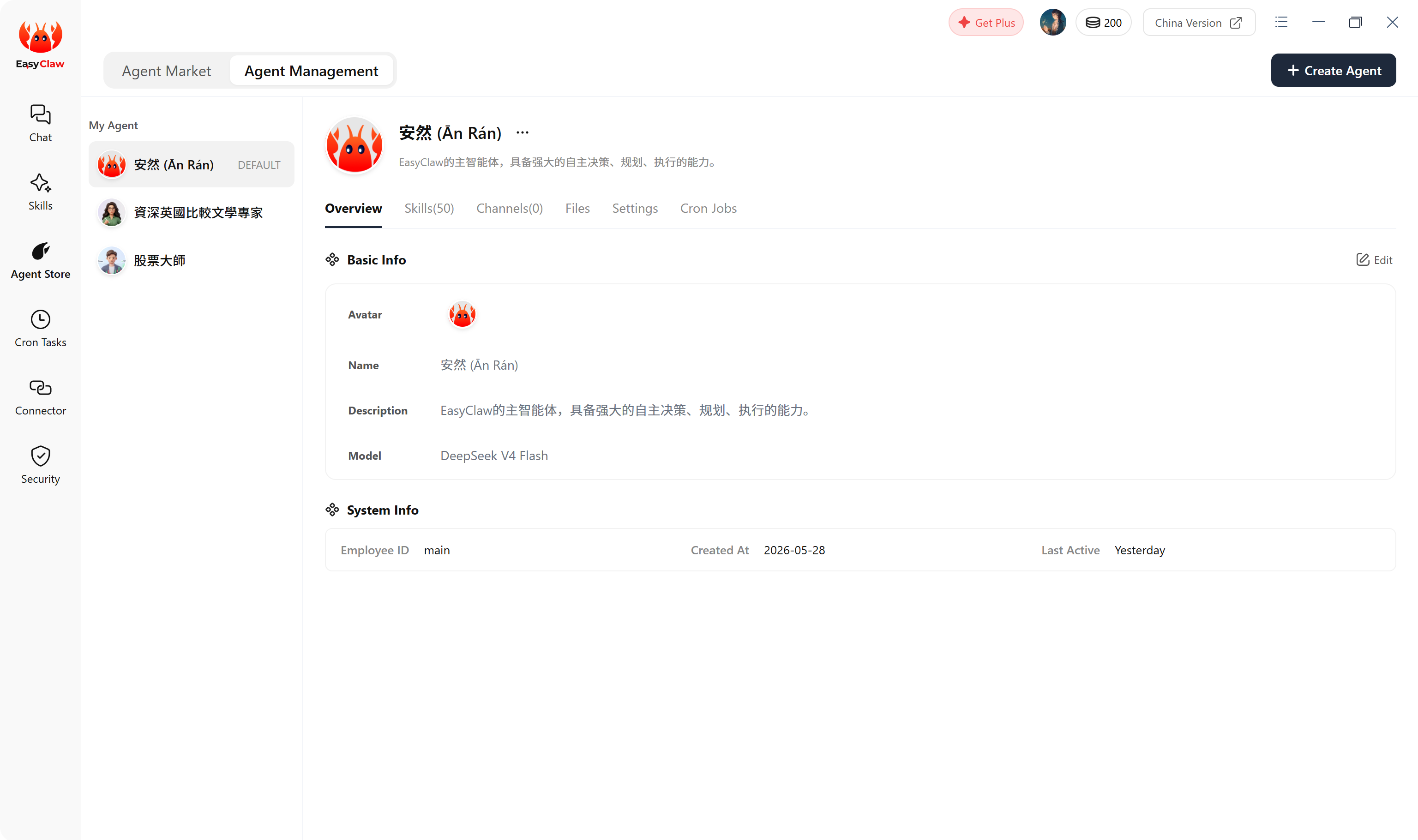
口頭でAgentに伝えるだけでは、次の会話で忘れてしまいます。MEMORY.mdに書き込まれた情報は永続的に保持され、Agentは起動のたびに優先的に読み取ります。
ステップ2:デジタル社員を設定する
「デジタル社員を作成」パネルで、指示に従って以下の情報を入力するだけで、専用Agentを素早く作成できます:
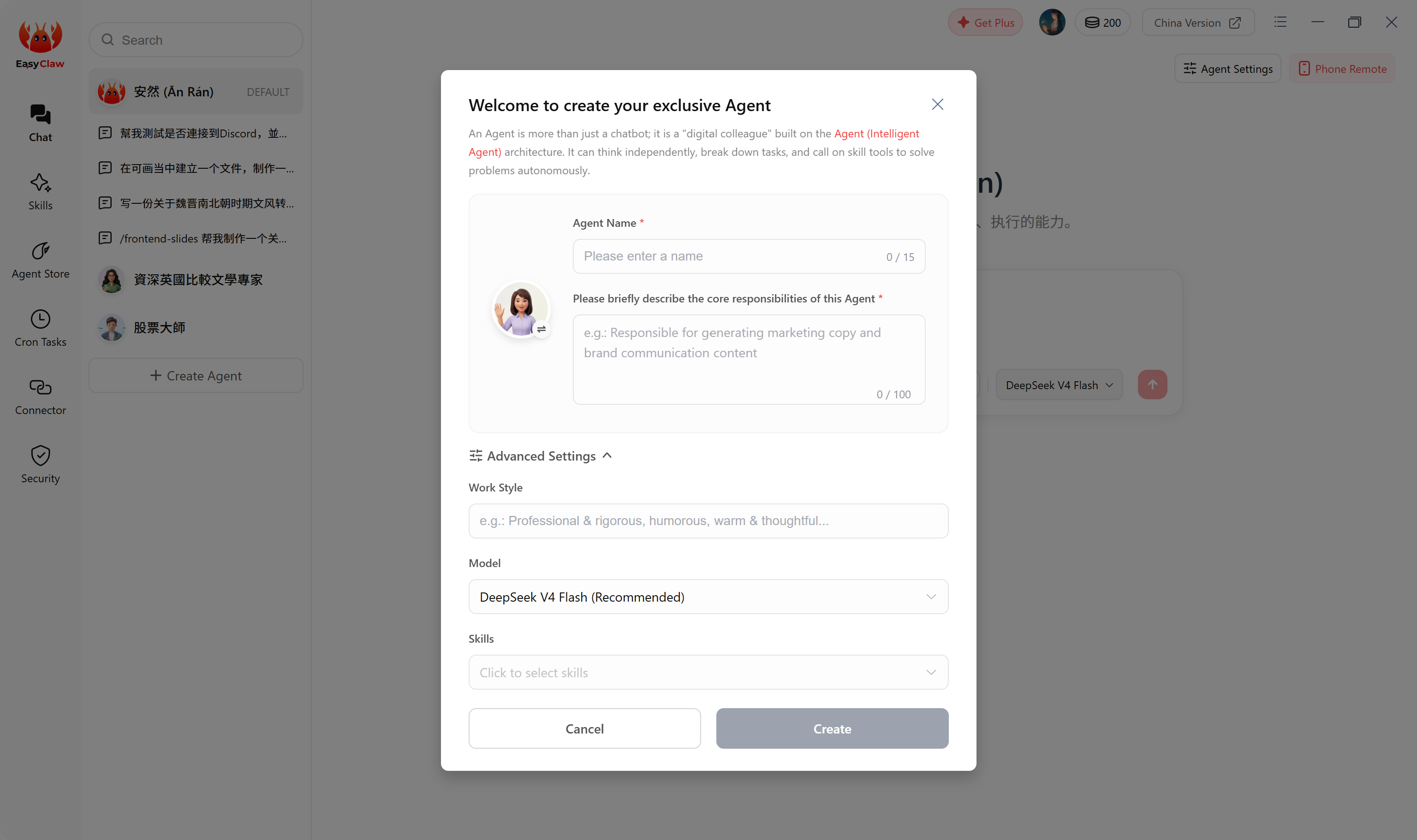
基本情報の入力
Agentの名前と責務の説明を入力します。例:「日刊ニュースアシスタント」「コードレビュー担当」「カスタマーサポートボット」。説明が具体的であればあるほど、Agentの実行精度が向上します。
Skillの関連付け(オプション)
詳細設定をクリックすると、このAgentに必要なSkillsを指定できます。例えばカスタマーサポートAgentには「ナレッジベース検索」と「Feishuメッセージ送信」の2つのSkillを関連付けることができます。
保存してテスト
保存後、「デジタル社員」リストで作成したAgentを見つけ、クリックして会話に入り、テスト指示を送信して効果を確認します。
每个Agent的上下文记忆是相互独立的。ある会話の重要な結論を別のAgentに渡す必要がある場合は、直接切り替えるのではなく、明示的にMEMORY.mdに書き込む必要があります。
ステップ3:設定を保存して実行
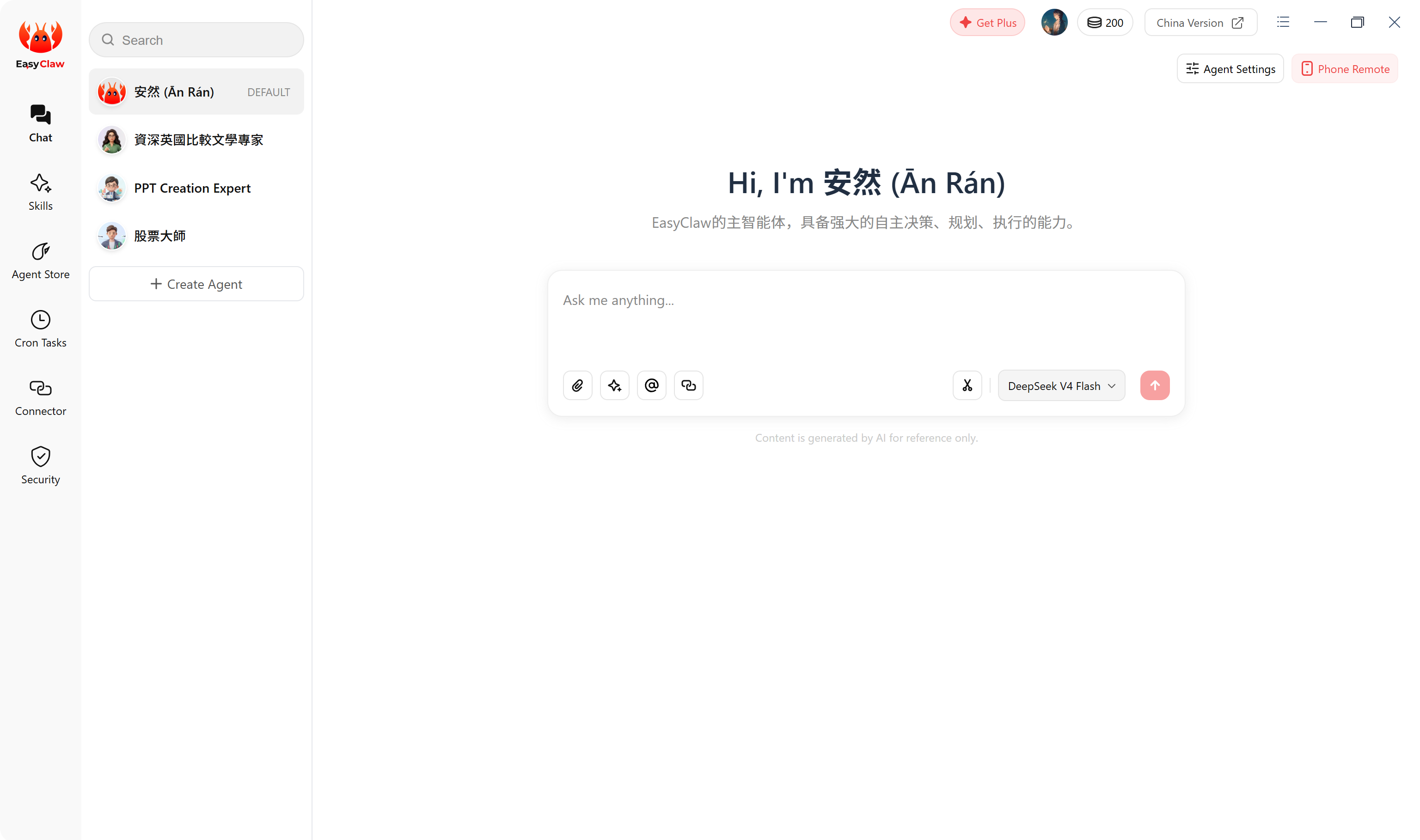
設定が完了すると、「デジタル社員」リストに新しく作成したAgentが表示されます。対応するAgentをクリックすると、画面内で会話を開始するか、スマホのリモートチャネルにバインドして、いつでもどこでもタスクを開始できます。
クイックスタート FAQ
複数のAgent間でどのように連携するか?
- 複数のAgentは互いの存在を認識できます(MEMORY.mdを通じて情報を共有)
- 各Agentの会話記憶は独立していますが、同じMEMORY.mdを共有できます
- 1つのAgentが他のAgentを直接呼び出してサブタスクを実行できます——これこそがマルチAgent連携モードです
Agentに自分の情報を初めて伝えるには?
会話の中で直接説明し、重要な内容を記憶ファイルに書き込むようAgentに依頼するだけです。次回同じAgentに伝える際は、直接参照するだけで情報を繰り返し入力する必要はありません。
リモートチャネルを選択
Agentの設定が完了したら、次のステップはスマホチャネルを選択し、いつでもどこでもスマホからPC上のEasyClawに指示を出せるようにすることです。
| チャネル | 推奨ユーザー | 推奨度 | 設定ガイド |
|---|---|---|---|
| 飞书 | 企業 / チームユーザー | 強く推奨 | チュートリアルを見る → |
| 微信 | 個人ユーザー(iOS優先) | 推奨 | チュートリアルを見る → |
| WeCom | 企業 / チームユーザー | 推奨 | チュートリアルを見る → |
| DingTalk | 企業 / チームユーザー | 推奨 | チュートリアルを見る → |
| Telegram | 海外ユーザー | 推奨 | チュートリアルを見る → |
| 個人ユーザー | 対応 | チュートリアルを見る → | |
| 海外個人ユーザー | 対応 | チュートリアルを見る → | |
| Discord | ゲーム / コミュニティユーザー | 対応 | チュートリアルを見る → |
| Slack | 海外企業 / チームユーザー | 対応 | チュートリアルを見る → |
中国の企業ユーザーはFeishuまたはDingTalkを優先。個人ユーザーはWeChat。海外ユーザーはTelegram。複数チャネルの同時接続に対応し、互いに影響しません。