WeCom を EasyClaw に接続する方法
WeCom チャンネルを使うと、WeCom から直接 EasyClaw に指示を送り、いつでもどこでもリモート自動化制御ができます。QRコードを使ったかんたん作成と、手動でのバインドの2つの方法をサポートしています。
• EasyClaw がコンピューターにインストールされ、実行中であること
• WeCom クライアントが最新バージョンにアップデートされていること
• スマートボットを作成できる権限を持つ WeCom アカウントを持っていること
ワークベンチで「スマートボット」を検索できない場合は、WeCom のバージョンを確認し、最新バージョンにアップグレードしてから再試行してください。
ボット作成の入口(ロール別)
| アカウントロール | 操作手順 |
|---|---|
| 管理者 | WeCom 管理バックエンド →「セキュリティと管理」→「管理ツール」→「スマートボット」→「ボットを作成」→「APIモードで作成」 |
| 一般メンバー | WeCom クライアント →「ワークベンチ」→「スマートボットアプリ」→「ボットを作成」→「手動で作成」→「APIモードで作成」 |
WeCom 公式サイト(work.weixin.qq.com)で無料の企業アカウントを登録できます。
方法1:QRコードでかんたん作成 おすすめ
ワンクリックで設定を完了したいユーザーに最適です。スキャン後、システムが自動的に Bot ID と Secret を取得してバインドします。
チャンネル設定ページを開く
EasyClaw デスクトップアプリで、右上の設定ボタン →「スマホリモート」→「WeCom」を選択し、「追加」をクリックします。デジタル社員を選択すると、QRコードでかんたんにボットを作成できます。
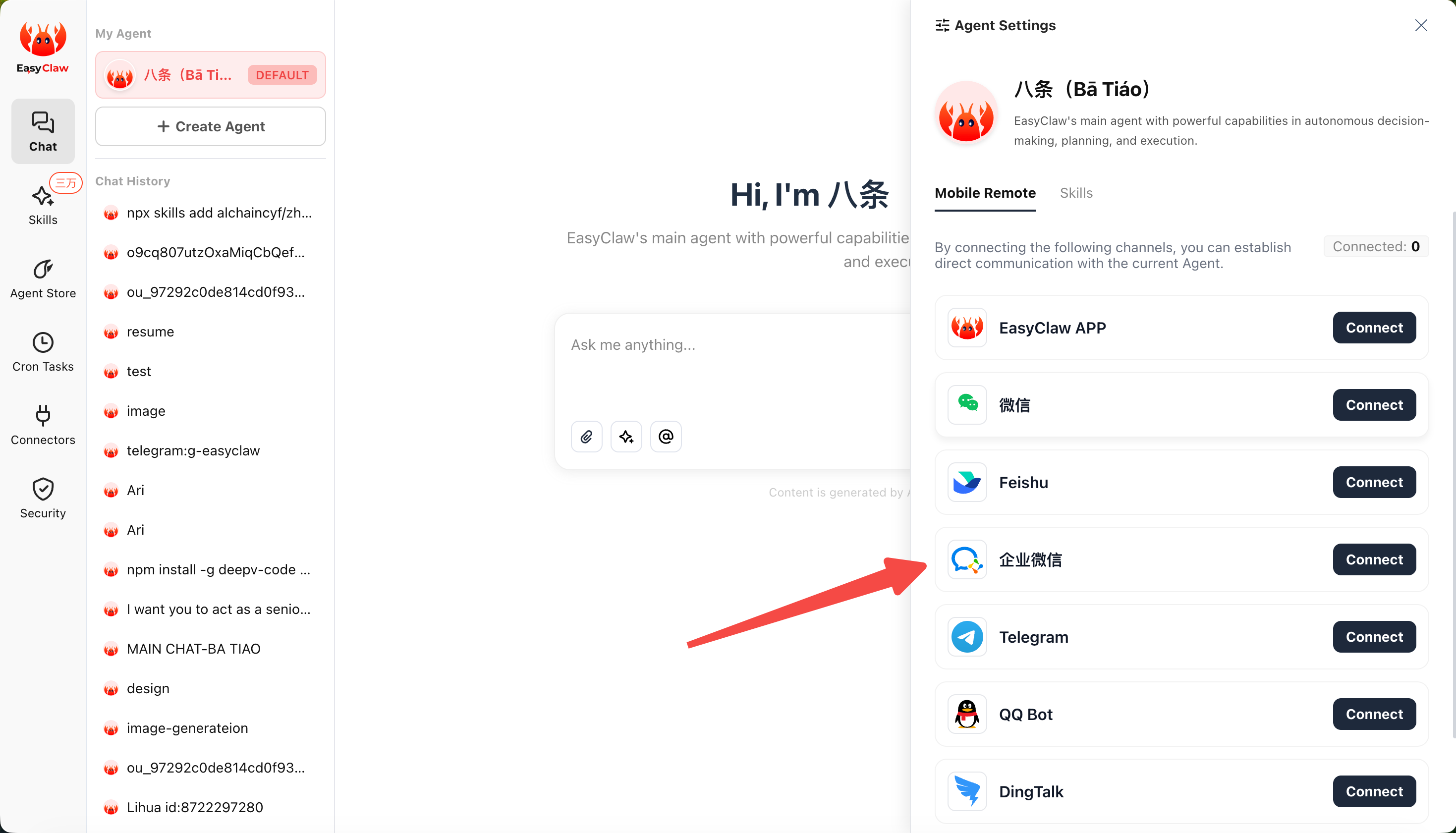
WeCom でQRコードをスキャンする
スマホの WeCom で、ページ上のQRコードをスキャンします。
バインドが自動的に完了する
システムが自動的に Bot ID と Secret を取得し、設定を完了します。手動で情報を入力する必要はありません。
方法2:Bot ID と Secret を手動で入力する
既に WeCom のスマートボットをお持ちで、手動でバインドしたいユーザーに最適です。
ステップ1:スマートボットを作成し、Bot ID と Secret を取得する
スマートボットを開く
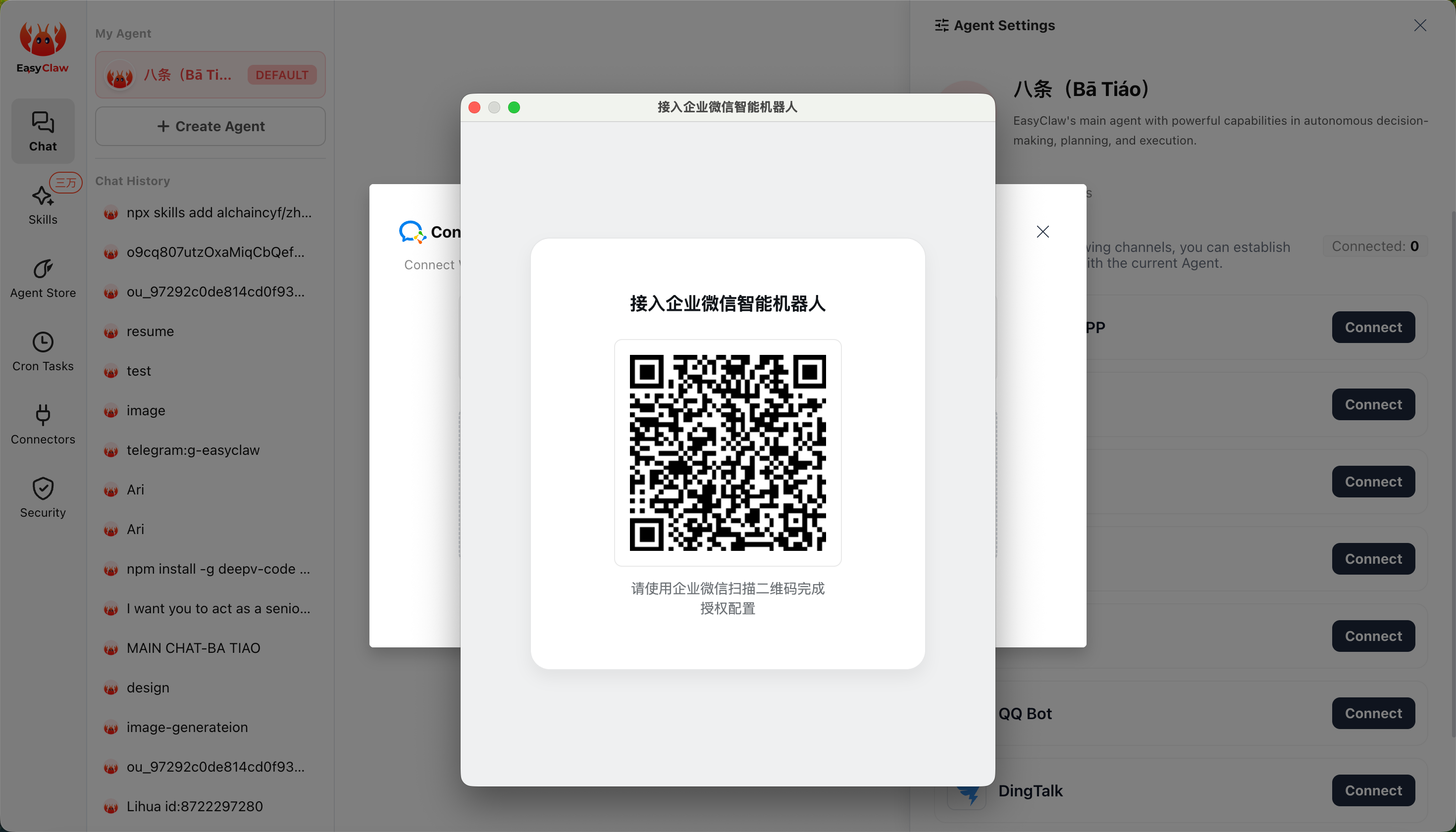
WeCom クライアントを開く →「ワークベンチ」→「スマートボット」を検索 →「ボットを作成」をクリックします。
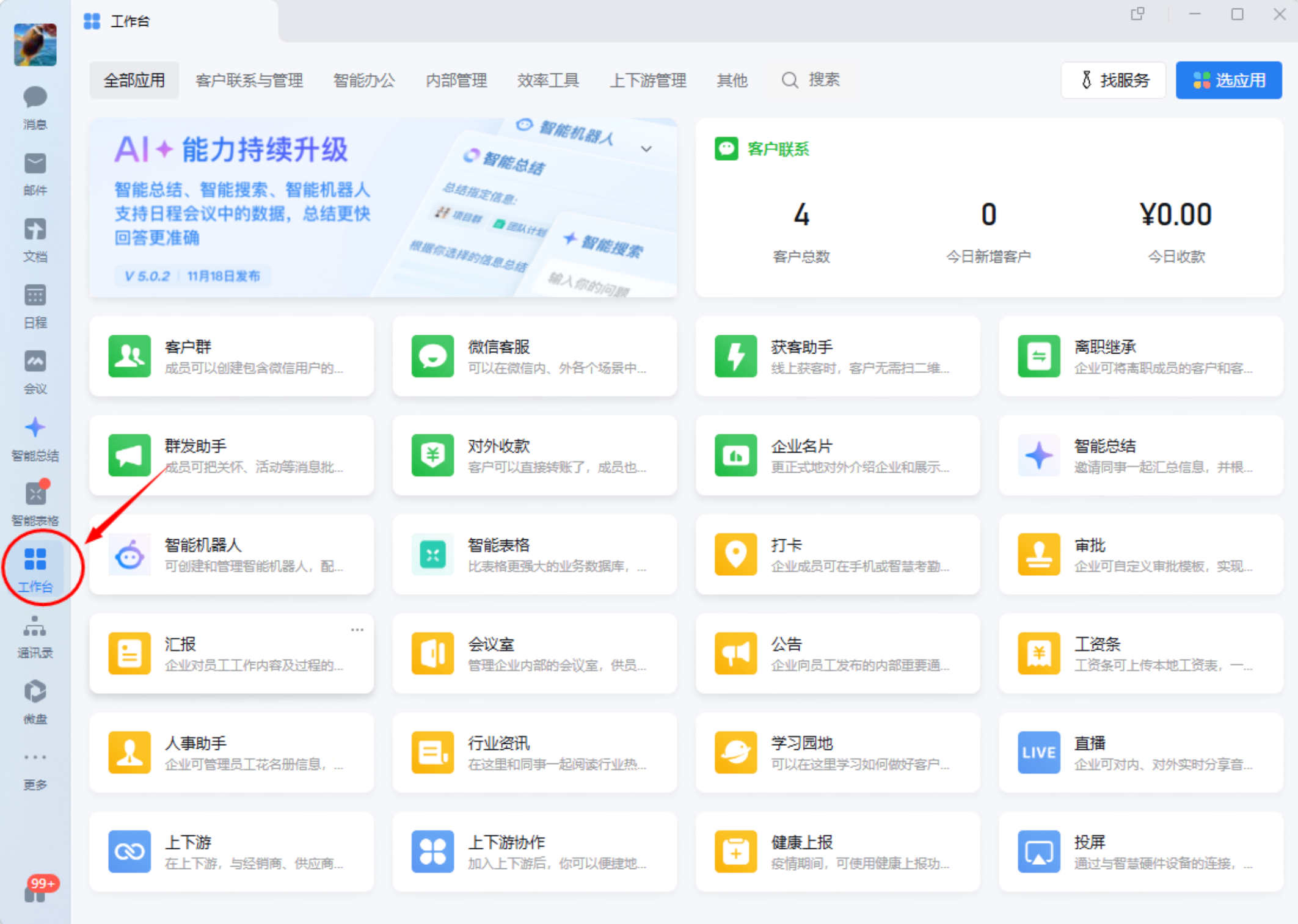
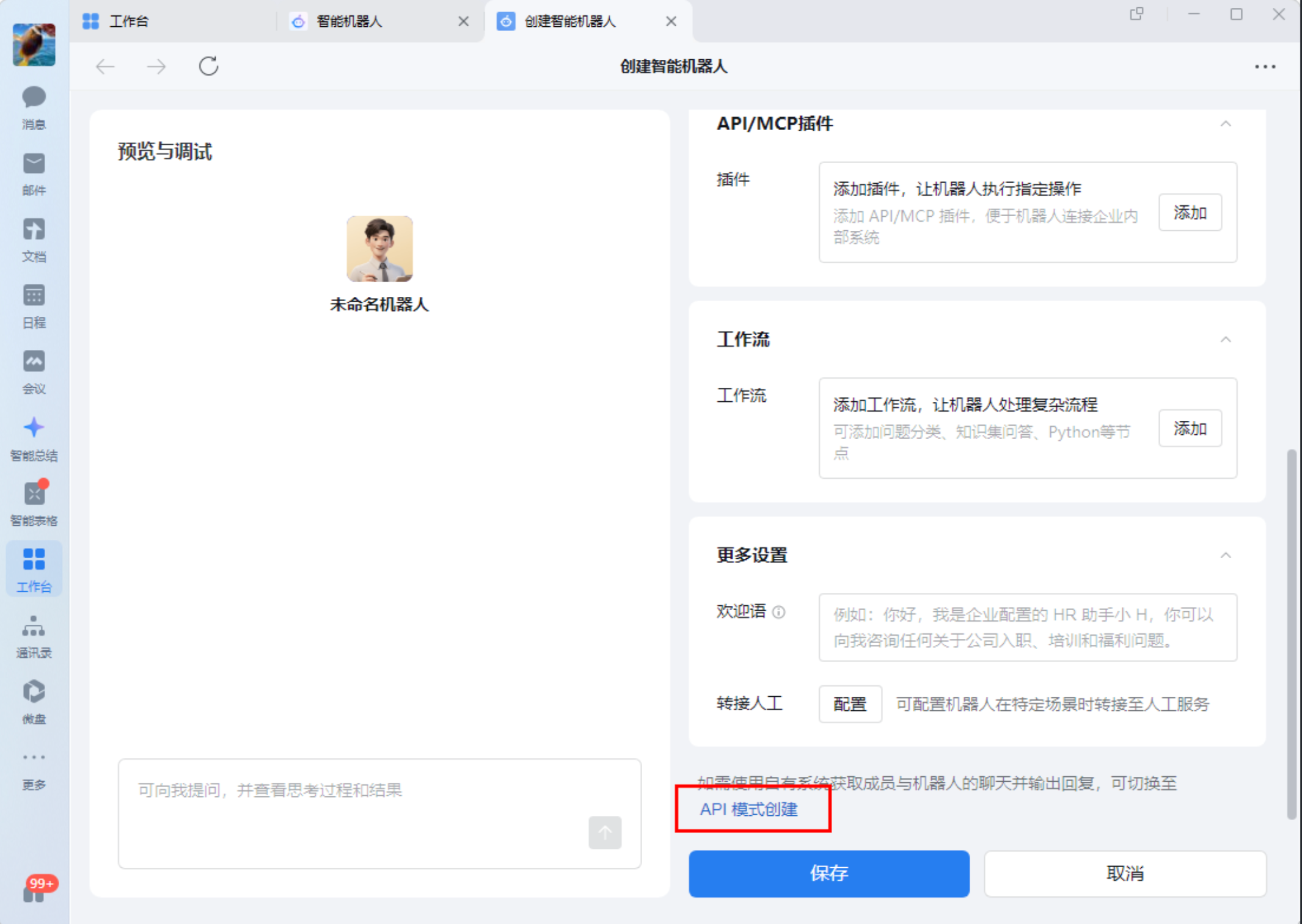
手動作成 → APIモードを選択する
「手動で作成」を選び、作成ページの下部にある「APIモードで作成」をクリックします(「独自のシステムを使用してメンバーとボットのチャットを取得し返信を出力する場合は、APIモード作成に切り替えてください」という表示があります)。
基本情報を入力する
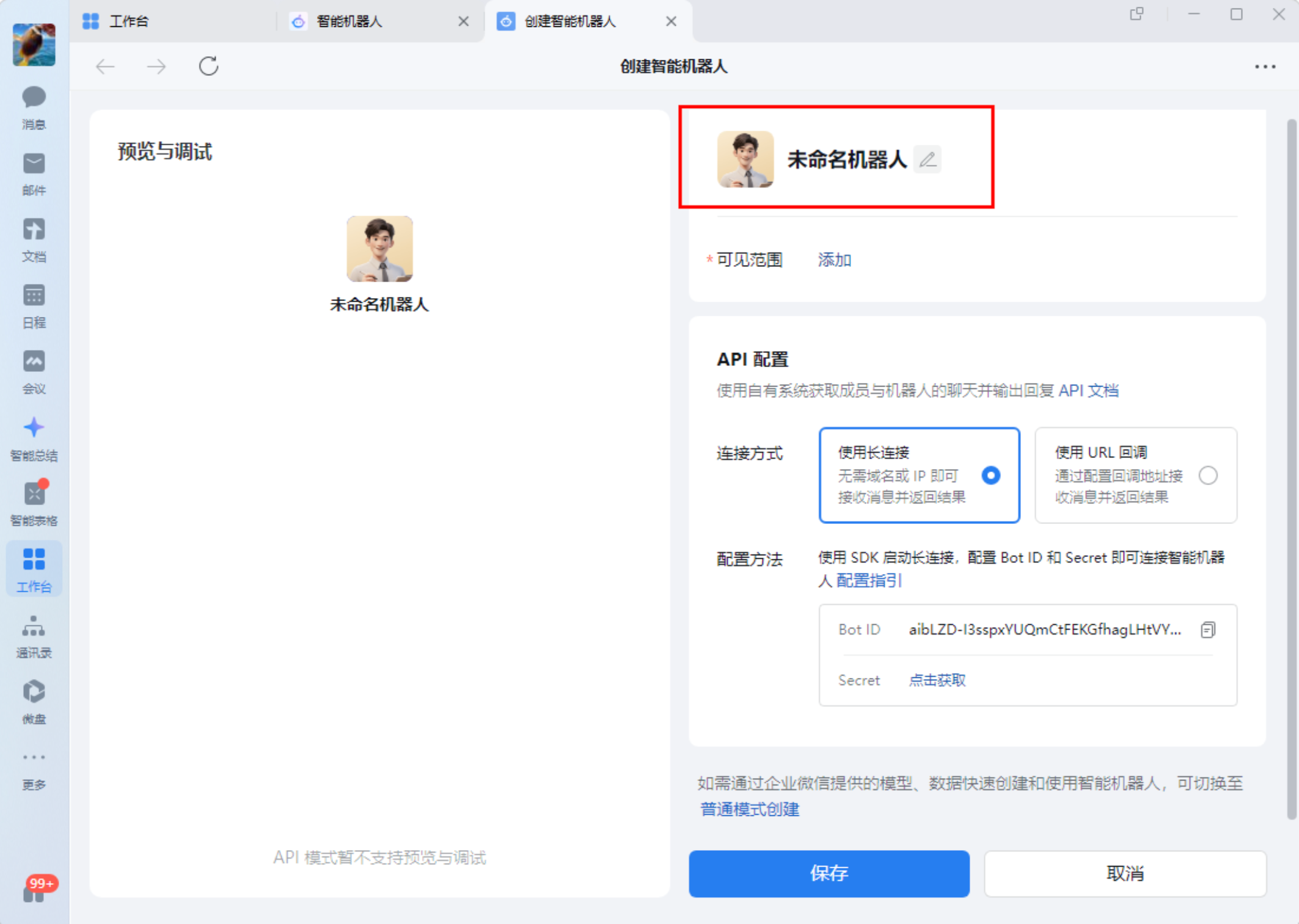
ボット名を入力します(例:「EasyClaw アシスタント」)。「使用可能なメンバー」の横の「変更」をクリックして、ボットを使用できるメンバー、部門、タグを選択します。
長接続を設定する
API設定ページで、接続方法を「長接続を使用する」に選択します。
Bot ID と Secret を取得する
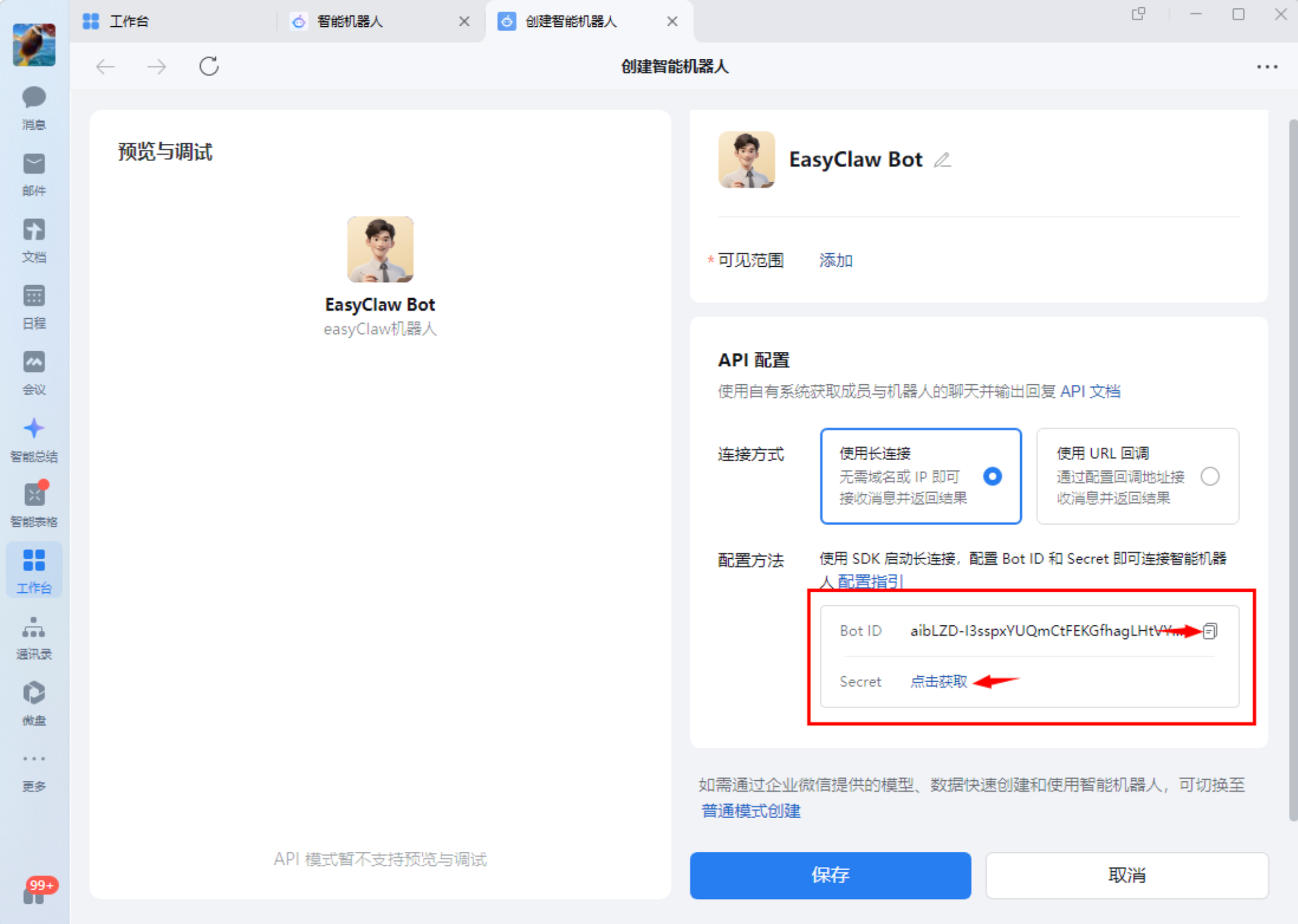
設定が完了すると、ページに Bot ID が表示されます。「Secretを取得」をクリックしてキーを取得します。この2つの情報を安全に保管してください。後で EasyClaw をバインドする際に必要です。
ボット設定を保存する
APIモードではプレビューやデバッグはサポートされていません。「保存」をクリックしてボットの作成を完了します。
ステップ2:EasyClaw でバインドを完了する
リモートチャンネル設定を開く
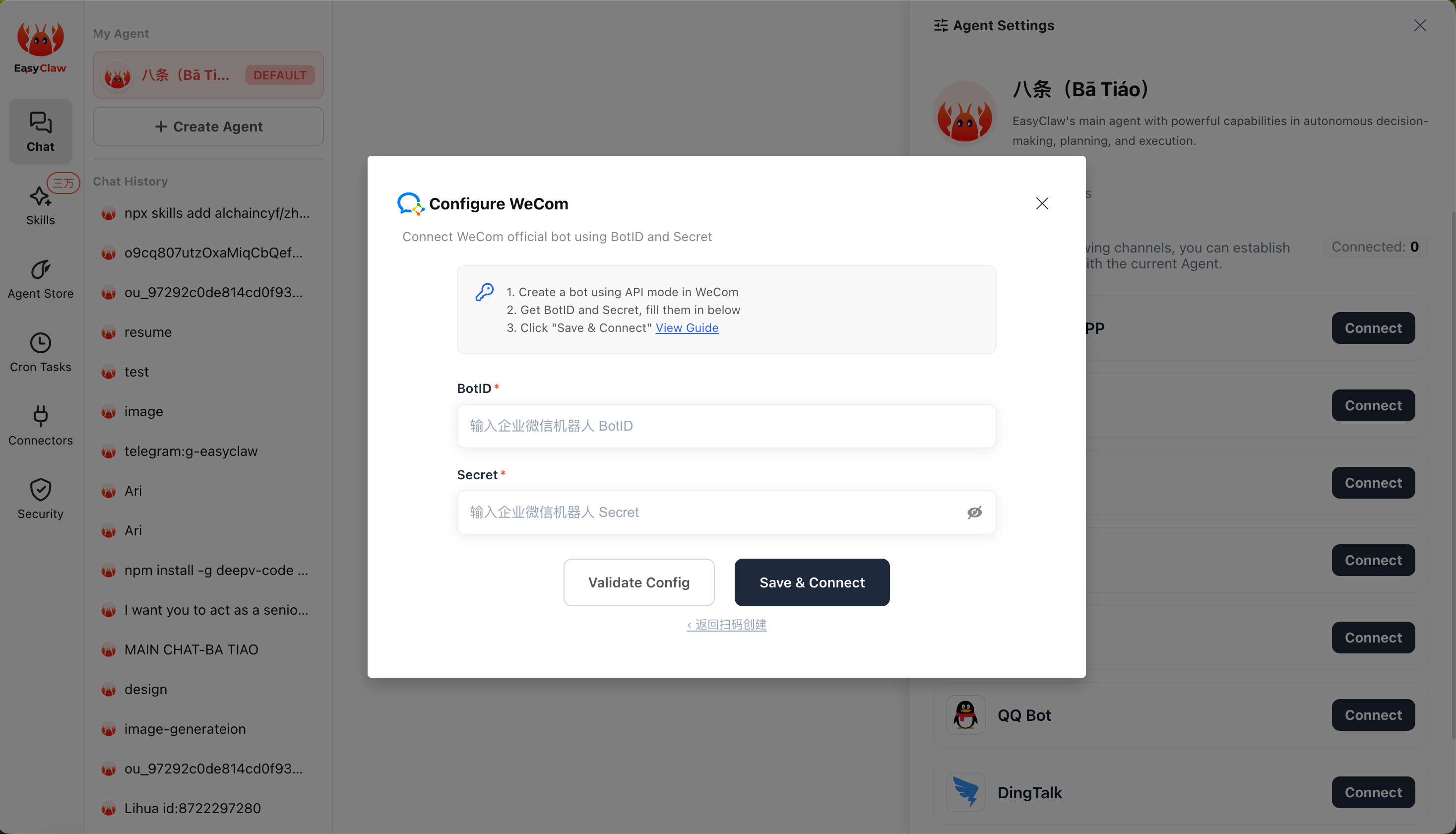
EasyClaw を開き、右上の設定ボタン →「スマホリモート」→「WeCom」を選択し、「追加」をクリックします。
認証情報を入力して接続する
ポップアップウィンドウで「手動でBotID / Secretを入力」を選択し、先ほどコピーした Bot ID と Secret を貼り付け、「保存して接続」をクリックします。接続にはしばらく時間がかかりますので、お待ちください。
ステップ3:使い始める
ボットを見つける
WeCom の連絡先にある「スマートボット」グループの下で、作成したボットを見つけ、「メッセージを送信」をクリックします。
テストメッセージを送信する
簡単なメッセージ(例:「こんにちは」)を送信して接続テストを行います。設定が正しければ、EasyClaw がメッセージを受信し、WeCom で返信します。
WeCom MCP 権限を取得して EasyClaw に設定する方法
WeCom を EasyClaw に接続した後、権限設定により、以下の機能を実現するには MCP 設定ファイルを EasyClaw に同期する必要があります:
● 個人チャット・グループチャットメッセージの取得、および指定ユーザー・グループへのメッセージ送信
● ドキュメント・スマートスプレッドシートの作成、書き込み、読み取り
● スケジュールの作成、照会、更新
● 会議の予約
● ToDo タスクの作成
● ユーザーアドレス帳のメンバー基本情報の取得
WeCom CLI は現在「10名以下の企業」のみに提供されています。条件を満たす企業を選択してください。
一、ボットの詳細を確認する
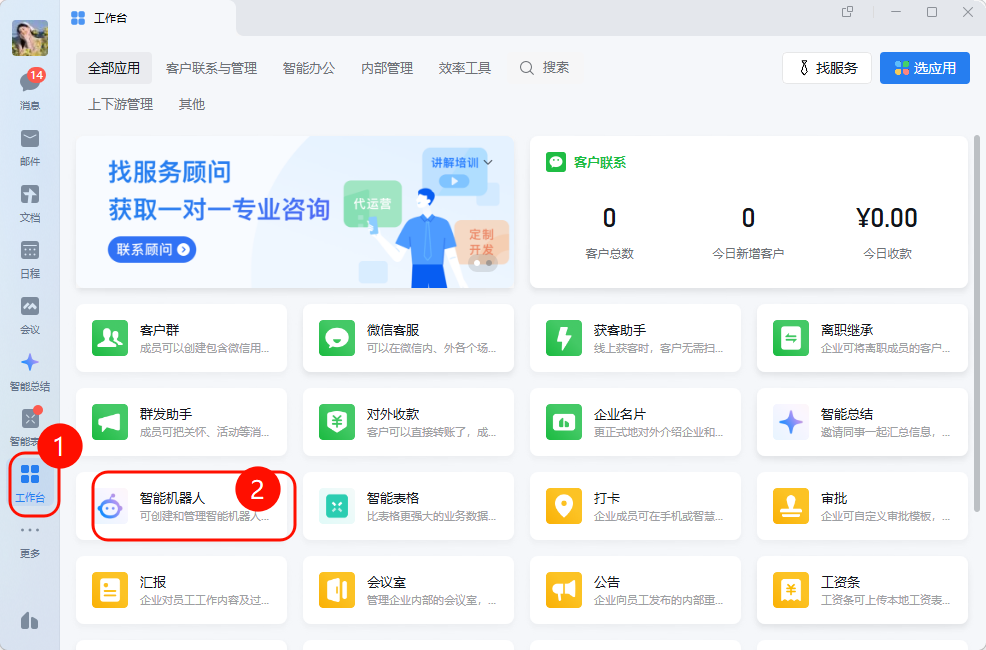
WeCom PCクライアントを開き、「ワークベンチ」→「スマートボット」をクリックします
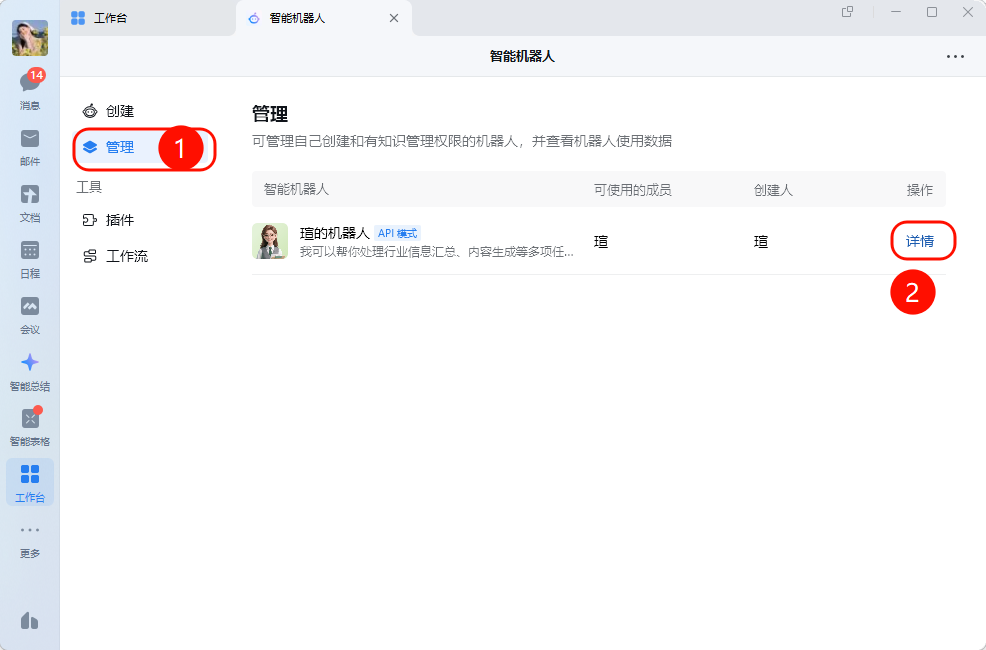
開いたWebページで「管理ツール」を選び、自分のボットを見つけて「詳細」をクリックします
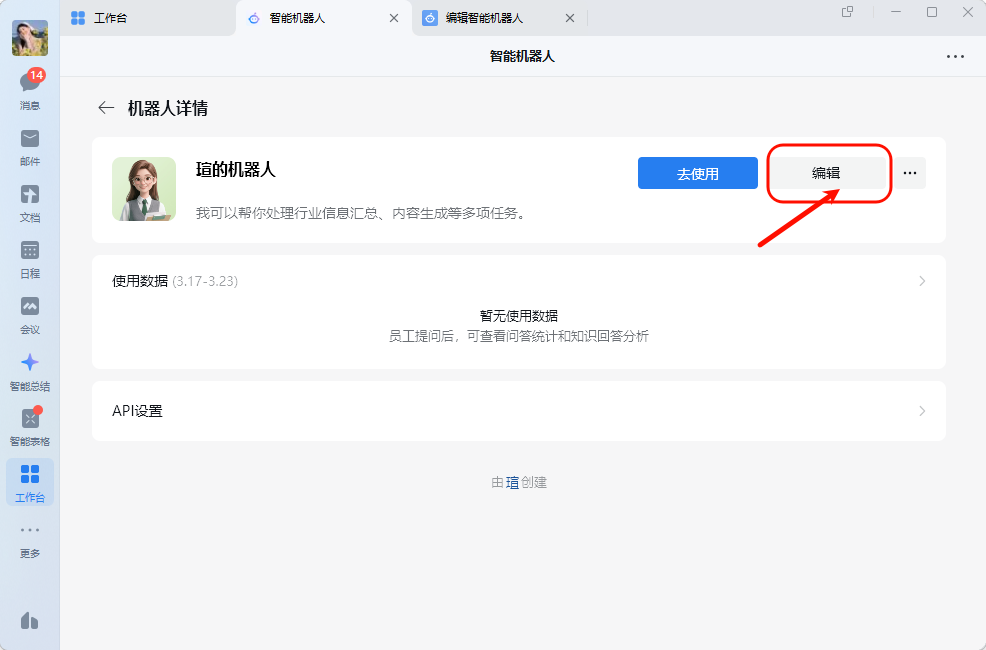
「編集」をクリックして、ボット設定ページに入ります
二、各権限のURLとJSONファイルを見つける
「利用可能な権限」カードをクリックすると、多くの権限が「認証済み」と表示されますが、実際にはまだ設定されていません。EasyClaw に手動で設定する必要があります
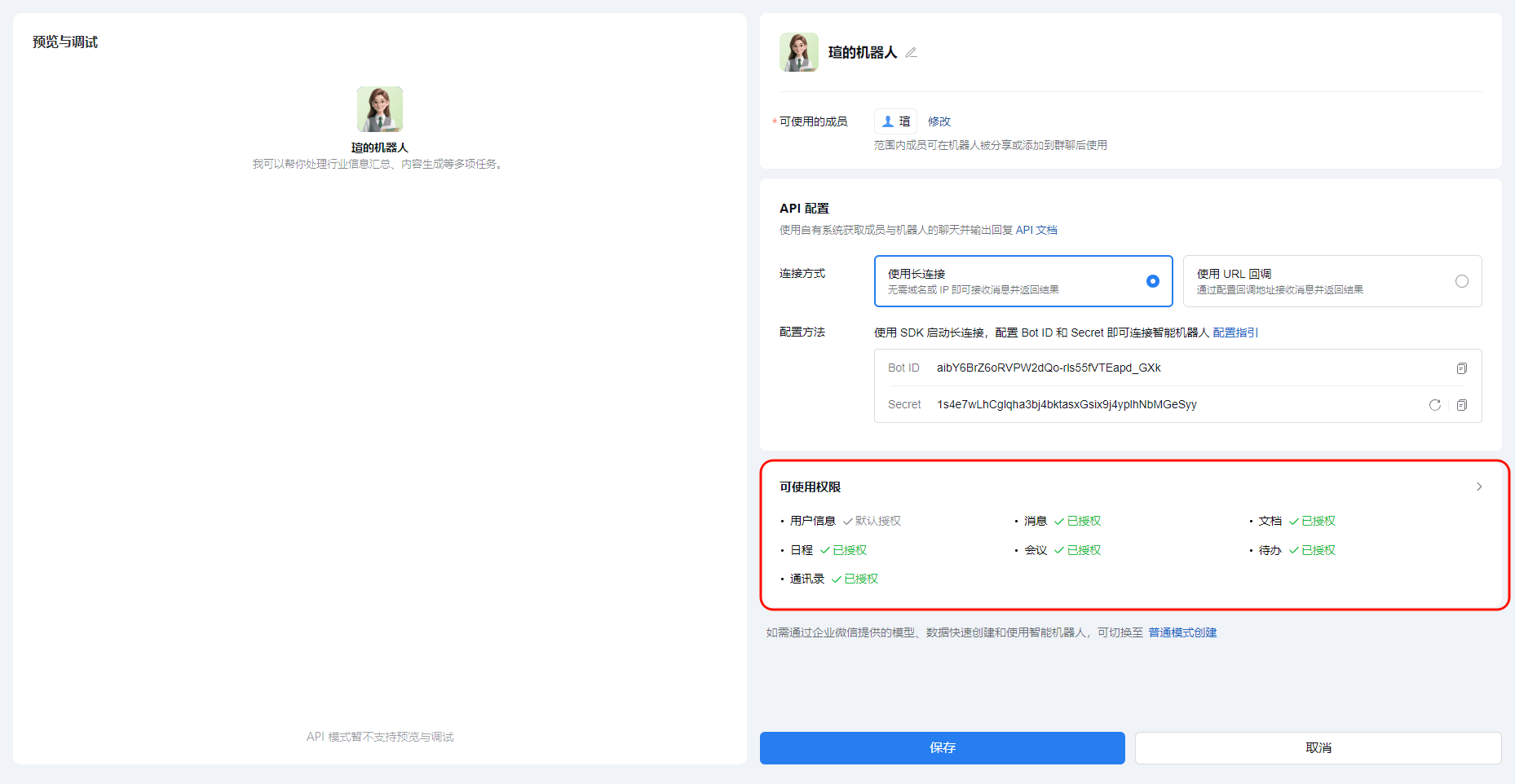
各権限のポップアップで「利用方法を表示」をクリックします
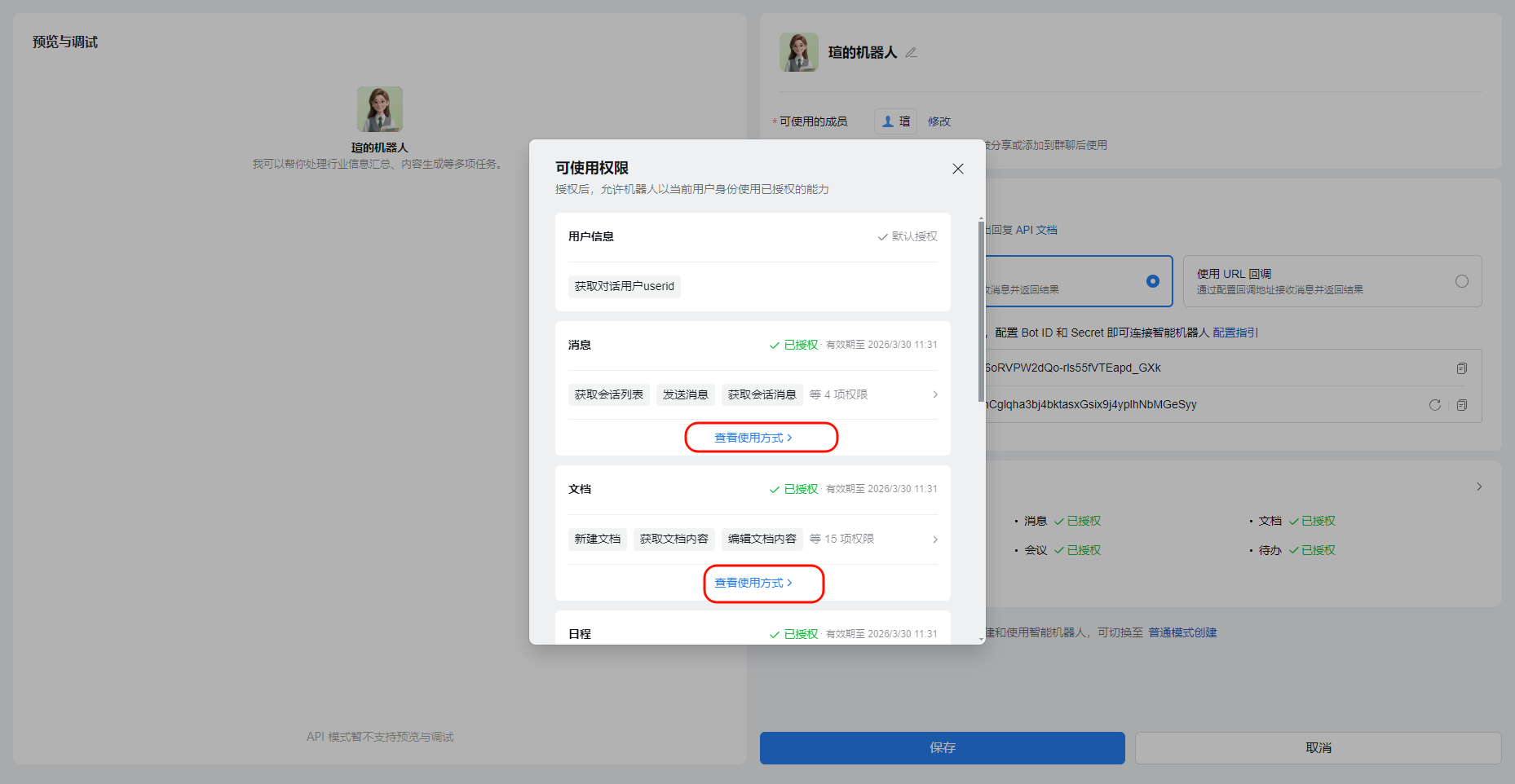
ここではメッセージ権限を例にします。他の権限も同様です。URL と JSON ファイルをコピーし、それぞれ EasyClaw の会話ボックスに貼り付けます。
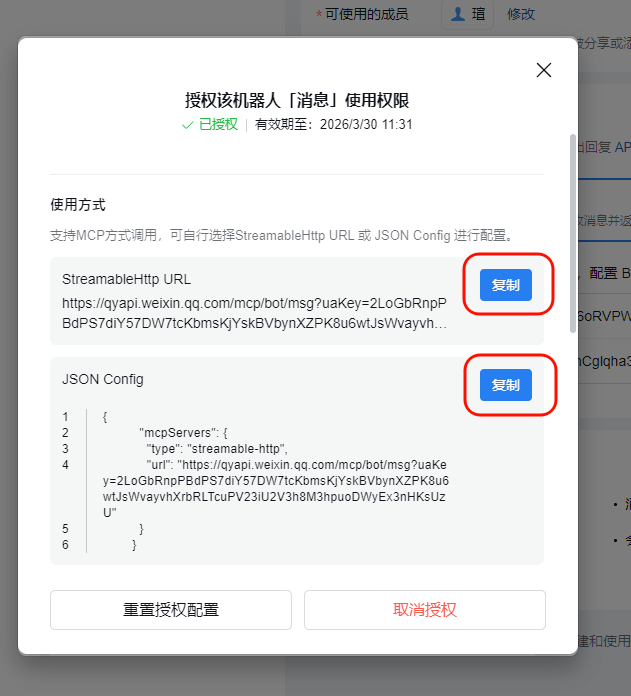
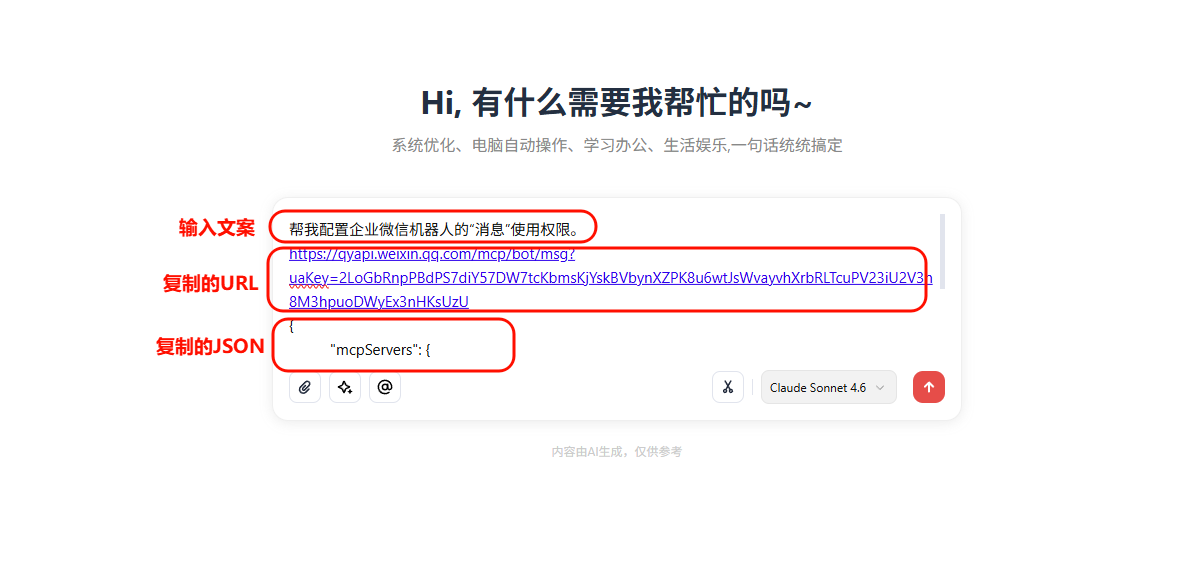
三、EasyClaw の会話ボックスに貼り付けて設定する
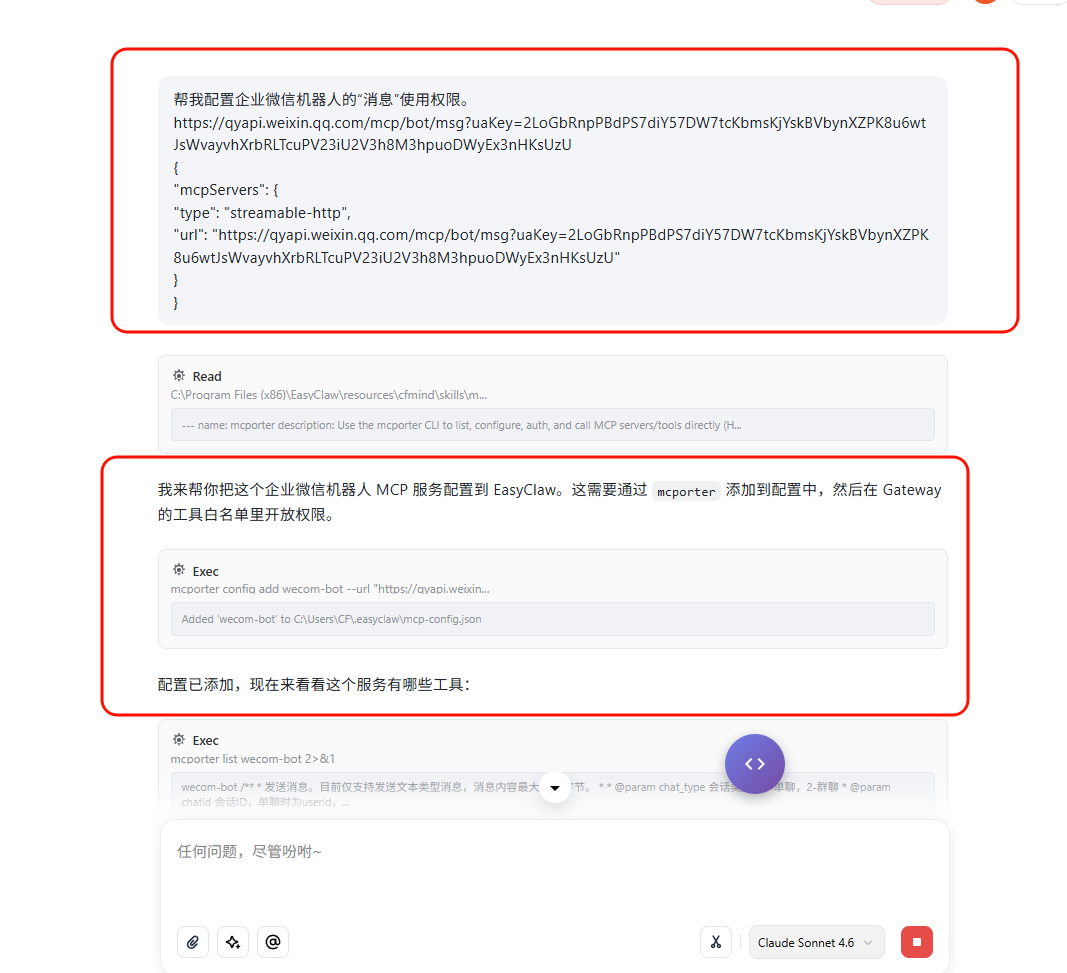
EasyClaw が自動的に設定を行います。他の権限も同じ方法で1つずつ追加してください。
ボットが正常に返信できれば、EasyClaw と WeCom の連携は成功です。これでいつでもどこからでも WeCom を通じて EasyClaw に指示を送り、PC をリモート操作できます。
WeCom チャンネルの会話コンテキストは、デスクトップアプリや他のチャンネルとは独立しています。重要な情報や設定をチャンネル間で共有したい場合は、エージェントに MEMORY.md への書き込みを依頼してください。