Feishu を EasyClaw に接続する方法
Feishu を使えば、いつでもどこでも EasyClaw にリモート指示を出せるだけでなく、EasyClaw に日々の Feishu 業務を代行させることも可能です。ここでは、この2つの異なる接続モードについて詳しく解説します。
• EasyClaw がコンピューターにインストールされ、実行中であること
• Feishu の企業アカウントを持っており、カスタムアプリを作成する権限があること
• Feishu CLI を接続すると、EasyClaw が Feishu を直接操作できるようになります。EasyClaw に指示を出すだけで、デジタル社員が代わりに Feishu 上でファイルを作成したり、フォームに入力したり、スケジュールを調整したりできます。
• スマホリモートで Feishu に接続すると、Feishu アプリから EasyClaw に指示を出せるようになります。
モード1:スマホリモート
このモードでは、スマホの Feishu から EasyClaw に指示を送ることができます。以下の2つの設定方法から選んでください。
方法1:スマホでQRコードをスキャンして簡単作成 新規ユーザーにおすすめ
既存のボットがなく、ワンクリックで設定を完了したいユーザーに最適です。
チャンネル設定ページを開く
EasyClaw デスクトップアプリで、右上の「スマホリモート」→「Feishu」チャンネルを追加し、デジタル社員を選択すると、専用のQRコードが表示されます。
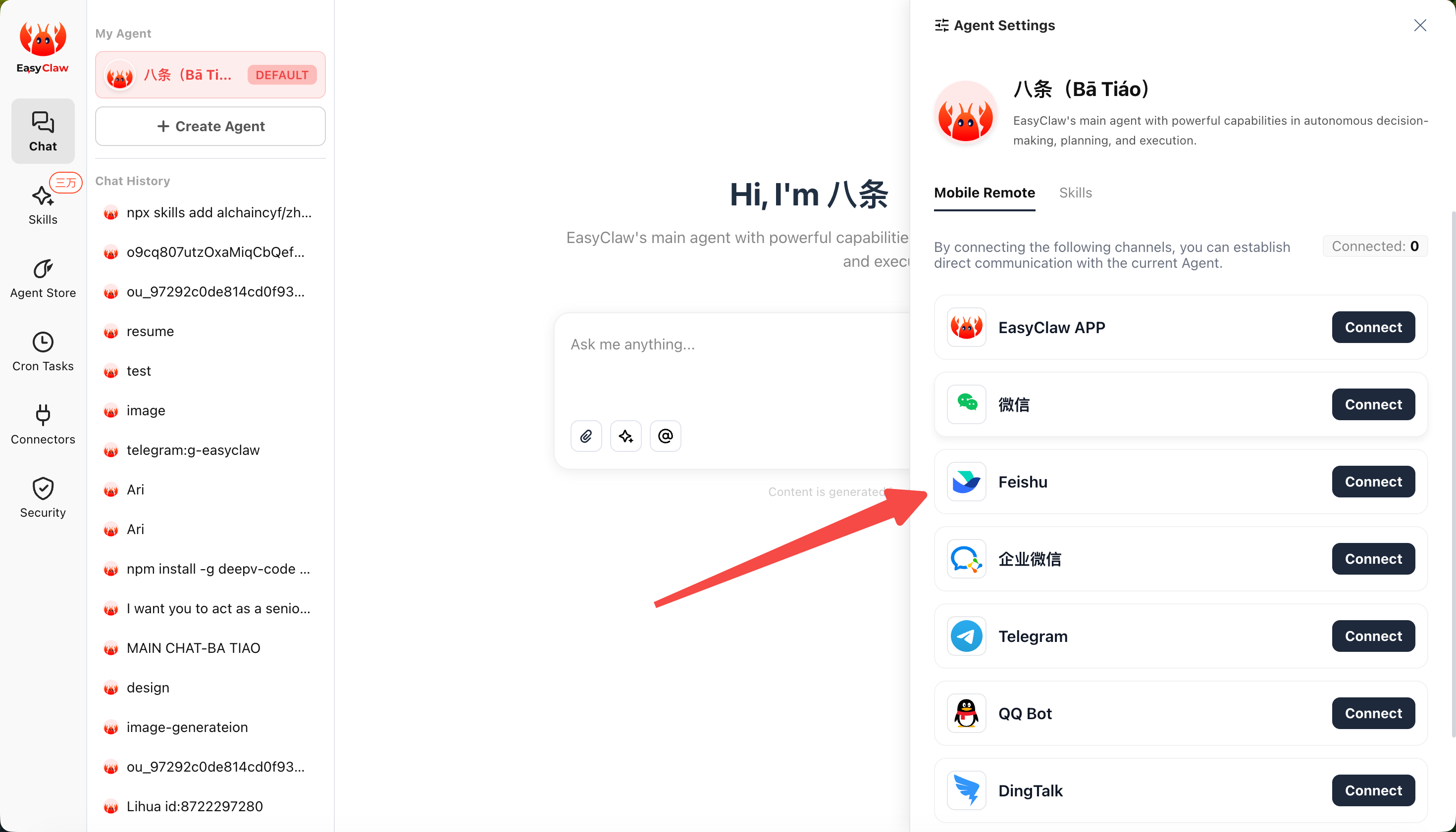
スマホの Feishu でスキャン
スマホの Feishu アプリで、ページ上のQRコードをスキャンします。
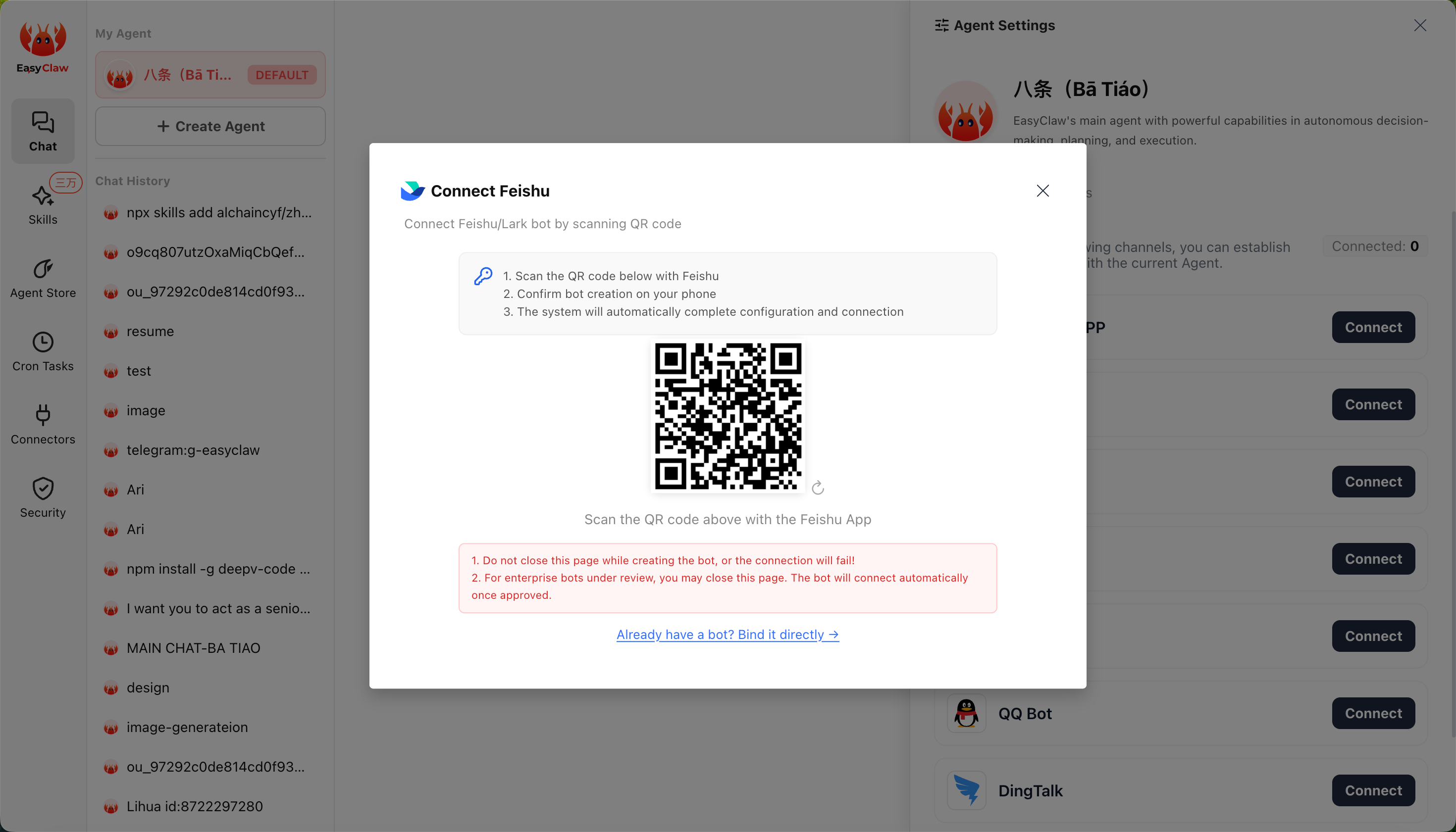
ボットの作成を確認
スマホ側の指示に従って確認すると、システムが自動的に設定と接続を完了します。追加の操作は一切不要です。
• スキャン中はデスクトップページを閉じないでください。閉じると接続が失敗します。
• エンタープライズ版のボットを作成した場合、送信後に審査が行われます。審査が通ると自動的に接続されます。それまではページを閉じてお待ちいただけます。
方法2:既存のボットを手動でバインドする
既に Feishu のカスタムアプリやボットがあり、それを再利用したい企業ユーザーに最適です。全4ステップです。
ステップ1:App ID と App Secret を取得する
Feishu オープンプラットフォームでカスタムアプリを作成する
open.feishu.cn にアクセスし、Feishu アカウントでログインします(個人アカウントを推奨。企業アカウントの場合、以降の手順で企業管理者の承認が必要になります)。ログイン後、右上の「開発者コンソール」をクリックします。
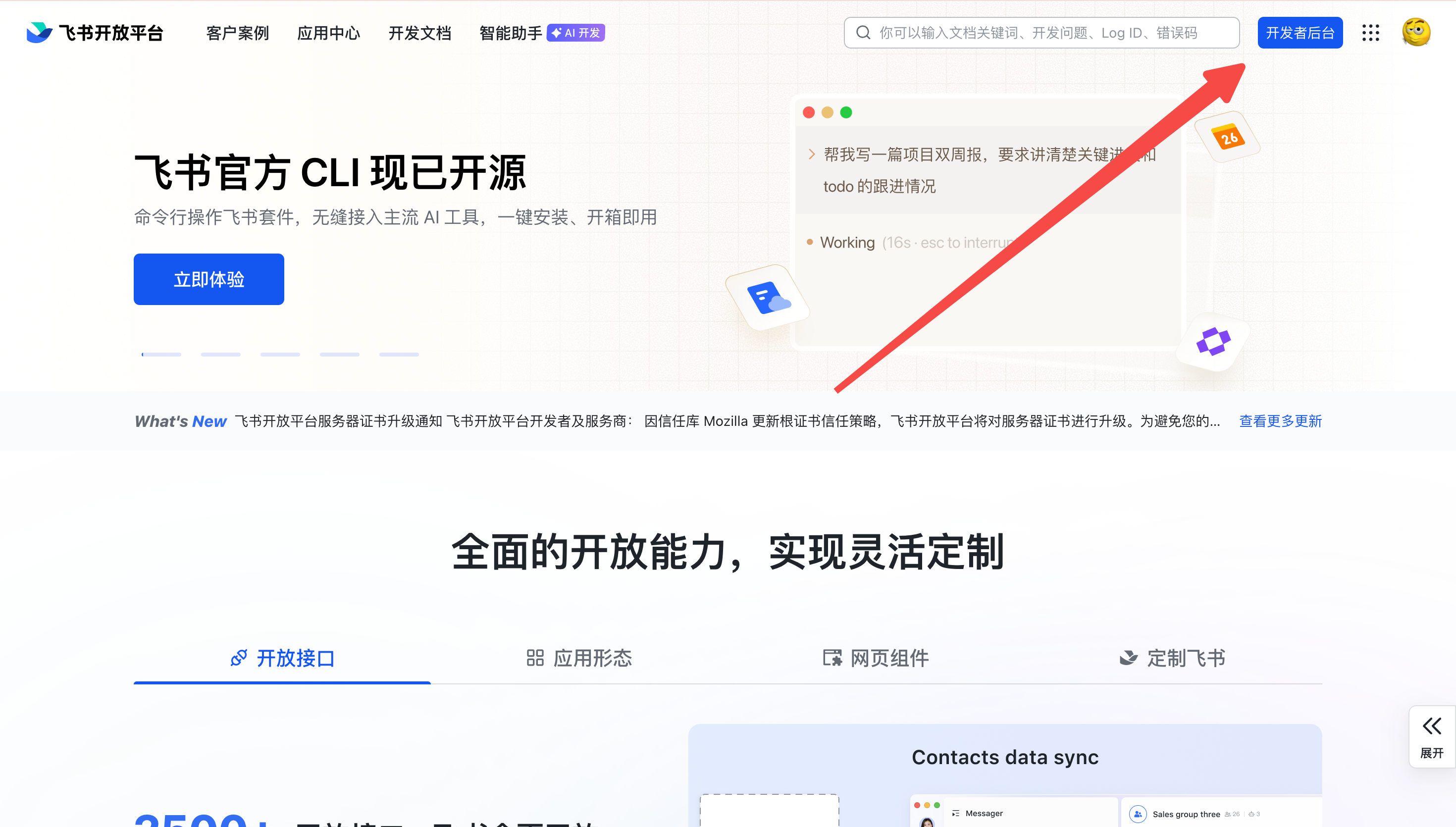
企業カスタムアプリを作成する
「企業カスタムアプリを作成」をクリックし、アプリ名と説明を入力して「作成」を選択します。
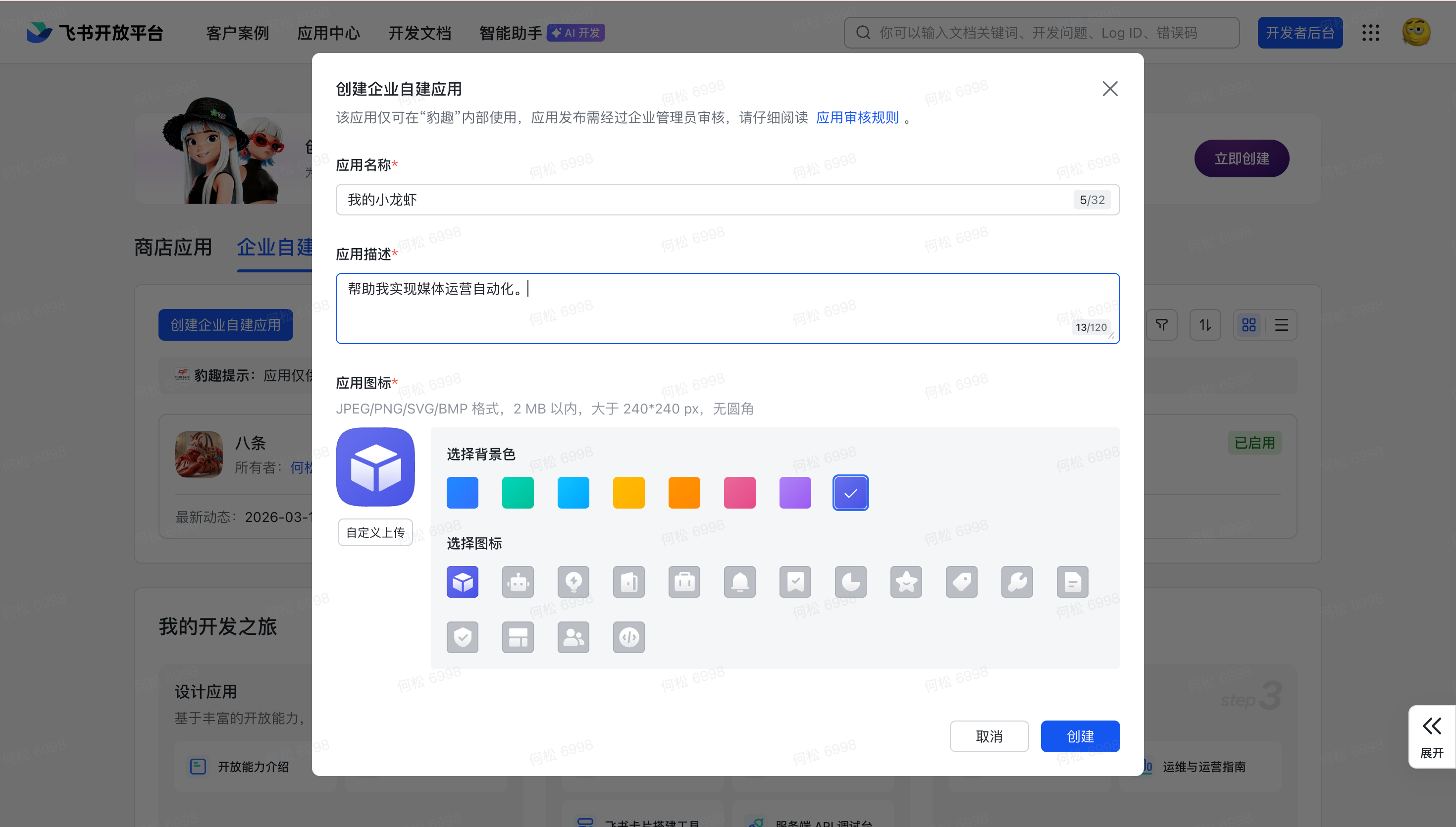
ステップ2:アプリの権限を付与する
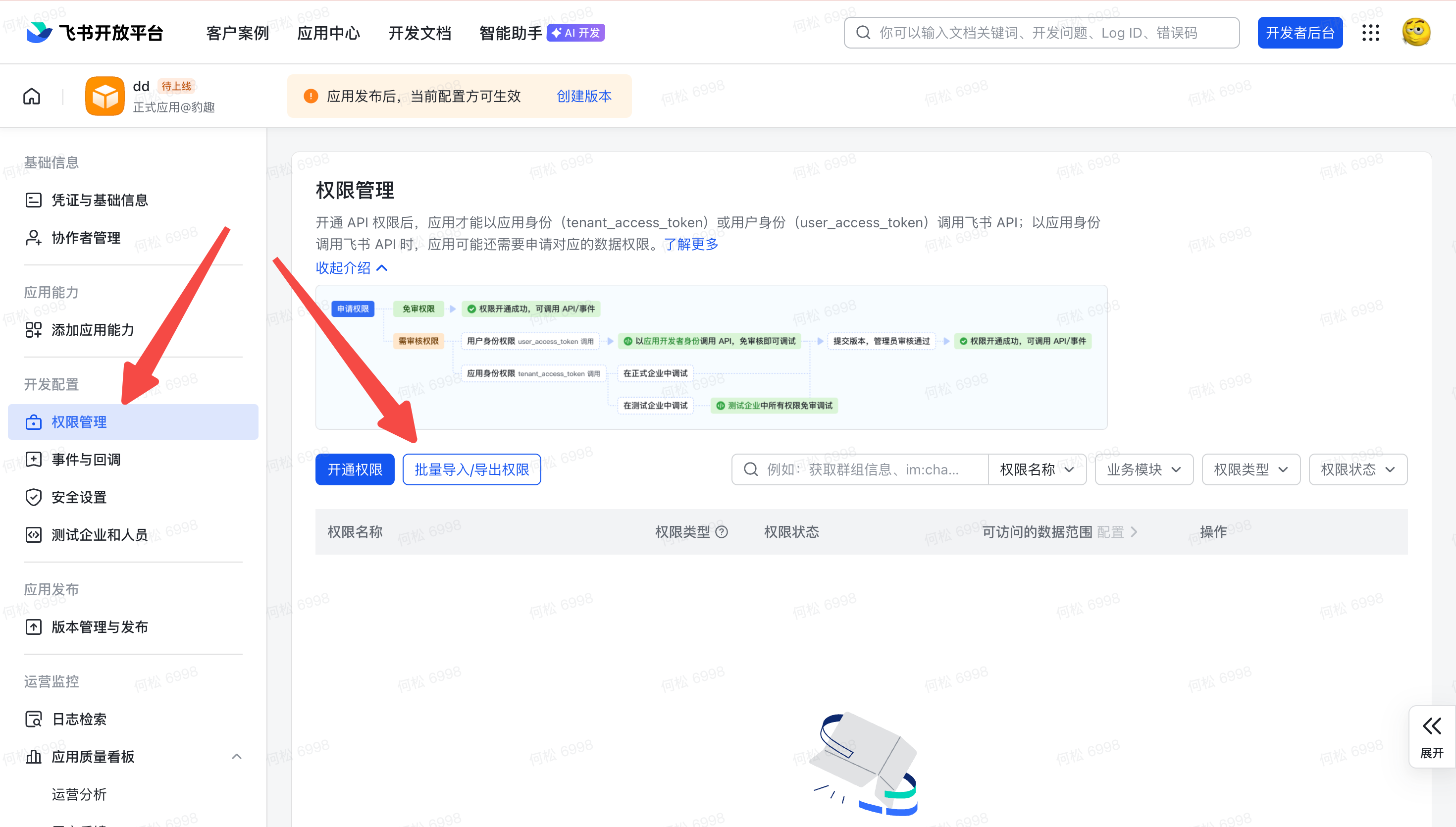
権限スコープを一括インポートする
「権限管理」→「権限の一括インポート/エクスポート」を選択し、以下の JSON コードを貼り付けます。
{
  "scopes": {
    "tenant": [
      "aily:file:read",
      "aily:file:write",
      "application:application.app_message_stats.overview:readonly",
      "application:application:self_manage",
      "application:bot.menu:write",
      "cardkit:card:write",
      "contact:user.employee_id:readonly",
      "contact:contact.base:readonly",
      "corehr:file:download",
      "docs:document.content:read",
      "event:ip_list",
      "im:chat",
      "im:chat.access_event.bot_p2p_chat:read",
      "im:chat.members:bot_access",
      "im:message",
      "im:message.group_at_msg:readonly",
      "im:message.group_msg",
      "im:message.p2p_msg:readonly",
      "im:message:readonly",
      "im:message:send_as_bot",
      "im:resource",
      "sheets:spreadsheet",
      "wiki:wiki:readonly"
    ],
    "user": ["aily:file:read", "aily:file:write", "im:chat.access_event.bot_p2p_chat:read"]
  }
}
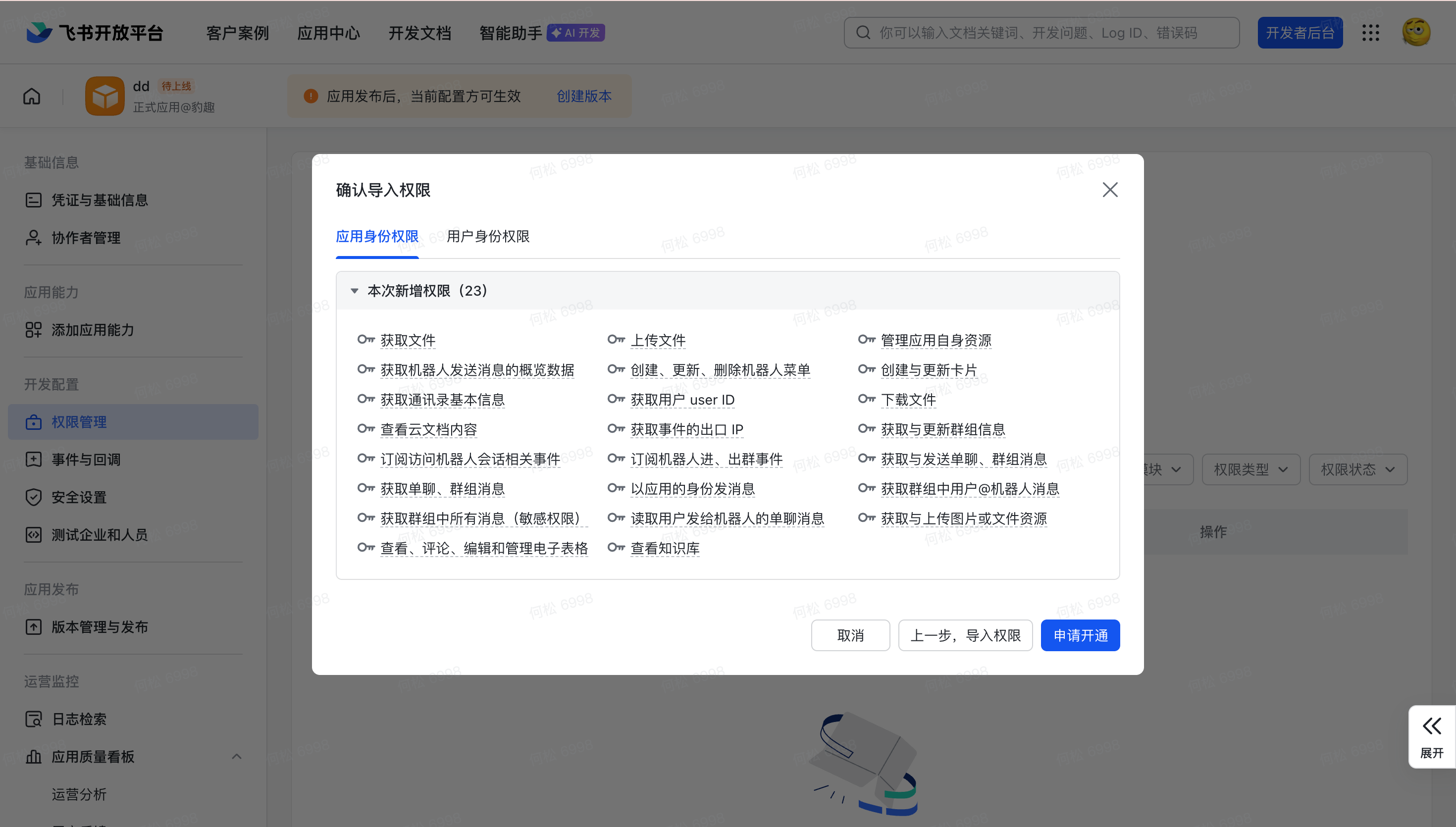
アプリを EasyClaw にバインドして公開する
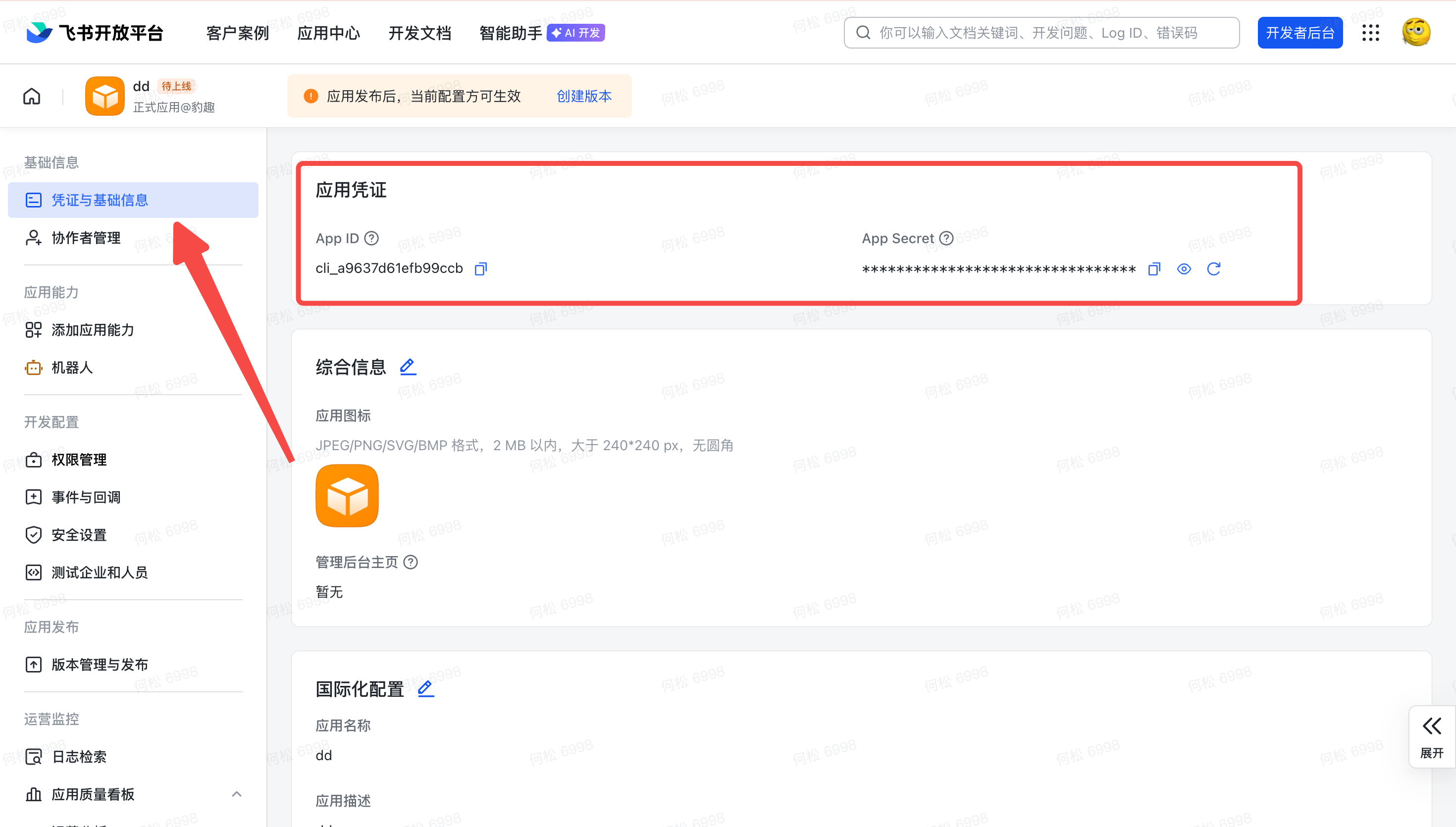
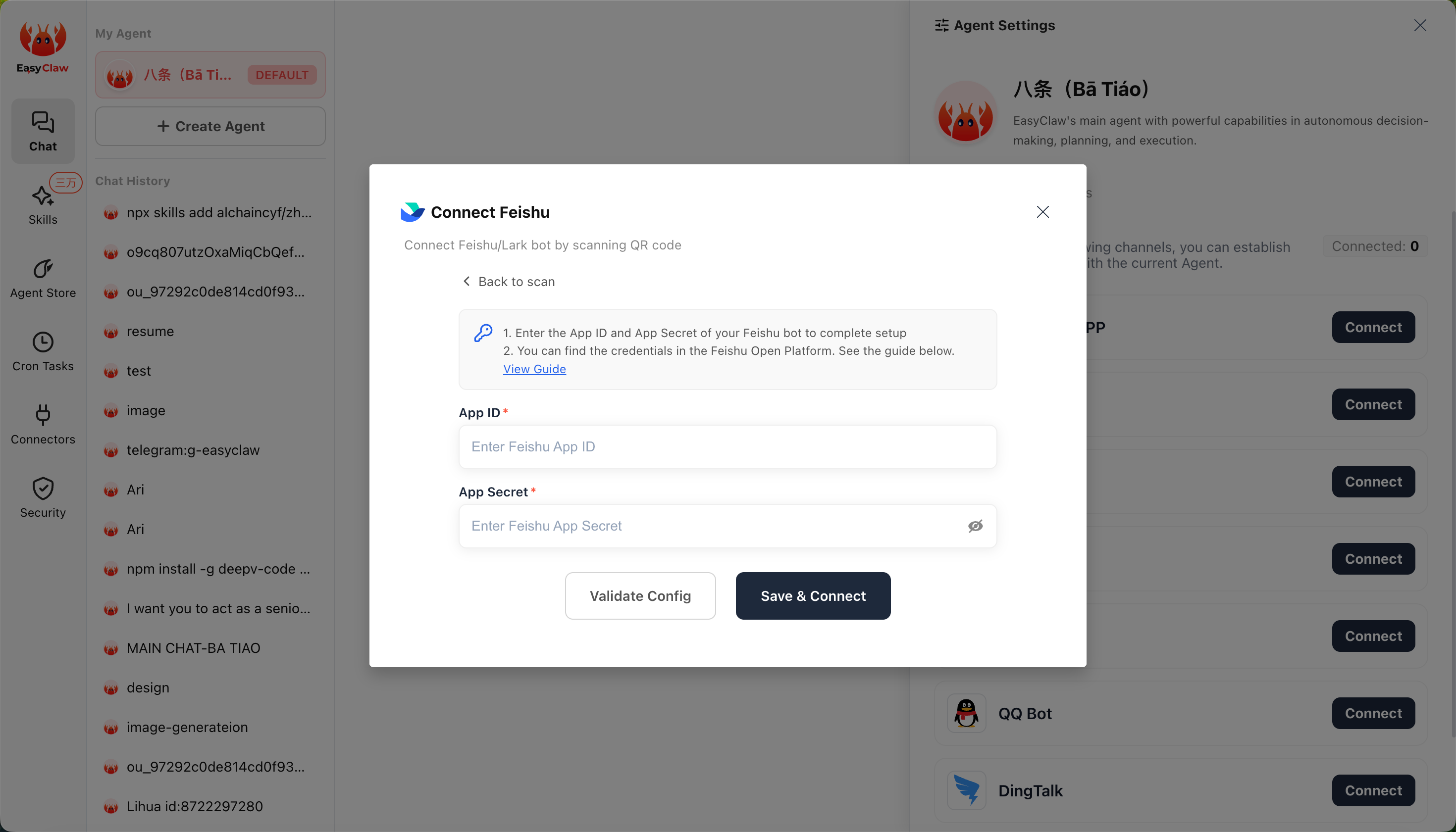
「認証情報と基本情報」に戻り、App ID と App Secret をコピーします。EasyClaw のスマホリモート→「Feishu」タブで該当内容を入力し、「確定」をクリックします。設定成功の表示が出たら、Feishu に戻ってイベント設定を完了してください。
ステップ3:イベントとコールバックのデバッグ
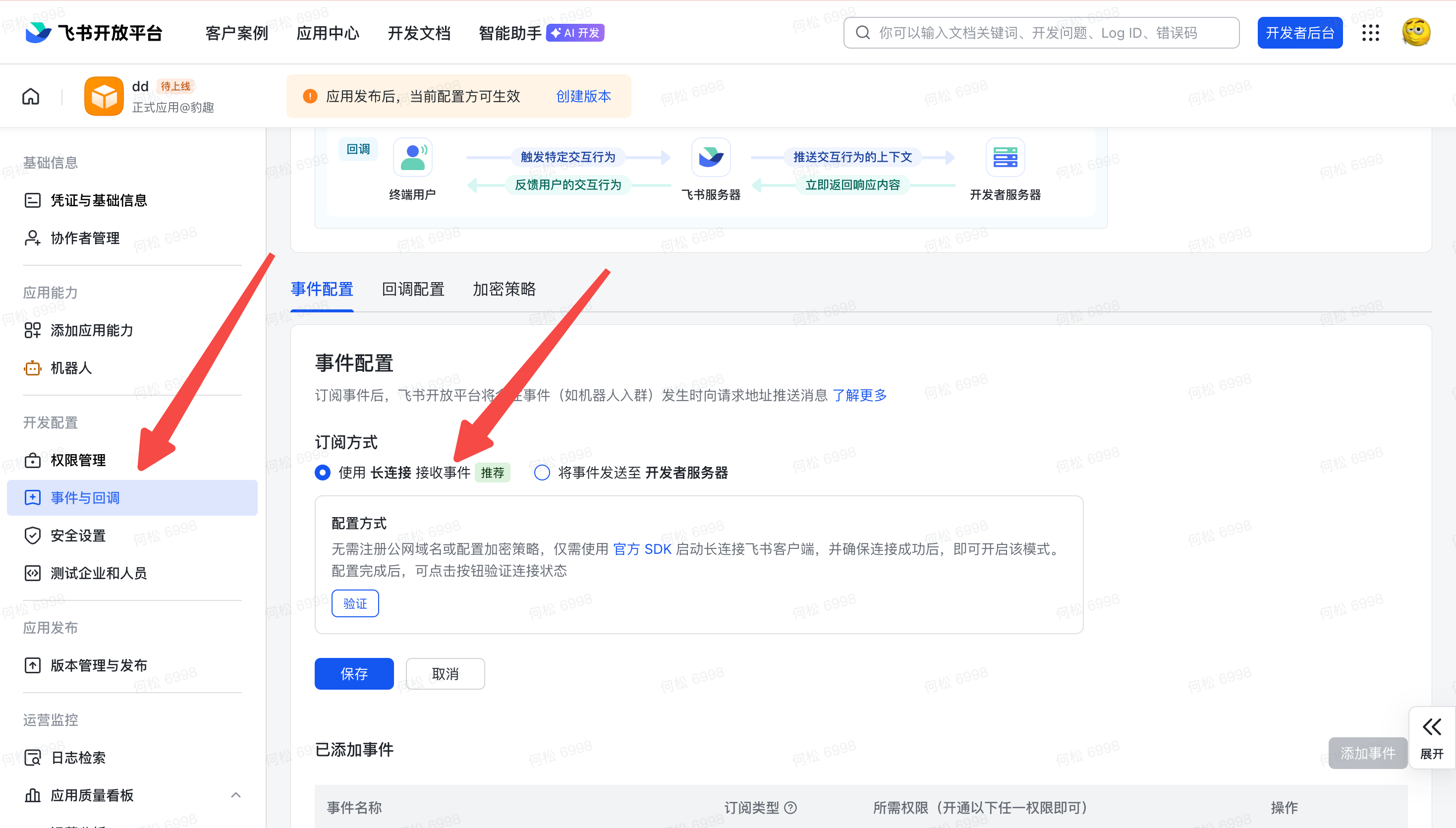
長接続でイベントを受信する
バインドが成功したら、先ほど作成した Feishu アプリに戻り、「イベントとコールバック」→「長接続でイベントを受信」を選択して保存します。(⚠️注意:このステップは前のステップが完了していないと保存できません。完了していない場合はエラーが発生します)
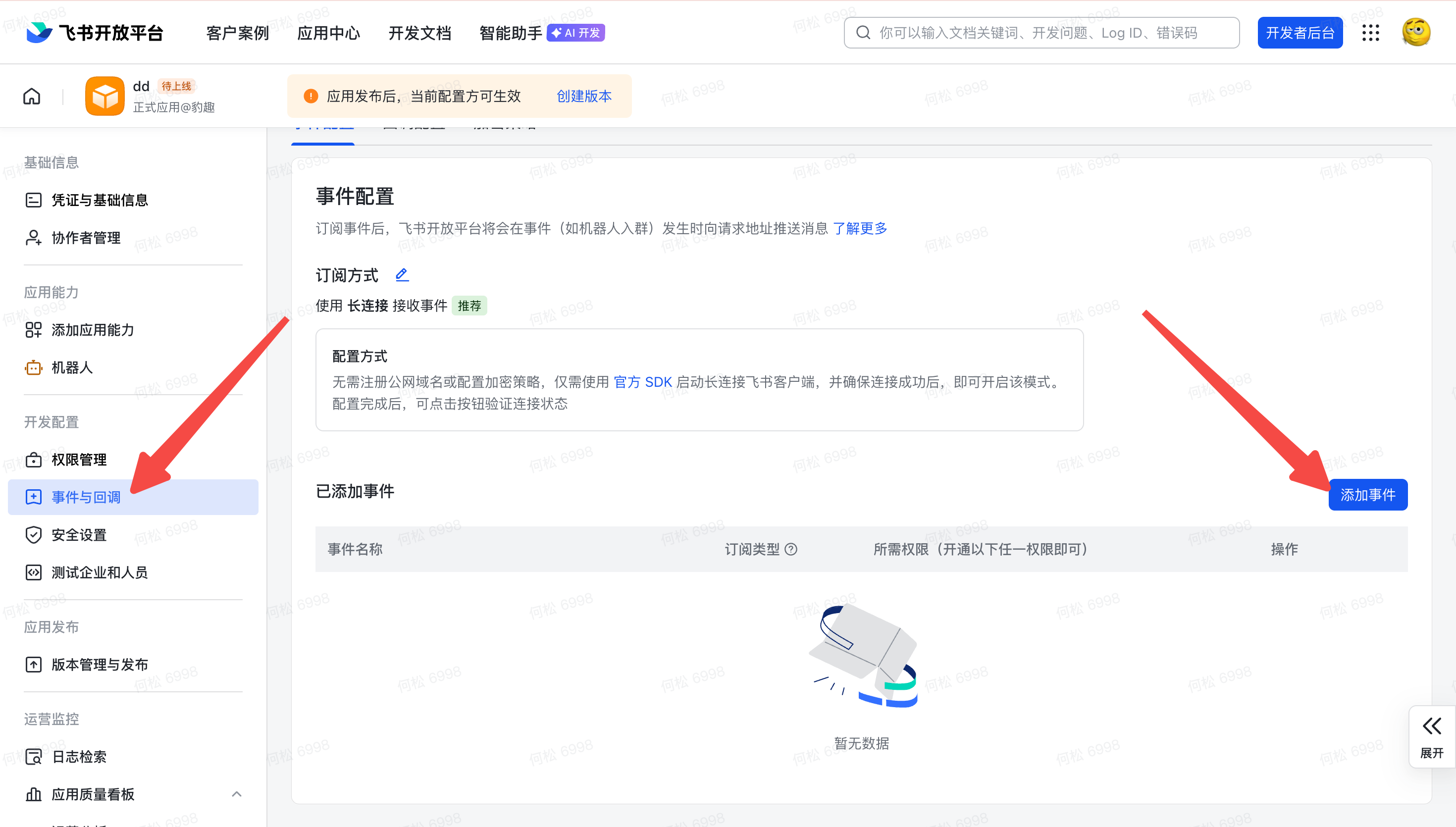
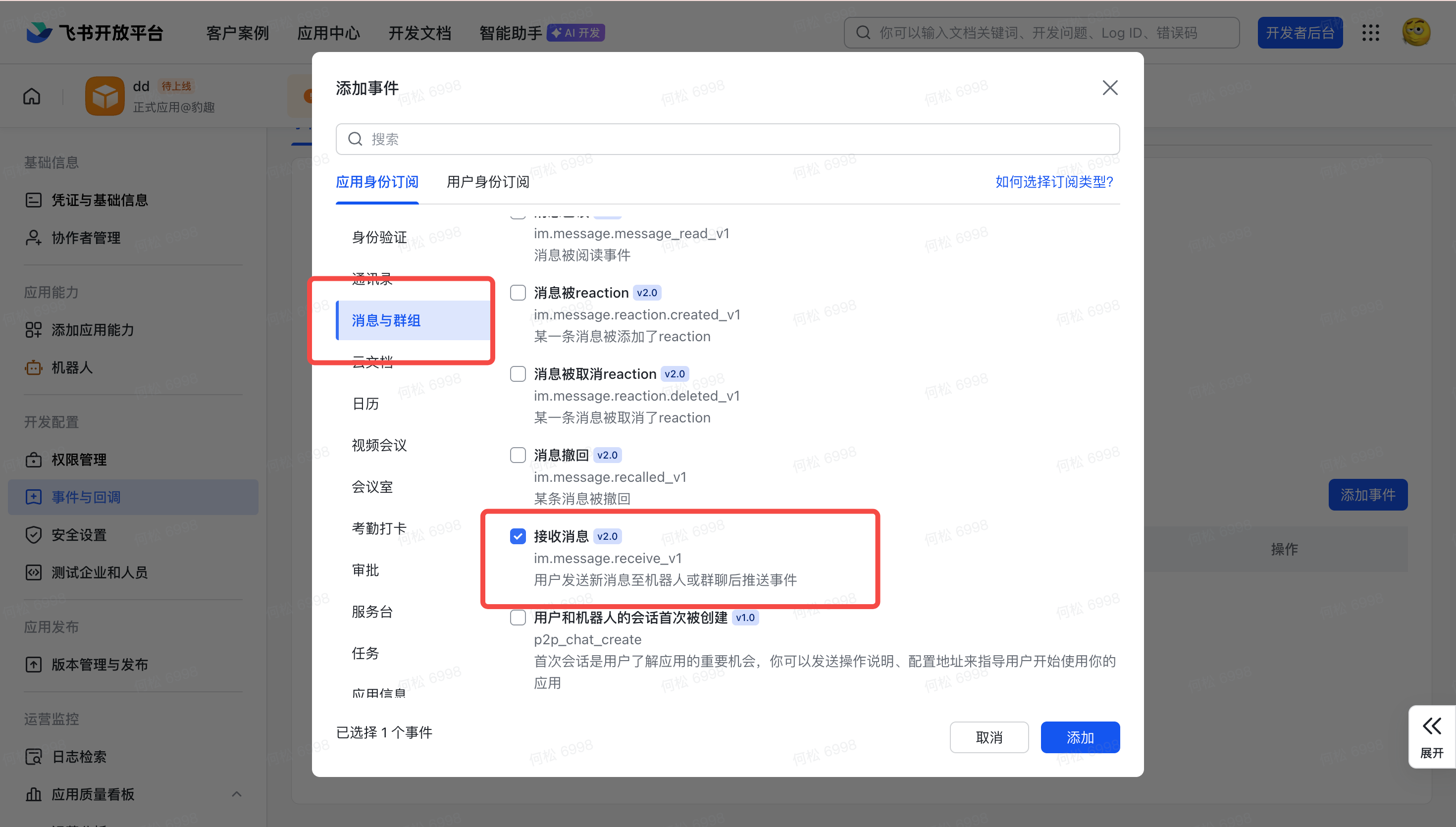
イベントを追加する
「イベントを追加」を選択し、アプリのサブスクリプション欄で「メッセージを受信」を見つけて追加を確定します。
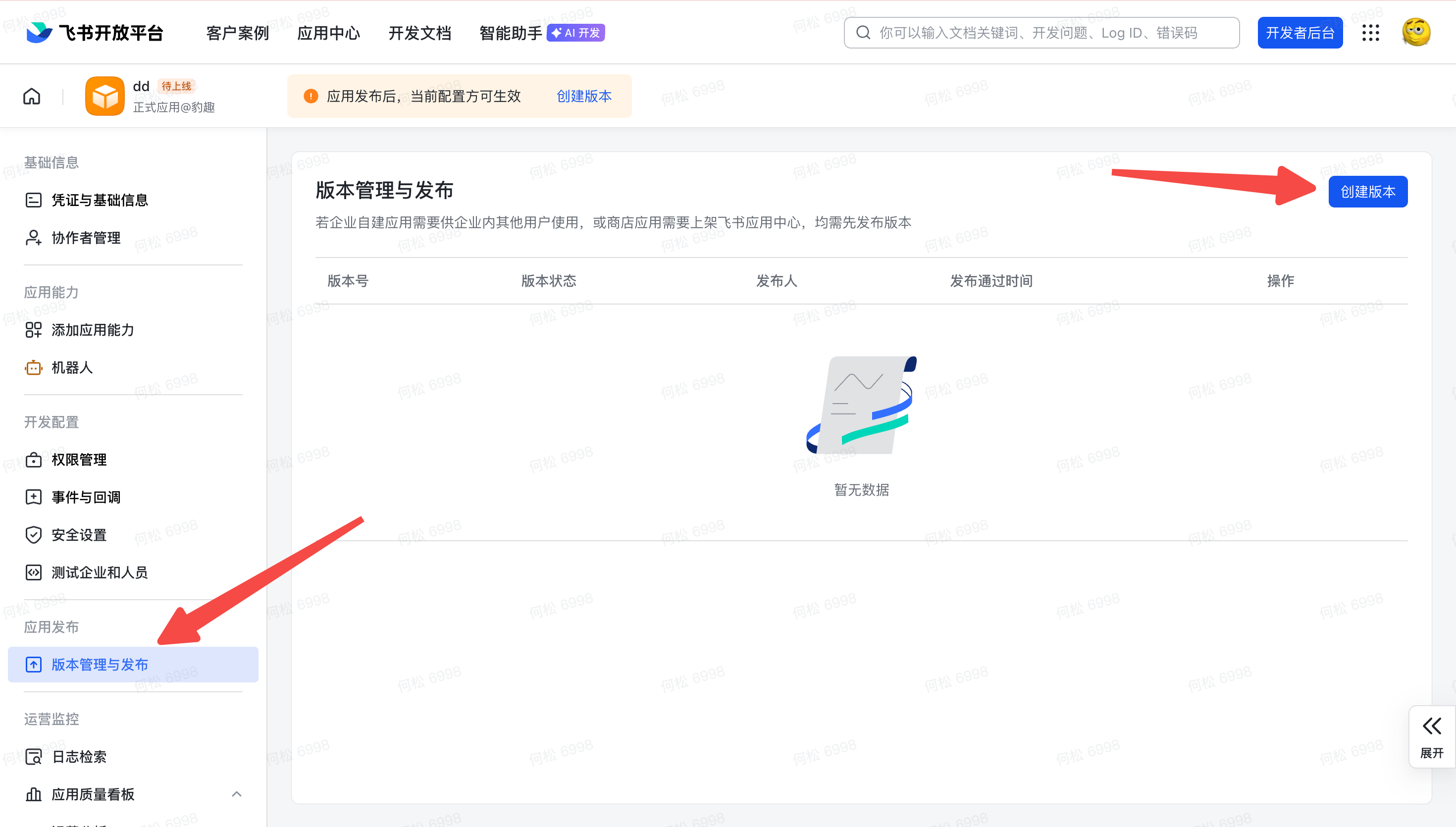
バージョンを公開する
「バージョン管理とリリース」→「バージョンを作成」をクリックし、アプリのバージョン番号と更新説明を入力します(設定の初期化など簡潔に記入できます)。「保存」→「公開」をクリックして最終設定を完了します。
ステップ4:スマホの Feishu にボットを追加する
検索してよく使う項目に追加する
スマホの Feishu を開く →「ワークプレイス」→ 右上の「+」をタップ → 先ほど作成したカスタムアプリ名を検索 → よく使う項目に追加します。
使い始める
ボットが Feishu のメッセージ一覧に表示されます。そのボットにメッセージを送ると、EasyClaw があなたのパソコンで該当する操作を実行し、結果を返信します。
モード2:Feishu CLI
このモードでは、接続後に EasyClaw を使って直接 Feishu を操作できるようになります。
初回接続
初回接続
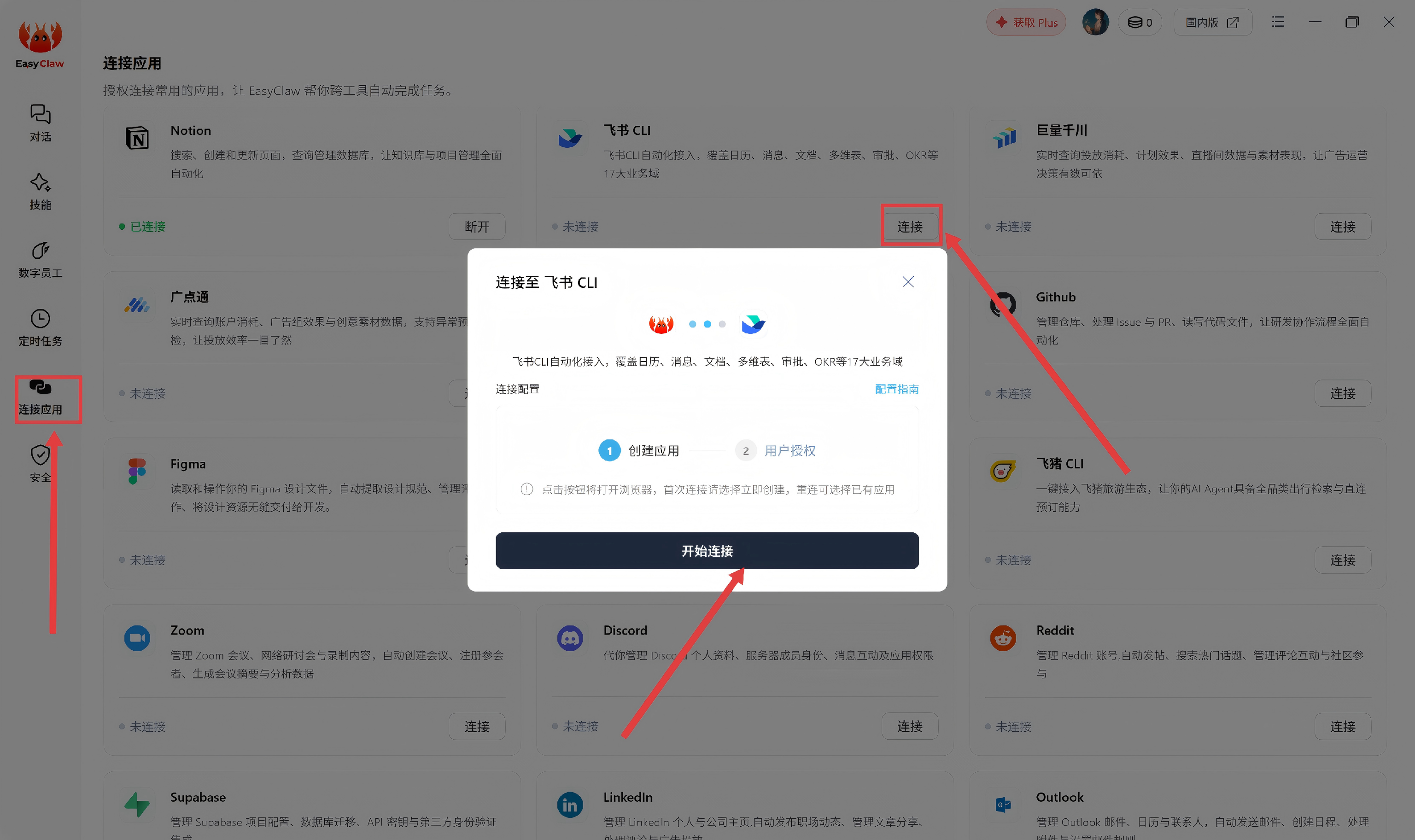
EasyClaw の「アプリを接続」から Feishu カードを選択し、「接続」をクリックします。
Feishu AI アプリを作成する
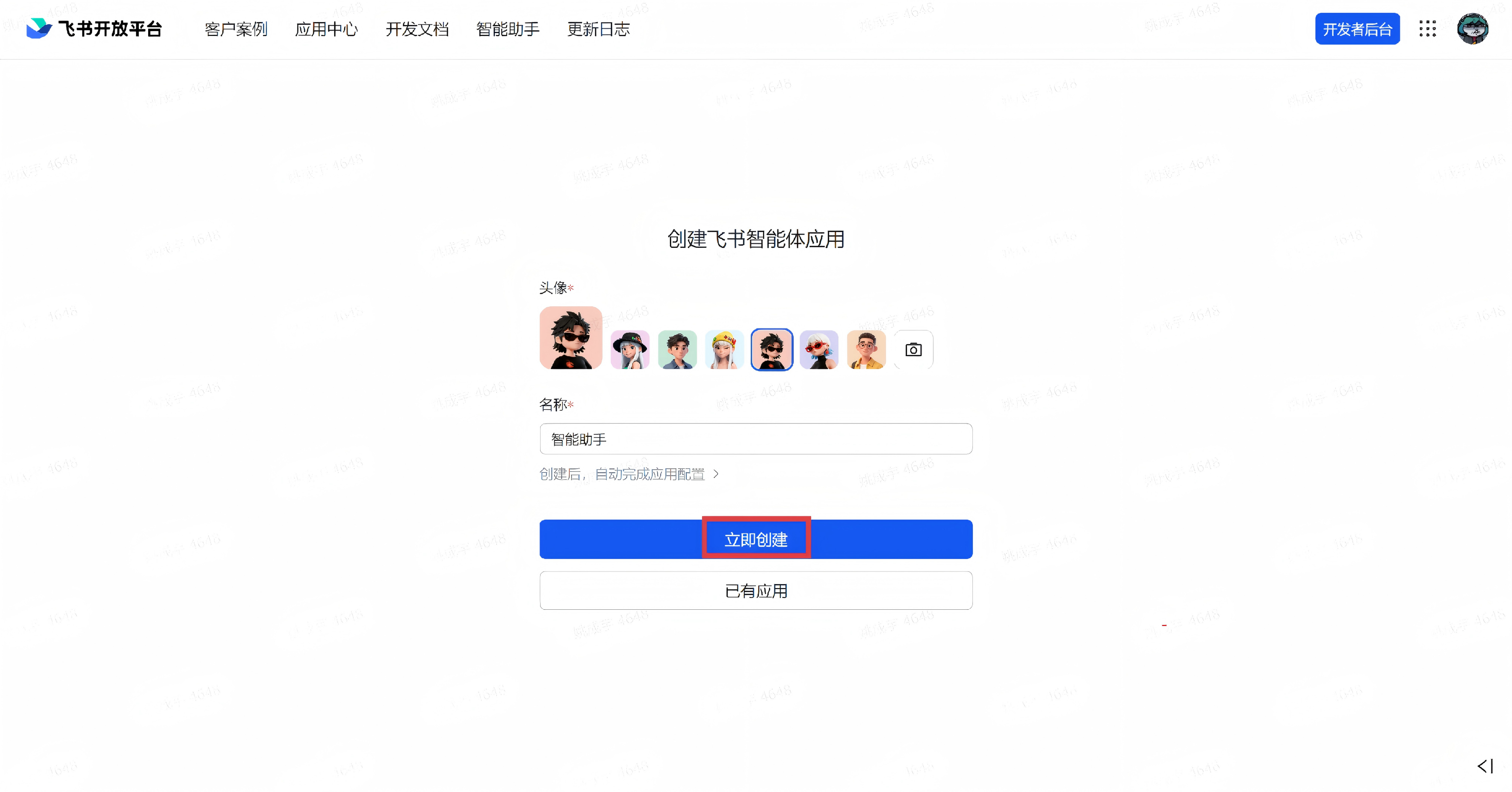
表示されたページで Feishu AI アプリを作成し、画面の指示に従ってアプリの認証を行います。管理者の権限承認を待つ必要がある場合は、接続ページで再度認証を開始できます。
再接続
切断して再接続する
一部の権限は管理者の承認が必要なため、承認に時間がかかる場合でも、既に接続が成功していれば、管理者の承認後に切断して再接続することができます。
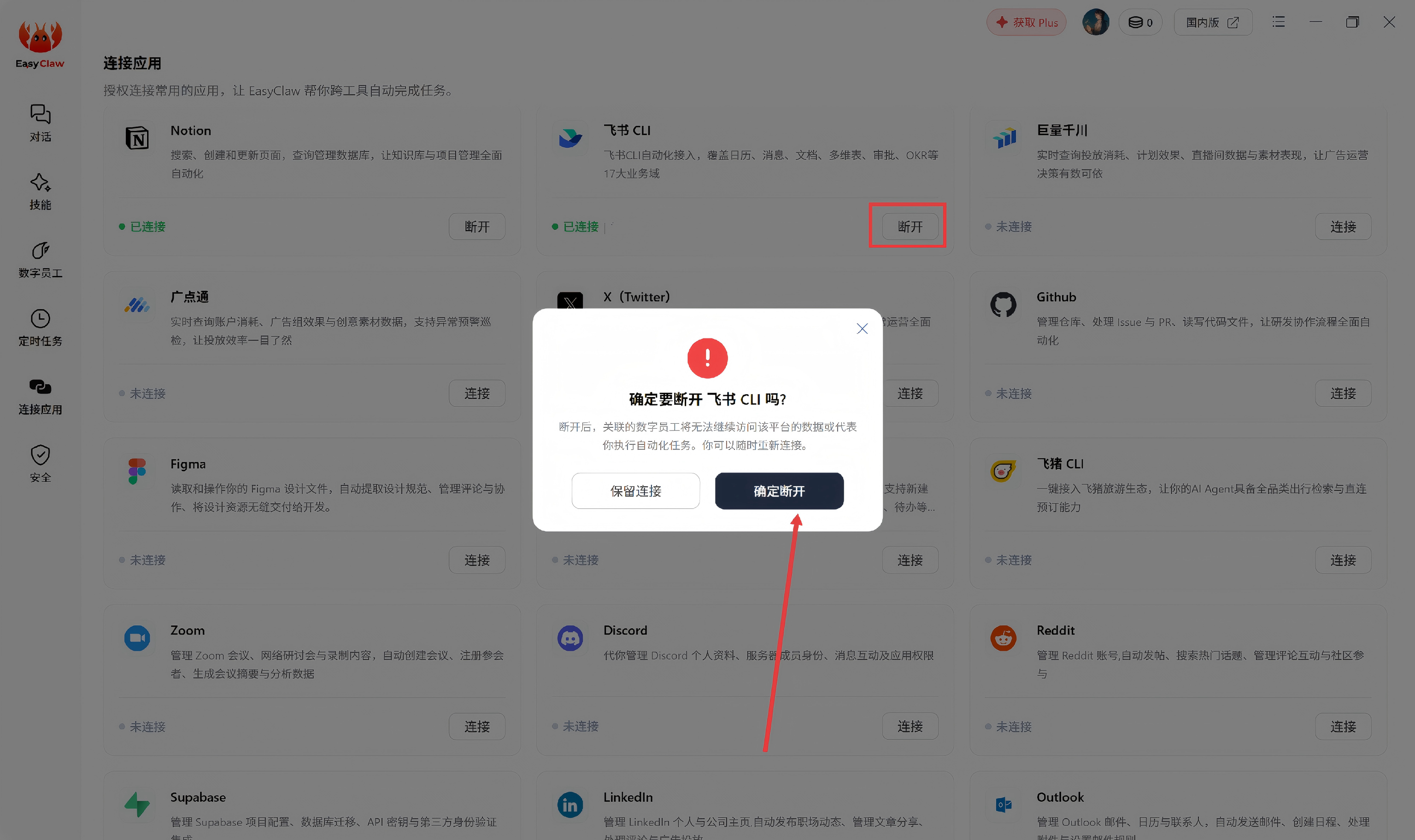
EasyClaw の「アプリを接続」から Feishu カードを選択し、「切断」をクリックしてから「接続」をクリックします。
既存のアプリを選択する
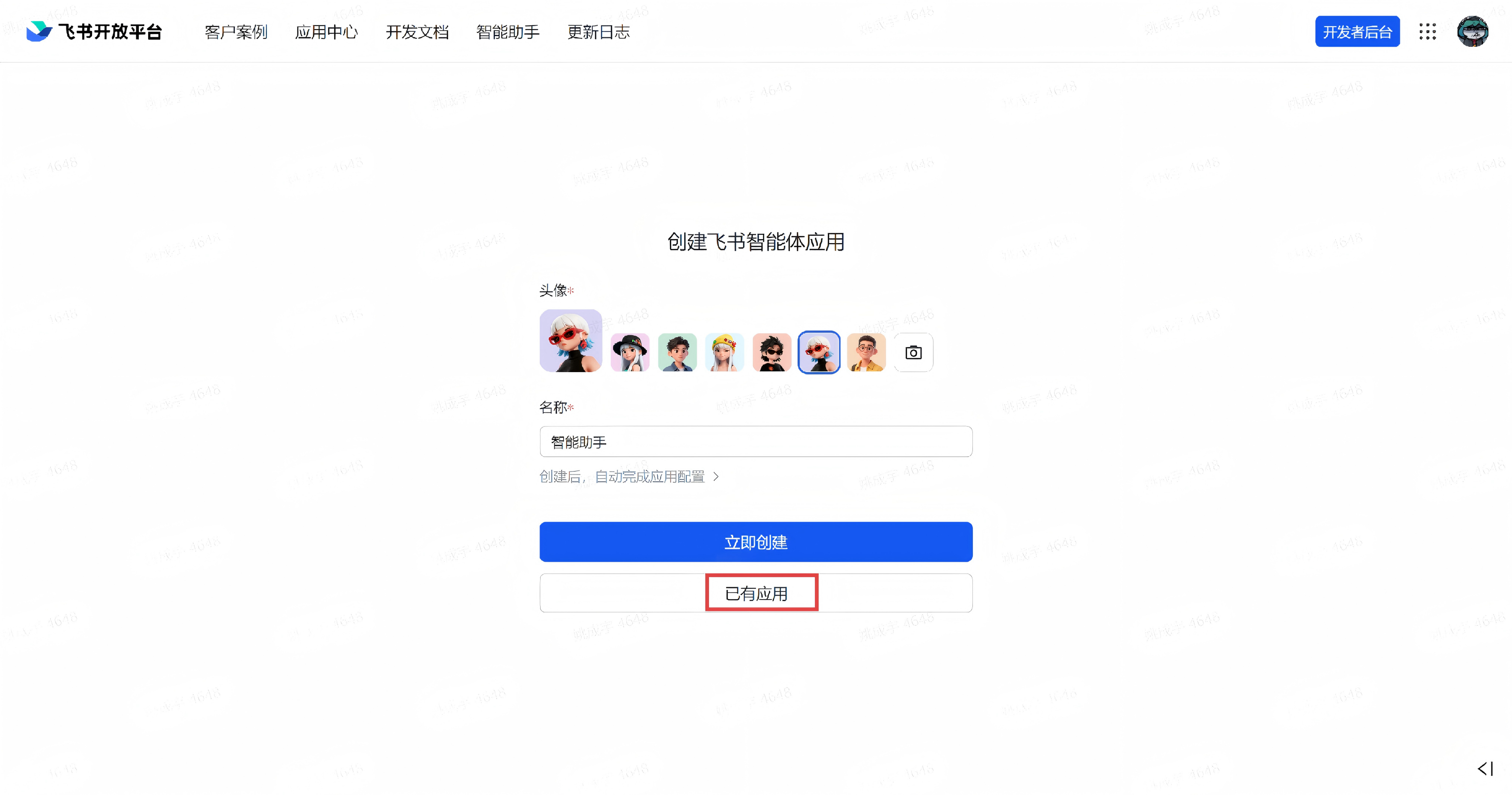
「既存のアプリを選択」をクリックし、権限が承認済みのアプリを選んで(ボットではありません)認証を行います。
Feishu のモバイル端末でボットにメッセージを送れば、EasyClaw が自動的にあなたのパソコンで操作を実行し、結果を返信します。
いつでもどこでも Feishu でメッセージを送るだけで、EasyClaw があなたの PC を遠隔操作します。
Feishu チャンネルの会話コンテキストは、デスクトップアプリや他のチャンネルとは独立しています。重要な情報や設定をチャンネル間で共有したい場合は、エージェントに MEMORY.md への書き込みを依頼してください。