QQ で EasyClaw に接続する方法
QQ チャンネルを使うと、QQ から直接 EasyClaw に指示を送り、いつでもどこでもリモート自動化制御ができます。全体の流れは、QQ オープンプラットフォームでボットを作成 → AppID と AppSecret を取得 → EasyClaw に入力して接続完了です。
• EasyClaw がコンピューターにインストールされ、実行中であること
• 実名認証が完了したQQアカウントを持っていること
QQ オープンプラットフォームでは、アカウントの実名認証が完了している必要があります。まだ認証がお済みでない場合は、先に QQ で実名認証を完了してから操作を進めてください。
ステップ1:QQ オープンプラットフォームでボットを作成し、AppID と AppSecret を取得する
QQ オープンプラットフォームにログインする
QQ オープンプラットフォームで、QQ アカウントを使ってログインします。
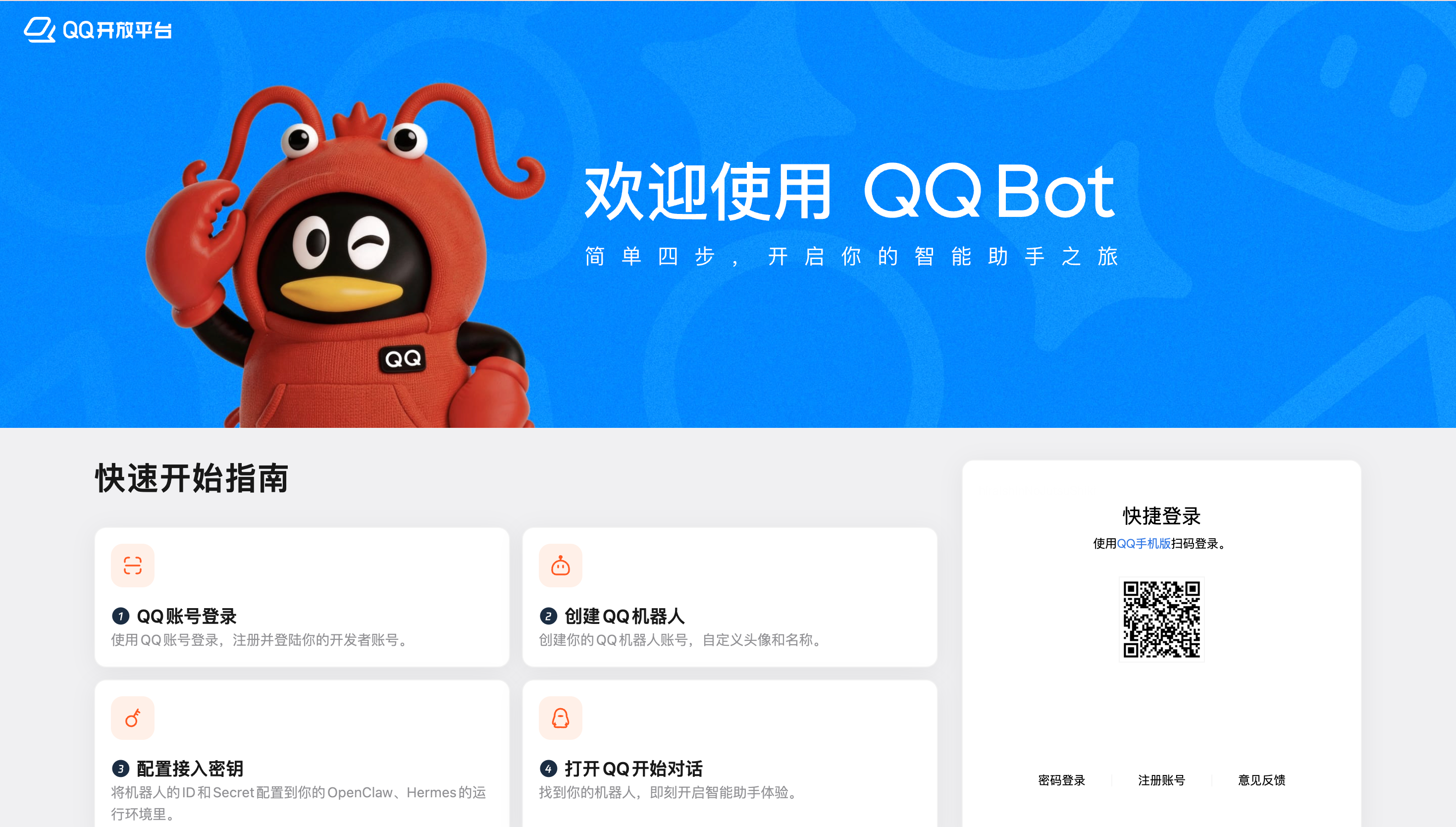
ボットを作成する
ログイン後、「ボットを作成」を選択し、ボット名を入力します。「EasyClaw アシスタント」など、分かりやすい名前をおすすめします。
AppID と AppSecret を取得する
作成が完了すると、ページに AppID が表示されます。「表示」をクリックして AppSecret を取得します。この2つの情報をコピーして安全に保管してください。後で EasyClaw にバインドする際に必要です。
ステップ2:EasyClaw でバインドを完了する
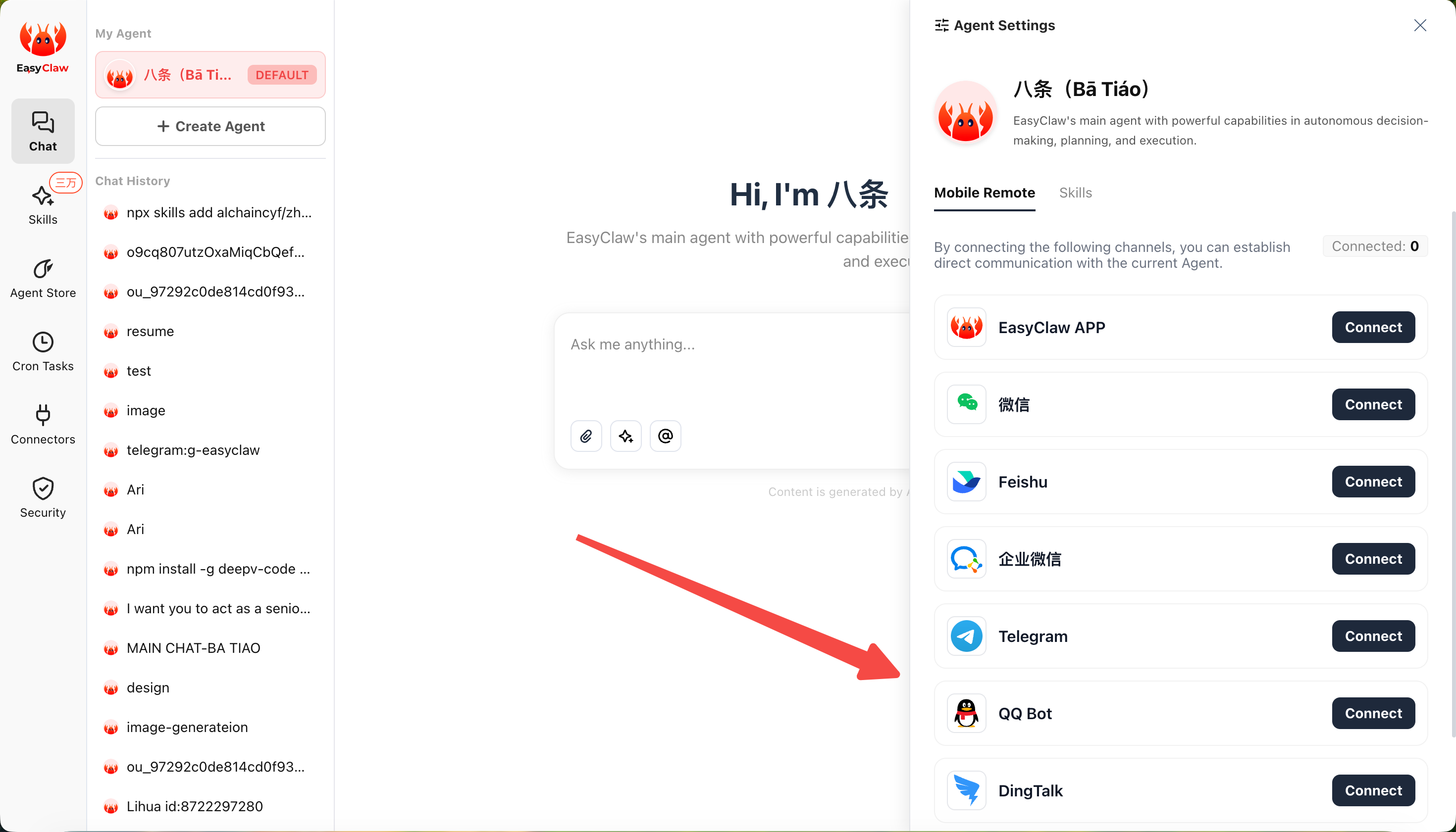
チャンネル設定を開く
EasyClaw デスクトップアプリで、右側の「スマホリモート」ボタン →「QQ」を選択し、「接続」をクリックします。
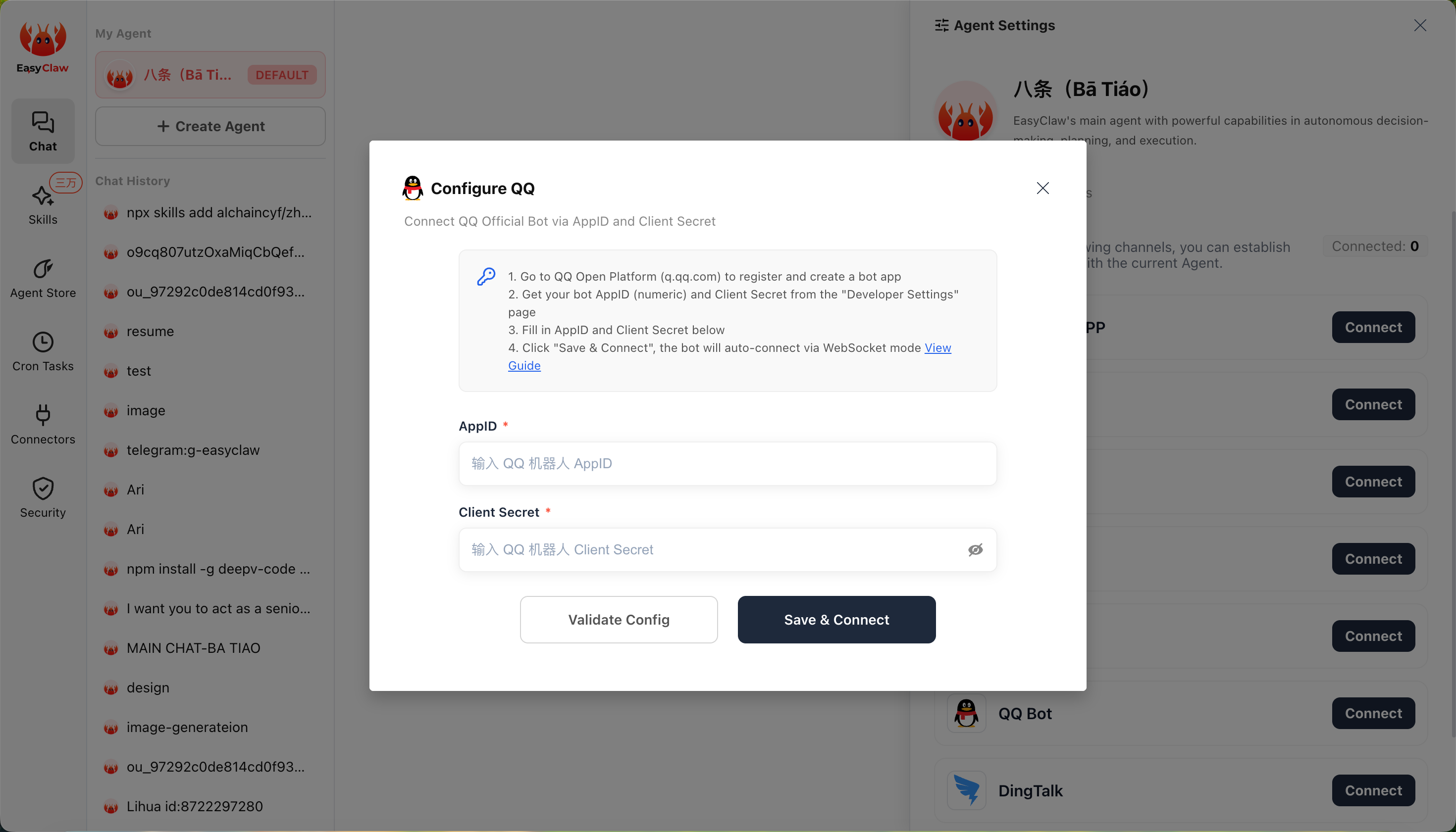
認証情報を入力して接続する
先ほどコピーした AppID と AppSecret を該当する入力欄に貼り付け、「接続」をクリックしてバインドを完了します。接続には少し時間がかかりますので、しばらくお待ちください。
ステップ3:使い始める
ボットを見つける
QQ リストで先ほど作成したボットを見つけ、クリックして会話を開始します。
テストメッセージを送信する
簡単なメッセージ(例:「こんにちは」)を送信して接続テストを行います。設定が正しければ、EasyClaw がメッセージを受信し、QQ で返信します。
ボットが正常に返信できれば、EasyClaw と QQ の連携は成功です。これでいつでもどこからでも QQ を通じて EasyClaw に指示を送り、PC をリモート操作できます。
QQ チャンネルの会話コンテキストは、デスクトップアプリや他のチャンネルとは独立しています。重要な情報や設定をチャンネル間で共有したい場合は、エージェントに MEMORY.md への書き込みを依頼してください。