如何使用钉钉接入EasyClaw
通过钉钉渠道,你可以在单聊或群聊中向EasyClaw发送指令,实现随时随地的远程自动化控制。整体流程是:在钉钉开发者后台创建机器人 → 获取Client ID和Client Secret → 填入EasyClaw完成连接。
• 电脑上已安装并运行EasyClaw
• 拥有钉钉账号,且已加入企业 / 组织 / 团队
• 需选择你拥有开发者权限的组织,或在组织中申请开发者权限
需前往钉钉官网登录 / 注册并创建团队后,再进行后续操作。
第一步:一键创建OpenClaw机器人 推荐
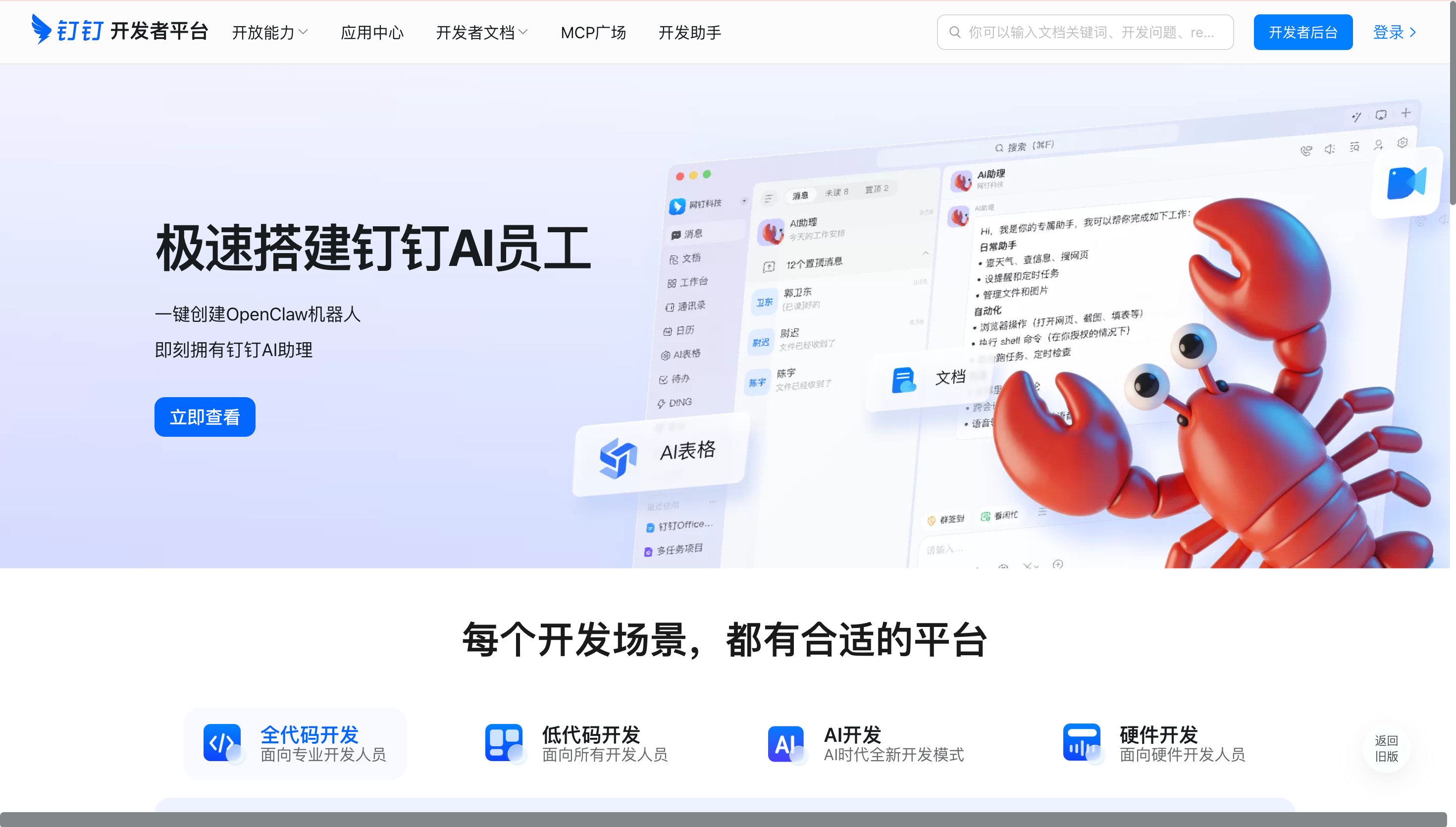
登录开发者后台后,可通过专属入口一键创建,系统自动完成权限配置,无需手动申请。
登录开发者后台,立即创建
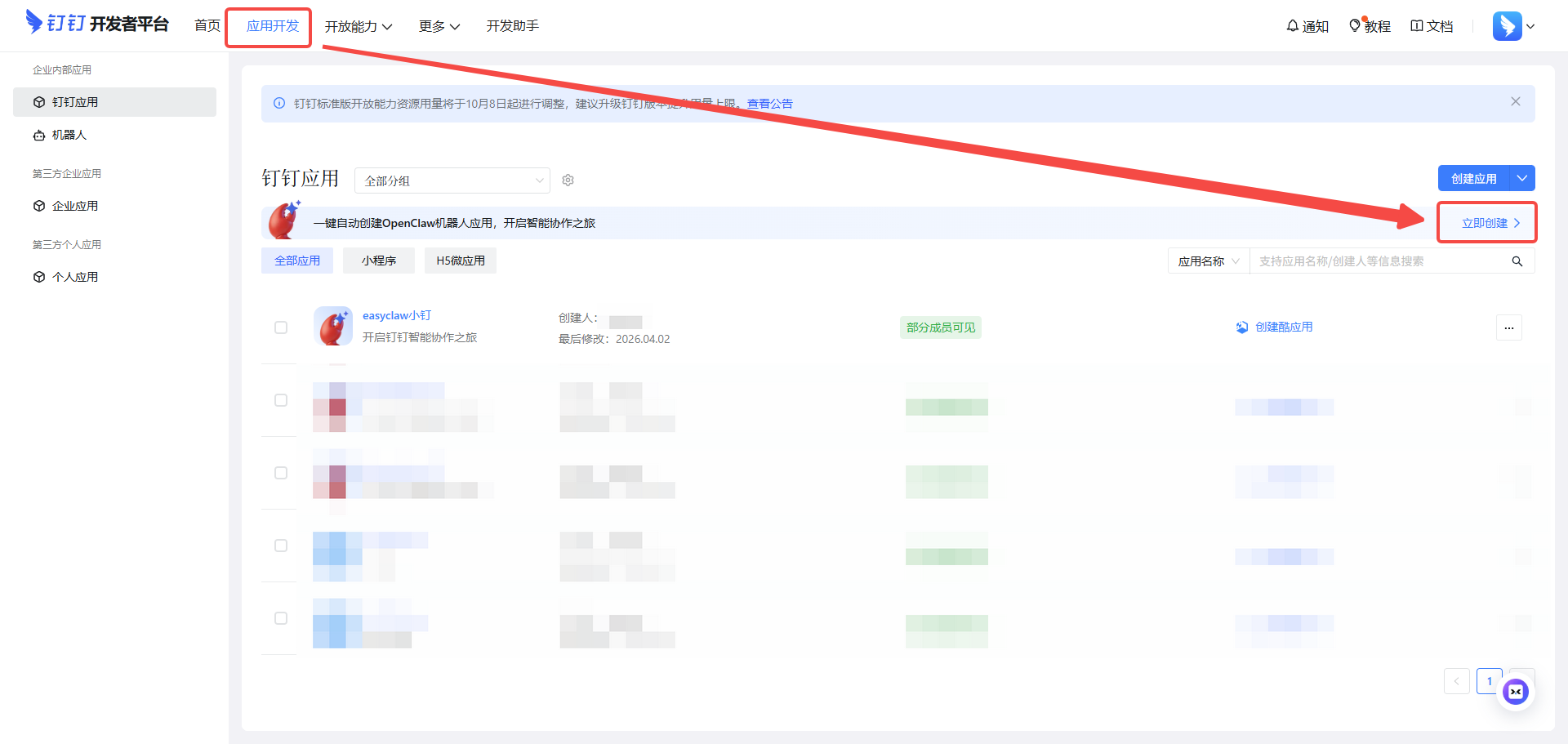
在 钉钉「开发者后台」入口,登录后在「应用开发」下点击「立即创建」,选择创建OpenClaw机器人。
填写机器人信息
在创建界面填写机器人名称、简介和图标,也可直接使用默认信息,点击「确定」即可。
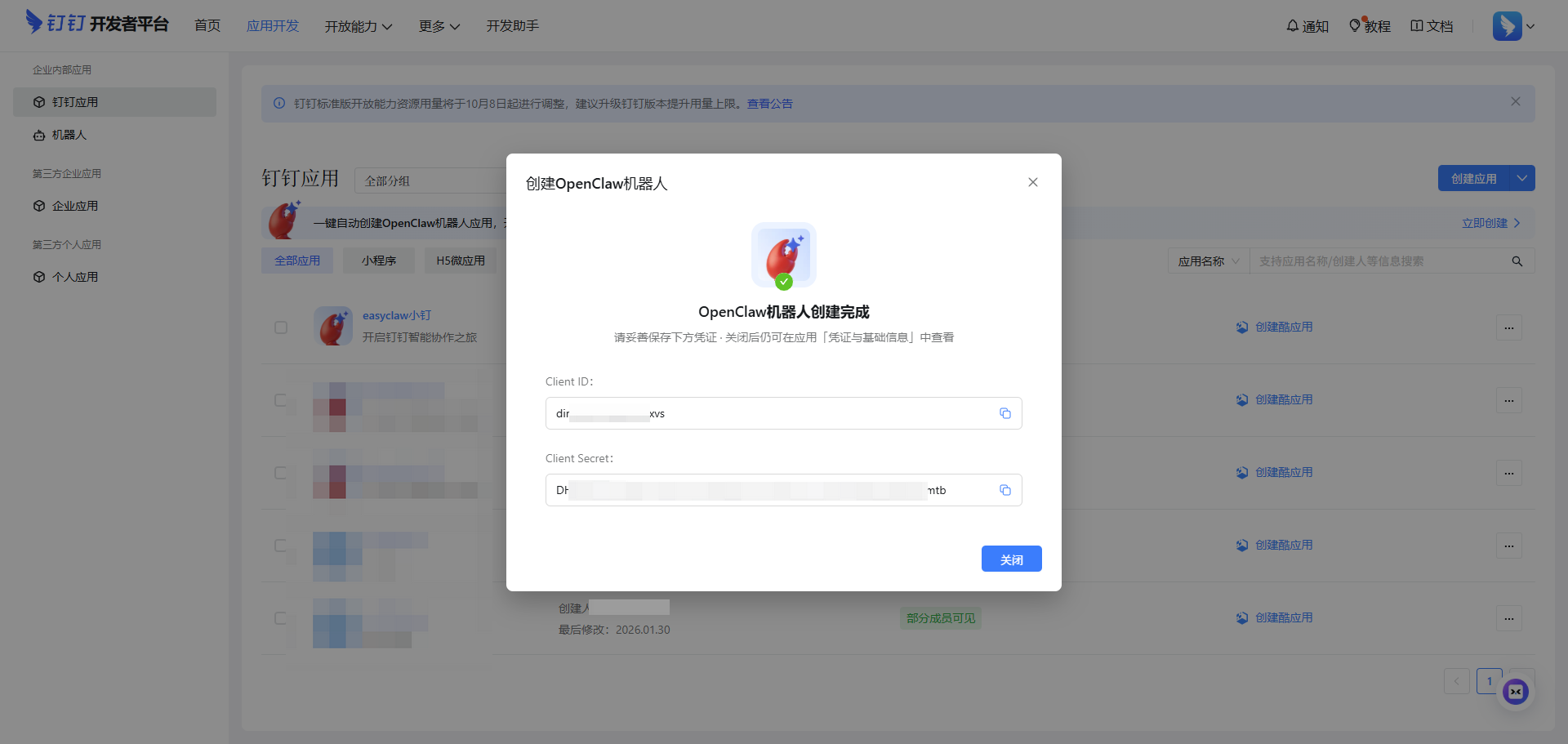
获取Client ID和Client Secret
创建成功后,页面将自动展示 Client ID 和 Client Secret,同时也可在应用的「凭证与基础信息」页面找到。请复制并妥善保存,后续绑定EasyClaw时需要使用。
第二步:在EasyClaw中配置钉钉
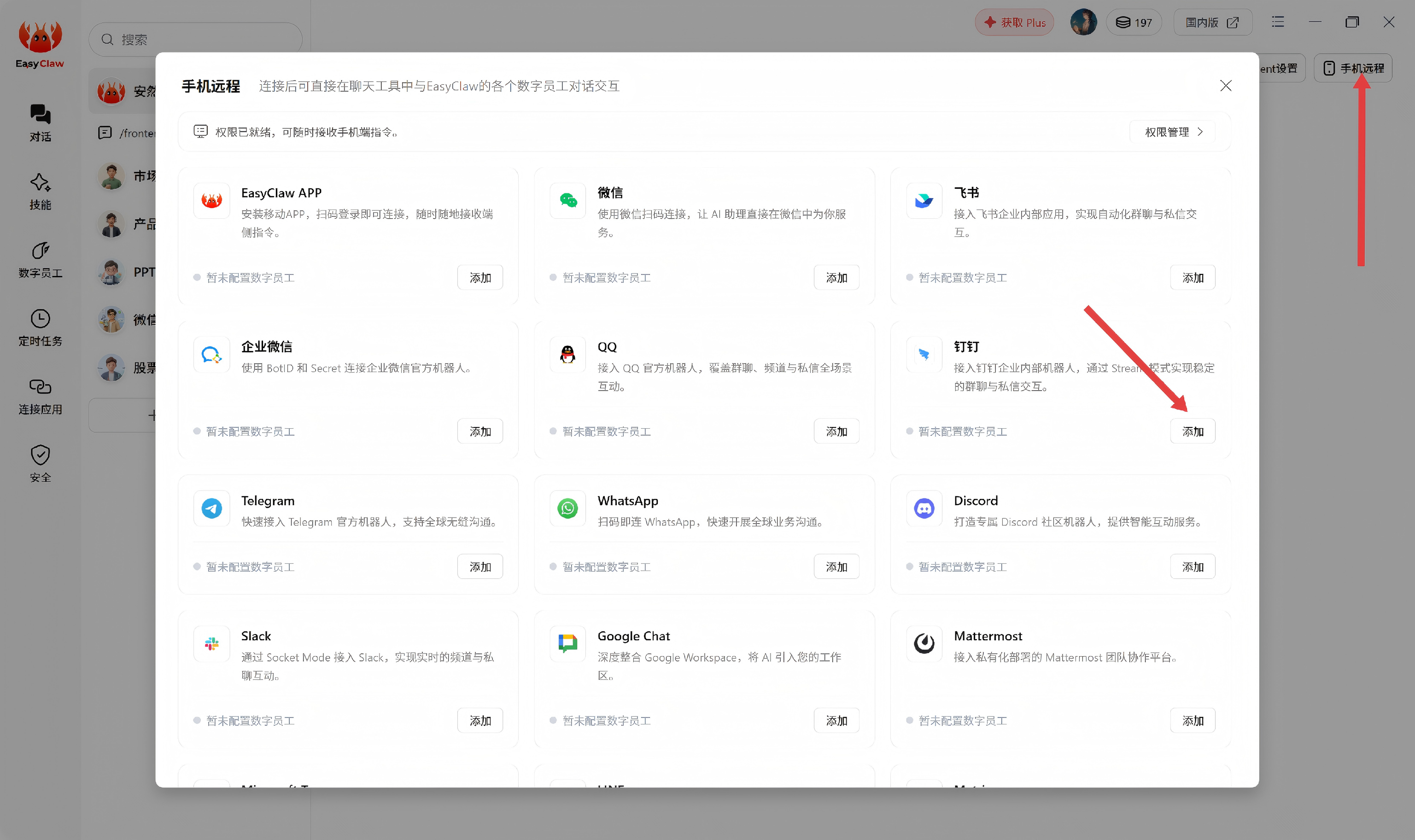
进入渠道配置
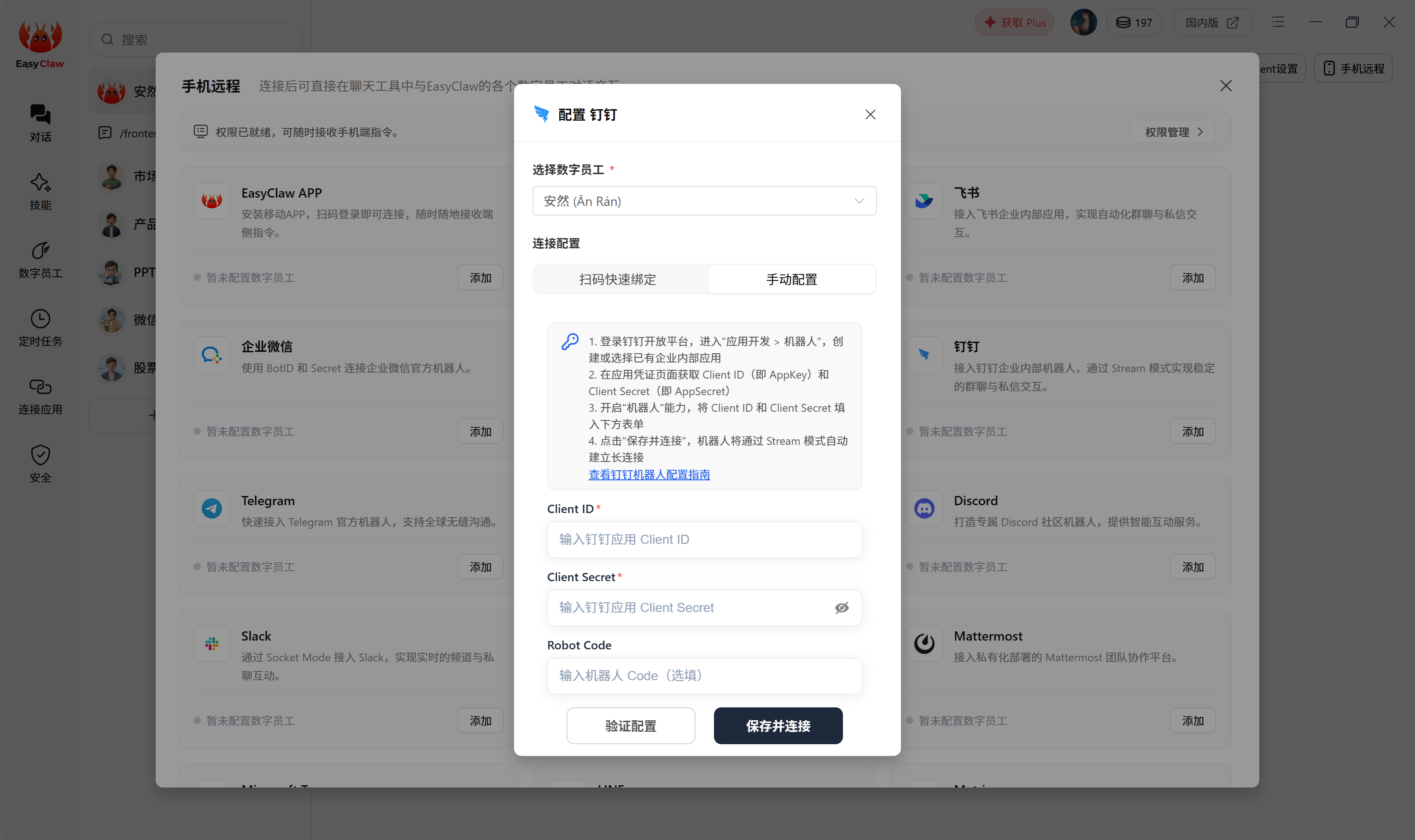
打开EasyClaw,点击右侧「手机远程」按钮 →「远程控制」→ 选择「钉钉」→ 点击「连接」。
填入凭证并连接
将复制好的 Client ID 和 Client Secret 填入对应输入框,点击「保存并连接」完成绑定。连接需要稍等片刻,请耐心等待。
开始使用
钉钉机器人支持单聊和群聊两种使用方式。
单聊使用
在钉钉顶部搜索框中搜索机器人名称,点击进入对话窗口,直接发送消息即可向EasyClaw下达指令。
群聊使用
创建或选择群聊(注意:群的「归属组织」需与创建机器人时的组织相同)→ 点击群右上角设置 →「机器人」→「添加机器人」→ 选择你创建的机器人确认添加。在群里 @机器人 发送消息即可使用。
创建群聊时,请确保群的「归属组织」与创建机器人时所用的组织一致,否则机器人将无法添加到该群聊中。
发送一条测试消息(例如「你好」),如果EasyClaw在钉钉中正常回复,说明你已成功完成EasyClaw与钉钉的对接。现在可以随时随地通过钉钉向EasyClaw发送指令,远程操控你的电脑。
钉钉渠道的对话上下文与桌面端及其他渠道相互独立。如需跨渠道共享重要信息或偏好设置,请主动让Agent将内容写入MEMORY.md。