📖 入门必读 · 第02章
认识EasyClaw界面
EasyClaw是一款开箱即用的AI桌面助手。通过自然语言,在本地实现对电脑的深度控制、全天候自动化运行以及远程手机遥控。
ℹ️
初次进入EasyClaw的正确姿势
先了解界面布局的4个核心区域,再正式开始操作。EasyClaw将复杂的多Agent协作能力浓缩成了4个交互入口,确保你在应对复杂任务时依然自然流畅。
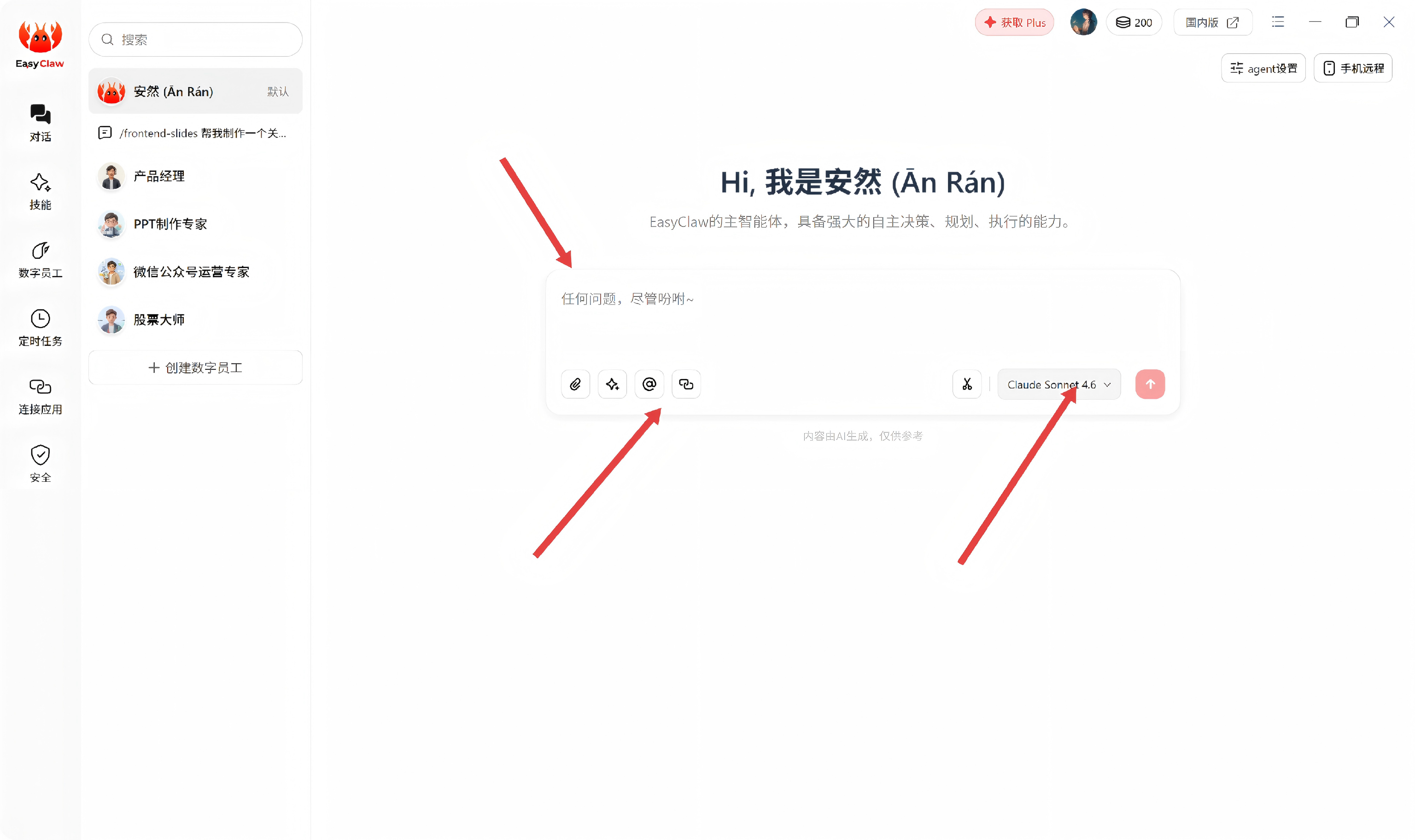
2.1对话当前视图(主操作区)
这是EasyClaw界面最右边、最核心的区域,也是你每天使用最多的地方。
- 对话框:通过自然语言提交任务,无需记忆指令格式
- 模型切换器:右下角切换Claude系列模型,支持用户根据需求灵活切换大小模型
- 多模态输入:支持附件上传(图片、文件等),以及语音等扩展操作
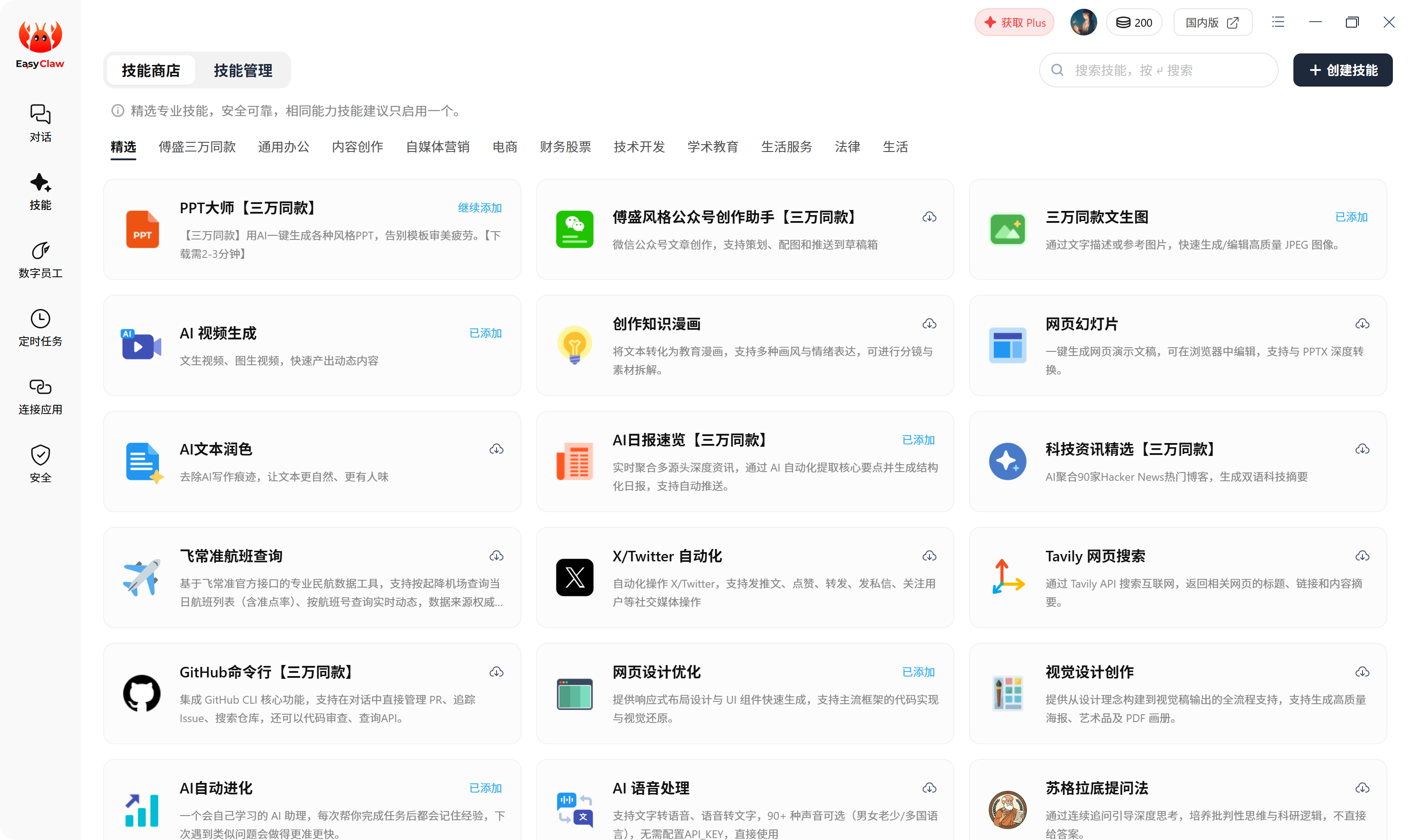
2.2技能商店(扩展Agent能力边界)
点击「技能」,可以免费浏览、安装并管理Agent的扩展Skills。
- 浏览现有Skills并一键安装,安装后即可使用,无需额外配置
- 创建新Skill:按照提示填写相关信息,即可快速构建一个全新的Skill
- 分享Skill给其他用户:优质的Skill可以贡献给社区,让更多用户受益
💡
进阶技巧
如果你积累了不错的工作流,不妨将其封装成Skill分享出去——其他用户在「技能商店」点击 New Skill 中的Skill时即可直接使用你的成果。
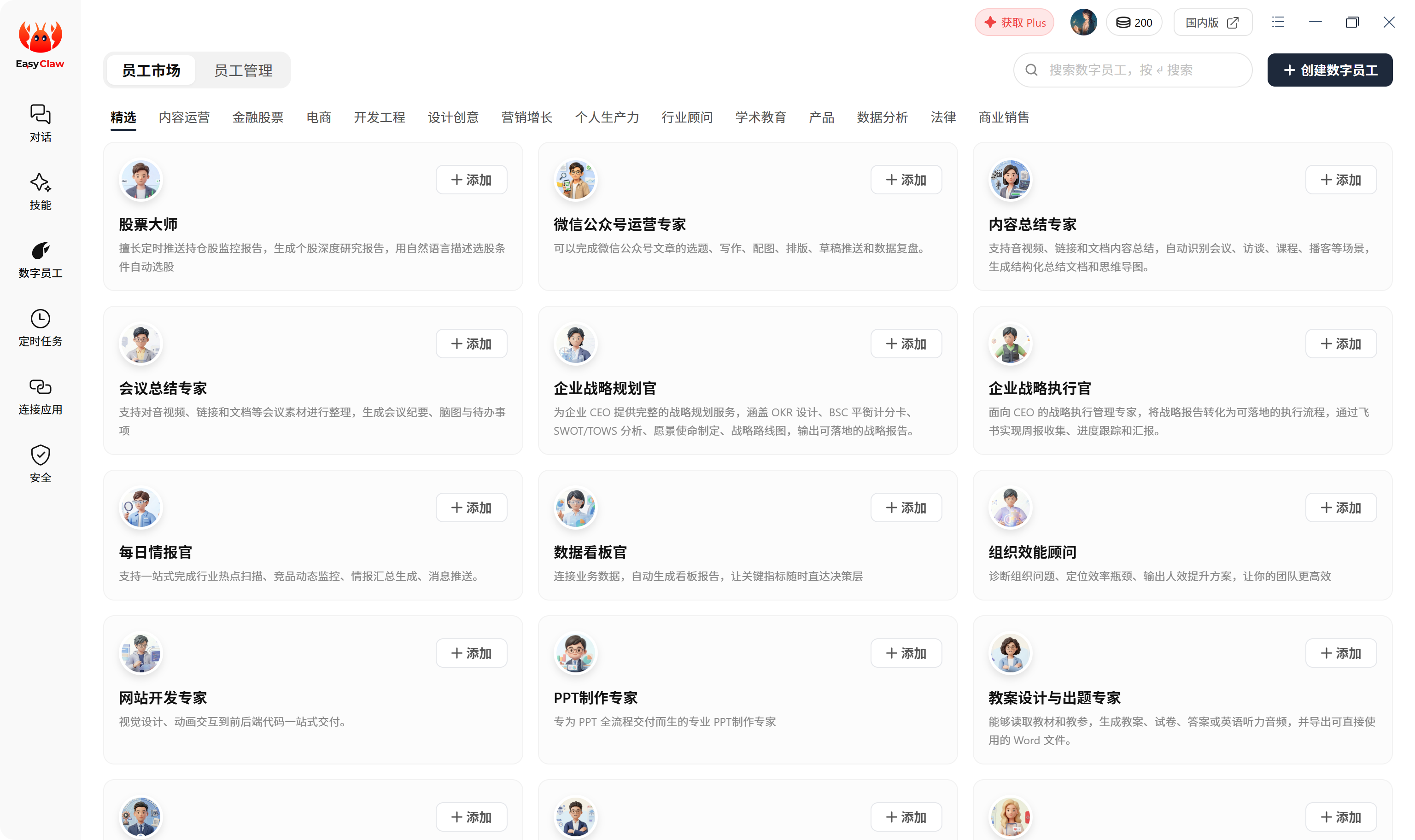
2.3数字员工管理(配置你的AI团队)
点击「数字员工」,你可以:
- 查看并管理已配置的AI员工(每个员工都是一个独立Agent,有专属角色和职责)
- 创建新的数字员工,可以在界面右上角点击「创建数字员工」快速创建
- 对话记录支持「删除历史对话」或「重命名」,方便整理
⚠️
关于删除对话记录的影响
删除日期记录是否会导致Agent失忆?关键在于内容是否已写入 MEMORY.md 或其他持久化文件。如果是 → 删除历史记录不影响Agent记忆;如果没有 → 删除 = 完全遗忘。
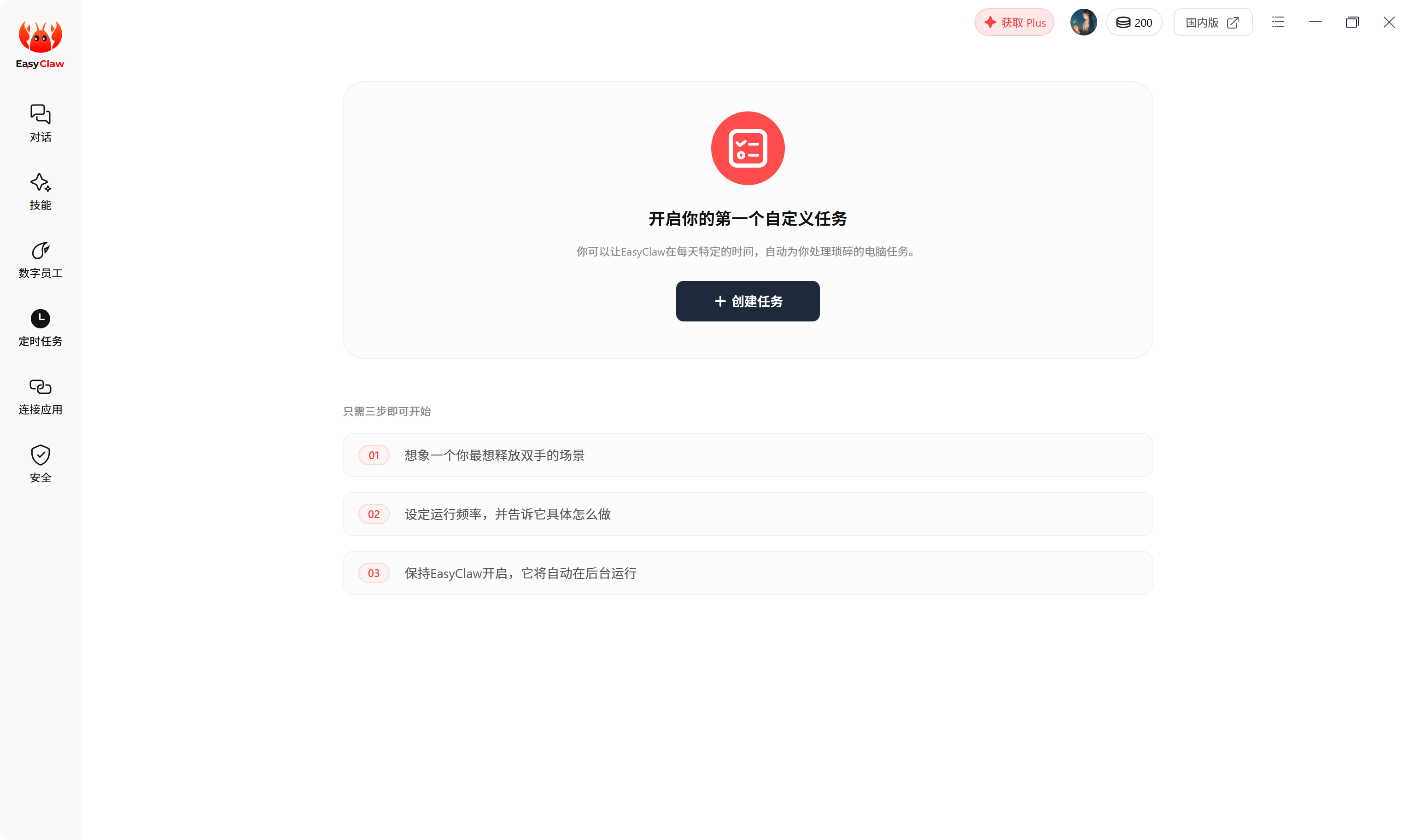
2.4定时任务(24/7自动化运行)
点击「定时任务」,设置定时执行的自动化任务,让EasyClaw在你离开电脑时继续工作。
2.5连接应用远程遥控
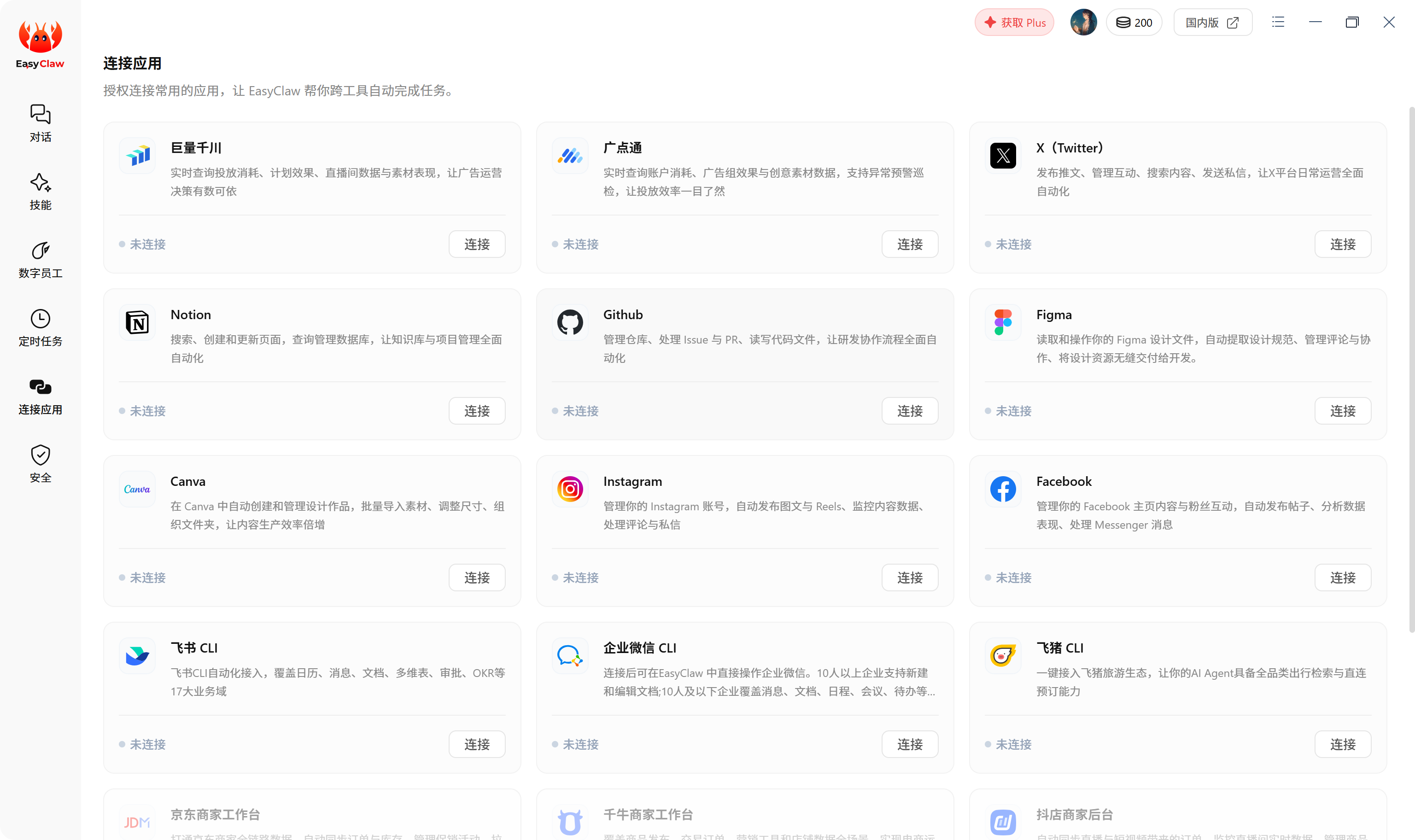
点击「连接应用」即可看到支持连接的远程渠道。点击渠道并按提示完成操作即可连接。
连接的手机渠道作为你与EasyClaw交流的「桥梁」,不会对手机中的数据产生截图或影响。目前推荐连接飞书,其接入体验最为完整流畅。同时也支持连接多个渠道。
📱
注意
不同渠道间的对话上下文是独立的;重要内容或总结如需跨渠道共享,需主动写入MEMORY.md才能在其他渠道生效。
2.6账户与全局设置区
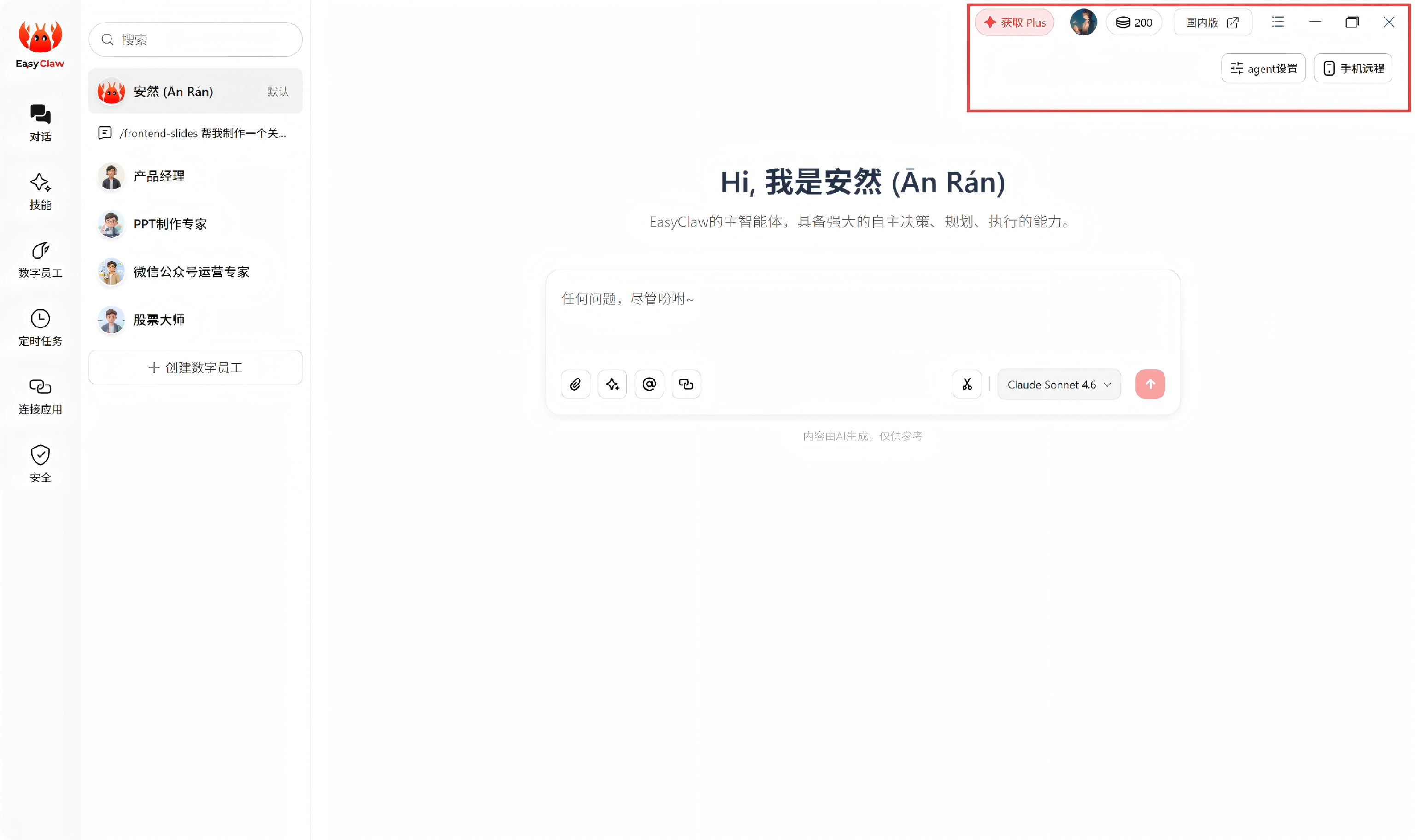
位于界面右上角,用于查看账户状态与系统配置。
| 入口 | 功能说明 |
|---|---|
| Plus会员 / 积分状态 | 查看当前剩余积分,灵活管理用量 |
| 手机远程 | 连接后可直接在聊天工具中与数字员工交互 |
| agent设置 | 调整当前对话Agent的身份参数 |
| 账单与用量 | 查看每个操作积分的消耗详情 |
| 积分商店 / 充值 | 前往 easyclaw.com 或 easyclaw.cn 购买积分 |
| 反馈 | 分享使用问题和建议 |
| 支持 | 联系官方支持:support@easyclaw.com |
| 检查更新 | 获取当前渠道版本号,手动触发更新检查 |