3步配置你的第一个AI Agent
从零开始,3步创建一个专属于你的AI助手。整个过程只需5分钟。
将EasyClaw的默认主Agent设为「主Agent」→ 配置你的数字员工 → 保存运行。后续的子Agent和跨渠道协作可以逐步迭代。
第一步:告诉主Agent「你是谁」
打开 EasyClaw 后,你在首页对话界面看到的就是主 Agent——你可以把它理解成一位专属的 AI 管家。它是你所有任务的统一入口,负责理解你的需求、调度其他专业 Agent 帮你完成工作。
如果你有多个Agent,建议明确将默认主Agent设为「主Agent」角色。在对话框中直接输入你想要设定的规则,然后要求Agent将重要内容存入MEMORY.md:
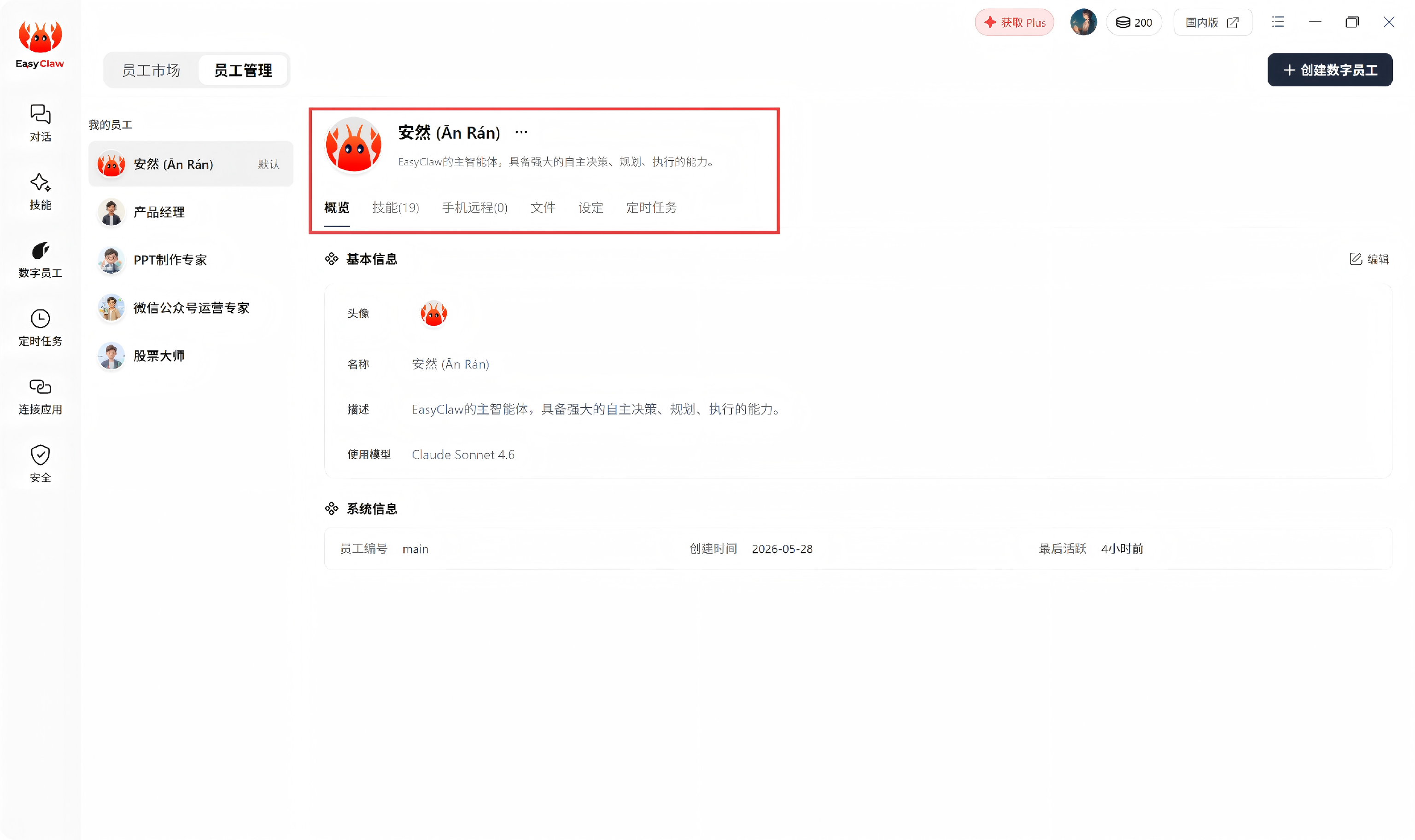
如果只是口头告诉Agent,下一次对话就会忘记。写入MEMORY.md的信息会永久保留,Agent每次启动时都会优先读取。
第二步:配置你的数字员工
在「创建数字员工」面板中,按提示填写以下信息,即可快速创建专属Agent:
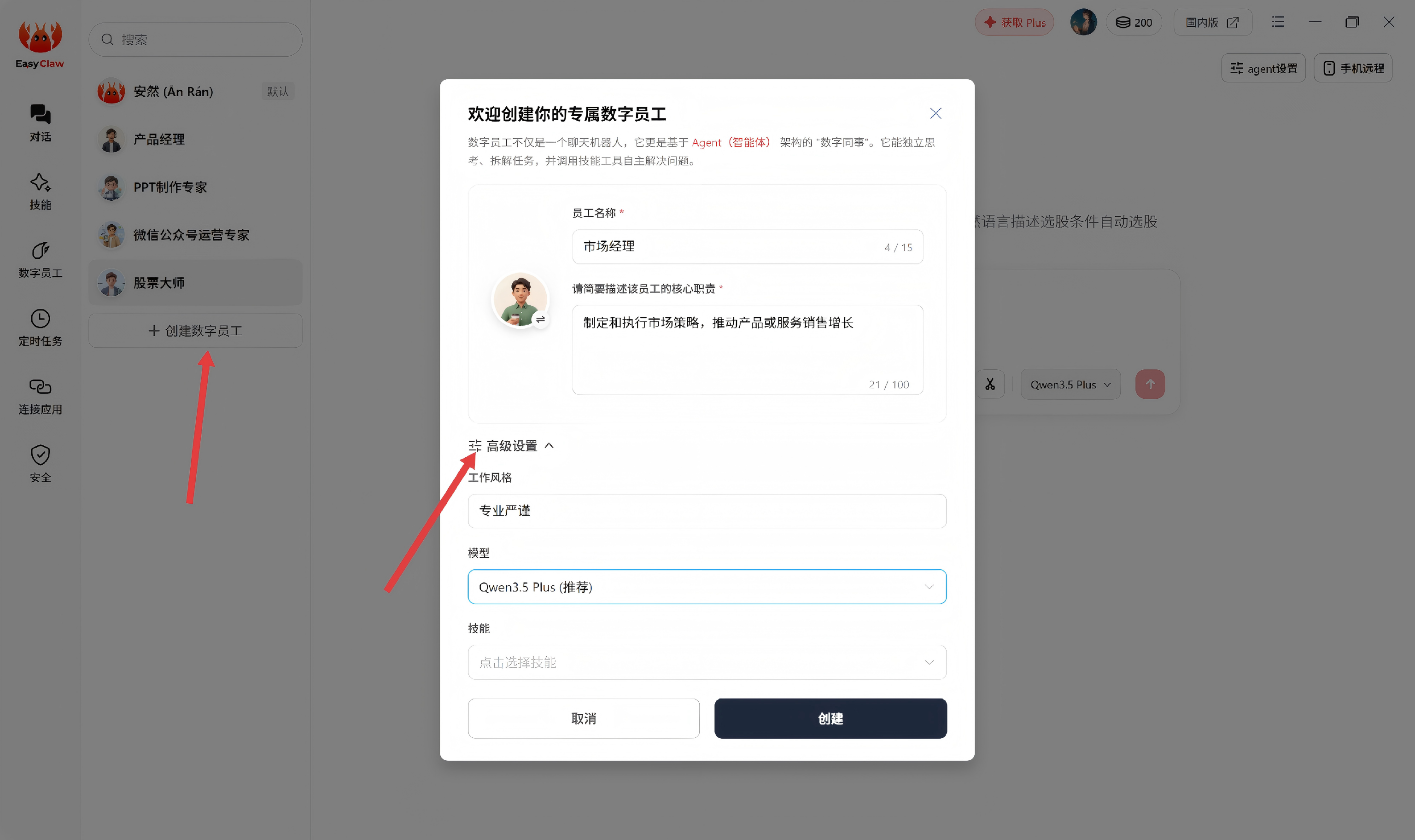
填写基本信息
输入Agent的名称和职责描述。例如:「每日新闻助手」「代码审查专员」「客服机器人」。描述越具体,Agent的执行越精准。
关联Skill(可选)
点击高级设置,可以为这个Agent指定它需要的Skills。例如客服Agent可以关联「知识库查询」和「飞书消息发送」两个Skill。
保存并测试
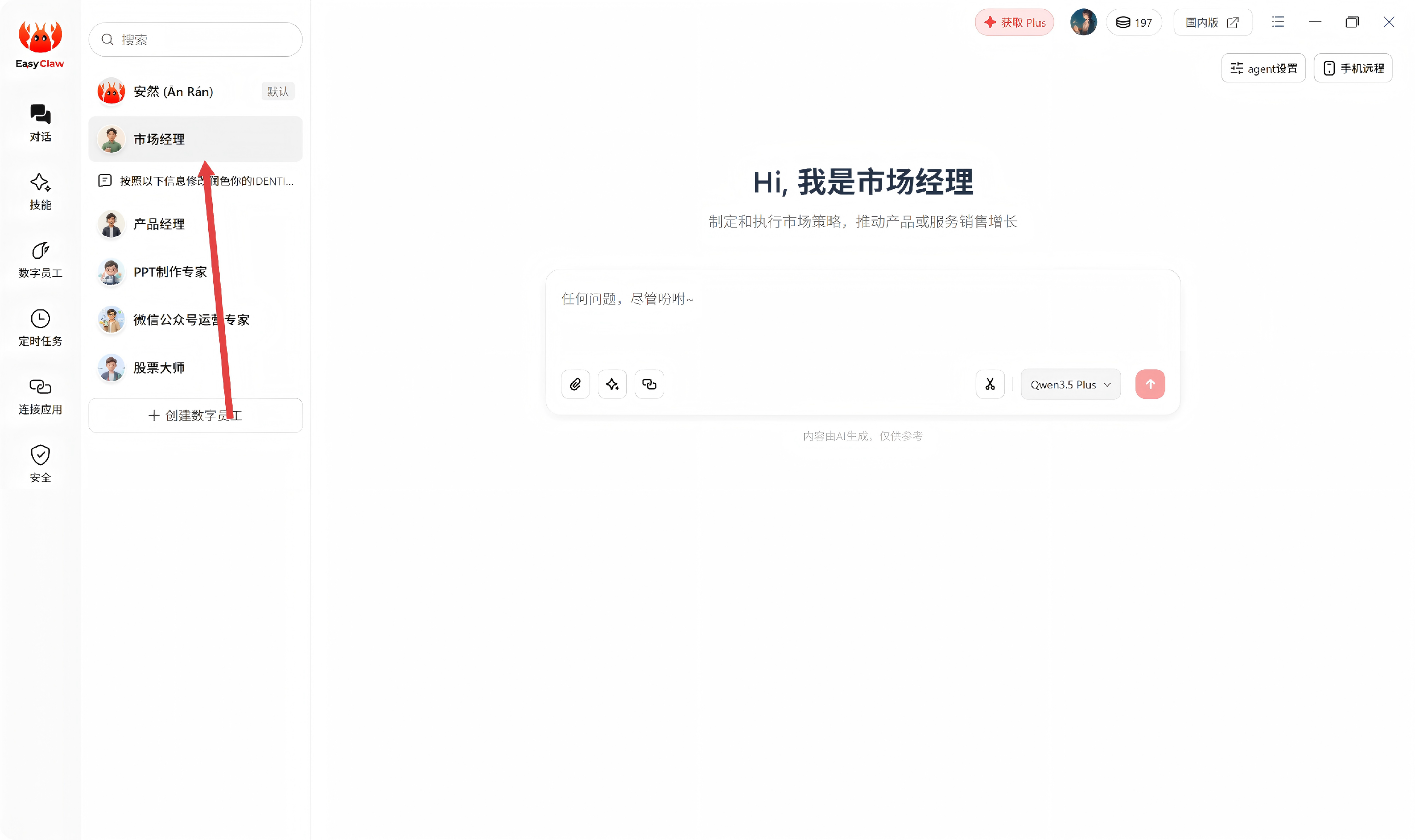
保存后,在「数字员工」列表中找到刚创建的Agent,点击进入对话,发送一条测试指令验证效果。
每个Agent的上下文记忆是相互独立的。如果你需要将某次对话的核心结论传递给另一个Agent,需要显式地将其写入MEMORY.md,而不是直接切换。
第三步:存储配置并运行
配置完成后,在「数字员工」列表中就会看到你新建的Agent。点击对应Agent,即可开始在界面中与它对话,或将其绑定到手机远程渠道,随时随地发起任务。
快速上手常见问题
多个Agent之间如何协作?
- 多个Agent之间可以共同知晓对方的存在(通过MEMORY.md共享信息)
- 每个Agent的对话记忆相互独立,但可以共享同一份MEMORY.md
- 一个Agent可以直接调用其他Agent执行子任务—— 这正是多Agent协作模式
如何第一次告诉Agent关于你的信息?
只需在对话中直接说明,然后要求Agent将关键内容写入记忆文件。下次再告诉同一个Agent时,直接引用即可,不需要重复填写信息。
选择你的远程渠道
完成Agent配置后,下一步是选择一个手机渠道,让你随时随地通过手机向电脑上的EasyClaw下达指令。
| 渠道 | 推荐人群 | 推荐度 | 配置指南 |
|---|---|---|---|
| 飞书 | 企业 / 团队用户 | 强烈推荐 | 查看教程 → |
| 微信 | 个人用户(iOS优先) | 推荐 | 查看教程 → |
| 企业微信 | 企业 / 团队用户 | 推荐 | 查看教程 → |
| 钉钉 | 企业 / 团队用户 | 推荐 | 查看教程 → |
| Telegram | 海外用户 | 推荐 | 查看教程 → |
| 个人用户 | 支持 | 查看教程 → | |
| 海外个人用户 | 支持 | 查看教程 → | |
| Discord | 游戏 / 社区用户 | 支持 | 查看教程 → |
| Slack | 海外企业 / 团队用户 | 支持 | 查看教程 → |
国内企业用户优先选飞书或钉钉;个人用户选微信;海外用户选 Telegram。支持同时连接多个渠道,互不影响。