如何使用Telegram接入EasyClaw
Telegram是海外用户接入EasyClaw的首选渠道。通过官方BotFather创建一个专属机器人,将Token填入EasyClaw,即可完成全部配置。
• 电脑上已安装并运行EasyClaw
• 已安装Telegram客户端并登录账号
• 网络可正常访问Telegram
第一步:通过BotFather创建机器人,获取Token
BotFather是Telegram官方提供的机器人管理工具,所有Telegram Bot的创建、配置和管理都通过它完成。它本身也是一个Bot,你只需和它对话即可完成所有操作,无需任何开发经验。
找到BotFather
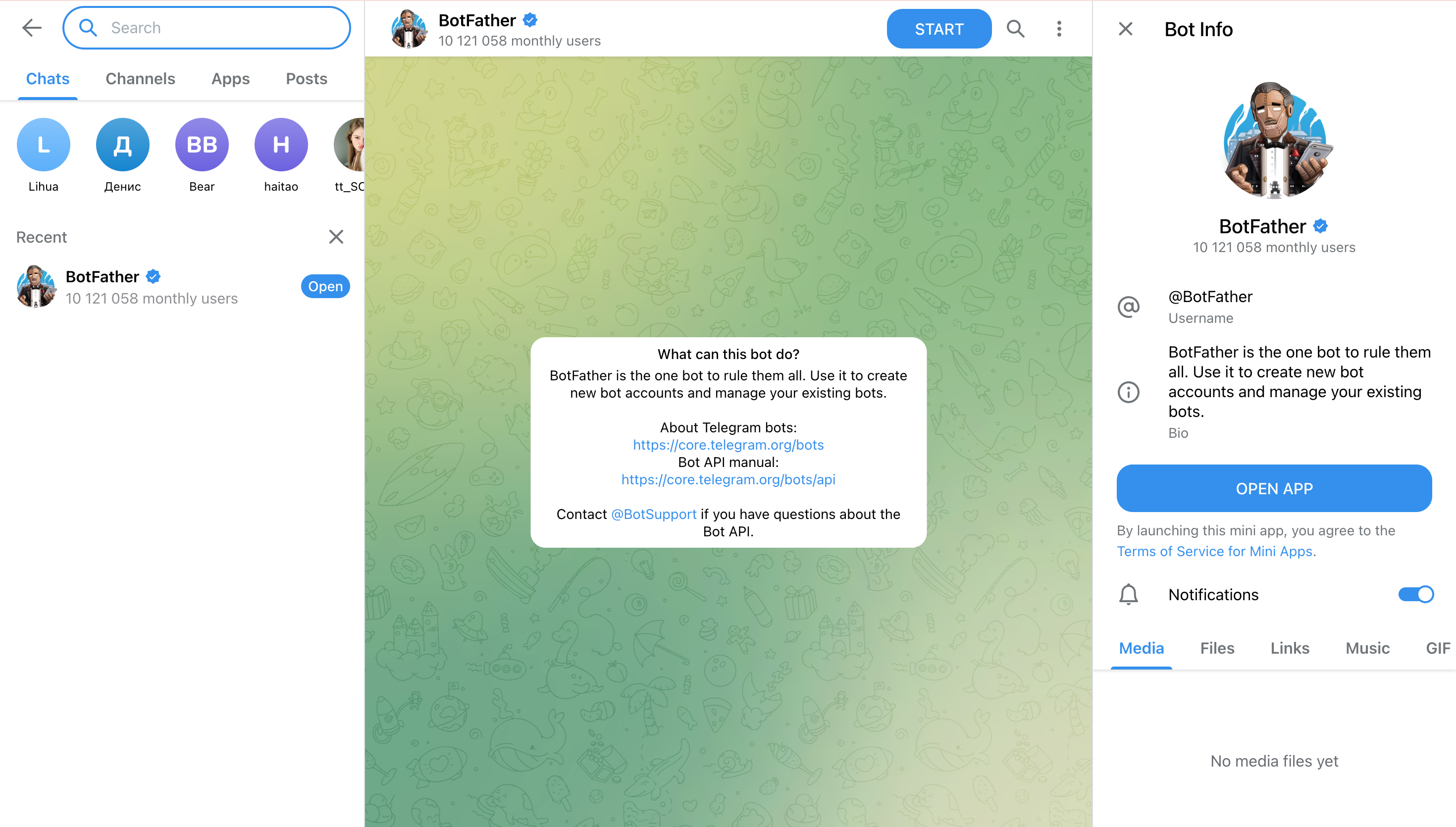
在Telegram搜索框中搜索 @BotFather,选择带有官方认证蓝色勾标志的账号,点击进入对话。
发送创建指令
在对话框中发送 /newbot,BotFather将引导你完成创建流程。
填写机器人名称和用户名
按提示依次输入:
• 显示名称(Display Name):如「EasyClaw助手」,可以包含中文和空格
• 用户名(Username):必须以 bot 结尾,如 easyclaw_helper_bot,全英文且唯一
获取Bot Token
创建成功后,BotFather会返回一串 Bot Token(格式形如 123456789:ABCdef...)。请复制并妥善保存,下一步需要用到。
第二步:将Bot Token填入EasyClaw完成连接
进入渠道配置
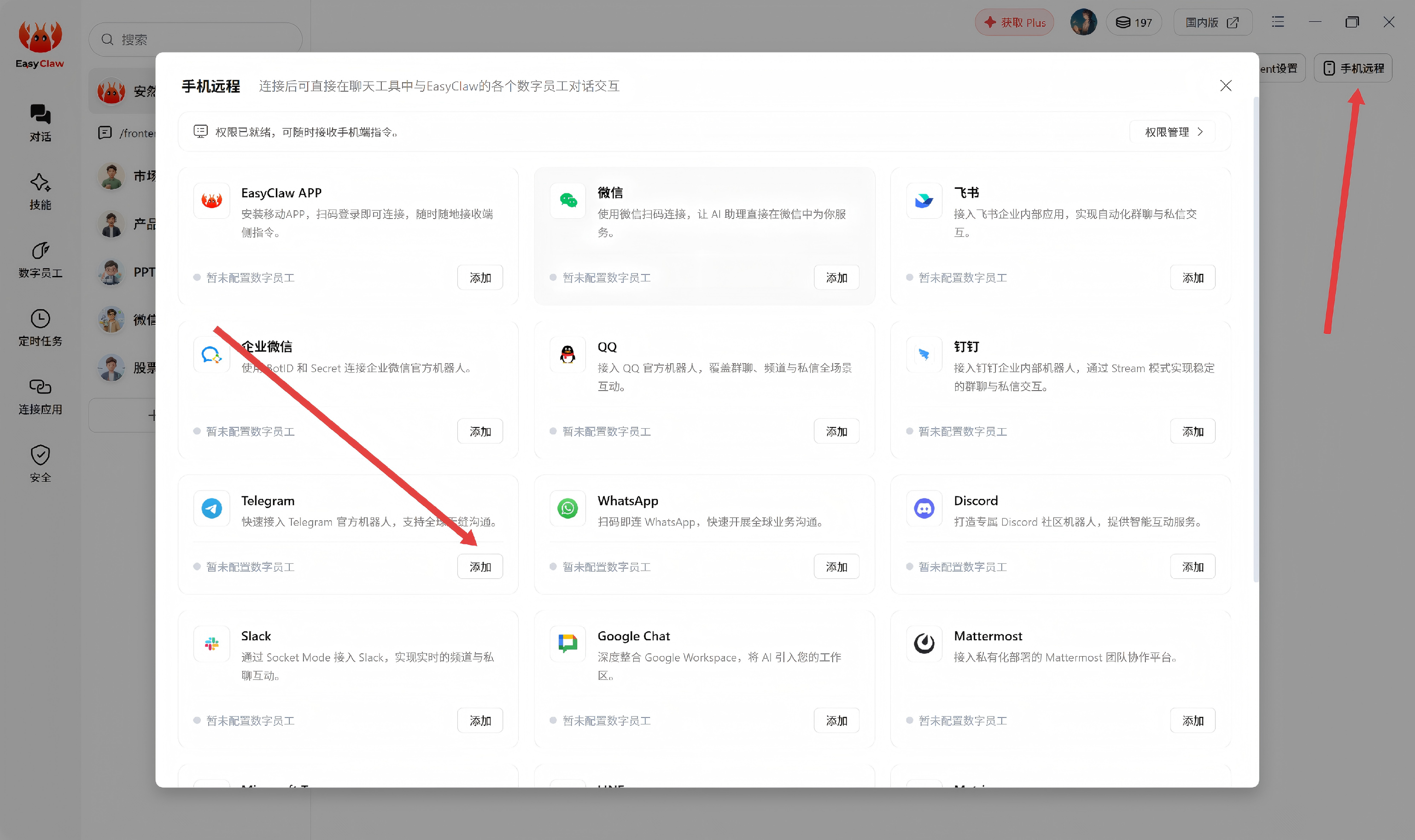
在EasyClaw桌面端,点击右侧「手机远程」→ 选择「Telegram」渠道,点击「保存并连接」。
填入Token并连接
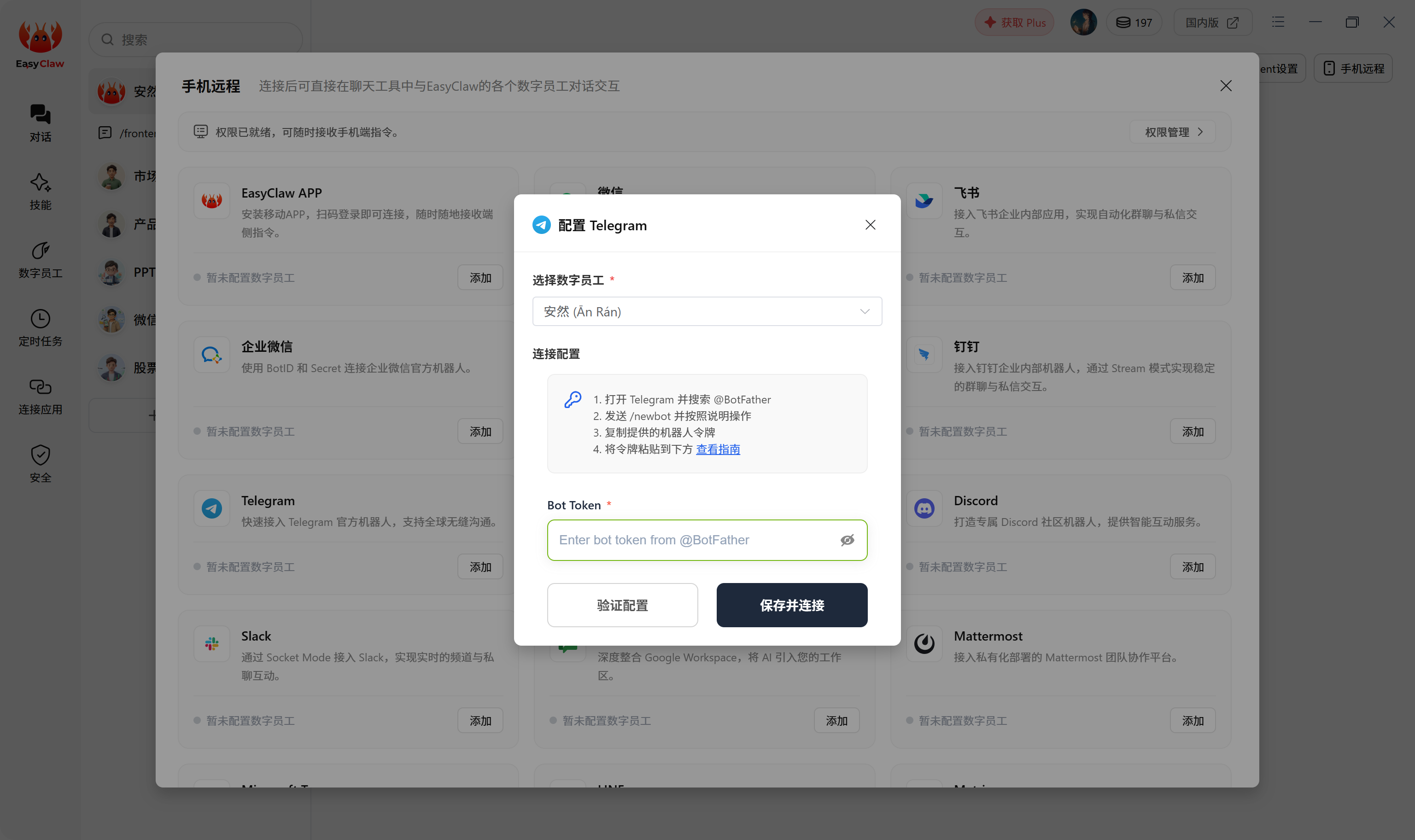
将刚才复制的Bot Token粘贴到输入框中,点击「连接」,等待连接成功提示。
第三步:在Telegram中启动机器人并开始对话
找到你的机器人
在Telegram搜索框中搜索你刚才设定的机器人用户名(如 @easyclaw_helper_bot),进入对话页面。
发送 /start激活
点击底部「START」按钮或手动发送 /start,机器人将完成激活。此后直接发送消息即可向EasyClaw下达指令。
进阶:在群聊中使用机器人
默认情况下,Telegram Bot开启了隐私模式,无法读取群聊中的普通消息(只能响应 /指令 格式)。如果你需要在群聊中让机器人自动响应所有消息,需要关闭隐私模式。
回到BotFather
在Telegram中打开与 @BotFather 的对话,发送 /mybots,选择你的机器人。
进入Bot Settings
点击「Bot Settings」→「Group Privacy」,当前状态显示为「enabled(已开启)」。
关闭隐私模式
点击「Turn off」将隐私模式关闭。关闭后,机器人即可读取群聊中的所有消息并自动回复。
重新将机器人加入群组
隐私设置修改后,需要将机器人先移出群组再重新添加,新设置才会生效。
关闭后机器人可读取该群所有消息。建议仅在专用的私人群组或自己管理的群组中使用,避免在公共大群中开启。
现在直接在Telegram中给机器人发消息,EasyClaw会自动在你的电脑上执行操作并回复结果。
Telegram渠道的对话上下文与桌面端及其他渠道相互独立。如需跨渠道共享重要信息或偏好设置,请主动让Agent将内容写入MEMORY.md。