如何使用飞书接入EasyClaw
通过飞书,你既可以实现随时随地的远程遥控,也可以让EasyClaw直接接管你的飞书日常工作。本文将为你详细介绍这两种不同的接入模式。
• 电脑上已安装并运行EasyClaw
• 拥有飞书企业账号,且具备创建自建应用的权限
• 接入飞书CLI能让EasyClaw拥有操控飞书的权限,你可以直接在EasyClaw中输入指令,让数字员工替你在飞书中建立文件、填写表格或安排日程。
• 手机远程接入飞书则是让你能够在飞书中对EasyClaw发出指令。
模式一:手机远程
通过此模式,你可以在手机飞书上向EasyClaw发送指令。按需选择以下两种配置方式:
方法一:手机扫码快速创建 推荐新用户
适合没有现成机器人、希望一键完成配置的用户。
打开渠道配置页面
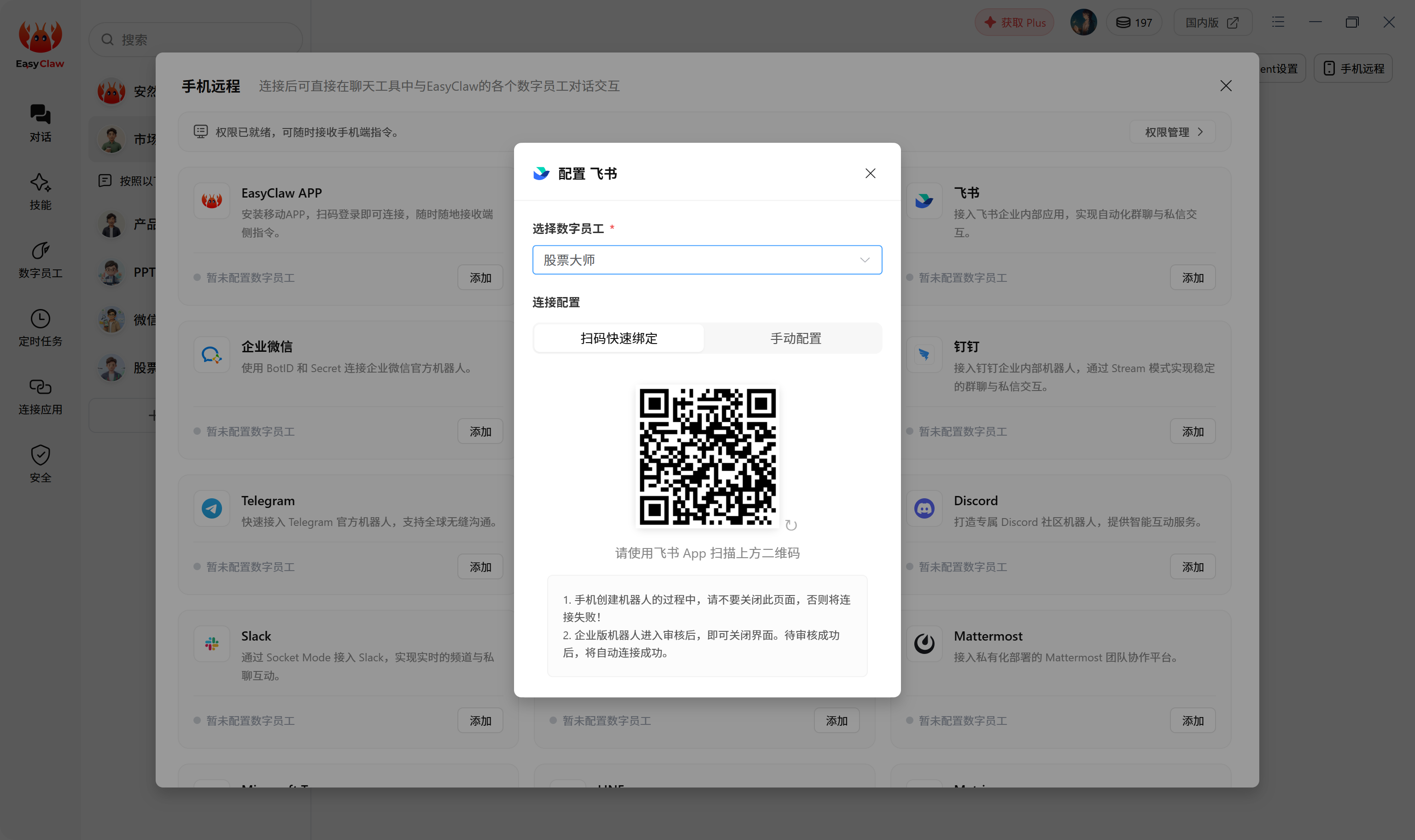
在EasyClaw桌面端,点击右上角「手机远程」→ 选择添加「飞书」渠道,选择数字员工,页面将显示一个专属二维码。
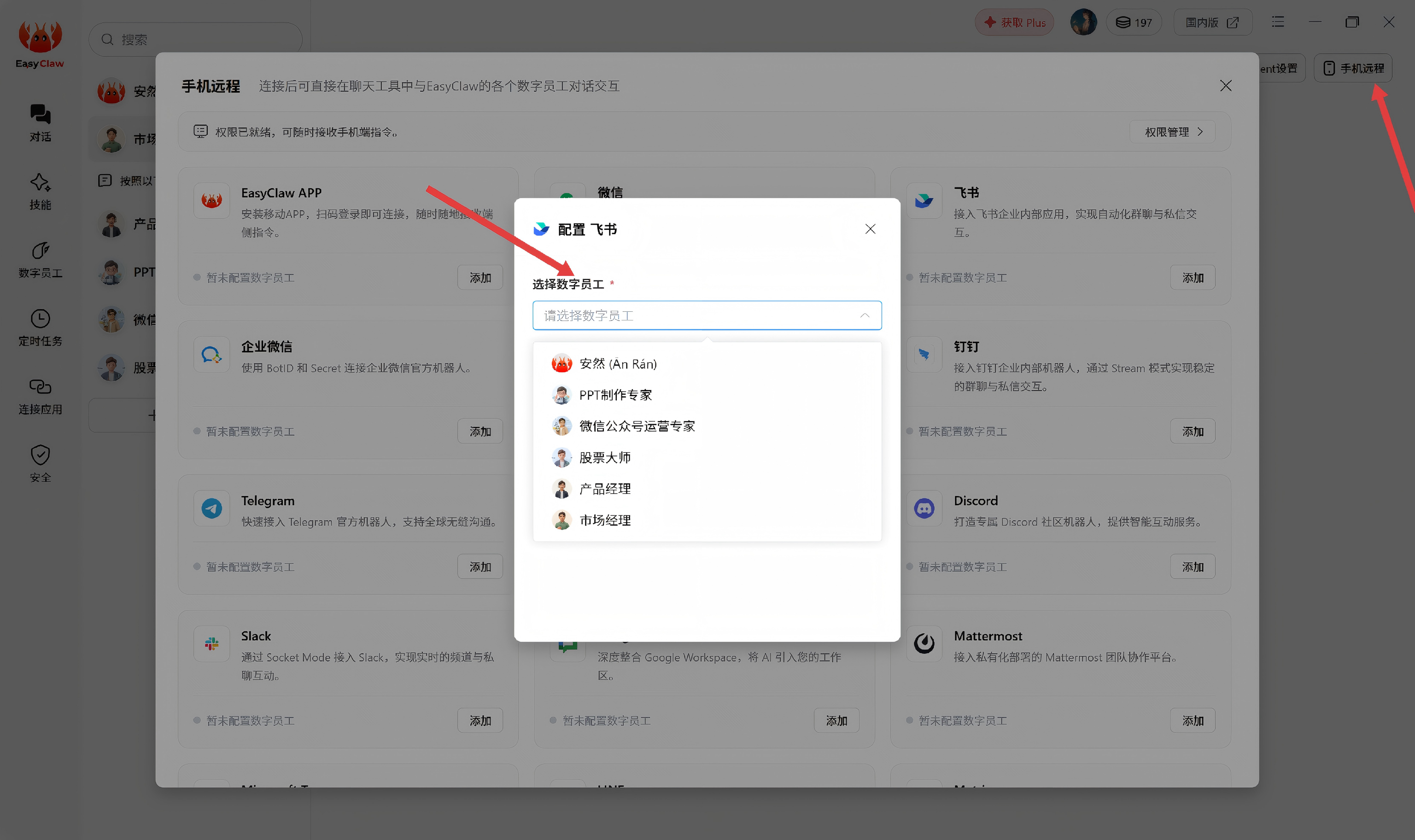
手机飞书扫码
使用手机飞书App扫描页面上的二维码。
确认创建机器人
在手机端按提示确认,系统将全自动完成配置与连接,无需任何额外操作。
• 扫码过程中请勿关闭桌面端页面,否则连接将失败
• 若创建的是企业版机器人,提交后将进入审核流程;审核通过后会自动完成连接,期间可关闭页面等待
方法二:已有机器人,直接去绑定
适合企业内已有飞书自建应用 / 机器人,希望直接复用的用户。共分四步。
第一步:获取App ID和App Secret

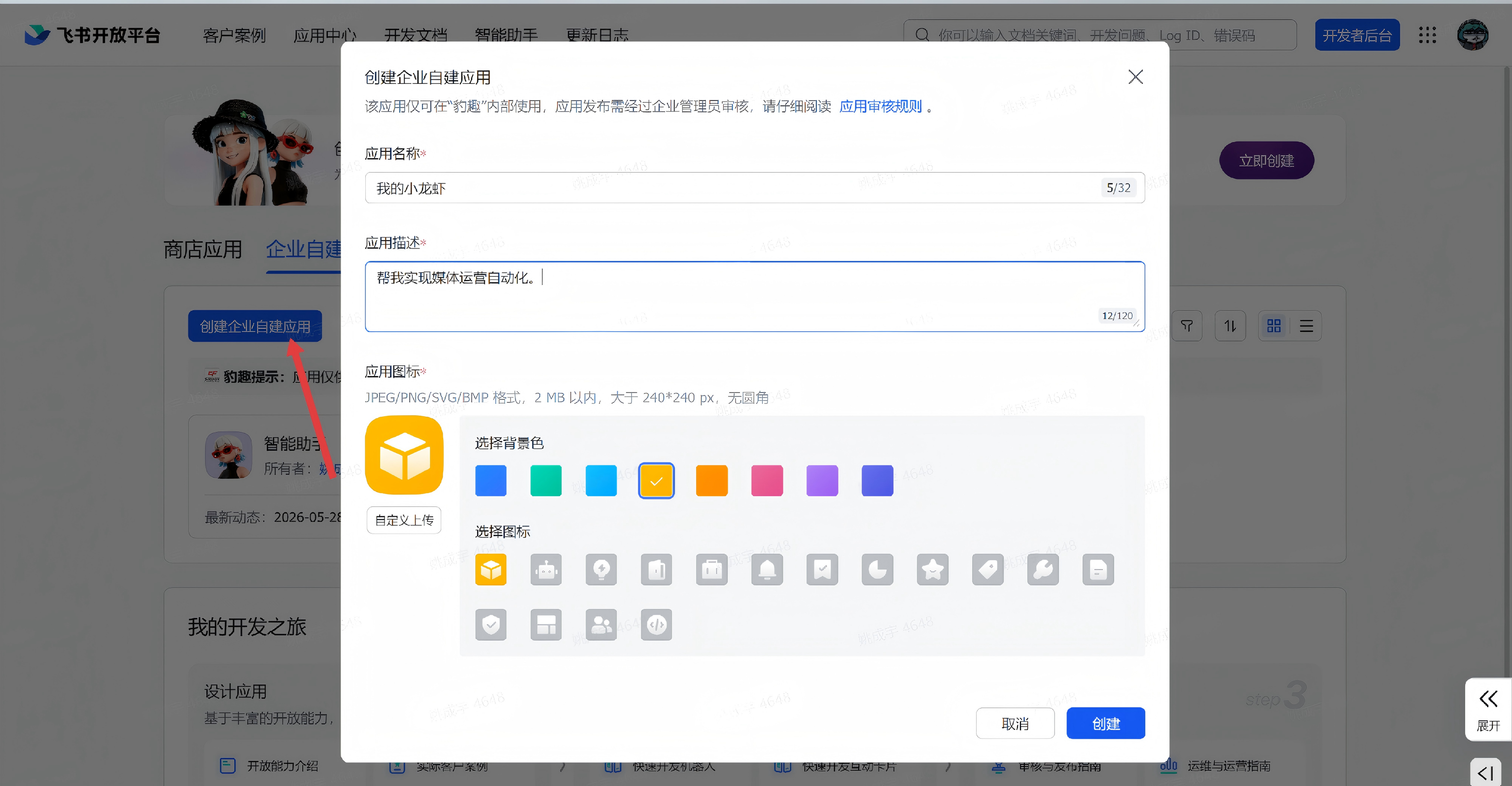
创建企业自建应用
点击「创建企业自建应用」,然后填好相应的应用名称、应用描述,选择【创建】
第二步:开通应用权限
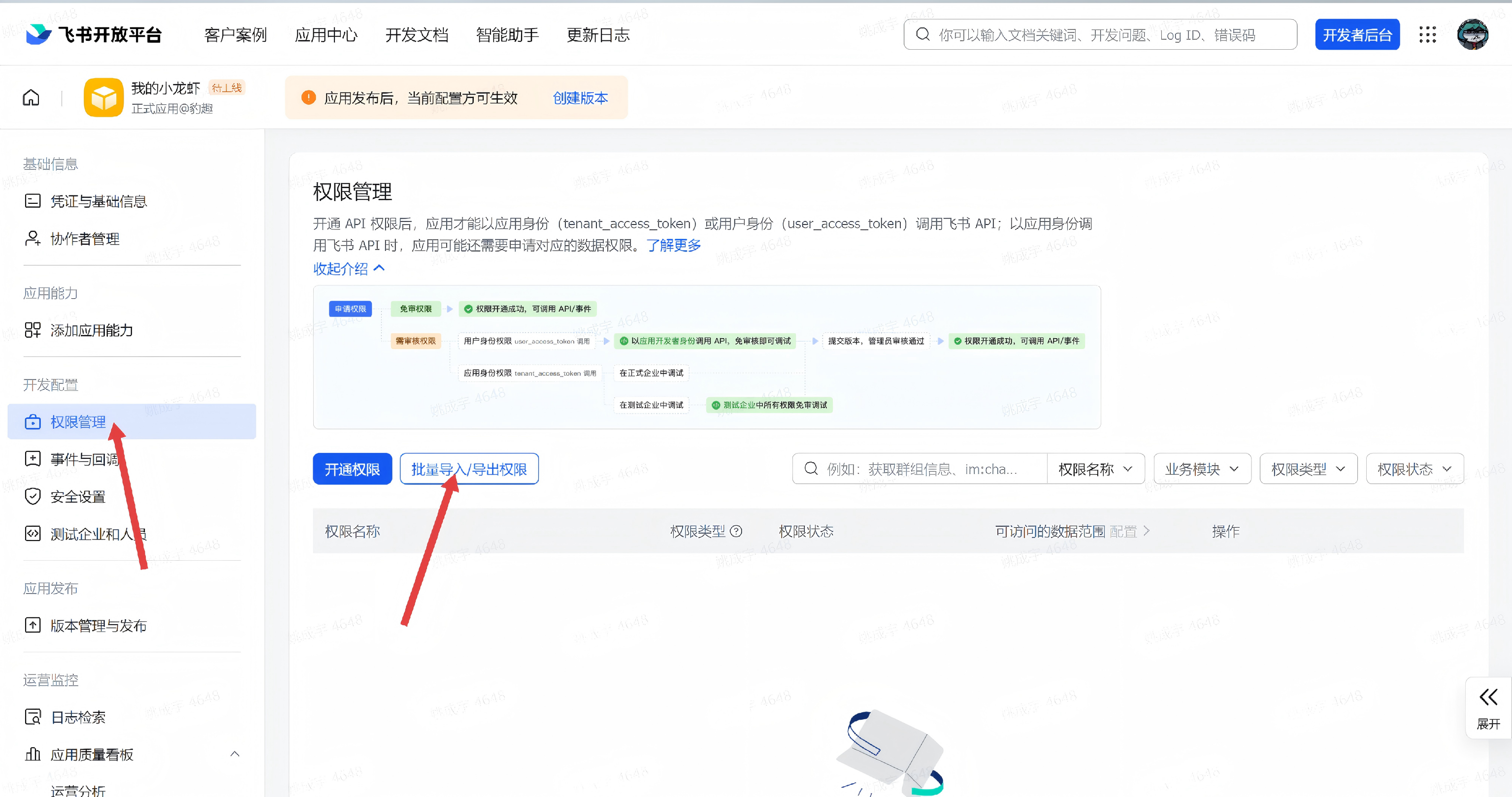
批量导入权限代码块
选择【权限管理】-【批量导入/导出权限】,复制以下JSON代码进去。
{
  "scopes": {
    "tenant": [
      "aily:file:read",
      "aily:file:write",
      "application:application.app_message_stats.overview:readonly",
      "application:application:self_manage",
      "application:bot.menu:write",
      "cardkit:card:write",
      "contact:user.employee_id:readonly",
      "contact:contact.base:readonly",
      "corehr:file:download",
      "docs:document.content:read",
      "event:ip_list",
      "im:chat",
      "im:chat.access_event.bot_p2p_chat:read",
      "im:chat.members:bot_access",
      "im:message",
      "im:message.group_at_msg:readonly",
      "im:message.group_msg",
      "im:message.p2p_msg:readonly",
      "im:message:readonly",
      "im:message:send_as_bot",
      "im:resource",
      "sheets:spreadsheet",
      "wiki:wiki:readonly"
    ],
    "user": ["aily:file:read", "aily:file:write", "im:chat.access_event.bot_p2p_chat:read"]
  }
}
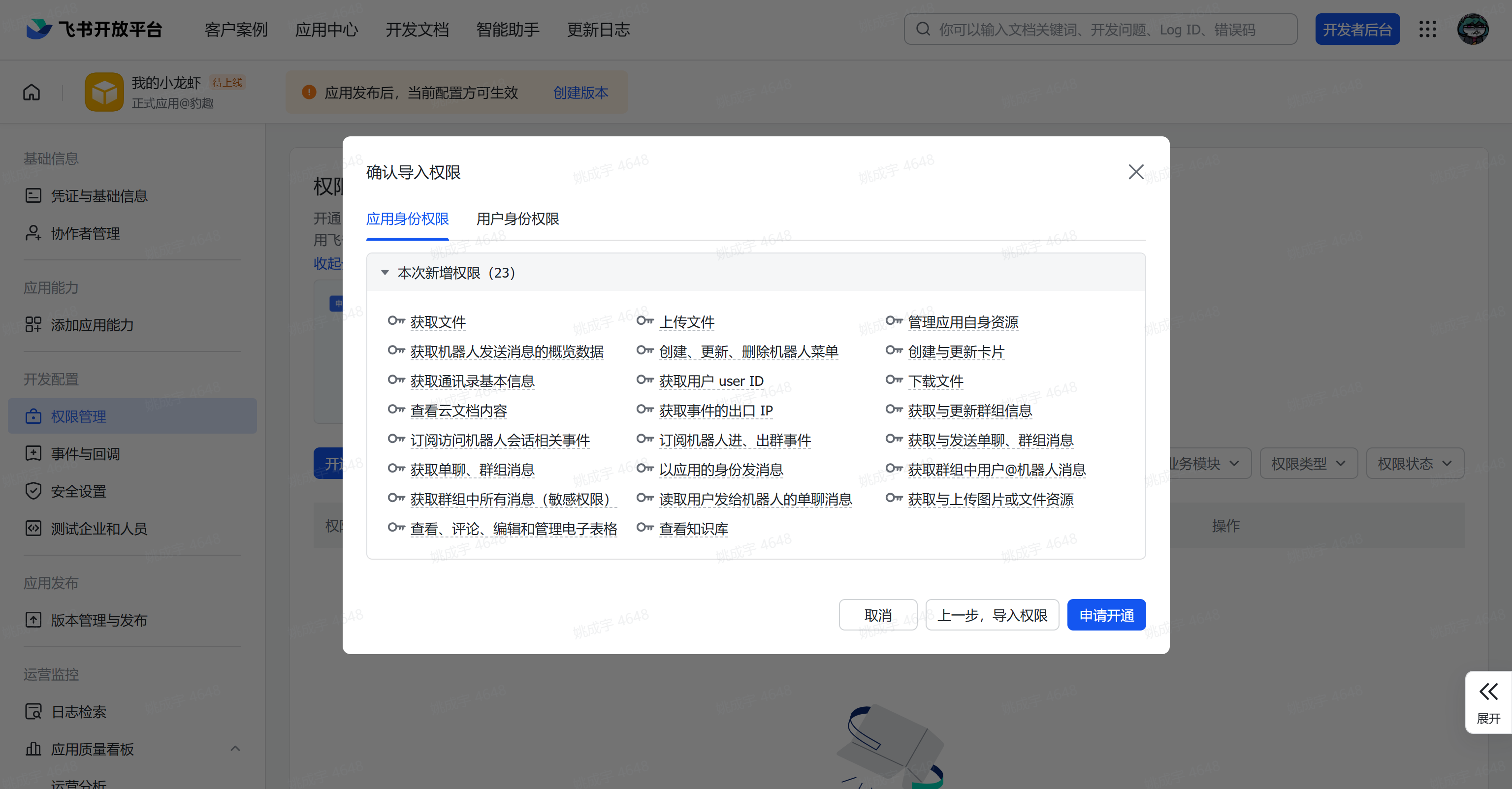
绑定应用到EasyClaw并发布
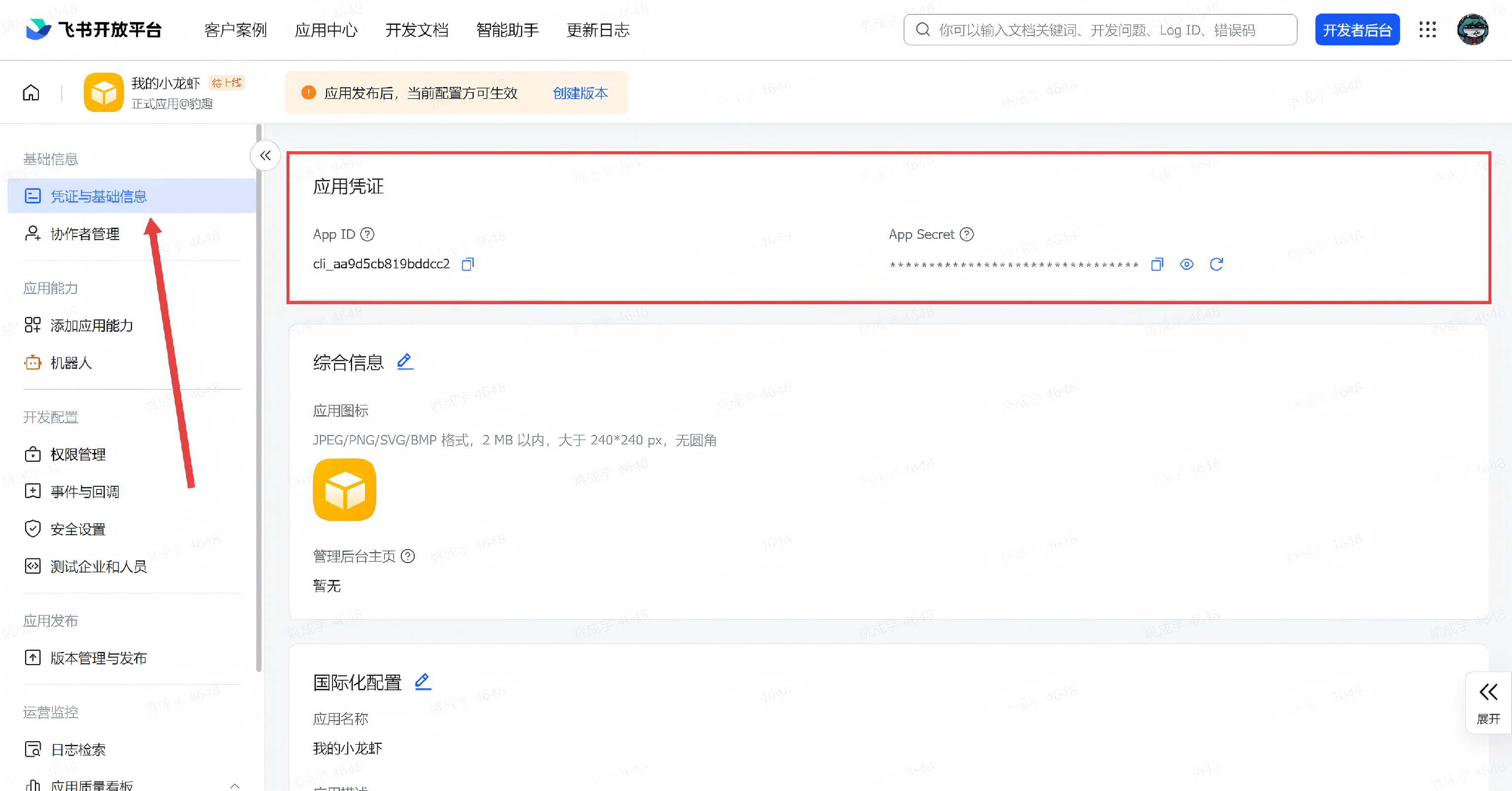
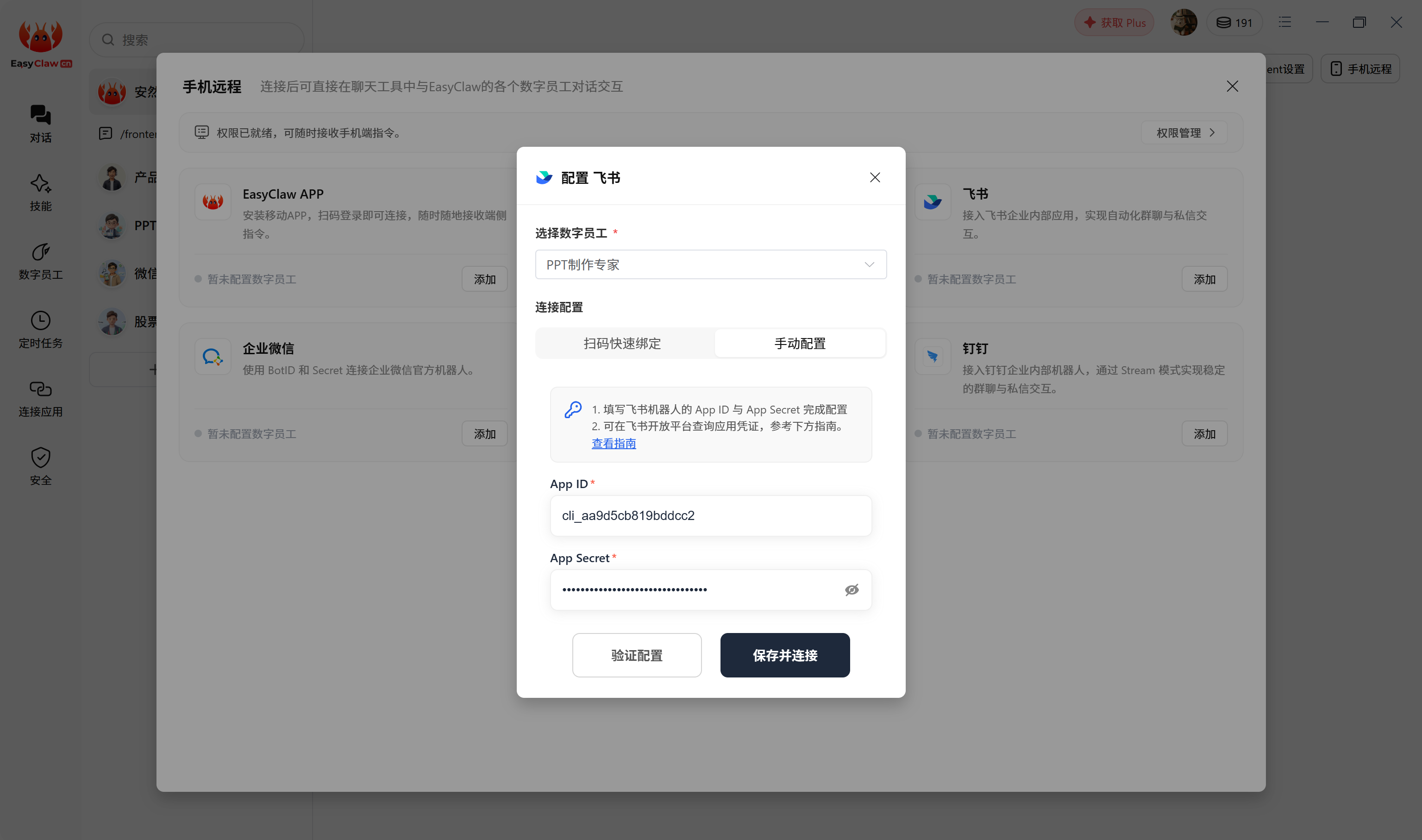
返回到【凭证与基础信息】复制APPID与APP secret。然后在EasyClaw的手机远程【飞书】tab中填入对应内容,点击确定后提示设置成功,请到飞书继续完成事件与配置
第三步:后续调试:事件与回调
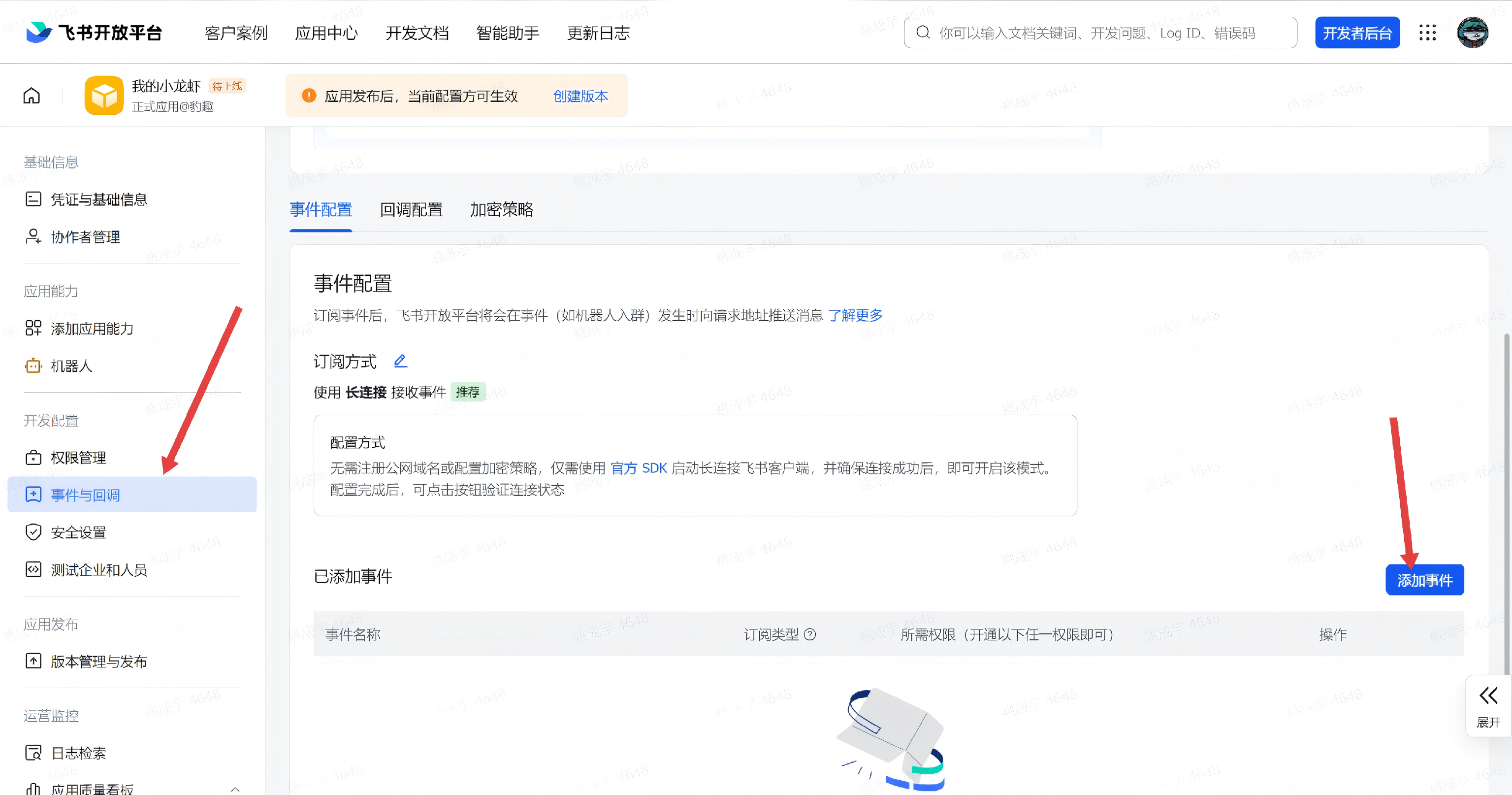
长连接接受事件
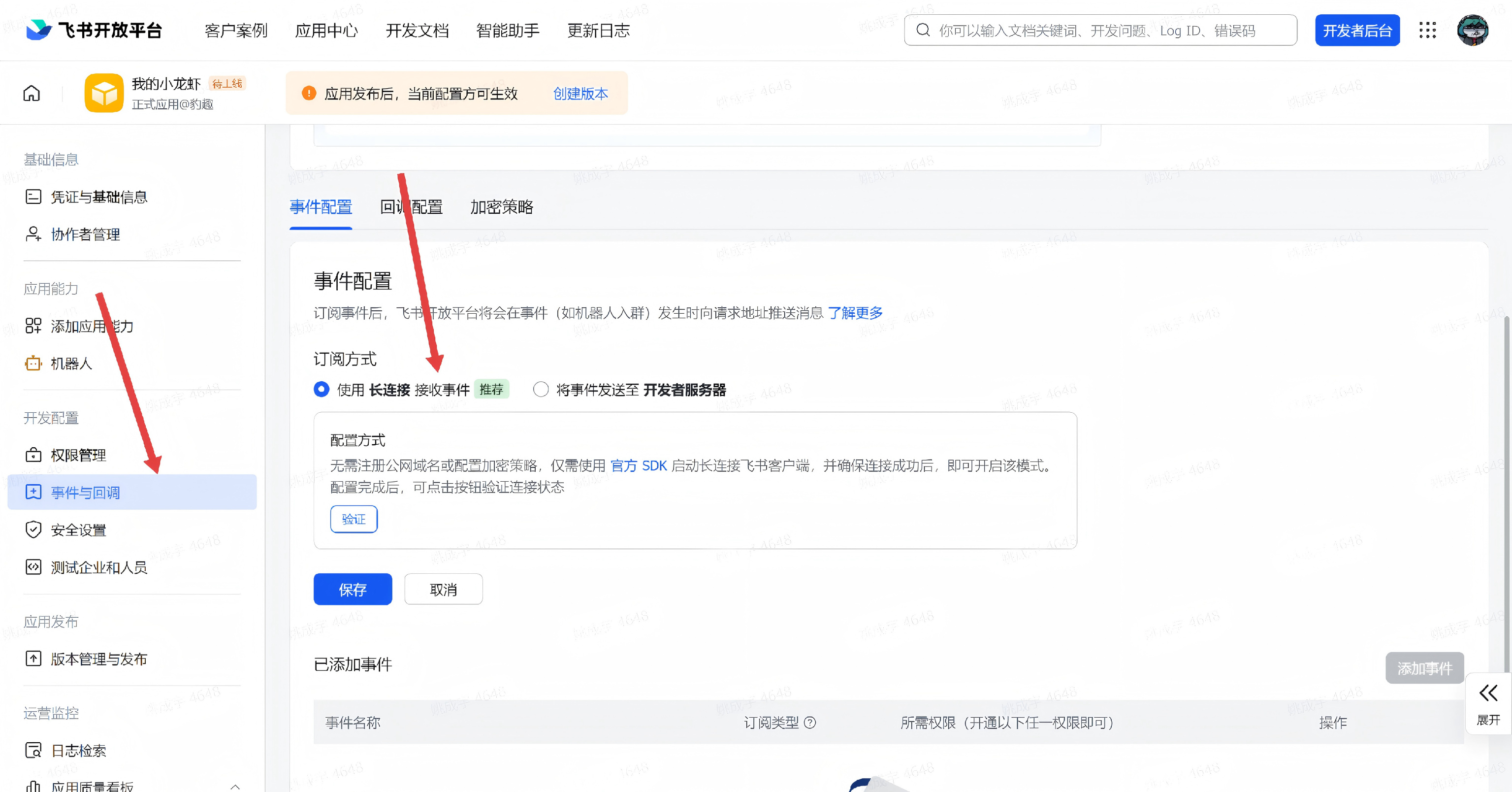
3. 绑定成功后,重新回到飞书刚刚创建的应用中,选择【事件与回调】,选择【长连接接受事件】,保存。 (⚠️注意:一定需要在完成上一步的情况下此步骤才能保存成功,否则会出错)
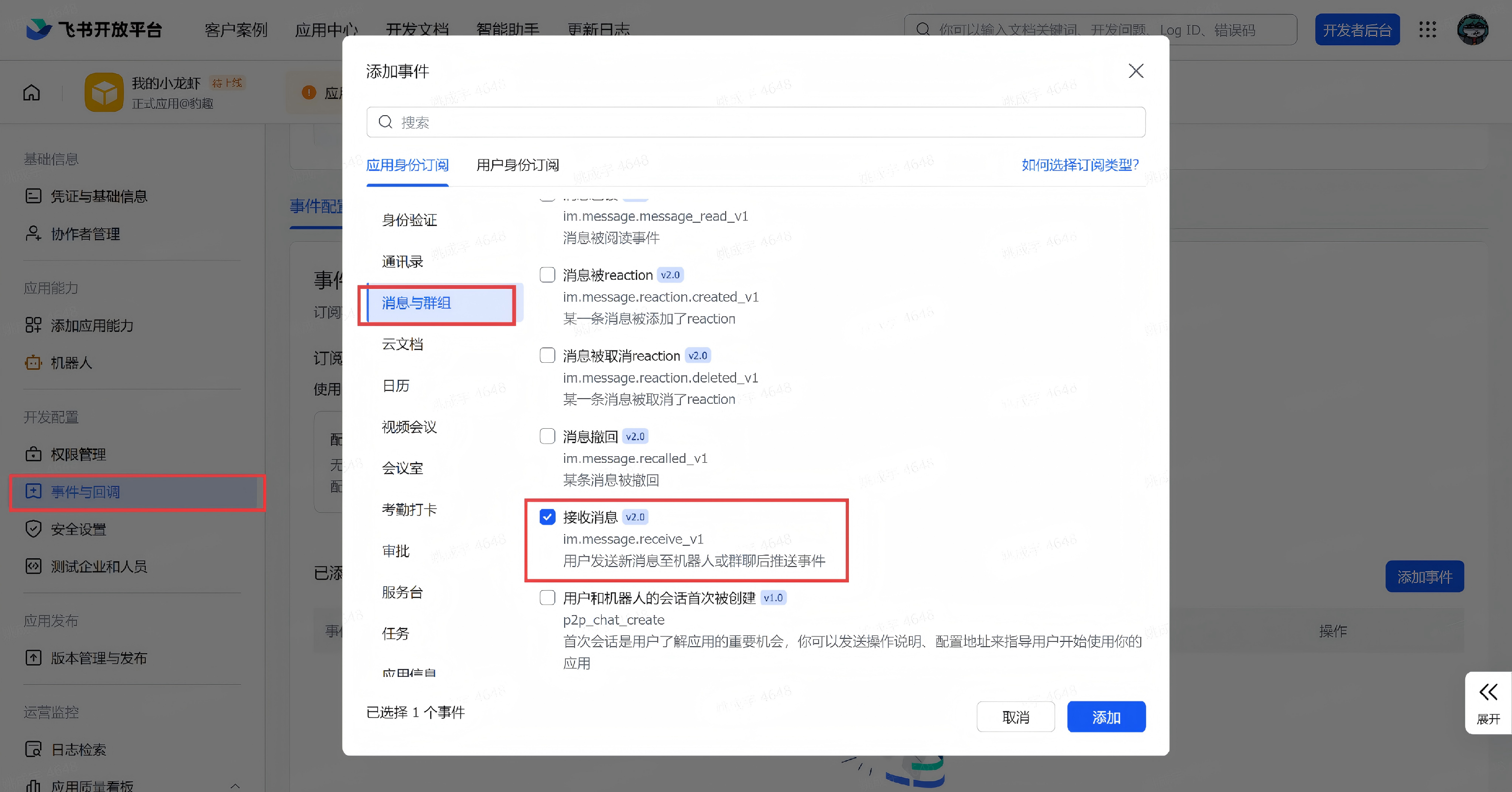
添加事件
选择【添加事件】,在应用身份订阅栏,找到“接收消息”。确认添加。
版本发布
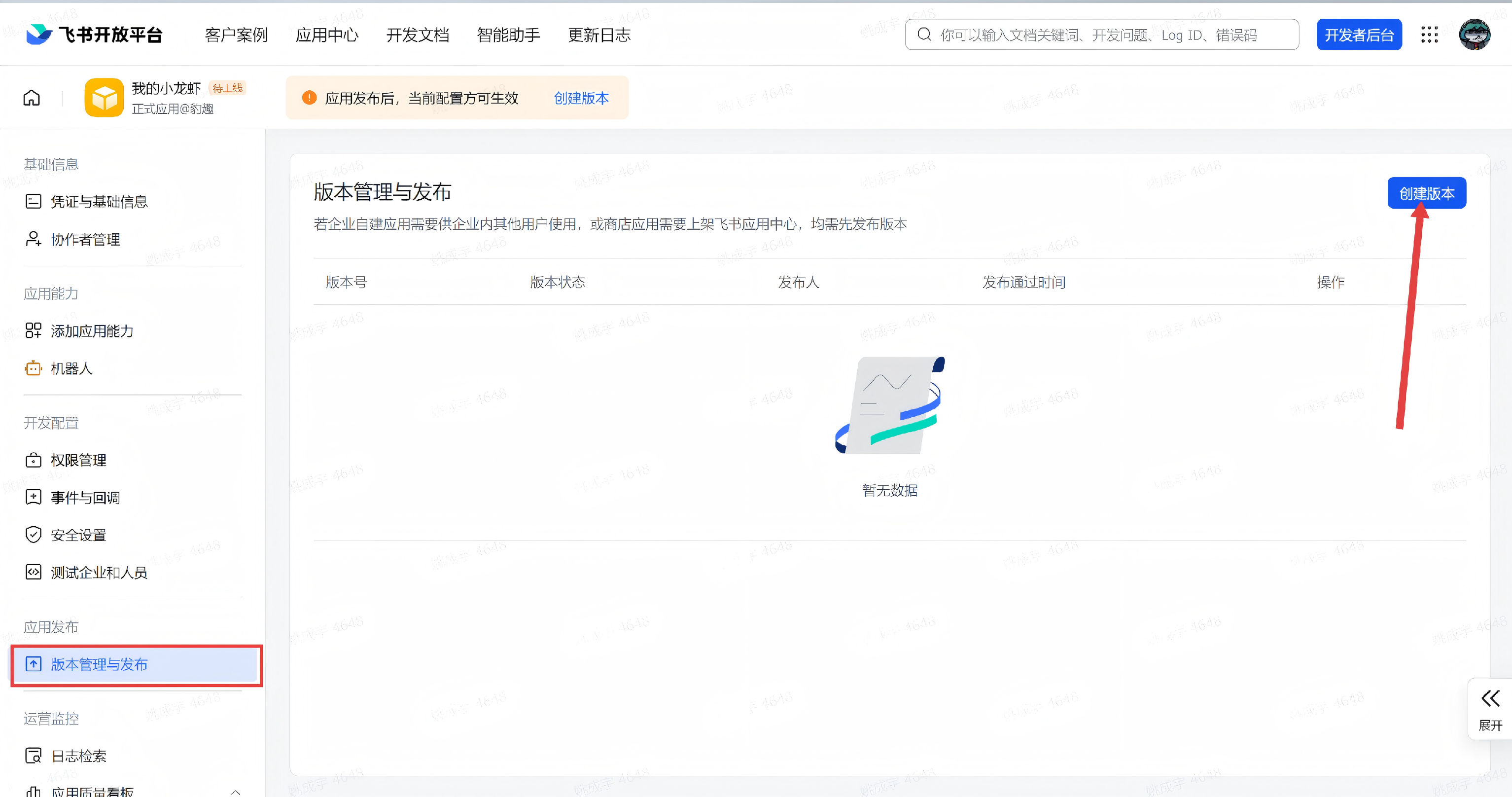
点击【版本管理与发布】-【创建版本】,填入相应的应用版本号以及更新说明(可简要填写配置初始化),随后点击【保存】并【发布】完成最终配置。
第四步:在手机飞书添加机器人
搜索并添加到常用
打开手机飞书 → 进入「工作台」→ 点击右上角「+」→ 搜索刚才创建的自建应用名称 → 添加到常用。
开始使用
机器人将出现在飞书消息列表中,直接给它发消息,EasyClaw就会在你的电脑上执行对应操作并回复结果。
模式二:飞书CLI
通过此模式,你连接后可用EasyClaw协助直接操作飞书。
首次连接
首次连接
在EasClaw中的「连接应用」中选择飞书卡片,点击“连接”
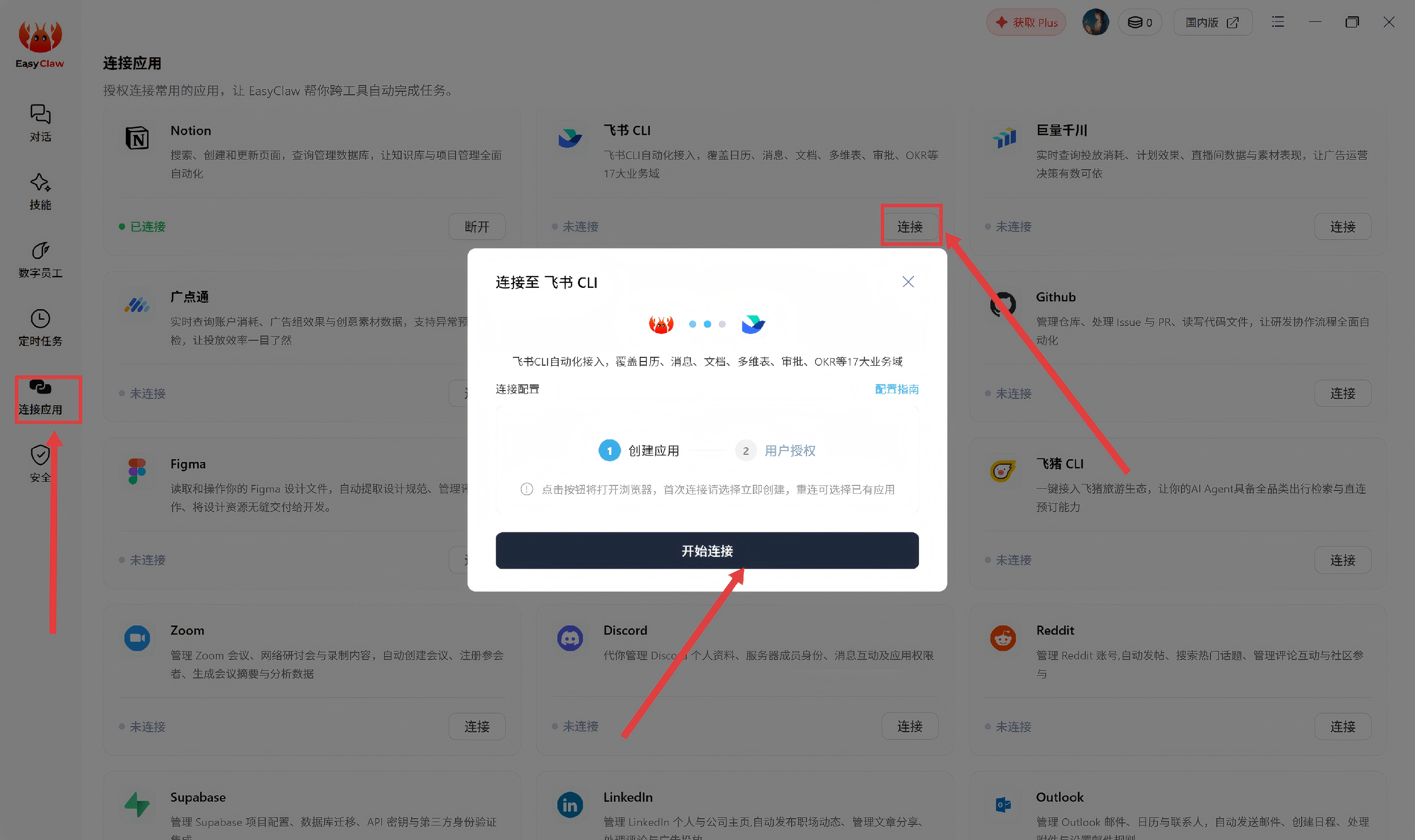
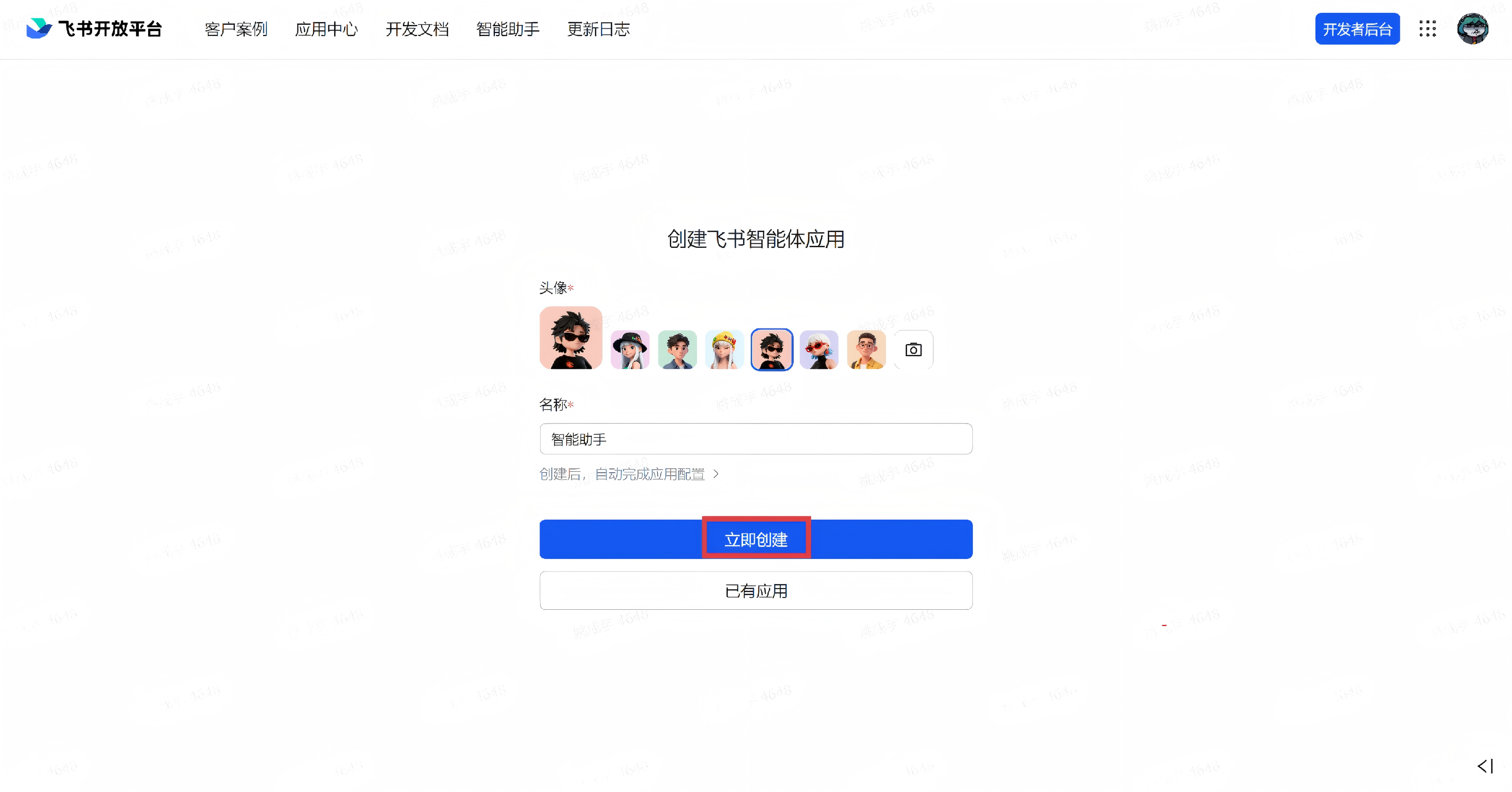
创建飞书智能体应用
在弹出的页面创建飞书智能体应用,随后根据页面提示进行应用授权,若需等待管理员审批权限,你可在连接页面再次发起授权。
重新连接
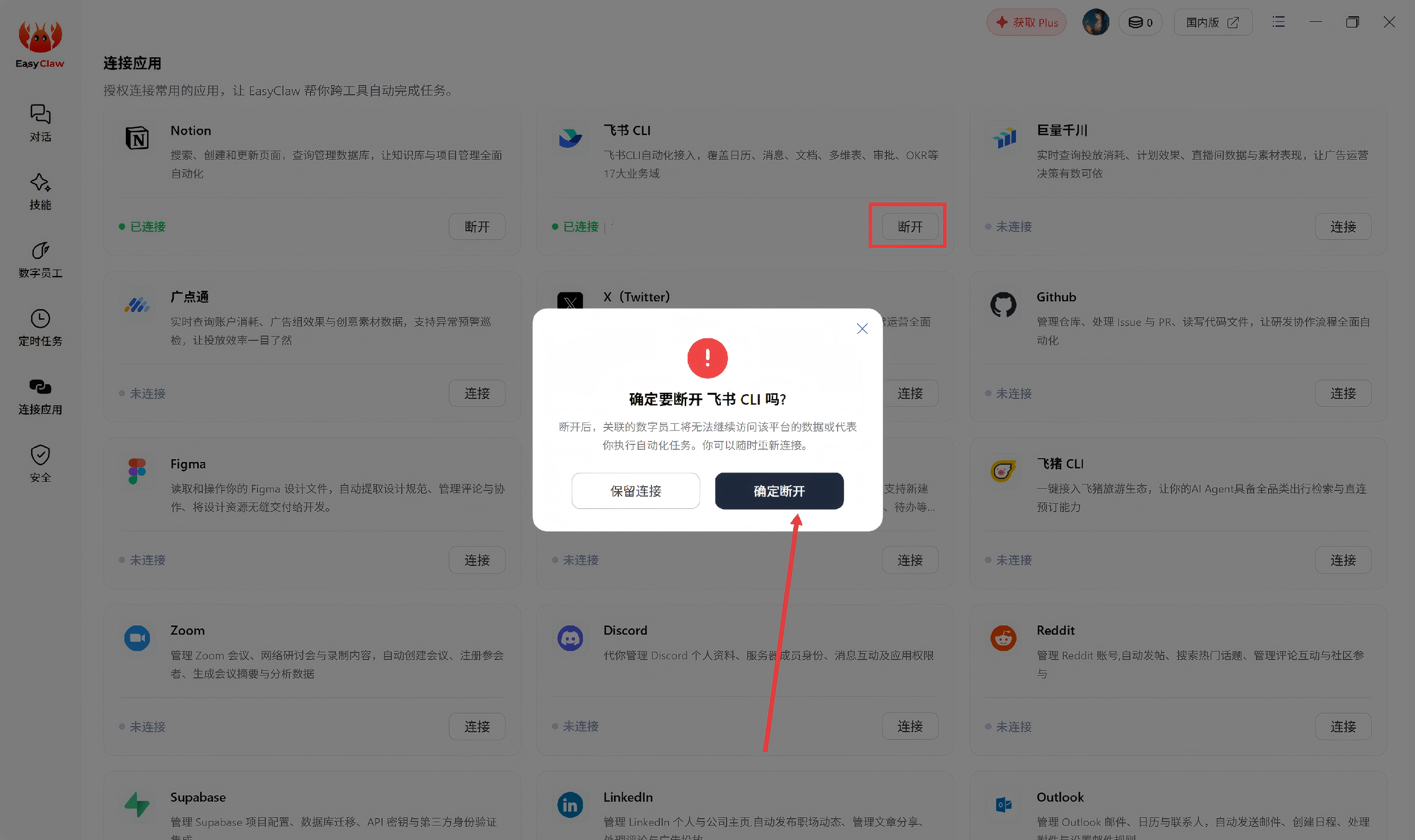
断开并重连
由于部分权限需要管理员审核,若审核时间较长,你已经连接成功,可等管理员审核通过后断开再重连。
在EasClaw中的「连接应用」中选择飞书卡片,点击“断开”,然后点击“连接”
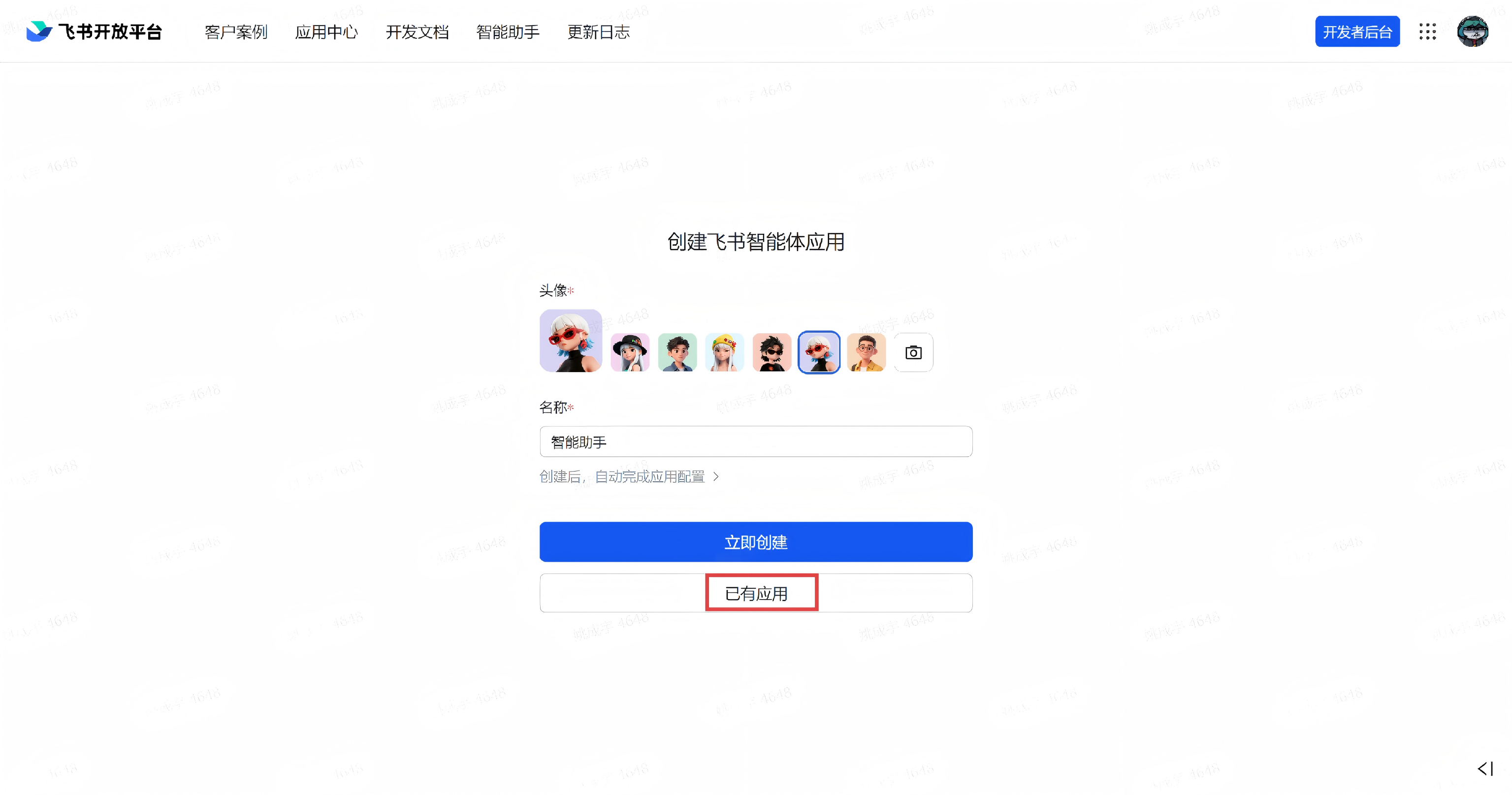
选择已有应用
点击“选择已有应用”,选择已经审批权限的应用(注意不是机器人),进行授权即可。
现在直接在飞书移动端给机器人发消息,EasyClaw会自动在你的电脑上执行操作并回复结果。
随时随地飞书发消息,EasyClaw远程为你操作电脑。
飞书渠道的对话上下文与桌面端对话相互独立。如需跨渠道共享重要信息或指令偏好,请主动让Agent将内容写入MEMORY.md。