核心功能详解
深入了解EasyClaw的每一个功能区块,掌握进阶操作技巧,让AI助手真正融入你的工作流。
4.1模型切换与选择策略
点击「模型列表」,可以看到模型被分为四大板块:高级、基础、快速和自定义。每个模型旁标注了不同的积分倍率,如5x、3x、1x、0.5x ——数字越高,处理同样任务消耗的积分越多,但能力通常更强。
| 模型等级 | 适用场景 | 积分倍率 |
|---|---|---|
| 高级 | 复杂推理、多步骤任务、创意写作、代码重构 | 高(5x-1.75x) |
| 基础 | 日常问答、内容摘要、简单任务执行 | 标准(1.5x-0.5x) |
| 快速 | 简单对话、快速检索、轻量自动化 | 低(0.5x-0.1x) |
EasyClaw同时也提供了添加自定义模型的选项,使用自定义模型时。对话不消耗积分。电脑操作、浏览器操作、图像生成、语音转写等部分功能为官方内置API,故使用时仍会消耗积分。
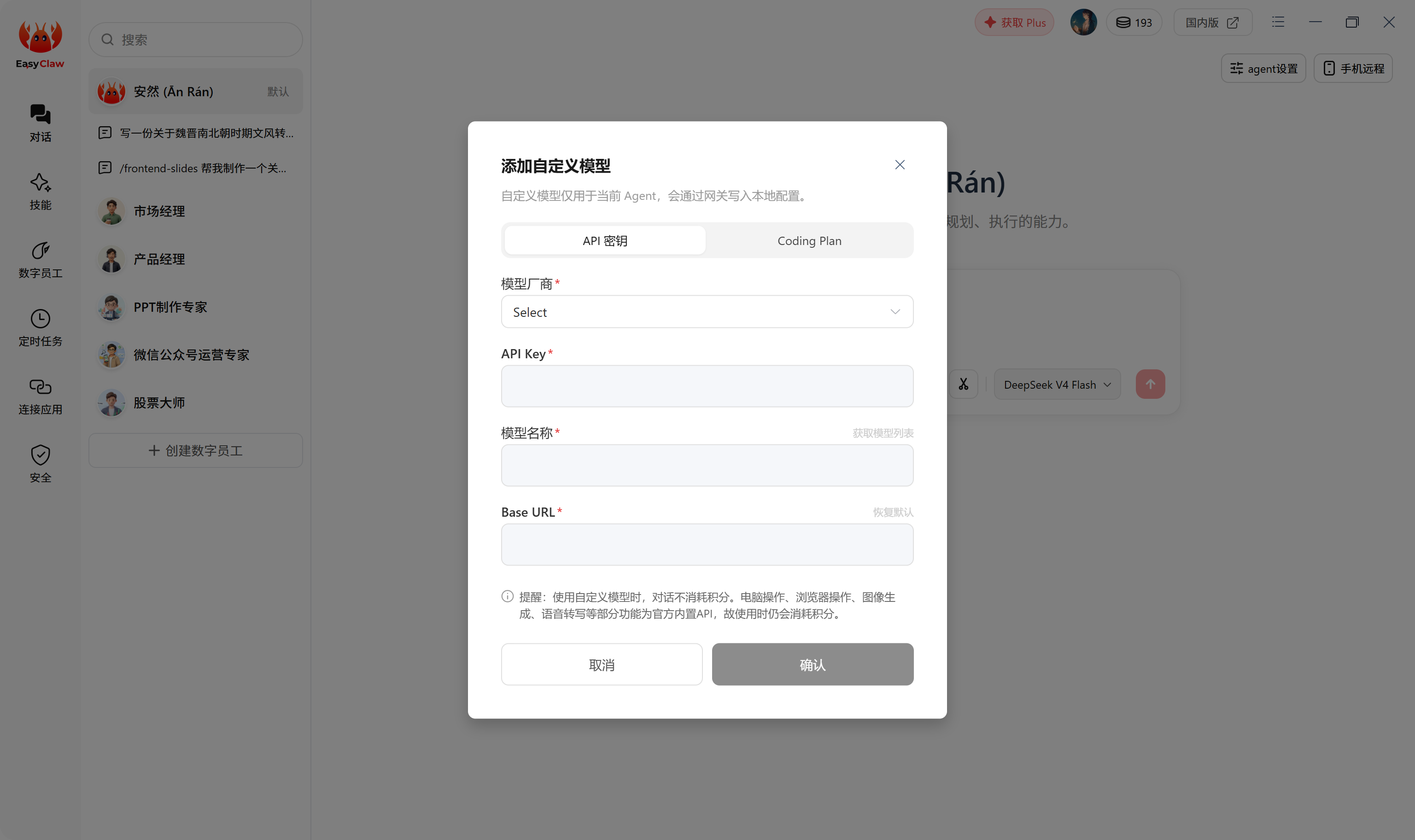
当一个Agent切换到其他模型后再切回,上下文历史是中断的——如果你正在执行一个多步骤工作流,不建议中途换模型,可能导致任务「断档」。
建议:把重要的阶段性结论随时写入MEMORY.md,即使切换模型也不会丢失关键信息。
4.2对话记录管理
点击对话列表右上角即可切换,选择之前的对话记录就可以回到切换之前的对话上下文记录,也支持删除对话或重命名对话。
• 如果内容已存入MEMORY.md → 删除 ≠ 遗忘,Agent依然记得
• 如果没有存入MEMORY.md → 删除 = 永久遗忘
4.3技能商店(Skills)
点击左侧「技能」,可以免费浏览、安装所有可用的Skills。安装后的Skill会自动注册到Agent能力体系中,匹配任务时自动激活。技能市场地址:clawhub.com
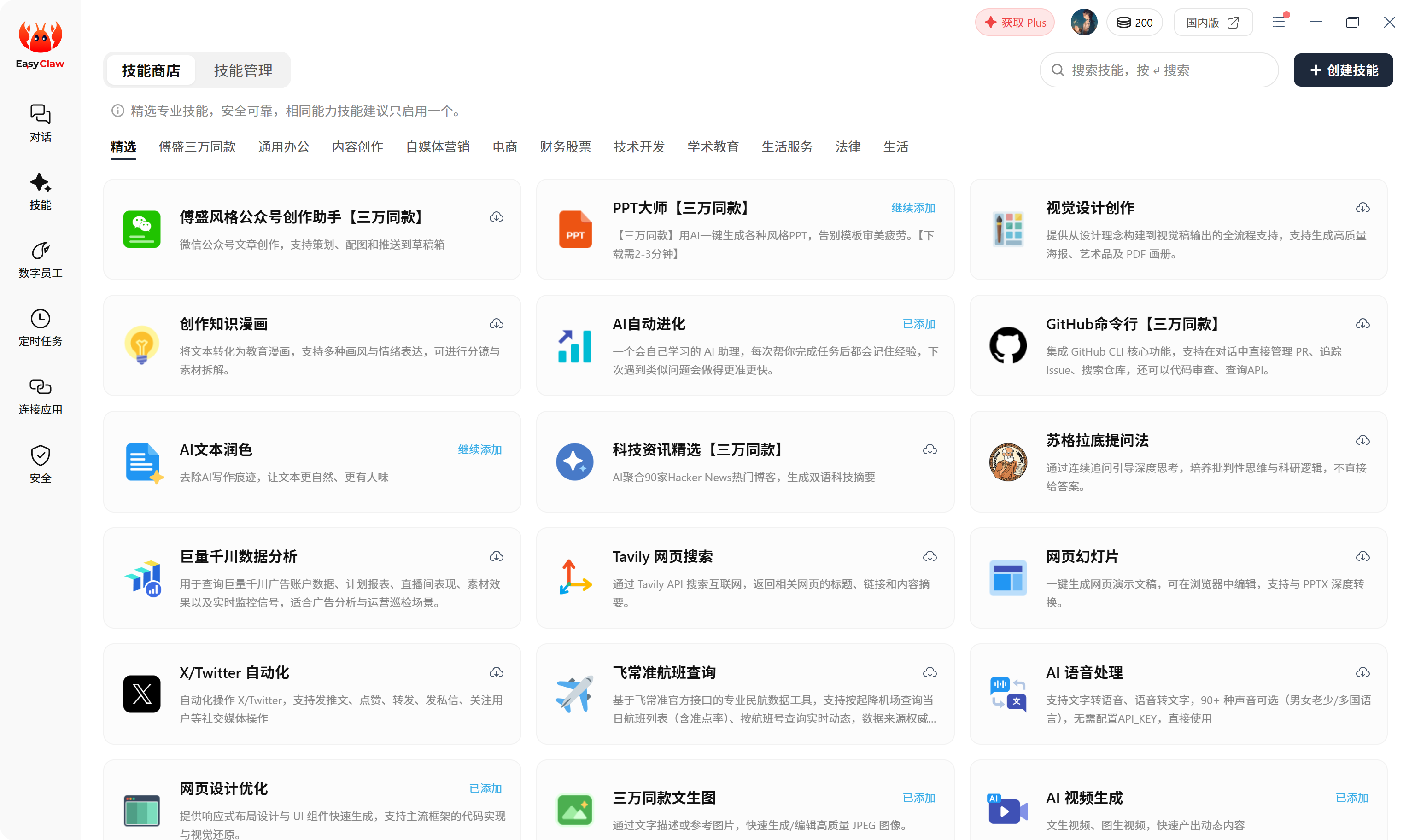
安装并使用一个Skill的完整示例
假设你需要让Agent自动发送飞书消息,可以在配置飞书渠道的情况下,安装「飞书全功能管理工具」Skill。
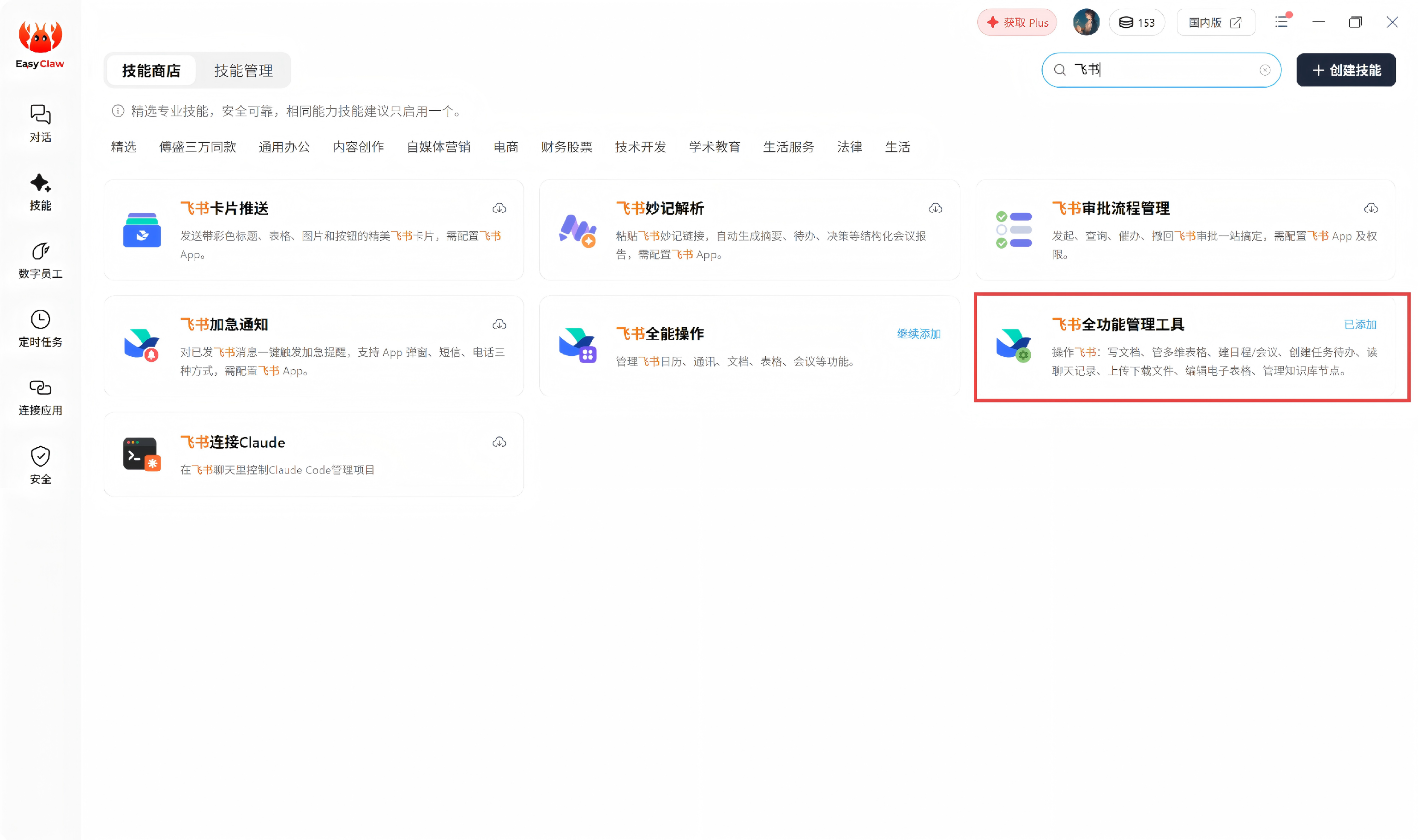
在技能商店找到Skill
打开EasyClaw,点击左侧「技能」→ 在市场中搜索“飞书” → 找到「飞书全功能管理工具」→ 点击「添加」。
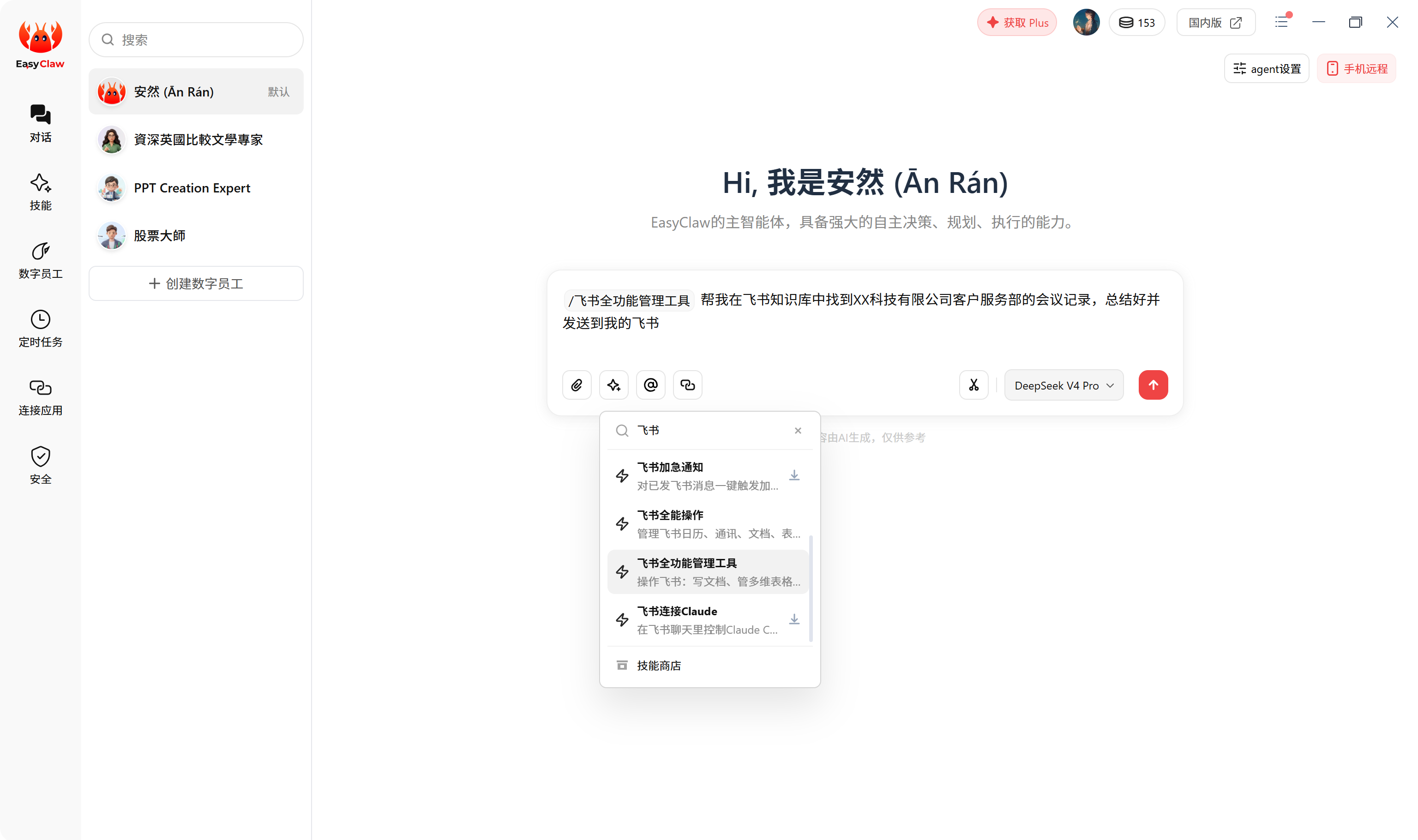
发起任务,观察Agent自动调用Skill
在对话框中输入:“帮我把xx文档的内容总结并通过飞书发给我”。Agent会自动识别需要发送消息,调用已安装的飞书Skill,按照Skill中预定义的操作规范完成发送
验证结果
打开飞书,查看是否收到了会议总结。如果收到,说明Skill运行成功。
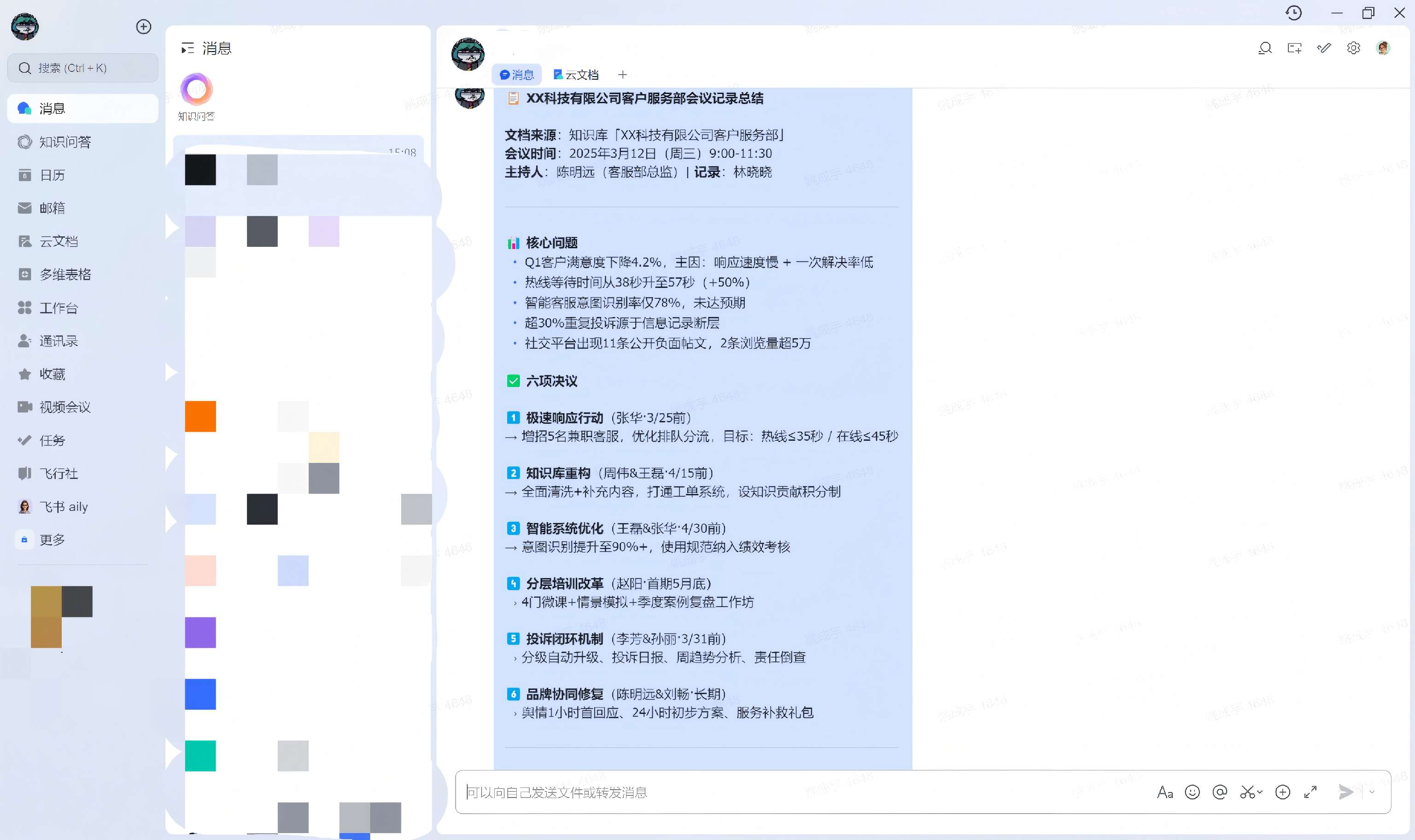
特别建议:将你积累的优质工作流封装成Skill并分享。其他用户通过「技能商店」中的 New Skill 即可一键使用你的成果。封装Skill非常简单:只需写一个Markdown文件描述操作步骤,然后在EasyClaw中导入即可。
4.4数字员工配置(Agent)
点击「数字员工」,可以看到你已配置好的专属AI员工,也可以点击界面右上角「创建数字员工」,快速创建一个全新的Agent。已创建的Agent可以直接在界面中对话使用;你也可以将其绑定到任意远程渠道(飞书、Telegram等),实现随时随地发起任务。
完整案例:创建一个“日报助手”Agent
创建数字员工
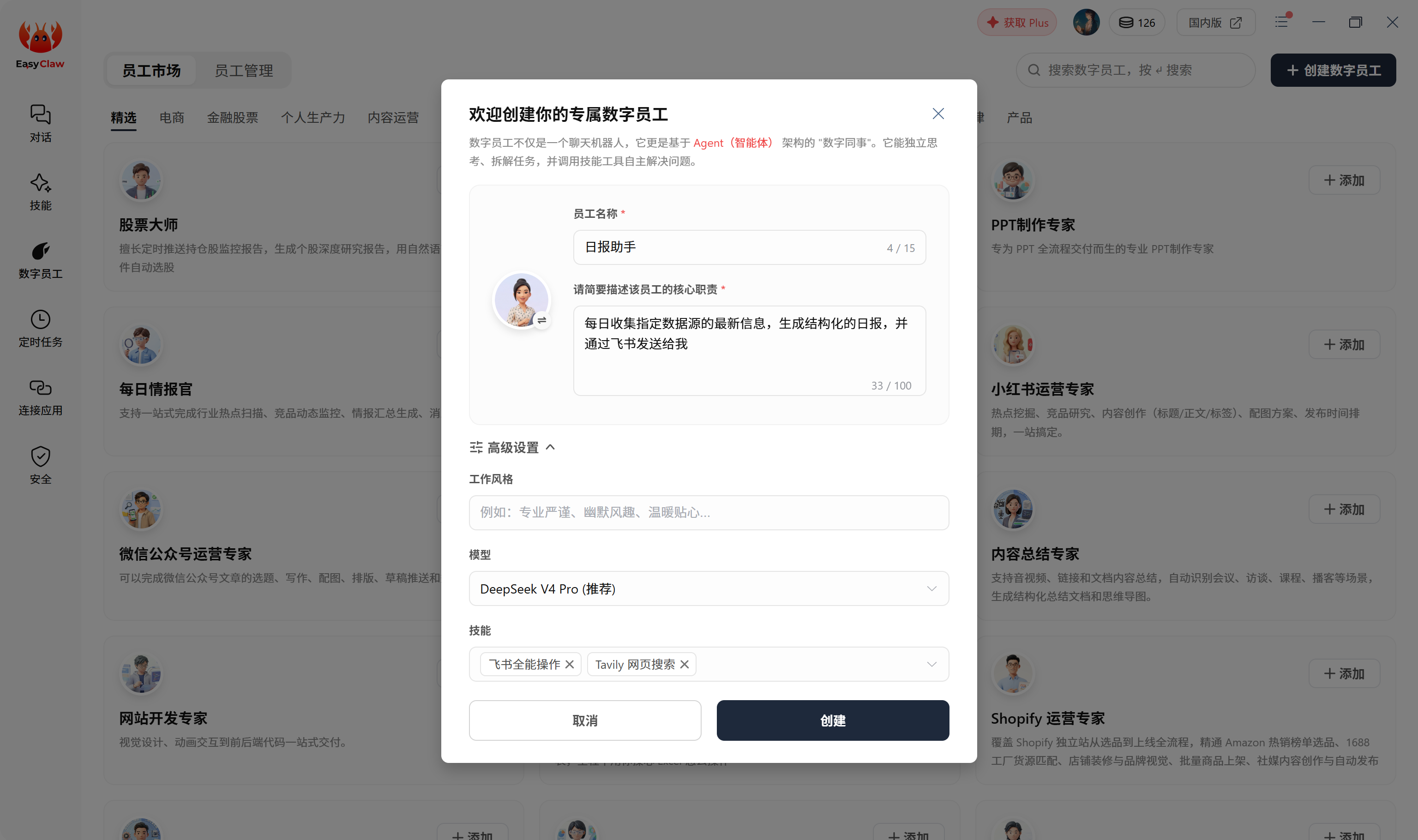
点击右上角「创建数字员工」,填写:
名称:日报助手
职责描述:每日收集指定数据源的最新信息,生成结构化的日报,并通过飞书发送给我。
关联Skills
在高级设置中,为“日报助手”关联「飞书全能操作」和「网页搜索」两个Skill。这样Agent就拥有了采集数据和发送消息的能力。
设置Memory和Soul(可选)
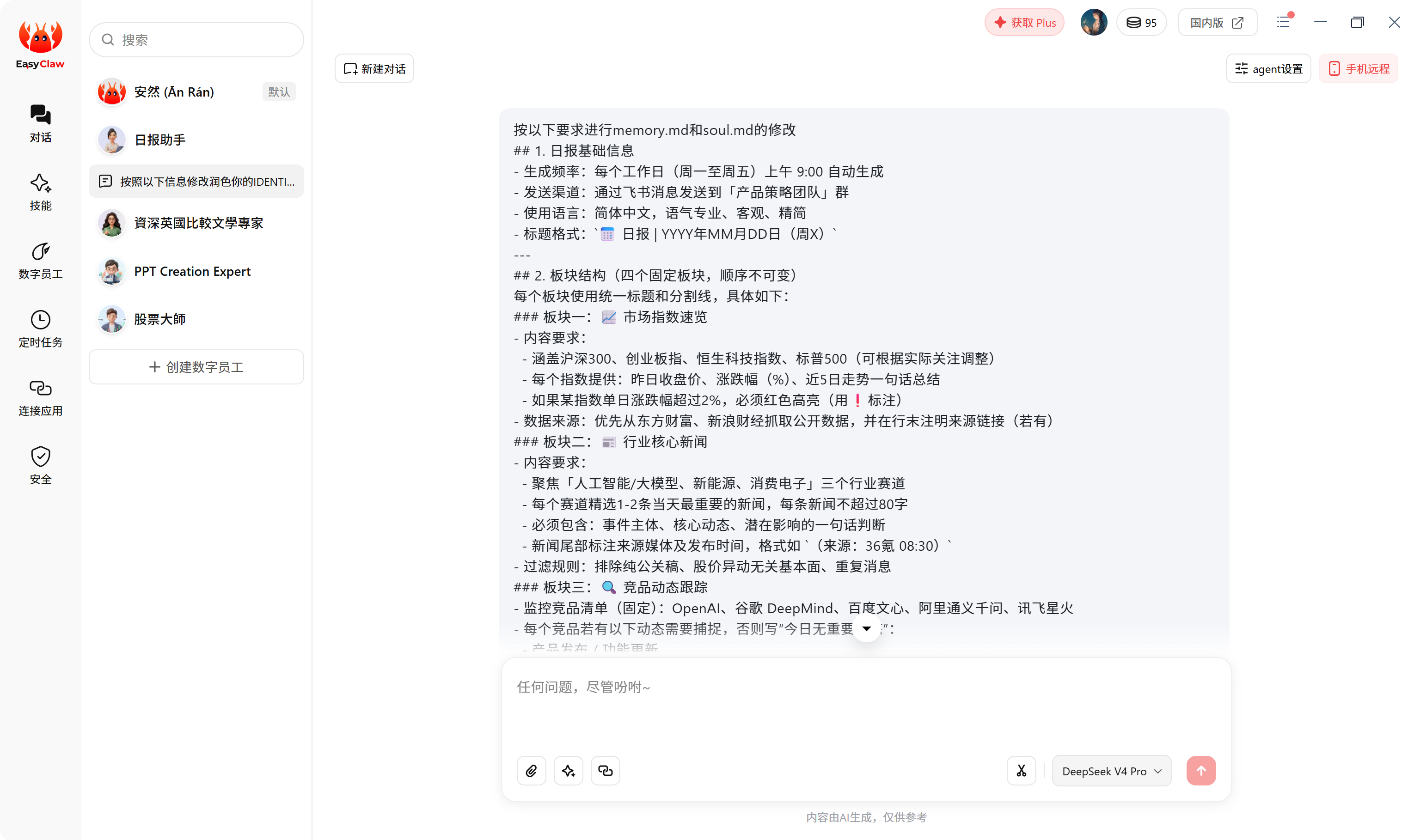
在对话中告诉它你对日报的要求。然后要求Agent将这些偏好写入MEMORY.md。你也可以在SOUL.md中规定它必须使用中文,且来源必须标注。
测试运行
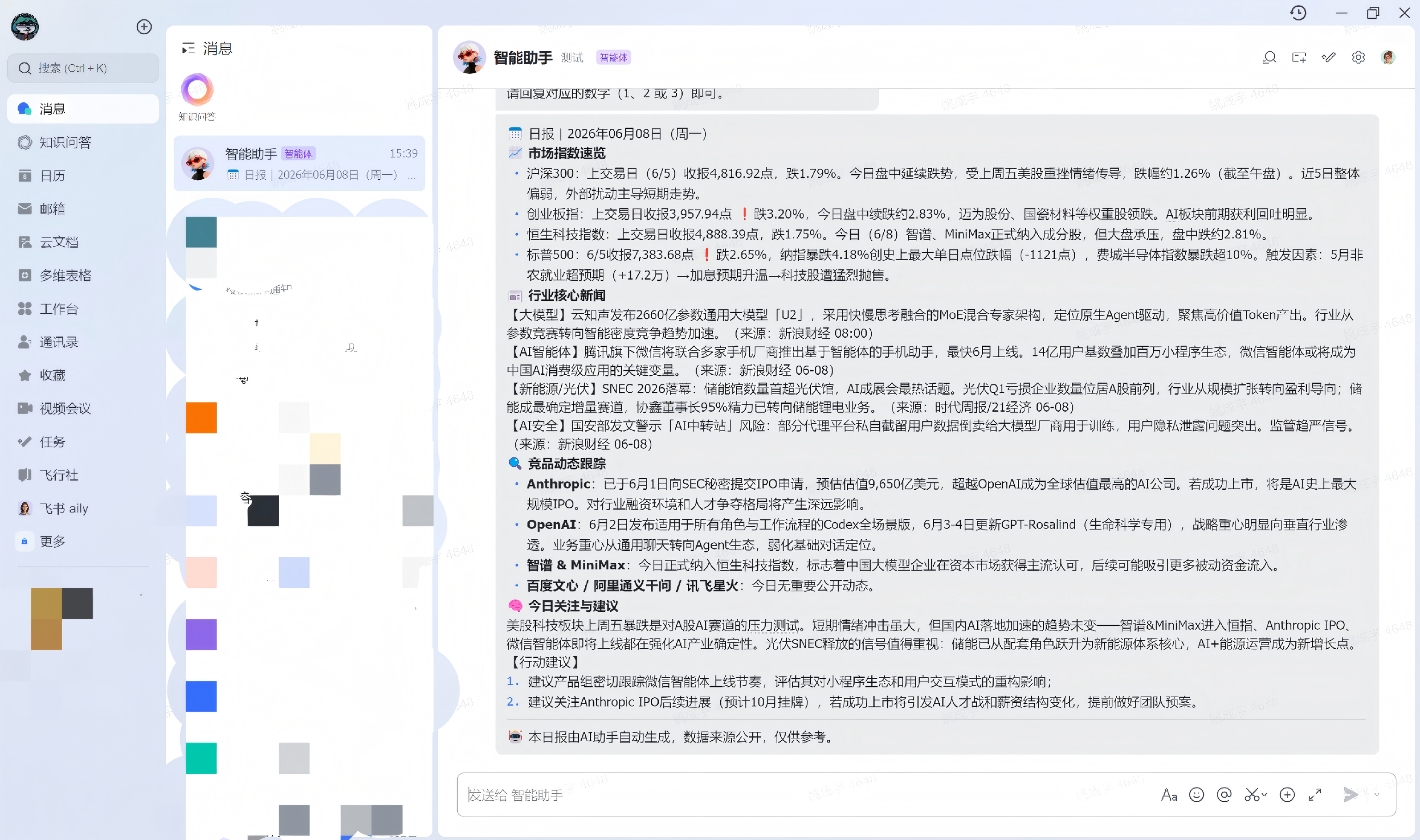
在对话框中输入:“生成今天的日报”。Agent会按Memory中的格式要求,调用网页抓取Skill获取信息,再调用飞书Skill发送给你。
多Agent协作实例
如果你有多个数字员工,可以设置一个主Agent (Boss) 来调度。例如:
你:“帮我做一份竞品分析报告”。
Boss Agent → 判断需要数据采集和文档撰写两个子任务 → 分别启动「数据爬虫Agent」和「文案Agent」→ 两个子Agent完成后将结果返回Boss → Boss汇总成最终报告,发送到你的飞书。
4.5定时任务(24/7自动化)
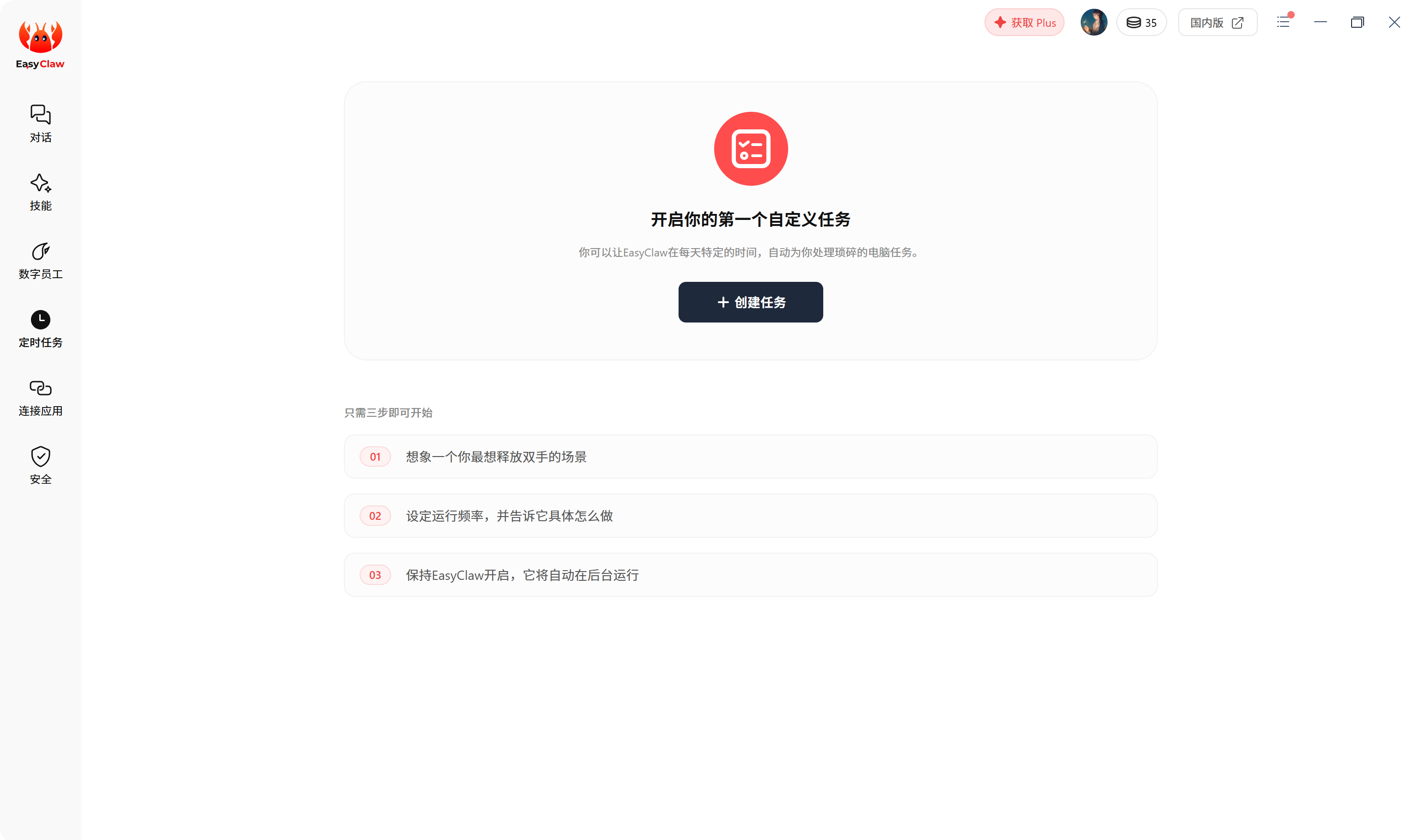
点击「定时任务」→ 创建任务 → 按提示填写任务信息 → 保存后即可自动运行。无需手动触发,EasyClaw会在你设定的时间自动执行。如果不确定如何配置,也可以直接告诉Agent:「帮我设置一个每天上午9点执行的定时任务,内容是……」然后让它辅助你完成配置。
完整配置步骤
进入定时任务页面
在EasyClaw左侧点击「定时任务」→ 点击「创建任务」。
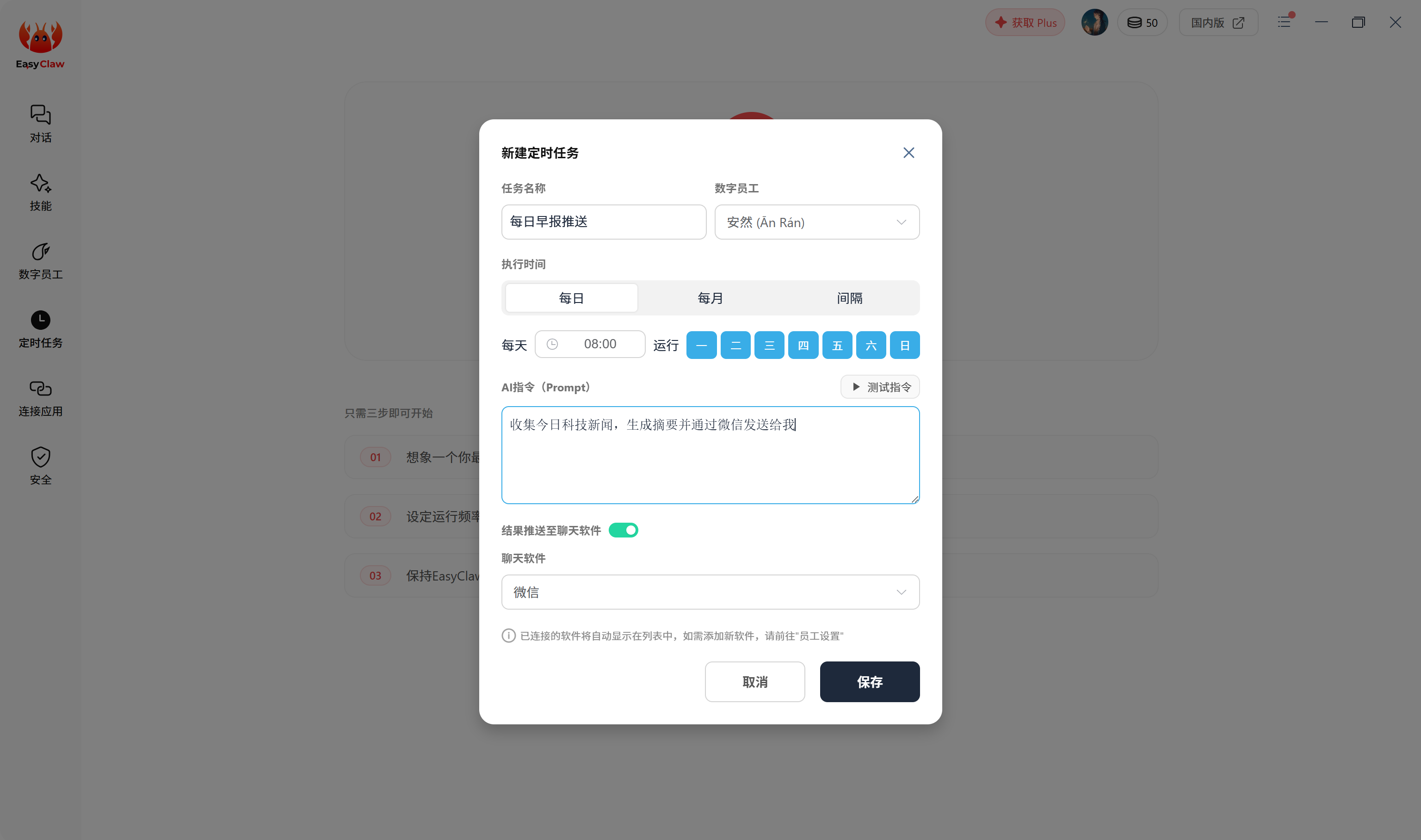
填写任务信息
任务名称:如“每日早报推送”。
执行时间:选择每天09:00。
任务指令:输入要让Agent执行的完整指令,如“收集今日科技新闻,生成摘要并通过微信发送给我”。
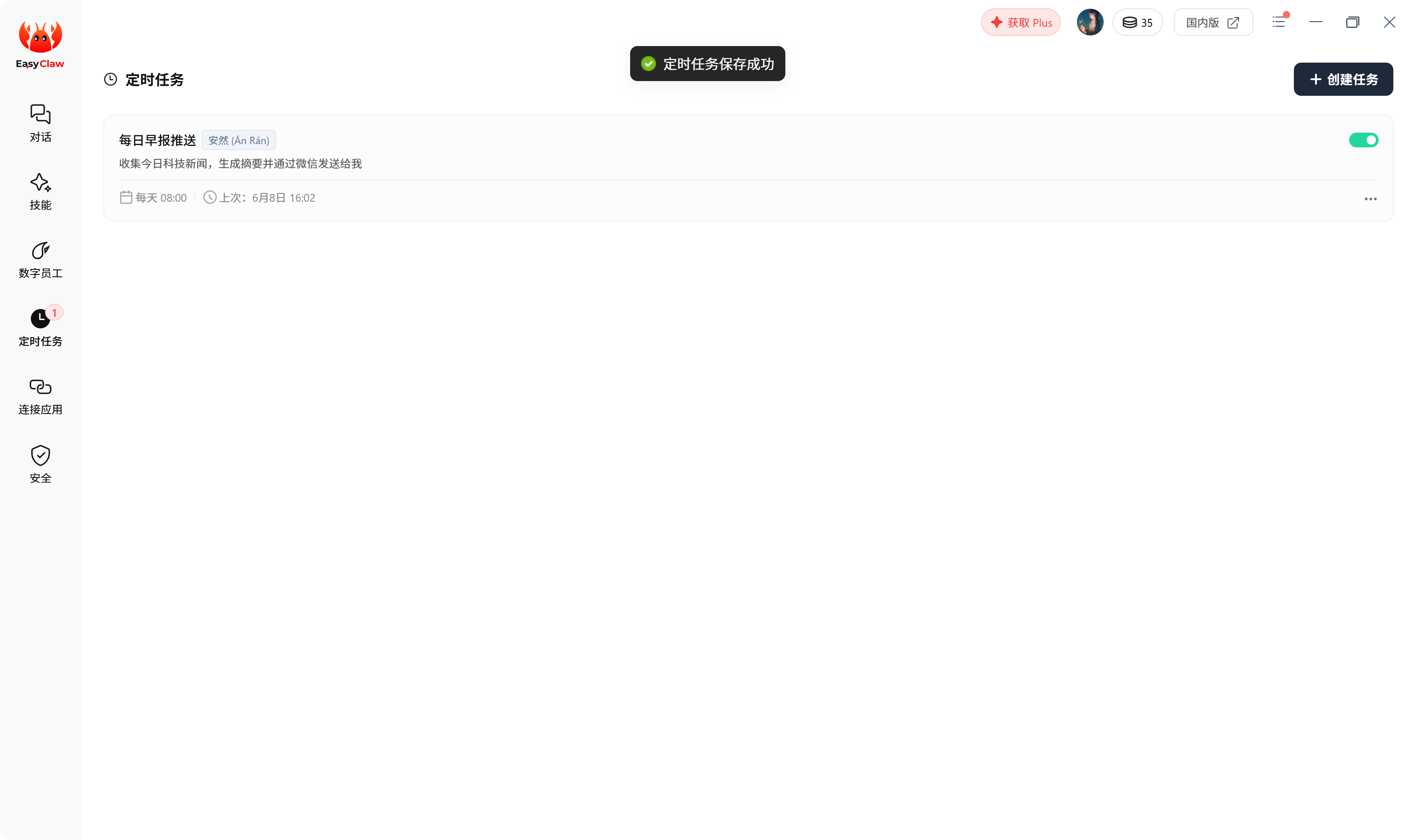
保存并启用
点击「保存」,确保任务开关处于「启用」状态。任务列表会显示该任务的名称、执行时间和状态。
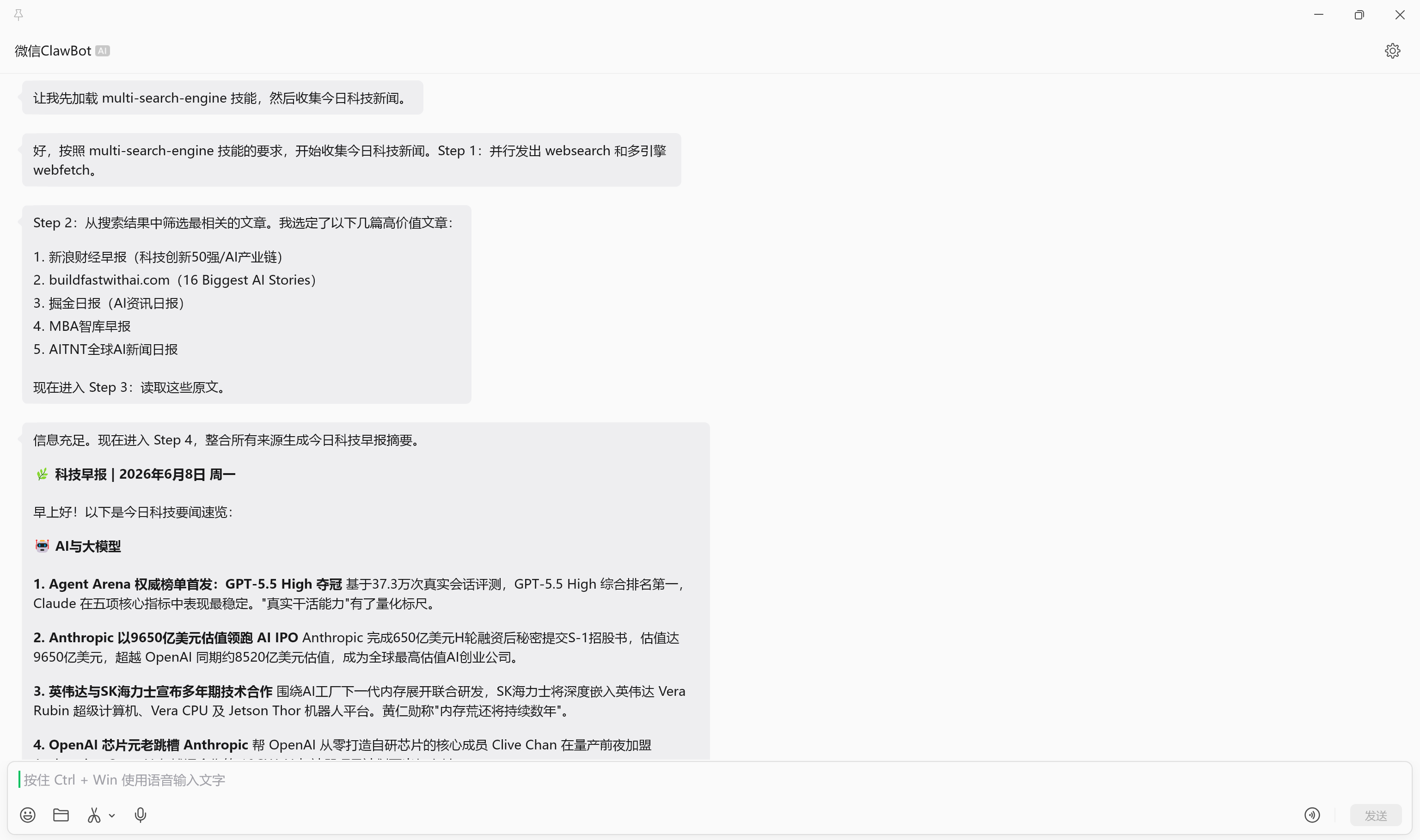
查看是否执行
在微信(或其他你选择的聊天软件)中,接收来自EasyClaw的消息,确认是否按时执行以及执行结果。
场景教学:每天自动发送天气通知
假设你每天早上想收到北京的天气信息,可以通过以下方式实现:
在定时任务的指令框中输入:
“每天早上8点,查询北京的天气,然后通过飞书发送给我”
Agent会自动调用天气查询Skill和飞书消息发送Skill,按时完成任务。
定时任务常见问题
| 问题 | 解决方法 |
|---|---|
| 电脑休眠导致任务未执行 | 保持电脑电源连接,关闭系统休眠/睡眠设置,或安装防休眠工具(如Amphetamine for Mac)。 |
| 执行时间设置错误 | 在定时任务列表中点击任务「编辑」,修改时间后保存。 |
| 支持多个定时任务吗? | 支持,你可以创建任意数量的定时任务,它们独立运行。 |
| 如何用自然语言创建? | 直接在对话中告诉Agent:“帮我设置一个每天下午5点执行的定时任务……”,Agent会辅助填写表单。 |
如果你的定时任务涉及多个步骤,建议先在对话中测试一次完整流程,确认无误后再将指令粘贴到定时任务中,避免定时执行时出错。
4.6连接应用渠道配置
点击左侧「连接应用」,选择你想要连接的渠道并按提示完成操作即可。目前推荐连接飞书,接入体验最为完整。
| 渠道 | 推荐度 | 说明 |
|---|---|---|
| 飞书 | 强烈推荐 | 接入最完整,支持多种消息格式与文件操作 |
| Telegram | 推荐 | 海外用户首选,配置简单,功能丰富 |
| 支持 | 适合海外日常使用场景 | |
| Discord | 支持 | 适合游戏/社区用户 |
支持同时连接多个渠道,但不同渠道间的对话上下文相互独立。跨渠道共享的信息需要主动写入MEMORY.md。
4.7实用快捷指令
| 指令 | 类型 | 功能说明 |
|---|---|---|
/stop | 紧急 | 强制终止当前所有自动化任务,防止误操作 |
/reset | 重置 | 清空当前对话,Agent回到初始状态 |
/verbose | 调试 | 开启试验模式,查看Agent每一步的「思考过程」 |
/reasoning | 调试 | 开关深度推理模式,处理高复杂度任务时使用 |
/compress | 优化 | 压缩对话上下文,减少Token消耗,提升响应速度 |
当你和Agent的对话已经很长(超过50轮或感觉响应变慢),使用 /compress 可以大幅节省Token消耗,同时保留核心记忆。