如何使用企业微信接入EasyClaw
通过企业微信渠道,你可以直接在企微中向EasyClaw发送指令,实现随时随地的远程自动化控制。支持扫码快速创建和手动绑定两种方式。
• 电脑上已安装并运行EasyClaw
• 企业微信客户端已更新至最新版本
• 拥有可创建智能机器人的企业微信账号
若在工作台中无法搜索到「智能机器人」,请检查企业微信版本并升级至最新版本后重试。
创建机器人的入口(按角色选择)
| 账号角色 | 操作路径 |
|---|---|
| 管理员 | 企业微信管理后台 →「安全与管理」→「管理工具」→「智能机器人」→「创建机器人」→「API模式创建」 |
| 普通成员 | 企业微信客户端 →「工作台」→「智能机器人应用」→「创建机器人」→「手动创建」→「API模式创建」 |
可前往企业微信官网(work.weixin.qq.com)免费注册一个企业账号。
方法一:企微扫码快速创建 推荐
适合希望一键完成配置的用户,扫码后系统自动获取Bot ID和Secret并完成绑定。
打开渠道配置页面
在EasyClaw桌面端,点击右上角设置按钮 →「手机远程」→ 选择「企业微信」→ 点击「添加」,选择数字员工后,即可扫码快速创建机器人。
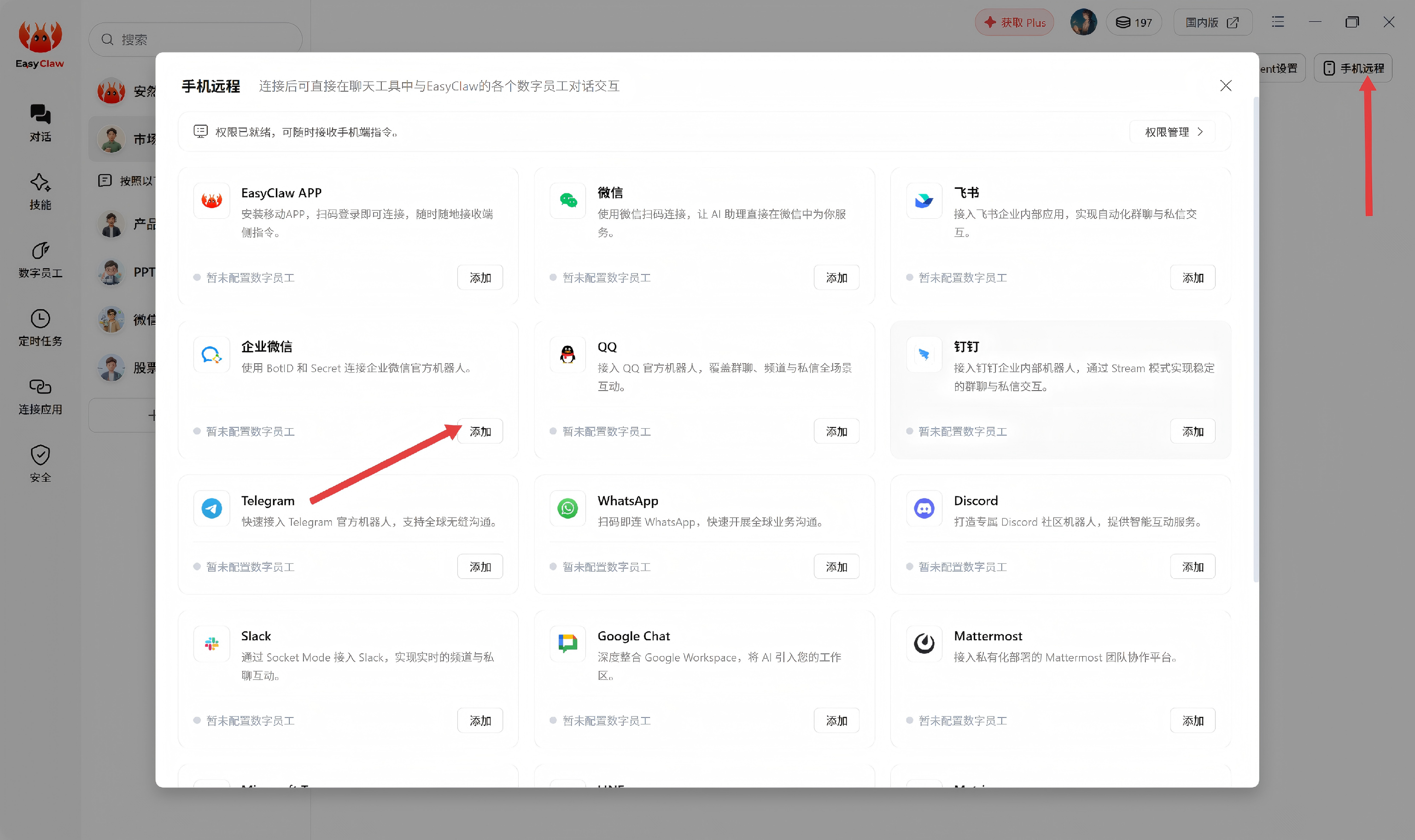
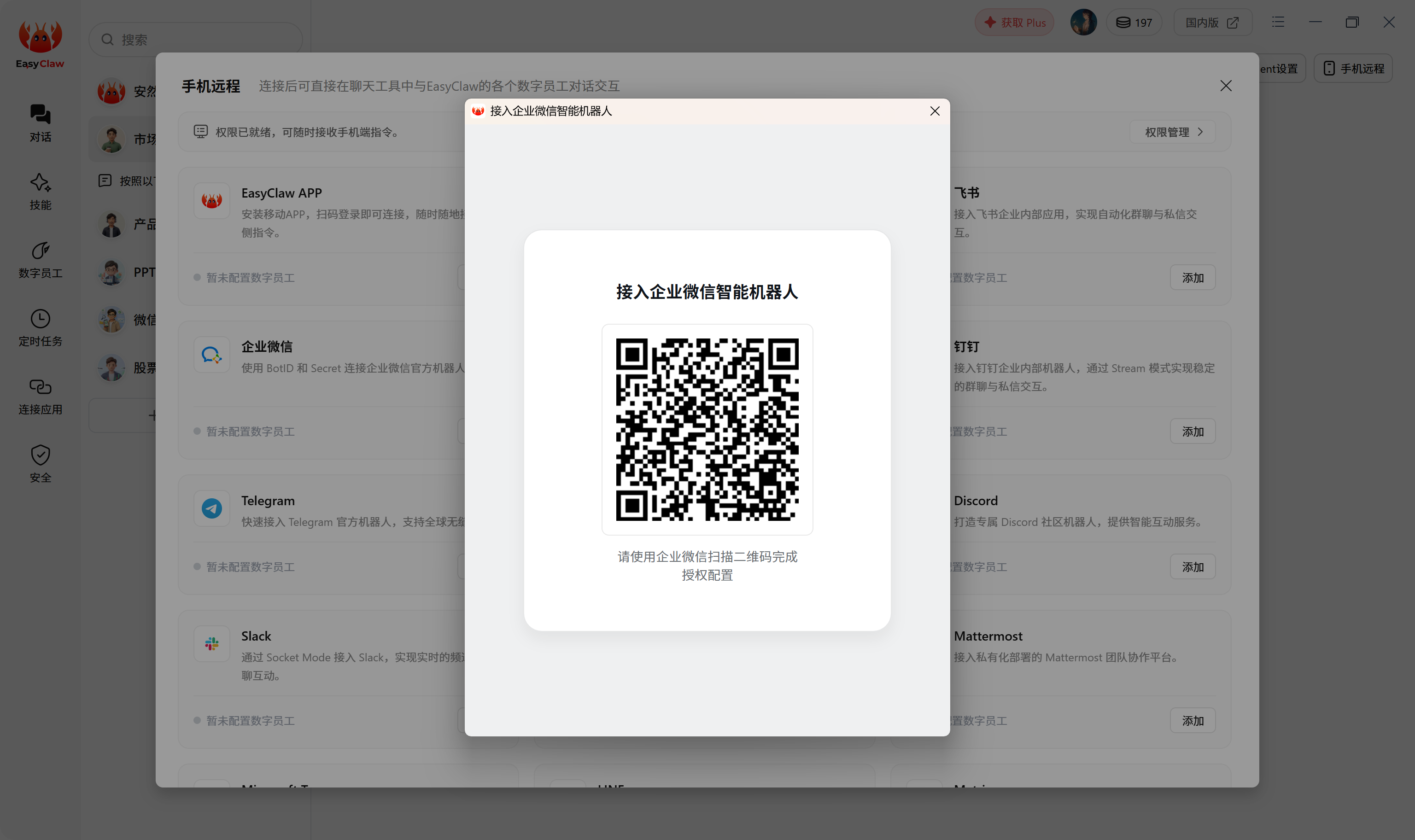
企业微信扫码
使用手机企业微信扫描页面上的二维码。
自动完成绑定
系统将自动获取Bot ID和Secret并完成配置,无需手动填写任何信息。
方法二:手动填写Bot ID和Secret
适合已有企业微信智能机器人,希望手动绑定的用户。
第一步:创建智能机器人,获取Bot ID和Secret
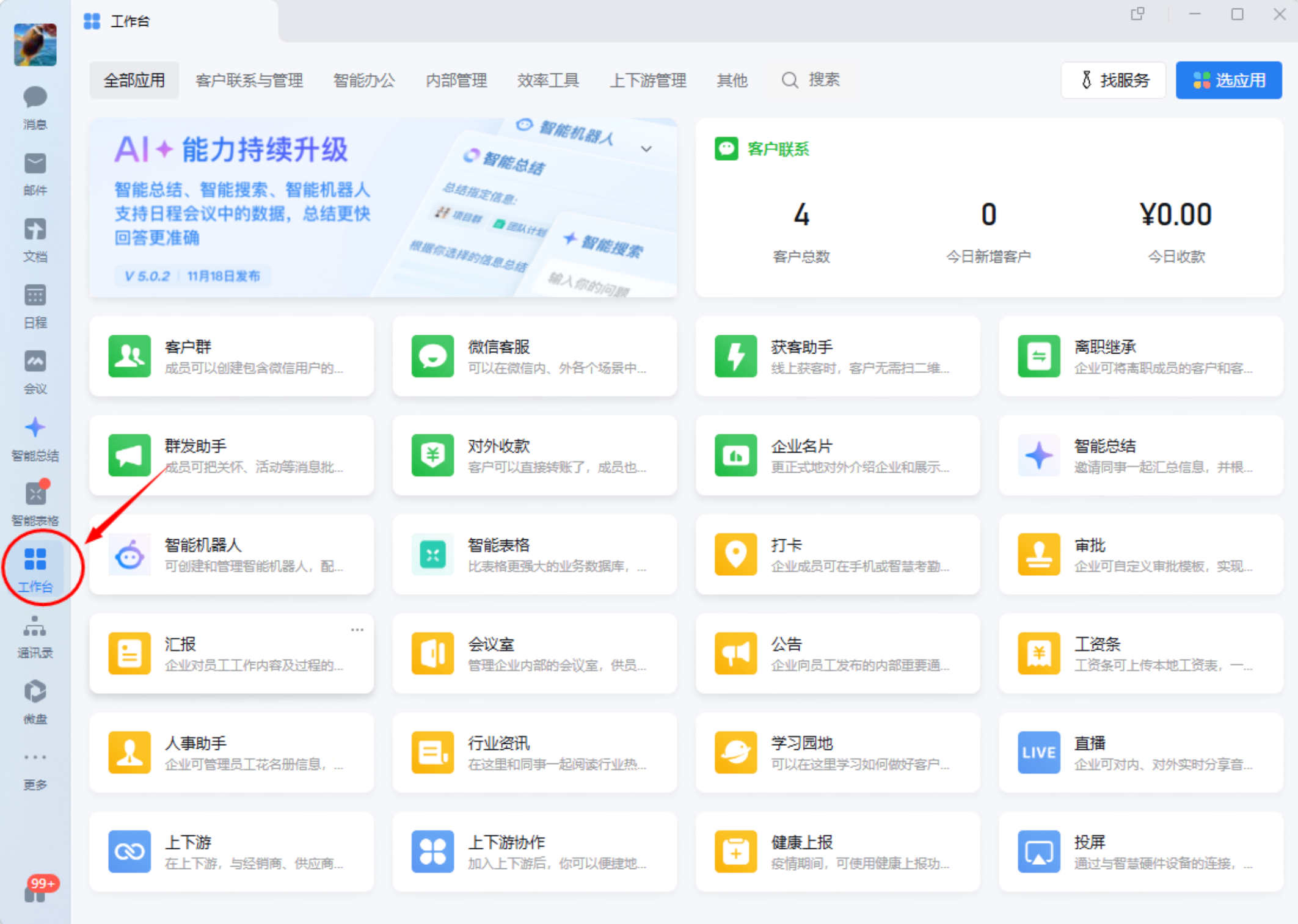
进入智能机器人
打开企业微信客户端 →「工作台」→ 搜索「智能机器人」→ 点击「创建机器人」。
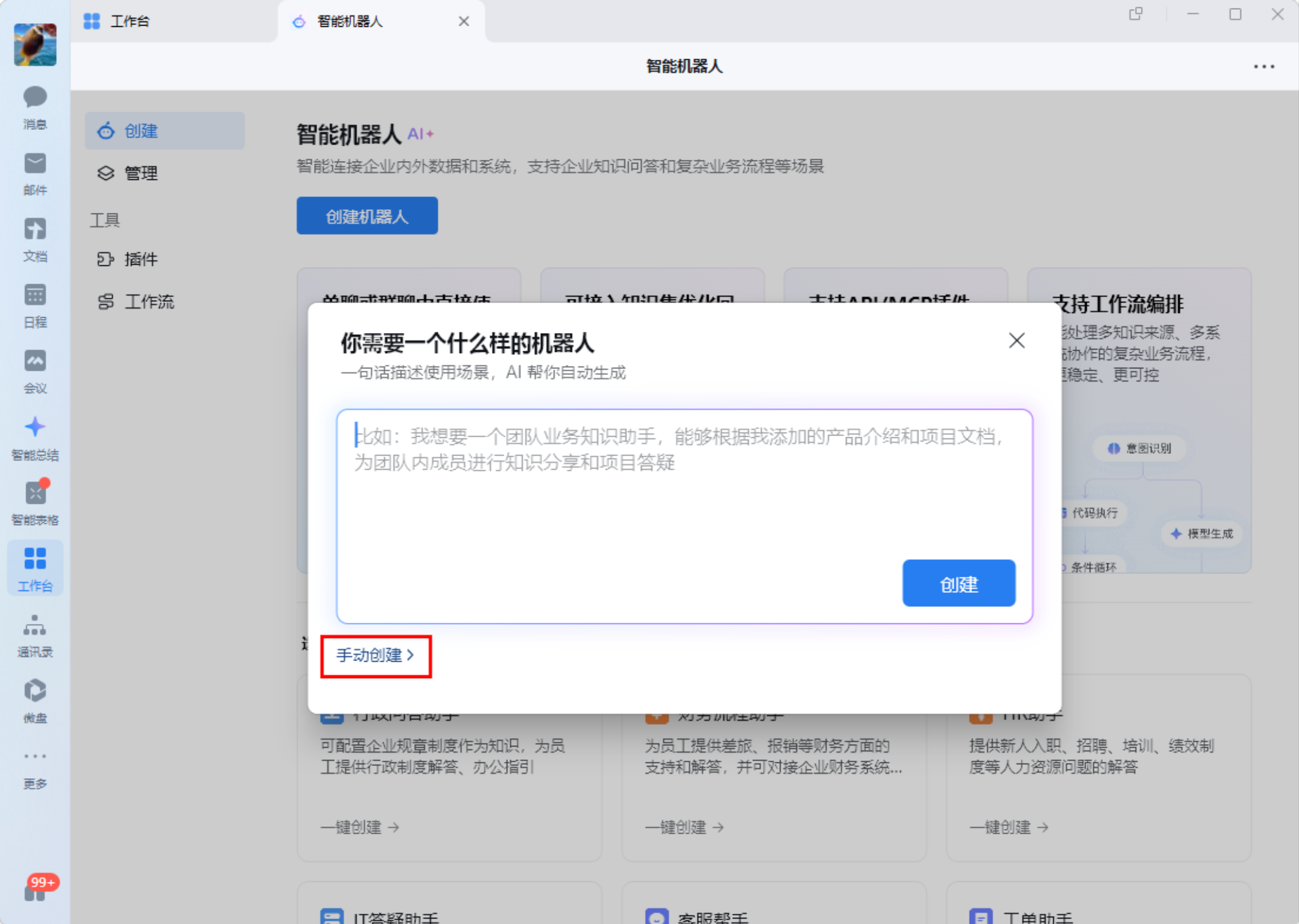
选择手动创建 → API模式
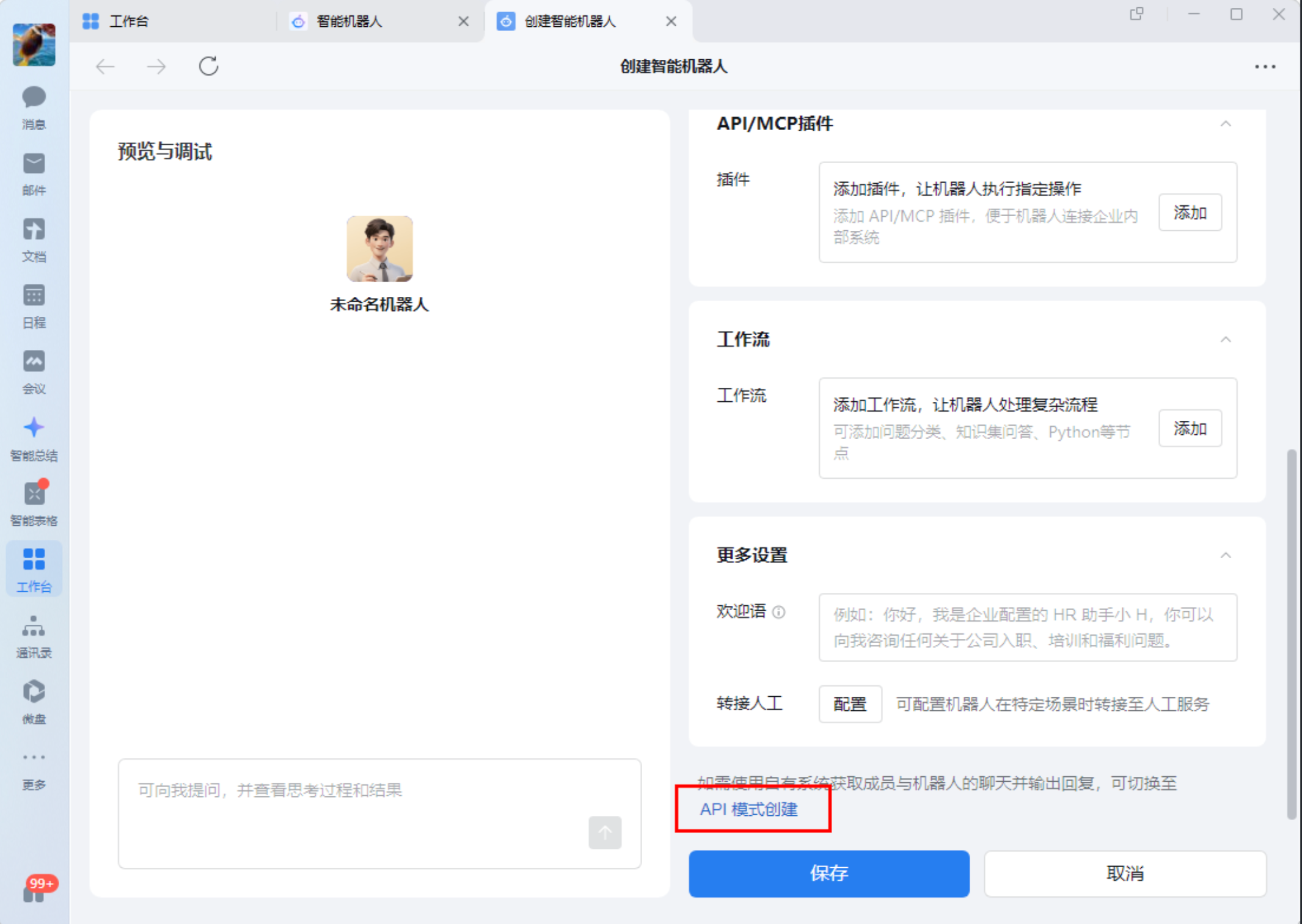
选择「手动创建」,进入创建页面后选择底部的「API模式创建」(页面提示:「如需使用自有系统获取成员与机器人的聊天并输出回复,可切换至API模式创建」)。
填写基本信息
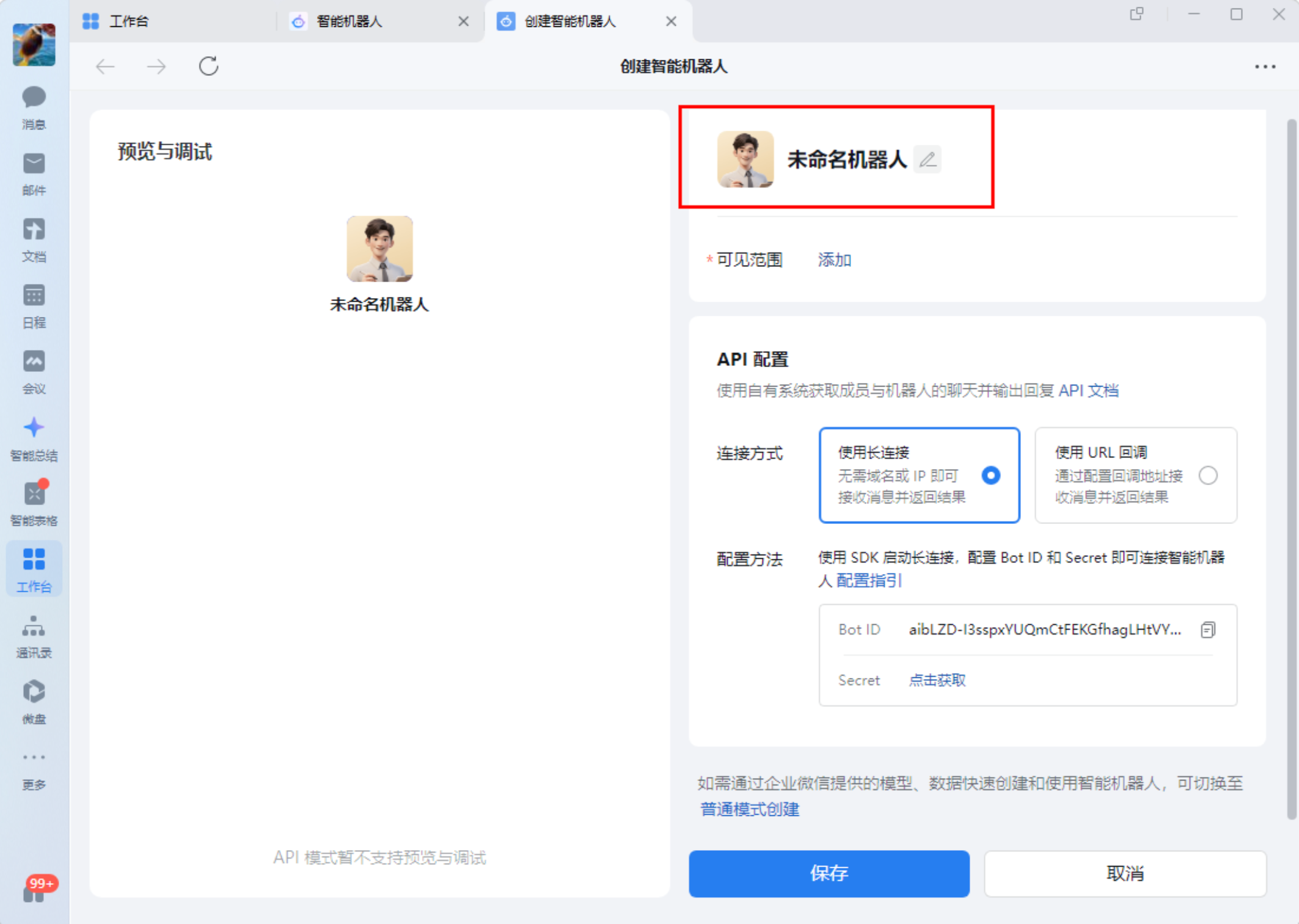
填写机器人名称,建议使用容易识别的名字,如「EasyClaw助手」。点击「可使用的成员」后的「修改」,选择需要使用机器人的成员、部门或标签。
配置长连接
在API配置页面,将连接方式选择为「使用长连接」。
获取Bot ID和Secret
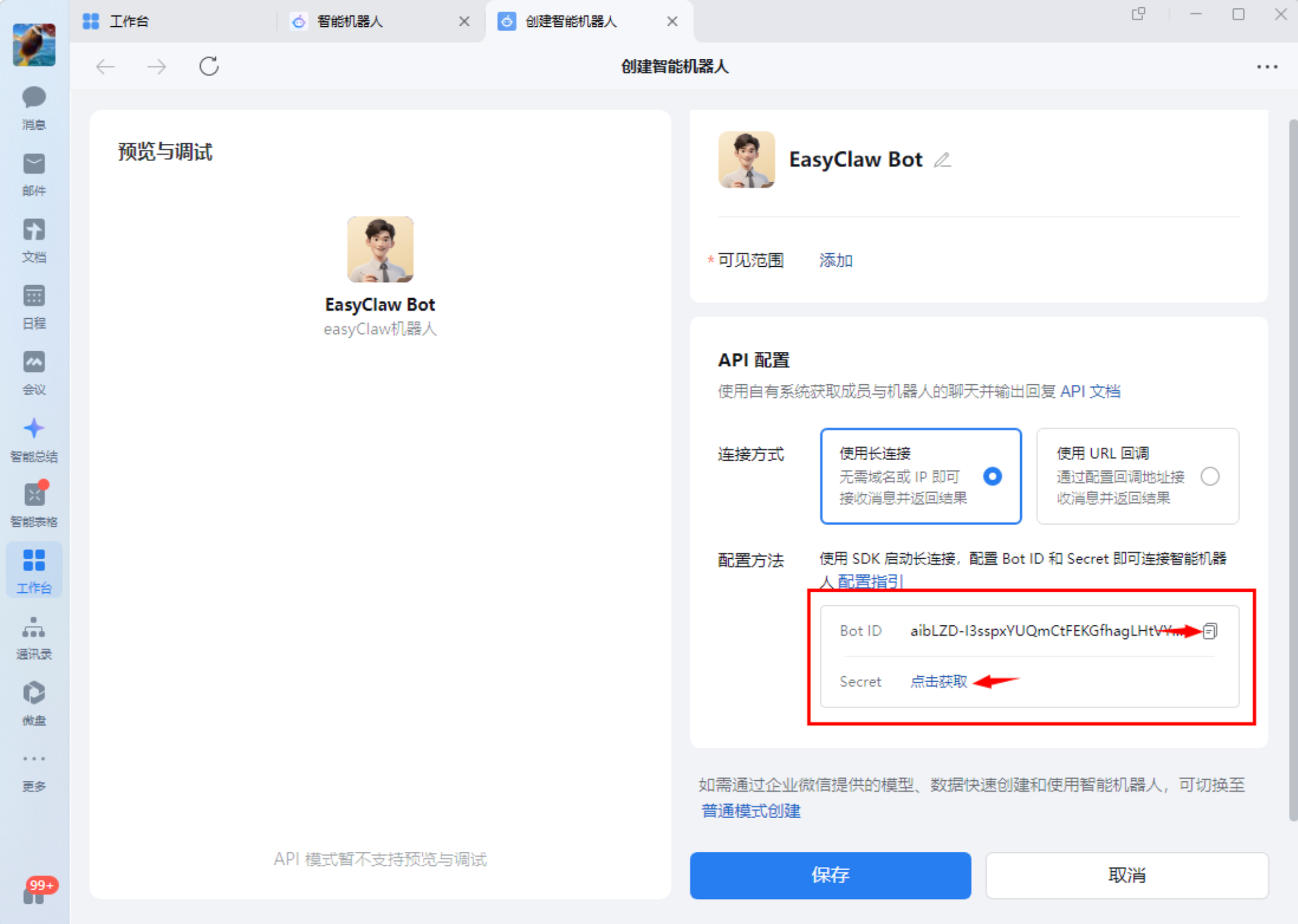
配置完成后,页面将展示 Bot ID,点击「获取Secret」获取密钥。请妥善保存这两项信息,后续绑定EasyClaw时需要使用。
保存机器人配置
API模式暂不支持预览与调试,直接点击「保存」完成机器人创建即可。
第二步:在EasyClaw中完成绑定
进入远控通道配置
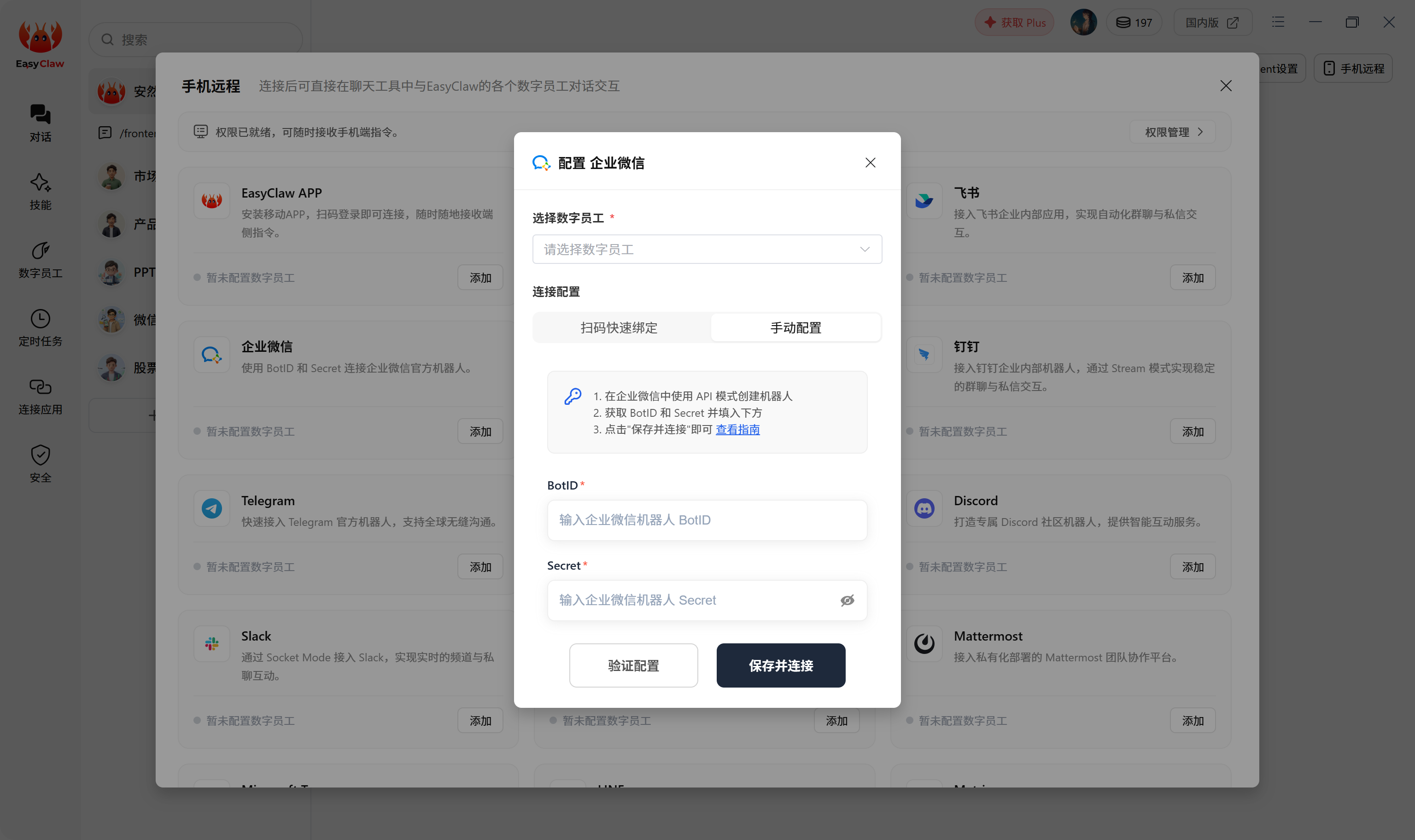
打开EasyClaw,点击右上角设置按钮 →「手机远程」→ 选择「企业微信」→ 点击「添加」。
填入凭证并连接
在弹窗中选择「手动填写BotID / Secret」,填入刚才复制的 Bot ID 和 Secret,点击「保存并连接」。连接需要稍等片刻,请耐心等待。
第三步:开始使用
找到机器人
在企业微信通讯录的「智能机器人」分组下,找到刚刚创建的机器人,点击「发消息」。
发送测试消息
发送一条简单消息(例如「你好」)进行连通测试。如果配置正确,EasyClaw会接收到消息并在企业微信中返回回复。
如何获取企微MCP权限并配置到EasyClaw?
企微连接EasyClaw后,受权限设置,需要把MCP的配置文件同步到EasyClaw,才能实现以下功能:
● 获取单聊、群聊消息,并向指定用户和群聊发送消息
● 新建、写入、读取文档和智能表格
● 新建、查询、更新日程
● 预定会议
● 创建待办任务
● 获取用户通讯录内的成员基础信息
企业微信CLI目前仅对「≤10人企业」开放使用,请选择满足条件的企业
一、找到机器人详情
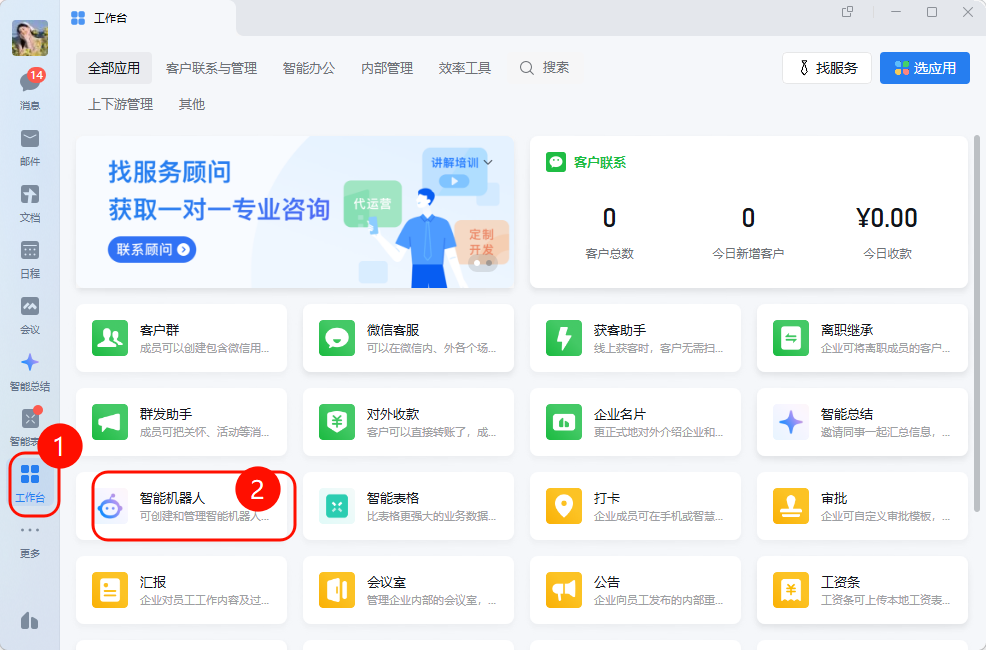
打开企业微信电脑端,点击【工作台】,找到【智能机器人】
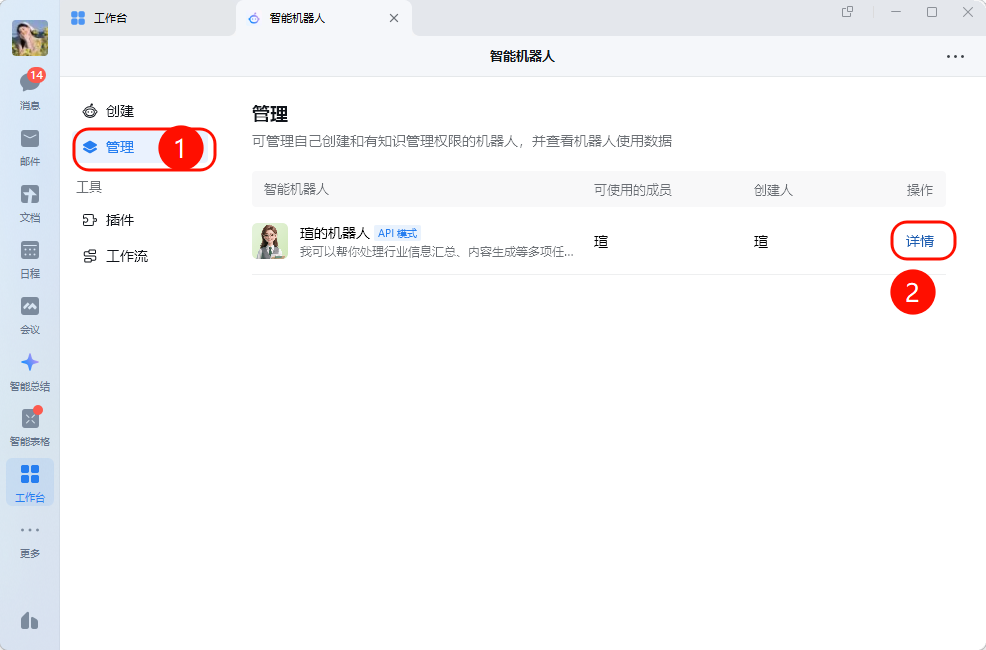
在打开的网页中,选【管理工具】,找到你的机器人,点击【详情】
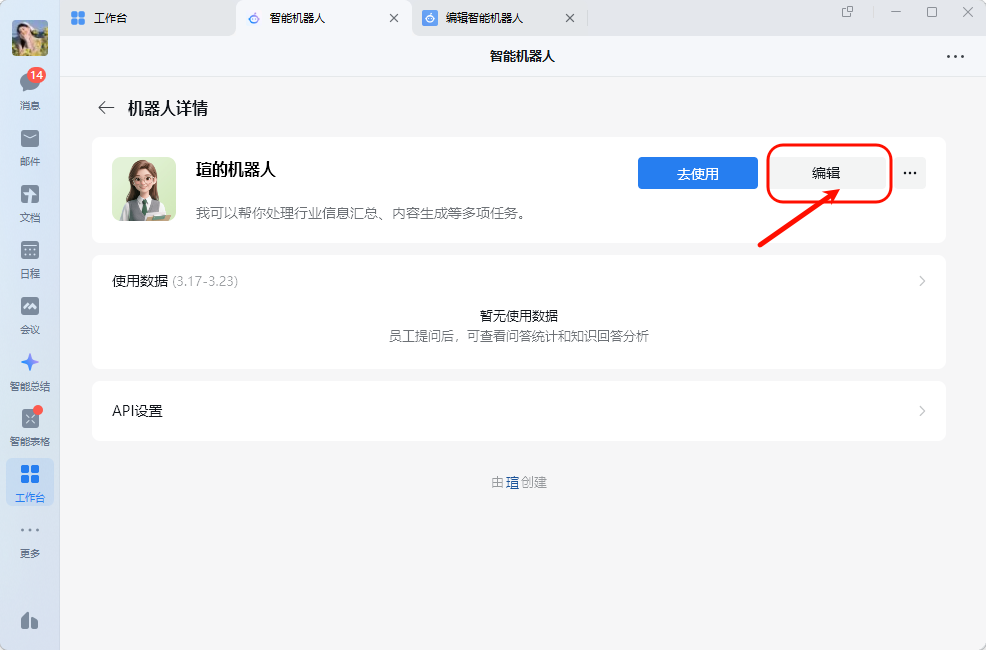
点击【编辑】,进入机器人配置页面
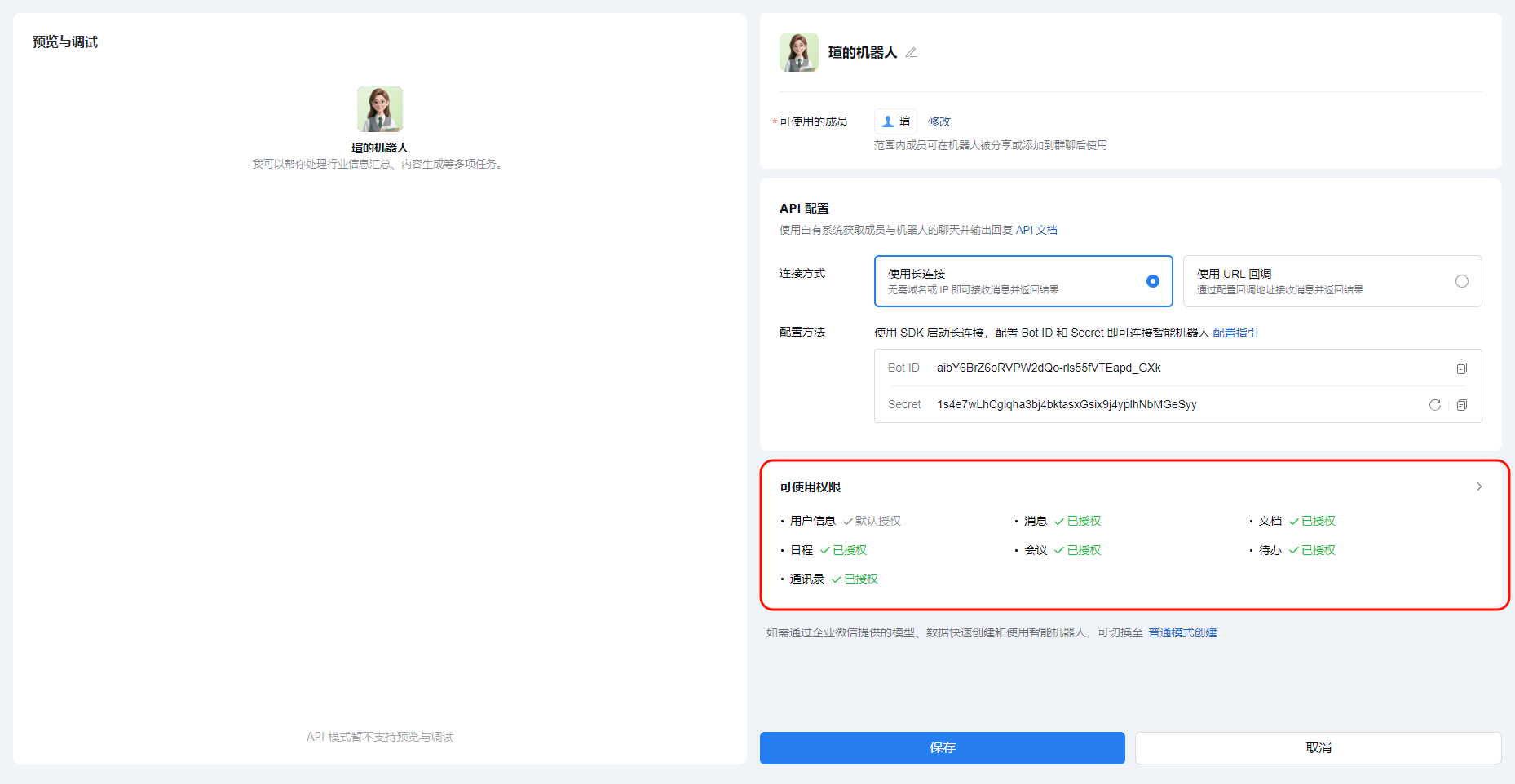
二、找到各权限的URL和JSON文件
点击【可使用权限】卡片,可以看到现在很多权限都是已授权,但其实还未配置,需要我们手动配置到Easyclaw
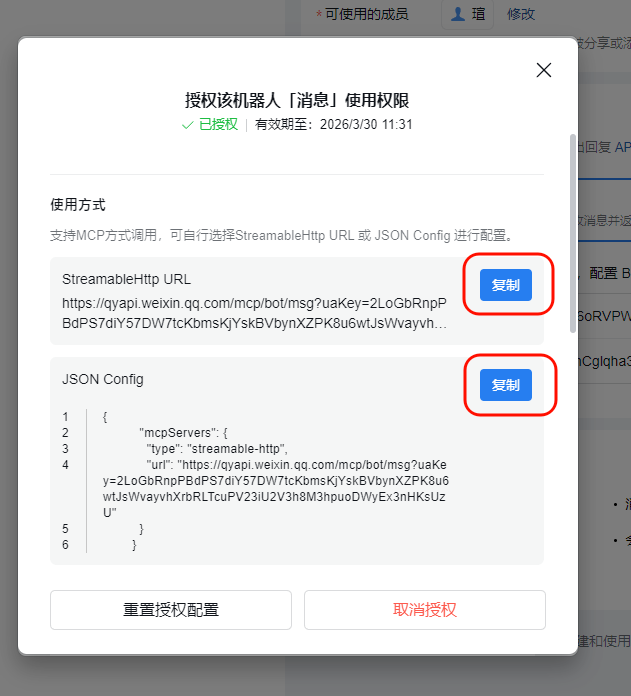
点击弹窗里各个权限的【查看使用方式】
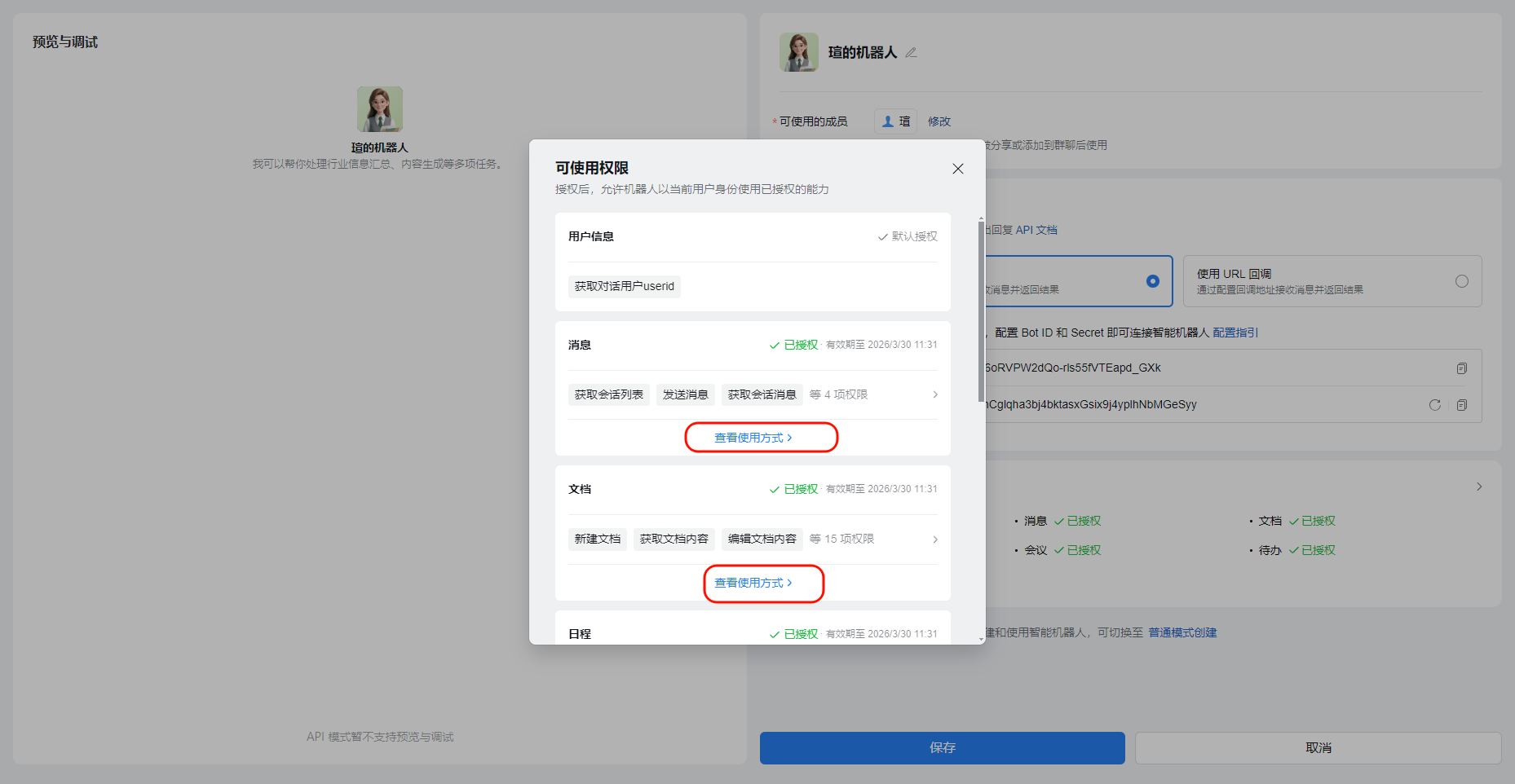
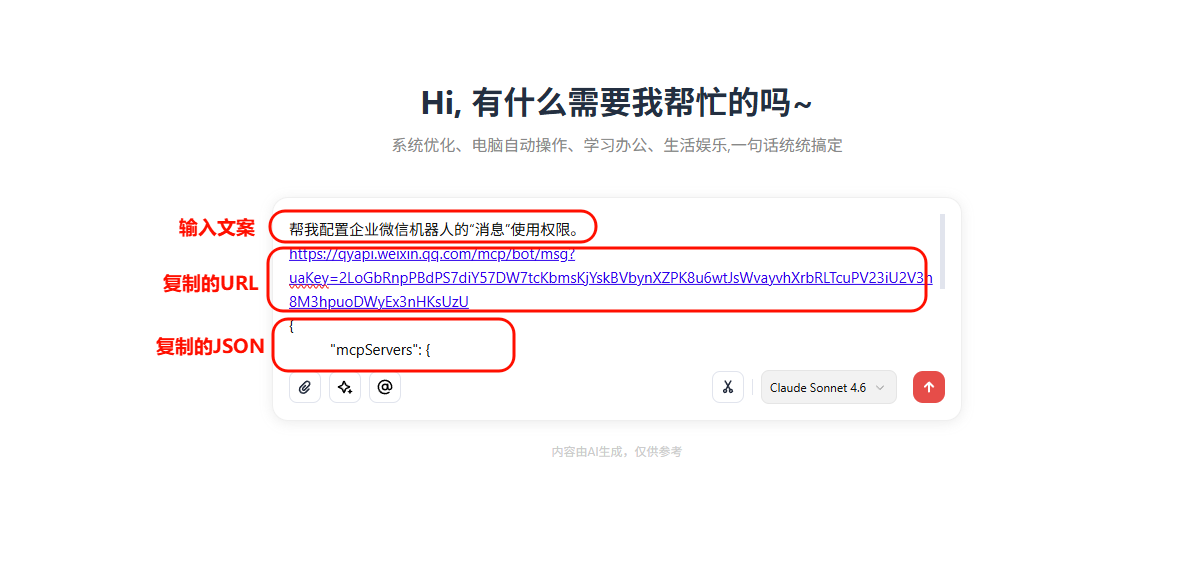
这里以消息权限为例,其他同理。复制URL和Json文件,分别粘贴到EasyClaw的对话框中。
三、粘贴到Easyclaw对话框进行配置
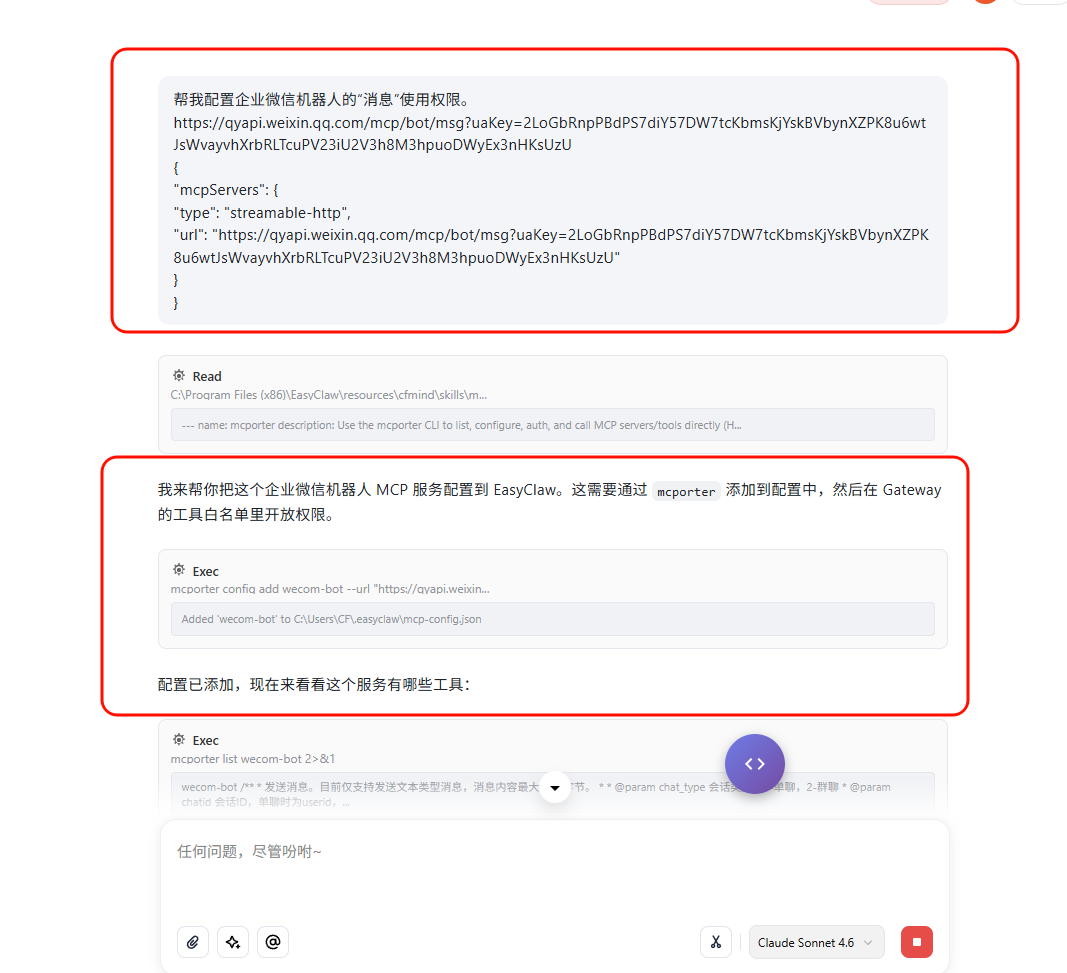
Easyclaw会自动为你配置好,其他权限按照此方式一一添加即可。
机器人能够正常回复,说明你已成功完成EasyClaw与企业微信的对接。现在可以随时随地通过企微向EasyClaw发送指令,远程操控你的电脑。
企业微信渠道的对话上下文与桌面端及其他渠道相互独立。如需跨渠道共享重要信息或偏好设置,请主动让Agent将内容写入MEMORY.md。