如何使用Slack接入EasyClaw
通过Slack渠道,你可以在工作区频道或私聊中向EasyClaw发送指令。需要在Slack API平台创建一个应用,安装到工作区后将令牌填入EasyClaw即可完成接入。
• 电脑上已安装并运行EasyClaw
• 拥有Slack账号,且已加入或创建一个工作区(Workspace)
• 网络可正常访问Slack
配置步骤
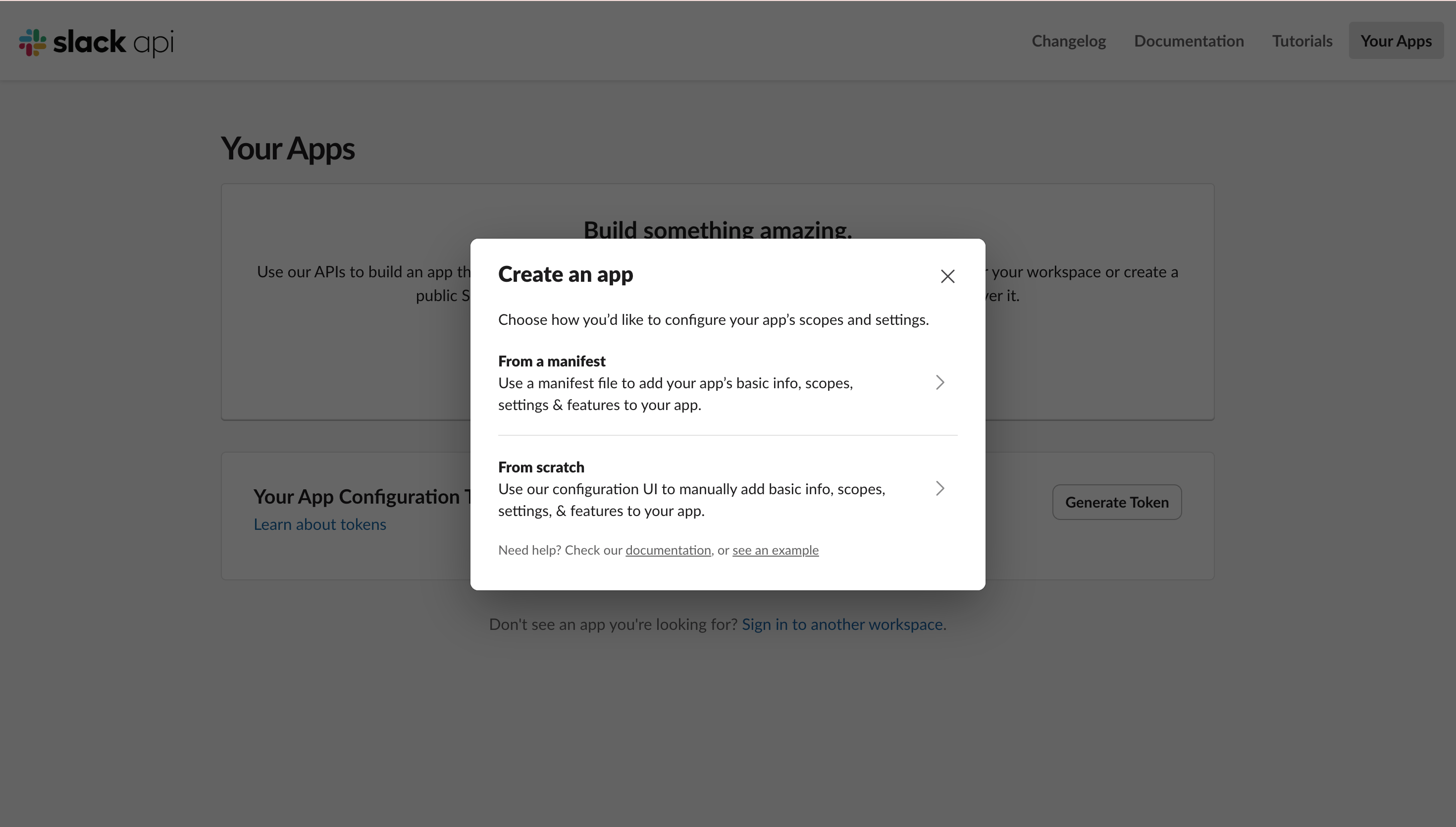
前往Slack API平台,创建新应用
访问 api.slack.com/apps → 点击「Create New App」→ 选择「From scratch(从头开始创建)」→ 填写应用名称(如「EasyClaw」),选择你的工作区,点击「Create App」。
添加所需的OAuth权限范围
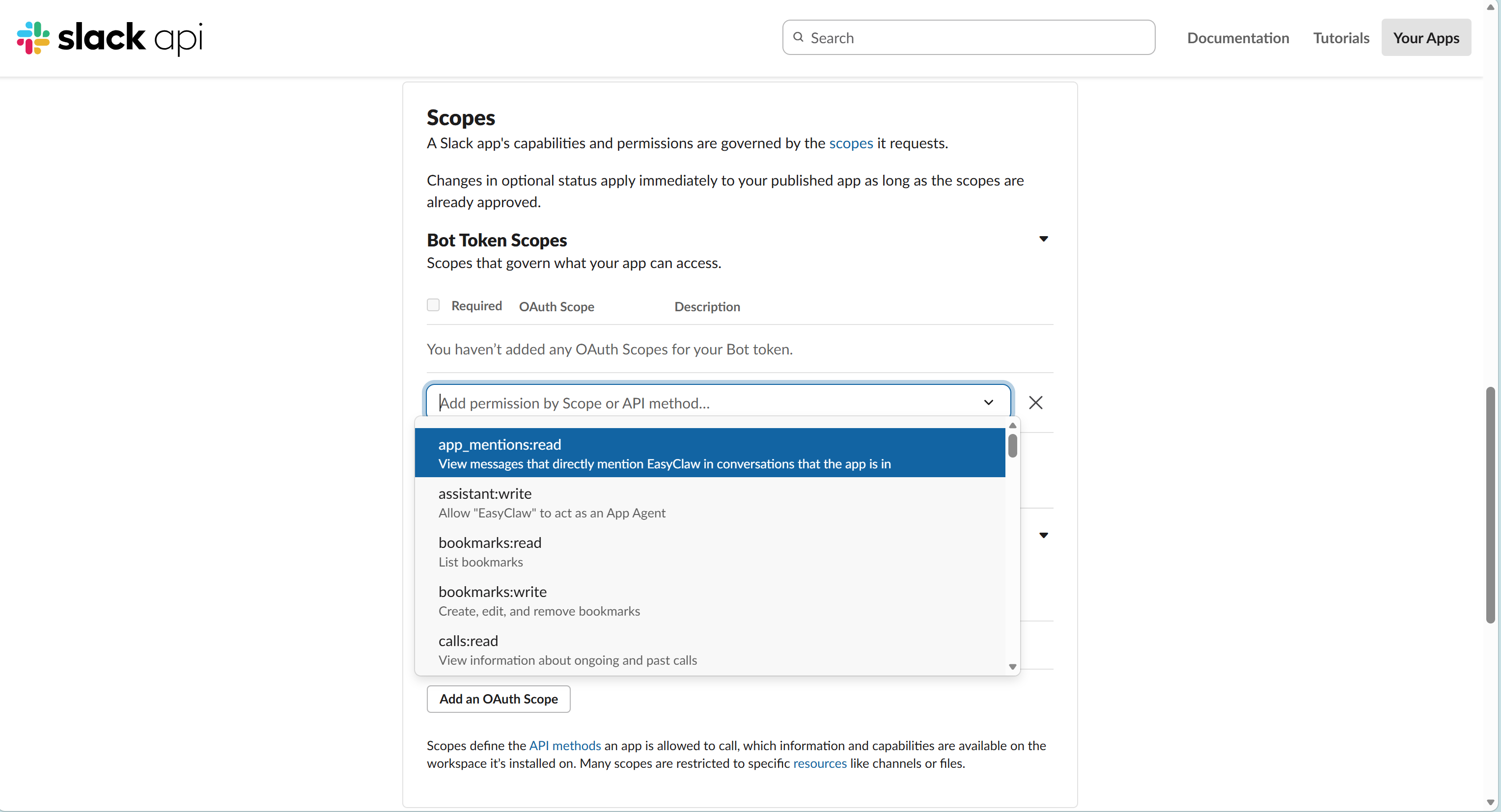
在左侧菜单选择「OAuth & Permissions」,下滑到「Scopes」区域,在「Bot Token Scopes」中点击「Add an OAuth Scope」,依次添加以下权限:
chat:write— 发送消息im:history— 读取私信历史im:read— 查看私信im:write— 发起私信channels:history— 读取频道消息app_mentions:read— 响应 @ 提及
安装应用到工作区
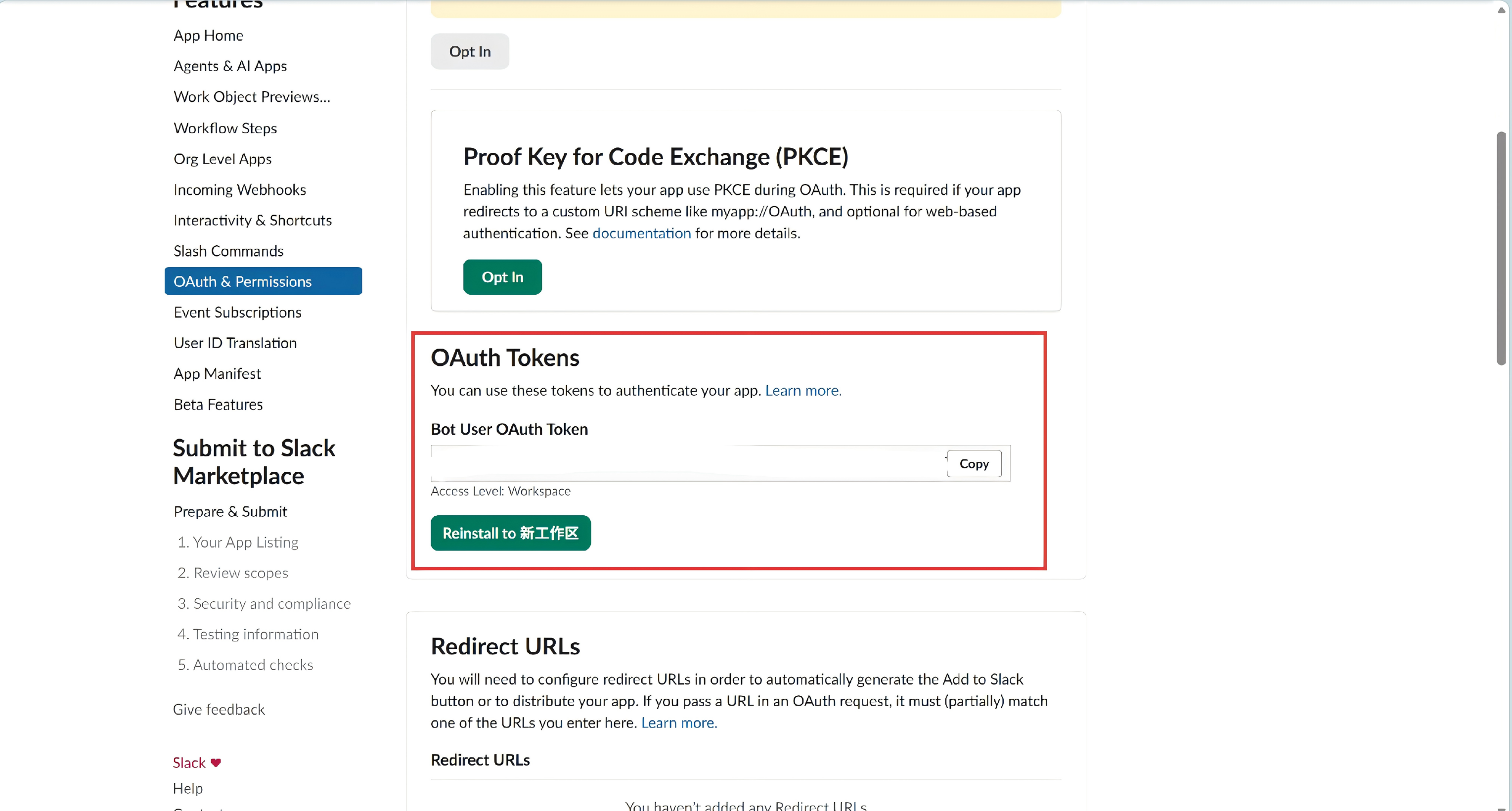
仍在「OAuth & Permissions」页面,滚动到顶部,点击「Install to Workspace」→ 在授权页面点击「允许」完成安装。
复制Bot Token
安装成功后,页面将显示 Bot User OAuth Token(格式以 xoxb- 开头)。点击「Copy」复制,请妥善保存,下一步填入EasyClaw时需要使用。
将令牌填入EasyClaw完成连接
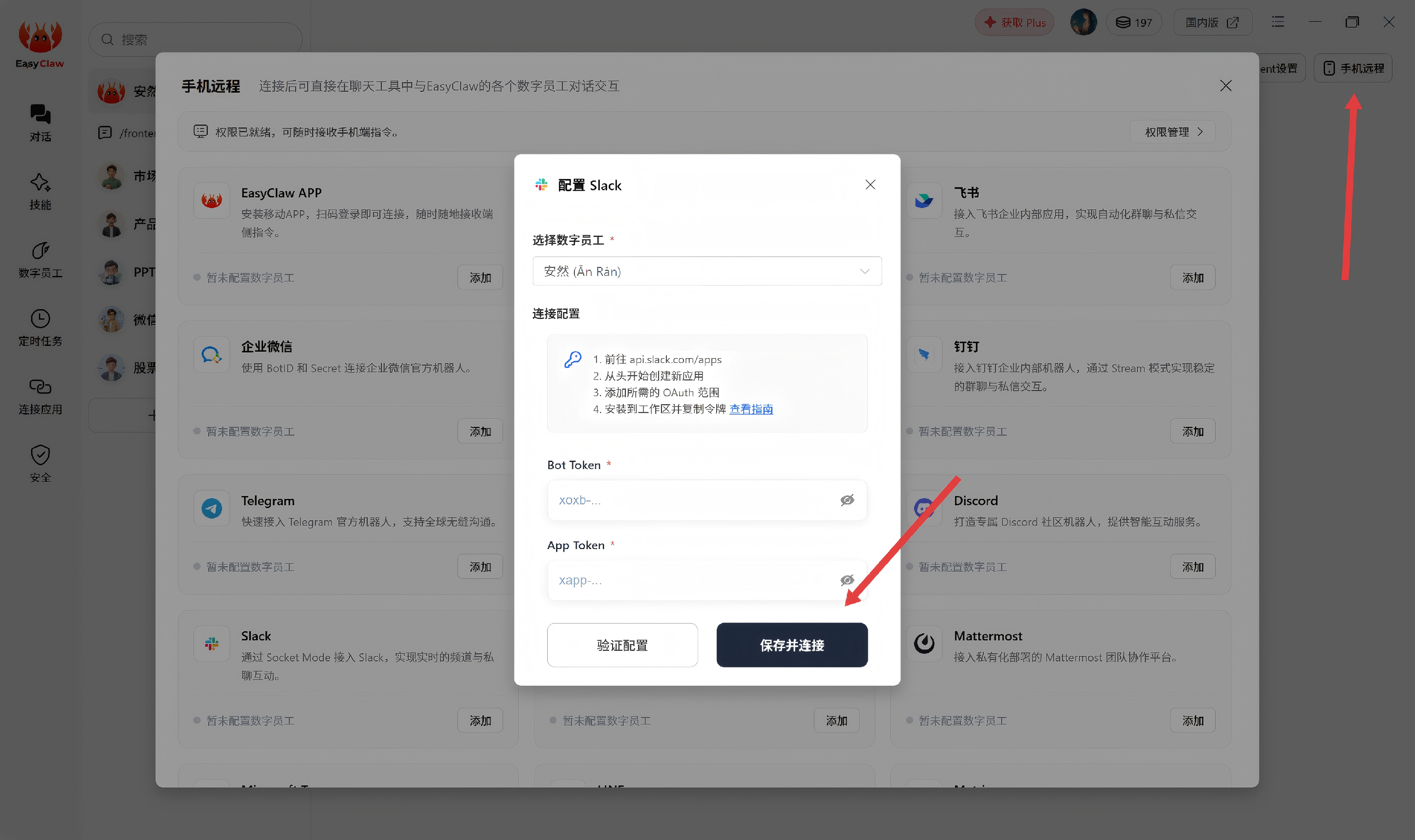
在EasyClaw桌面端,点击右上角「手机远程」→ 选择「Slack」→ 将复制的Bot Token粘贴到输入框,点击「保存并连接」。
Bot Token是应用访问工作区的凭证。如不慎泄露,请立即前往 api.slack.com/apps 对应应用中重新生成Token。
在Slack中找到你的应用Bot,发送一条消息测试连通性。EasyClaw正常回复即说明配置成功,此后可随时通过Slack向EasyClaw下达指令。
Slack渠道的对话上下文与桌面端及其他渠道相互独立。如需跨渠道共享重要信息或偏好设置,请主动让Agent将内容写入MEMORY.md。