如何使用有度接入EasyClaw
通过有度渠道,你可以让EasyClaw通过有度私聊接收和回复消息,实现随时随地的远程自动化控制。整体流程是:在有度管理后台创建机器人 → 获取URL、BotID和Secret → 填入EasyClaw完成连接。
• 电脑上已安装并运行EasyClaw
• 拥有有度企业账号,且具备在有度管理后台创建机器人的权限
第一步:在有度管理后台创建机器人
登录有度管理后台,创建一个机器人并获取 URL、BotID 和 Secret 三项配置信息。
创建机器人
登录有度管理后台,在机器人管理入口点击创建,按提示填写机器人名称、简介等信息,创建完成后系统会生成一个专属机器人。
获取 URL、BotID 和 Secret
在机器人详情中复制 URL、BotID 和 Secret 三项信息。请妥善保存,后续绑定EasyClaw时需要使用。
第二步:在EasyClaw中配置有度
进入渠道配置
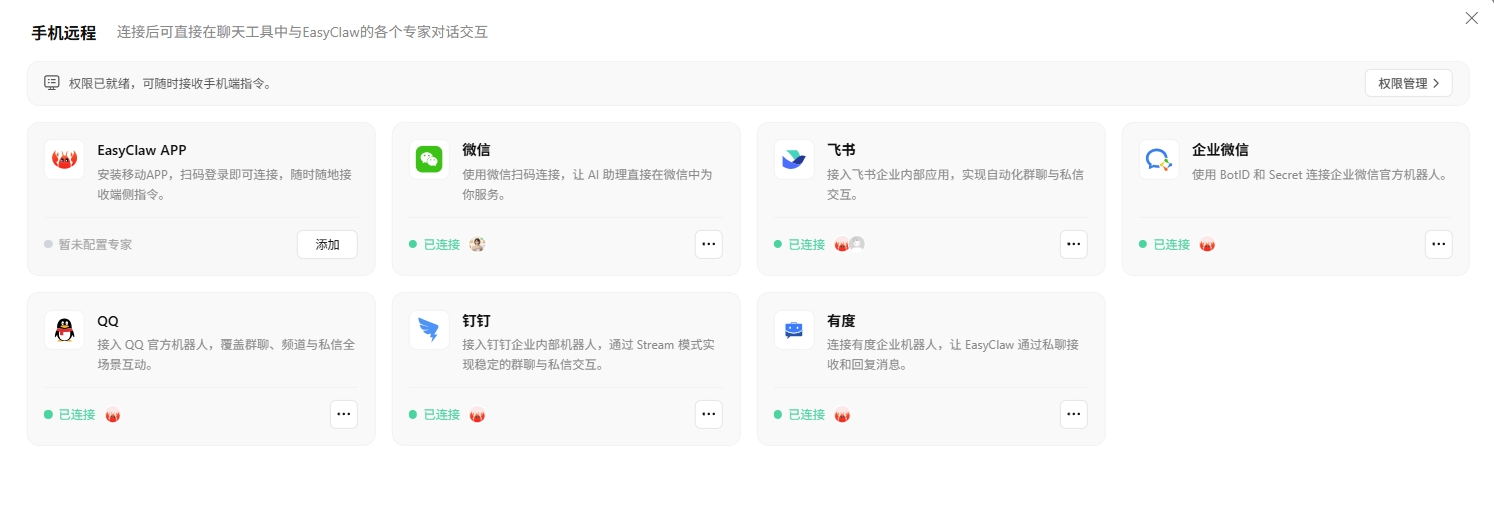
打开EasyClaw,点击右侧「手机远程」按钮 → 选择「有度」→ 点击「添加」。
填写配置并连接
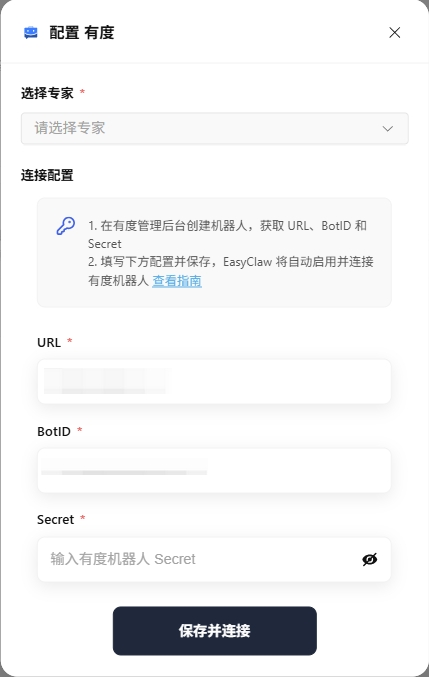
在「配置 有度」弹窗中,先选择专家,再将复制好的 URL、BotID 和 Secret 填入对应输入框,点击「保存并连接」完成绑定。连接需要稍等片刻,请耐心等待。
开始使用
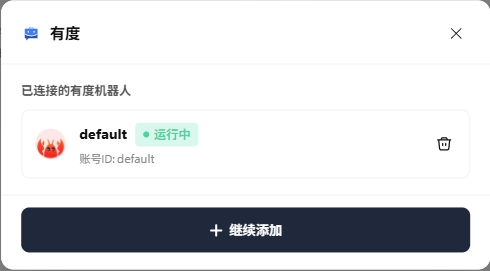
连接成功后,可在「已连接的有度机器人」列表中查看机器人状态,确认显示「运行中」后,即可通过有度私聊向EasyClaw发送指令。
在手机或电脑的有度客户端中,搜索并打开你创建的机器人对话,直接发送消息即可向EasyClaw下达指令。EasyClaw会在你的电脑上执行对应操作,并通过私聊回复结果。
如需连接多个有度机器人,可再次进入渠道配置点击「继续添加」;已连接的机器人可在列表中随时删除以断开连接。
发送一条测试消息(例如「你好」),如果EasyClaw在有度中正常回复,说明你已成功完成EasyClaw与有度的对接。现在可以随时随地通过有度向EasyClaw发送指令,远程操控你的电脑。
有度渠道的对话上下文与桌面端及其他渠道相互独立。如需跨渠道共享重要信息或偏好设置,请主动让Agent将内容写入MEMORY.md。