Connecter EasyClaw via DingTalk
Avec le canal DingTalk, vous pouvez envoyer des commandes à EasyClaw en messages directs ou dans des discussions de groupe — contrôle d'automatisation à distance partout. Le processus : créer un bot dans la console développeur DingTalk → obtenir le Client ID et le Client Secret → les saisir dans EasyClaw.
• EasyClaw est installé et en cours d'exécution sur votre ordinateur
• Un compte DingTalk appartenant à une entreprise / organisation / équipe
• Sélectionnez une organisation où vous avez des autorisations de développeur, ou faites-en la demande
Connectez-vous ou inscrivez-vous sur le site Web de DingTalk et créez d'abord une équipe, puis poursuivez.
Étape 1 : Créer un bot OpenClaw en un clic Recommandée
Après vous être connecté à la console développeur, utilisez le point d'entrée dédié pour créer un bot en un clic — les autorisations sont configurées automatiquement, aucune demande manuelle n'est nécessaire.
Se connecter à la console développeur et créer
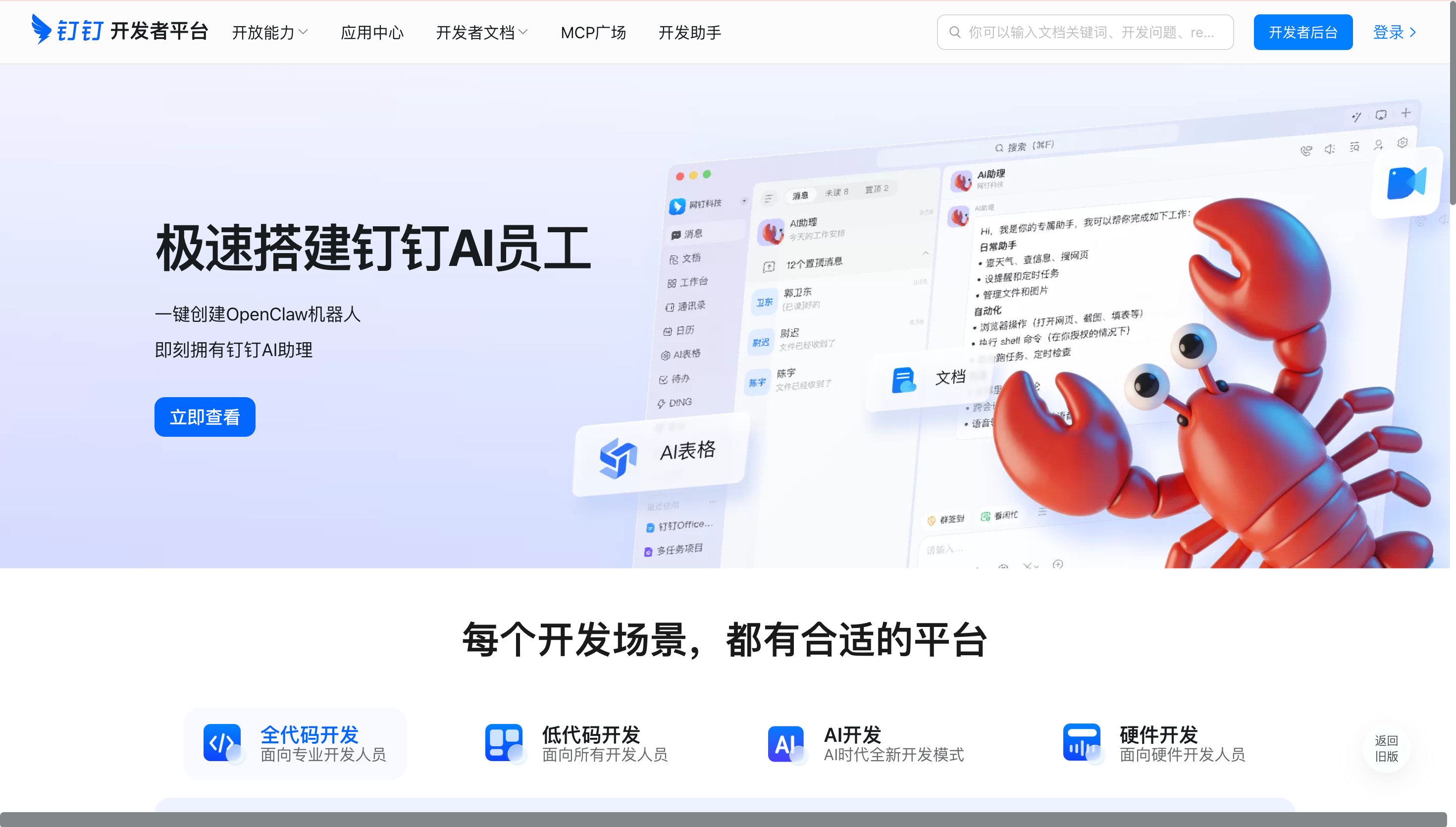
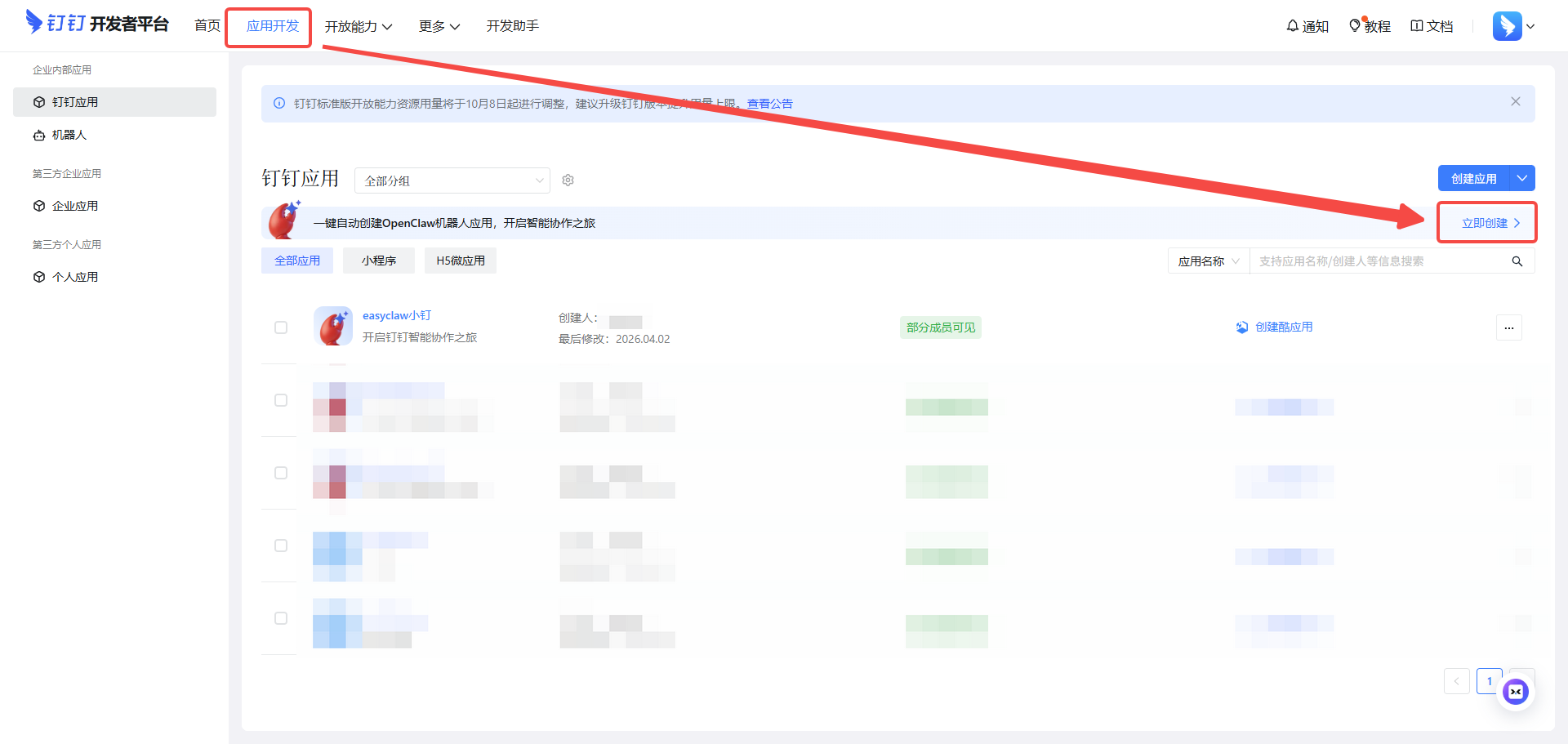
Dans la console développeur DingTalk, après la connexion, cliquez sur Créer maintenant sous Développement d'applications et sélectionnez Créer un bot OpenClaw.
Remplir les détails du bot
Saisissez le nom du bot, sa description et son icône — ou conservez les valeurs par défaut — puis cliquez sur Confirmer.
Obtenir le Client ID et le Client Secret
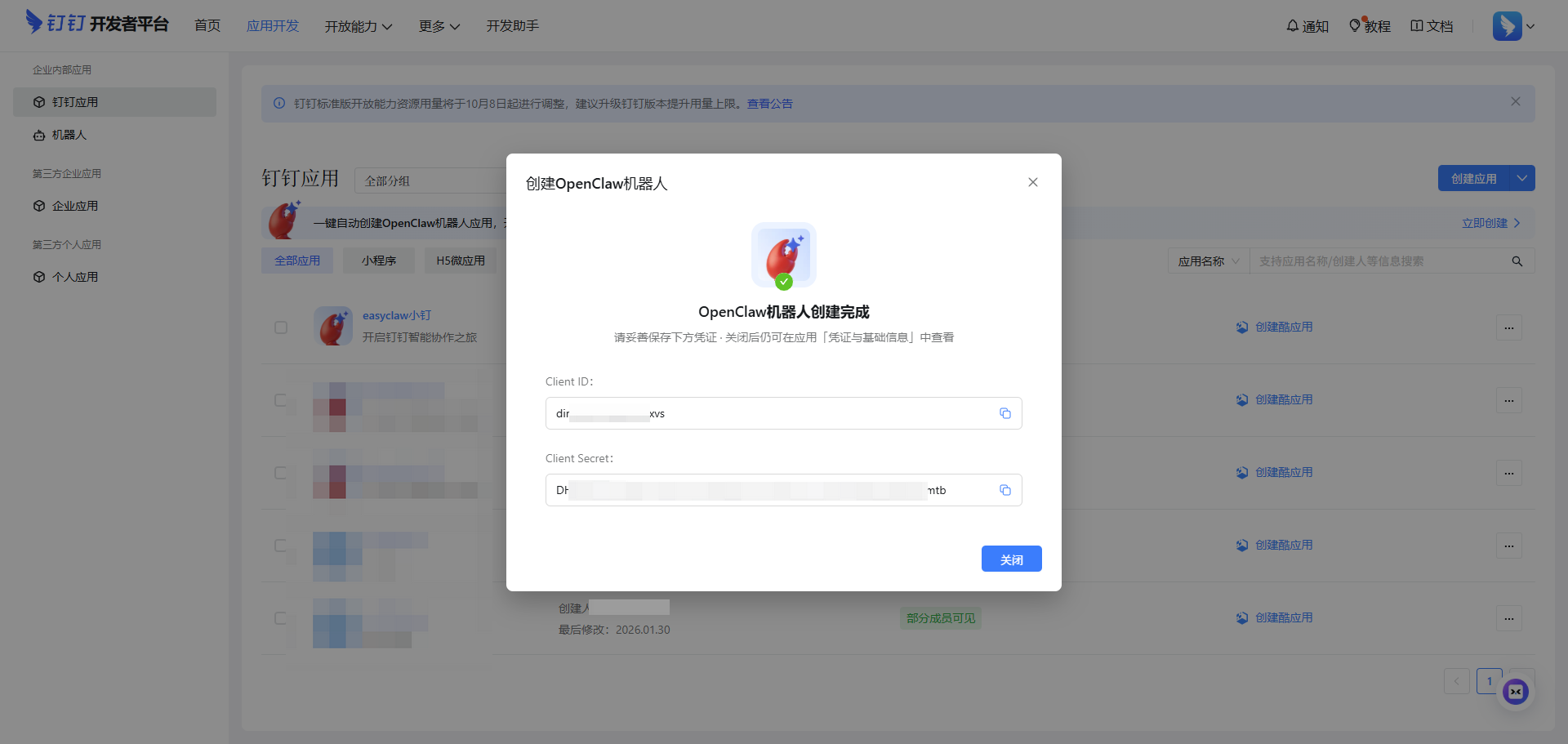
Après la création, la page affiche automatiquement le Client ID et le Client Secret. Ils sont également disponibles sur la page Identifiants et informations de base de l'application. Copiez et conservez les deux — vous en aurez besoin pour associer EasyClaw.
Étape 2 : Configurer DingTalk dans EasyClaw
Ouvrir la configuration du canal
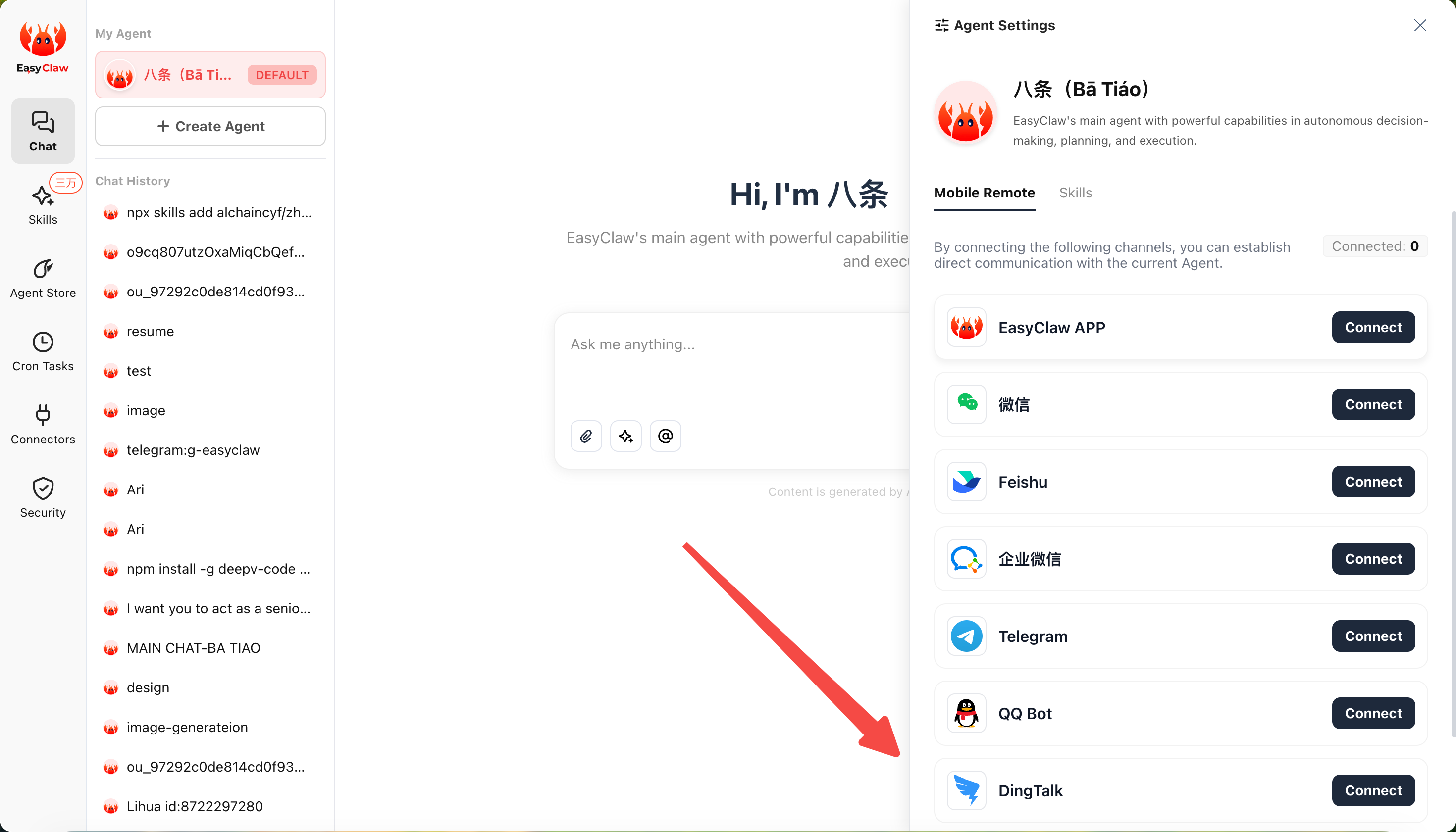
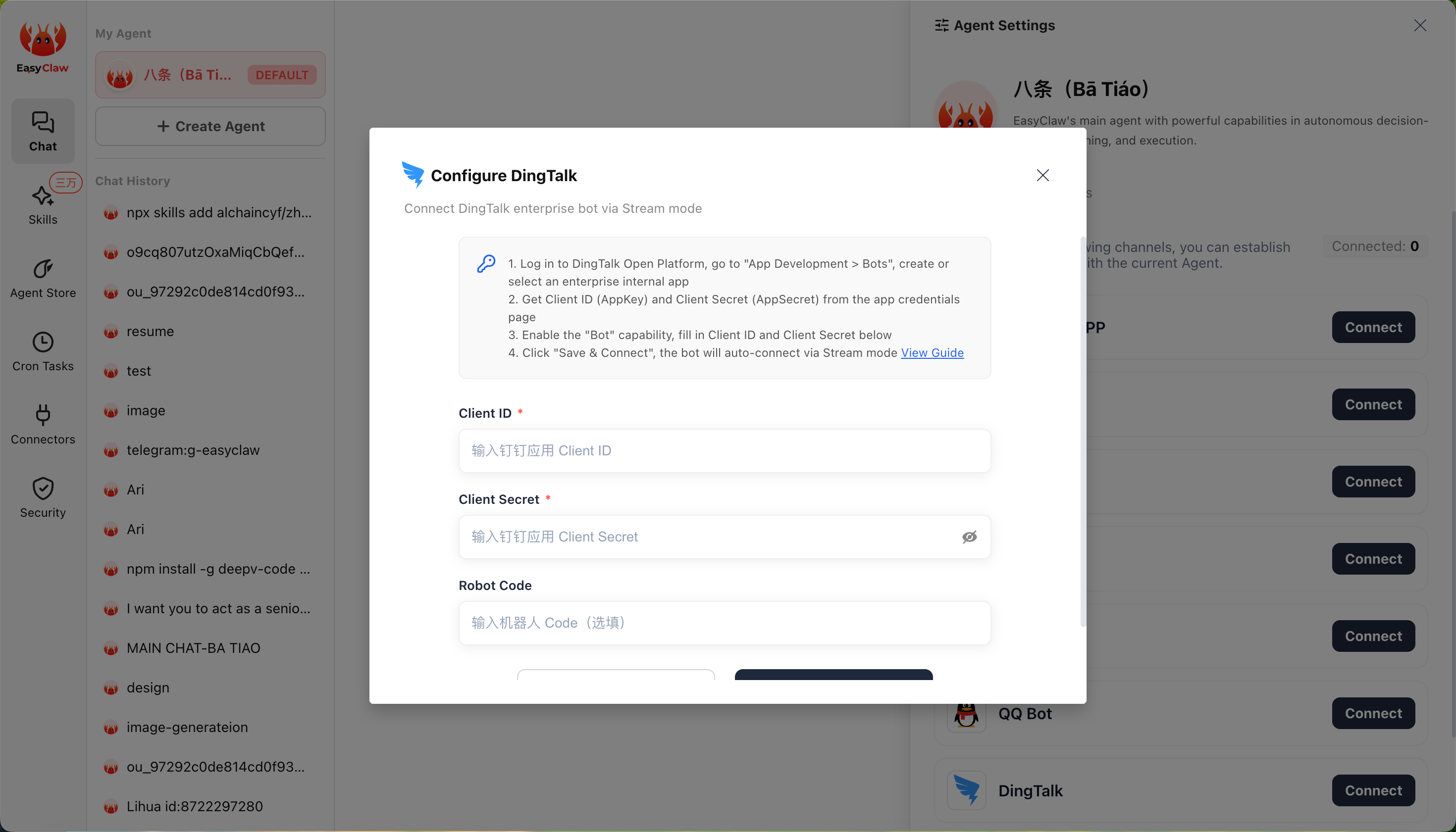
Ouvrez EasyClaw → cliquez sur Télécommande mobile → Contrôle à distance → sélectionnez DingTalk → cliquez sur Configurer.
Saisir les identifiants et connecter
Collez le Client ID et le Client Secret dans les champs et cliquez sur Connecter. Laissez un instant pour que la connexion s'établisse.
Commencer à utiliser
Le bot DingTalk prend en charge à la fois les messages directs et les discussions de groupe.
Message direct
Recherchez le nom du bot dans la barre de recherche de DingTalk, ouvrez la conversation et envoyez un message directement pour donner une commande à EasyClaw.
Discussion de groupe
Créez ou ouvrez un groupe (l'« Organisation » du groupe doit correspondre à celle utilisée lors de la création du bot) → appuyez sur l'icône des paramètres en haut à droite → Bots → Ajouter un bot → sélectionnez votre bot et confirmez. Ensuite, @mentionnez le bot dans le groupe pour l'utiliser.
Lors de la création du groupe, assurez-vous que l'« Organisation » du groupe correspond à l'organisation utilisée lors de la création du bot — sinon le bot ne pourra pas être ajouté à ce groupe.
Envoyez un message de test (par ex. « Bonjour ») — si EasyClaw répond normalement dans DingTalk, vous avez réussi la connexion. Envoyez des commandes depuis DingTalk à tout moment pour contrôler votre ordinateur à distance.
Le contexte de conversation du canal DingTalk est indépendant de l'application de bureau et des autres canaux. Pour partager des informations ou des préférences importantes entre les canaux, demandez à l'Agent de les écrire dans MEMORY.md.